


Os comentários do WordPress incentivam discussões sobre o conteúdo das suas postagens de blog. Mas você pode achar que comentários irrelevantes, curtos ou excessivamente longos não são muito úteis.
Limitar o comprimento dos comentários pode prevenir spam, melhorar a legibilidade e garantir que as contribuições dos usuários permaneçam valiosas. Isso pode levar a interações mais significativas e a uma melhor experiência do usuário.
Na WPBeginner, usamos comentários para aumentar o engajamento em nosso blog. Ao longo dos anos, experimentamos diferentes truques e dicas para otimizar nossa seção de discussões e incentivar mais visitantes a deixar comentários. Isso nos ajudou a obter uma compreensão mais profunda de nosso público.
Neste artigo, mostraremos como limitar facilmente o comprimento dos comentários no WordPress.
Por que Limitar o Comprimento dos Comentários no WordPress?
Uma área de comentários ativa é uma ótima maneira de construir uma comunidade em torno do seu blog WordPress. Os visitantes podem dar feedback, fazer perguntas e oferecer seus próprios pontos de vista sobre o assunto.
No entanto, nem todos os comentários são úteis.
Temos moderado comentários do WordPress por mais de uma década. Em nossa experiência, descobrimos que os comentários mais úteis têm mais de 60 caracteres e menos de 5000 caracteres de comprimento.
Comentários de uma palavra geralmente não são muito úteis. Na maioria dos casos, são comentários de spam onde o autor apenas quer um backlink do seu site.
Por outro lado, comentários longos com mais de 5.000 caracteres geralmente são desabafos ou reclamações. Às vezes, eles nem são relevantes para o artigo.
Definir limites de comprimento de comentários no WordPress pode melhorar a qualidade geral dos seus comentários e desencorajar comentários de spam. No entanto, não há uma maneira integrada de fazer isso no WordPress.
Dito isso, vamos ver como controlar o comprimento dos comentários no WordPress definindo limites mínimo e máximo.
Como Limitar o Comprimento dos Comentários no WordPress
Você pode limitar o comprimento dos comentários no WordPress adicionando código ao seu arquivo functions.php. No entanto, lembre-se de que o menor erro ao inserir o código pode quebrar seu site e torná-lo inacessível.
É por isso que recomendamos sempre usar o WPCode para inserir trechos de código no seu site WordPress. É o melhor plugin de trechos de código WordPress do mercado que torna seguro e fácil adicionar código personalizado.
Além disso, ele vem com uma biblioteca integrada de trechos de código prontos que você adiciona ao seu site em apenas alguns cliques, incluindo um para limitar o comprimento dos comentários e exibir a contagem de caracteres.
Primeiro, você precisa instalar e ativar o plugin WPCode. Para instruções detalhadas, veja nosso guia passo a passo sobre como instalar um plugin do WordPress.
Observação: O WPCode também tem uma versão gratuita que você pode usar para este tutorial. No entanto, a atualização para o plano pago lhe dará acesso a mais recursos, como uma biblioteca maior de trechos de código, lógica condicional e muito mais.
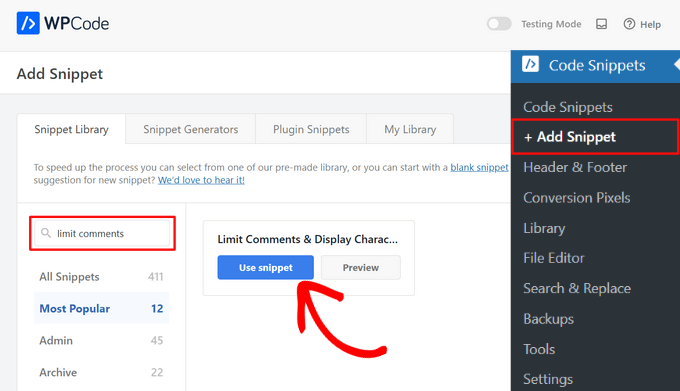
Após a ativação, visite a página Code Snippets » + Add Snippet na barra lateral de administração do WordPress.
Aqui, você precisa procurar pelo snippet ‘Limit Comments & Display Character Count’ na biblioteca. Assim que encontrá-lo, passe o mouse sobre ele e clique no botão ‘Use snippet’.
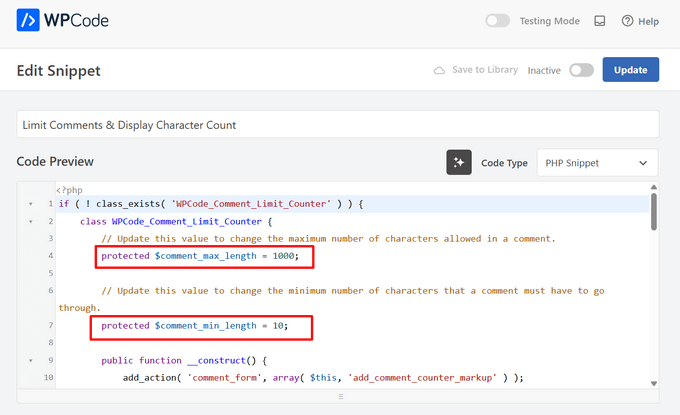
O WPCode adicionará o código automaticamente. Este código verifica o comprimento do comentário e exibe uma mensagem de erro se ele for muito curto ou muito longo.
Por padrão, o limite de comentários é definido para um mínimo de 10 caracteres e um máximo de 1.000 caracteres neste snippet.
No entanto, para definir seu próprio limite de comentários, basta substituir o número 1.000 no código pelo seu número de limite máximo. Da mesma forma, você pode substituir o número 10 no código para definir um limite mínimo de comentários diferente no seu site WordPress.
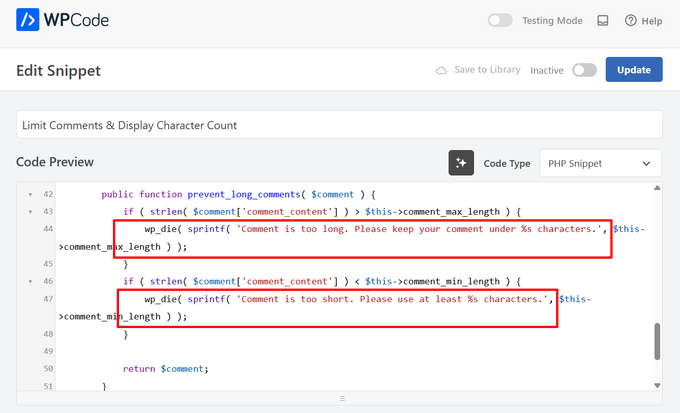
Você também pode alterar a mensagem que será exibida em seu site quando um usuário exceder ou não atingir o limite de comentários.
Simplesmente digite a frase que você deseja exibir após as linhas wp_die no código.
Se você quiser limitar o comprimento dos comentários apenas em páginas específicas do site, você também pode fazer isso.
Simplesmente role para baixo até a seção 'Lógica Condicional' e ative o interruptor 'Habilitar Lógica'.
Depois disso, escolha a opção 'Mostrar' no menu suspenso 'Condições' e clique no botão '+ Adicionar novo grupo'.
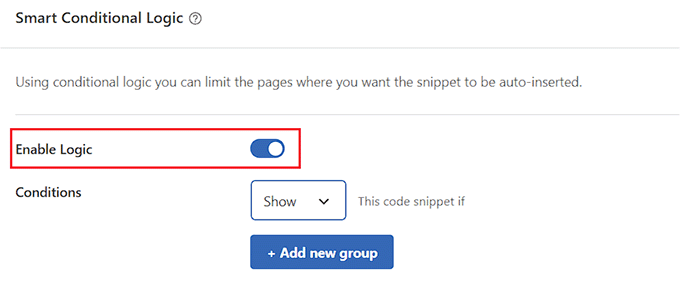
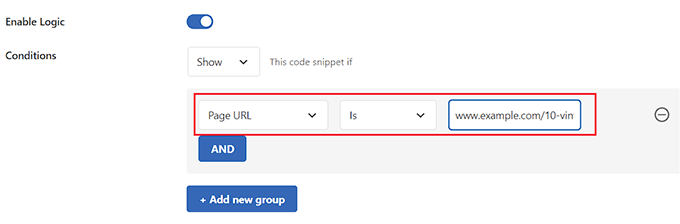
Isso abrirá uma nova aba onde você deve selecionar a opção 'URL da Página' no menu suspenso à esquerda.
Em seguida, digite a URL da página onde você deseja limitar o comprimento do comentário no campo à direita.
Agora, o trecho de código será ativado apenas na página com a URL que você acabou de inserir.
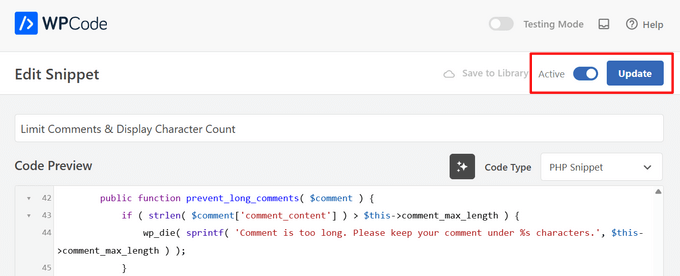
Quando terminar, role de volta para o topo da página e mude o interruptor 'Inativo' para 'Ativo'.
Por fim, clique no botão ‘Atualizar’ para salvar suas configurações.
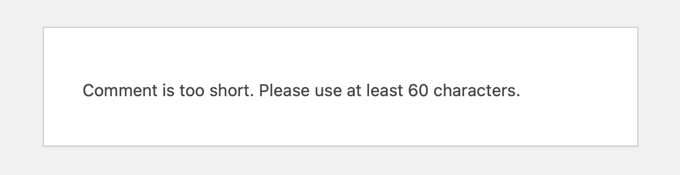
Agora, quando um usuário digitar um comentário mais curto que o seu comprimento mínimo de comentário, esta mensagem será exibida em suas telas.
Os usuários não poderão postar um comentário até que ele tenha pelo menos o comprimento mínimo que você escolheu.
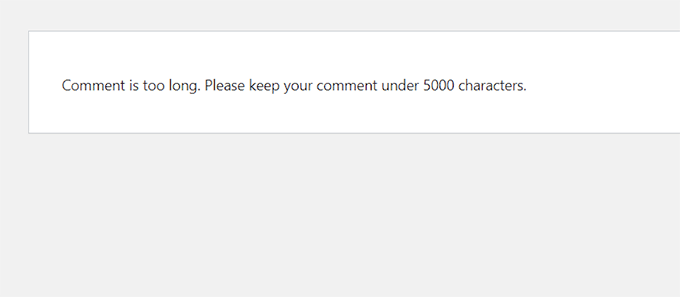
Da mesma forma, quando um usuário digitar um comentário que exceda o seu limite máximo, esta mensagem será exibida em suas telas.
Isso ajudará a reduzir desabafos e comentários de spam em seu site.
Método Alternativo: Se você preferir adicionar o código manualmente, pode copiar e colar o seguinte trecho no WordPress usando o WPCode:
add_filter( 'preprocess_comment', 'wpb_preprocess_comment' );

function wpb_preprocess_comment($comment) {
    if ( strlen( $comment['comment_content'] ) > 5000 ) {
        wp_die('Comment is too long. Please keep your comment under 5000 characters.');
    }
if ( strlen( $comment['comment_content'] ) < 60 ) {
        wp_die('Comment is too short. Please use at least 60 characters.');
    }
    return $comment;
}
Este trecho de código funciona adicionando um hook de filtro a preprocess_comment. Este filtro é executado antes que o WordPress salve quaisquer comentários no banco de dados ou realize qualquer pré-processamento em comentários enviados.
Semelhante ao trecho de código pronto do WPCode, ele exibirá uma mensagem de erro se um comentário for muito longo ou muito curto. Não se esqueça de que você pode substituir os caracteres mínimo e máximo pelos seus próprios números, bem como editar a mensagem de erro.
Para instruções passo a passo, veja nosso guia sobre como colar facilmente trechos de código no WordPress.
Bônus: Melhore o Engajamento de Comentários no Seu Site WordPress
Controlar o comprimento dos comentários é apenas uma maneira de aumentar o engajamento na sua seção de comentários do WordPress. Isso é ótimo para manter os visitantes no seu site por mais tempo e pode até beneficiar o SEO do seu site quando os comentários dos usuários contêm palavras-chave relevantes e adicionam contexto ao seu conteúdo.
Você também pode melhorar facilmente ainda mais a seção de comentários do seu site usando o Thrive Comments.

É o melhor plugin de comentários do WordPress que vem com um painel de moderação dedicado, permite carregar comentários de forma preguiçosa, permite que os usuários deixem comentários com seus perfis de mídia social e muito mais.
Além disso, a ferramenta permite que você adicione uma funcionalidade de voto positivo/negativo para reduzir spam e incentivar comentários interessantes no seu site.
O Thrive Comments ainda permite que você destaque comentários encorajadores no topo e enterre comentários ofensivos ou irrelevantes na parte inferior da seção de discussão.

Isso permite que você recompense usuários que estão agregando mais valor à discussão, ao mesmo tempo em que desencoraja educadamente outros usuários de deixarem comentários inúteis.
Para instruções detalhadas, você pode consultar nosso tutorial sobre como destacar ou ocultar comentários no WordPress.
Esperamos que este tutorial tenha ajudado você a aprender como limitar o comprimento dos comentários no WordPress. Você também pode querer aprender como adicionar um sistema simples de classificação de usuários para comentários do WordPress ou conferir nossa lista de maneiras de obter mais comentários nas suas postagens de blog do WordPress.
Se você gostou deste artigo, por favor, inscreva-se em nosso Canal do YouTube para tutoriais em vídeo do WordPress. Você também pode nos encontrar no Twitter e no Facebook.


Moinuddin Waheed
dada a extensão de spam e o dano potencial para qualquer site, cuidar dos comentários e de como os usuários podem interagir na seção de comentários é importante.
Eu estava procurando por essa solução e a encontrei aqui.
trabalho apreciável wpbeginner.
Jiří Vaněk
Finalmente, uma solução funcional para limitar o comprimento dos comentários. Além disso, combinei-a com seu outro trecho para impedir links de URL nos comentários, e isso ajuda muito a manter os comentários em uma forma aceitável e a evitar spam ou links de URL indesejados. Excelente trabalho.
Dayo Olobayo
Obrigado WPBeginner por este código. Estou procurando uma maneira de definir este limite há algum tempo sem sucesso. Se me permitem perguntar, por favor, é possível excluir o administrador/autor do limite definido?
WPBeginner Support
Not with the current code but we will look into a workaround we would recommend
Admin
Harsh Lahre
Obrigado por este código, eu estava cansado de apagar comentários, cada um com mais de 20 mil caracteres. Isso me ajuda muito.
WPBeginner Support
Ficamos felizes em poder ajudar a proteger seu site desses comentários.
Admin
connie mergel
O plugin de controle de comprimento de comentários não está mais disponível> Você tem alguma sugestão sobre outro plugin que faça a mesma coisa.
Obrigado
WPBeginner Support
Embora não tenhamos uma recomendação no momento, certamente atualizaremos este artigo quando encontrarmos um plugin que possamos recomendar.
Admin
Binh Pham
Incrível! Muito obrigado pela dica.
WPBeginner Support
You’re welcome, glad you found our guide helpful
Admin
Efe Obasuyi
Para sua informação, o "Control Comment Length" não está mais no diretório do WordPress. Obrigado
WPBeginner Support
Thank you for letting us know, we’ll be sure to keep an eye out for an alternative plugin
Admin
Stephen
O plugin não está mais disponível. Atualize seu artigo!
WPBeginner Support
Obrigado por nos informar, certamente procuraremos uma alternativa
Admin
ghost
olá,
primeiro obrigado pelo seu código
e como posso ficar na minha página e abrir uma mensagem pop-up mostrando a mensagem de erro?
obrigado
Charlie Lynburg
Estou muito feliz por ter encontrado isso! É uma mudança de vida em um site como o meu!
Você pode me dar um código para adicionar que ISENTE este limite para mim (administradores)? Obrigado
MGK
existe alguma maneira de adicionar a tag leia mais no comentário?
Bharat Sharma
Olá,
O plugin não está mais no diretório do WordPress, mas o código funciona muito bem. No entanto, quero saber se há alguma maneira de "desativar" ou "desabilitar" o botão de enviar se as condições de comprimento do comentário não forem atendidas. No momento, o que este código faz é permitir que o usuário envie o comentário e receba uma mensagem de erro se o comprimento do comentário não estiver de acordo com os critérios do código. Ao desativar o botão, poderemos impedir que os usuários fiquem irritados e não haverá necessidade de pressionar o botão voltar.
stanley
oi onde posso baixar o aplicativo do wordpress?
você pode me dar o link? ou enviar para o meu gmail? obrigado
Abdul Halim
Posso definir o limite de comprimento do comentário de 50 para 500 em vez de 5000? Qual seria o código para isso?
WPBeginner Support
Você pode usar o mesmo código para definir o limite de caracteres para o que quiser.
Admin
paunkumar
add_filter( ‘preprocess_comment’, ‘wpb_preprocess_comment’ );
function wpb_preprocess_comment($comment) { if ( strlen( $comment[‘comment_content’] ) > 5000 ) { wp_die(‘O comentário é muito longo. Por favor, mantenha seu comentário com menos de 5000 caracteres.’); } if ( strlen( $comment[‘comment_content’] ) < 60 ) { wp_die('O comentário é muito curto. Por favor, use pelo menos 60 caracteres.'); } return $comment; }
Tom
Existe alguma maneira de limitar comentários e, se o limite for excedido, uma nova página será criada e o restante do comentário ficará em uma nova página?