


Instalar o WordPress no seu Mac permite que você explore seus recursos sem precisar de um serviço de hospedagem na web.
Você aprenderá como o WordPress funciona e verá se ele é adequado para o seu projeto. Também é perfeito para testar temas e plugins antes de publicar seu site. Além disso, experimentar localmente lhe dá a liberdade de cometer erros e aprender.
Nós já trabalhamos bastante com sites locais, tanto em computadores Mac quanto Windows. E neste tutorial, compartilharemos 2 métodos simples para configurar o WordPress no seu Mac.
Observação: Não usa Mac? Também temos um tutorial sobre como instalar o WordPress localmente no Windows.
Por que Instalar o WordPress Localmente no Mac?
Normalmente, você precisa de uma conta de hospedagem web e um nome de domínio para criar um site WordPress.
No entanto, o software principal do WordPress é gratuito para download e pode ser executado localmente no seu computador. Este site WordPress local geralmente não estará disponível na internet e só poderá ser visualizado no seu computador.
A vantagem dessa abordagem é que você pode praticar o uso do WordPress em particular, experimentá-lo e ver que tipo de sites você pode criar.
Você também pode usar esta instalação local para testar diferentes temas e plugins do WordPress antes de instalá-los no seu site ativo.
O que você precisa para instalar o WordPress localmente no Mac?
O WordPress é escrito principalmente em PHP, uma linguagem de programação do lado do servidor. Para executar PHP, você precisará de um software de servidor web e um sistema de gerenciamento de banco de dados MySQL instalados.
Agora, instalar todo esse software independentemente e fazê-lo funcionar em conjunto parece uma tarefa árdua.
Felizmente, existem ferramentas de desenvolvimento gratuitas que tornam super fácil instalá-las como um pacote único, mesmo para usuários menos experientes em tecnologia. Com isso em mente, aqui estão 2 métodos para instalar facilmente o WordPress localmente em um Mac sem nenhuma habilidade especial de administração de servidor:
Pronto? Vamos fazer o WordPress rodar no seu computador.
1. Instale o WordPress localmente no Mac usando o Local WP (Recomendado)
O Local WP é uma ferramenta de desenvolvimento WordPress que permite configurar facilmente um servidor local no seu computador Mac. Você também pode usar o Local no Windows e Linux para configurar o WordPress.
Primeiro, você precisará visitar o site Local e clicar no botão ‘Download’ no canto superior direito da tela.
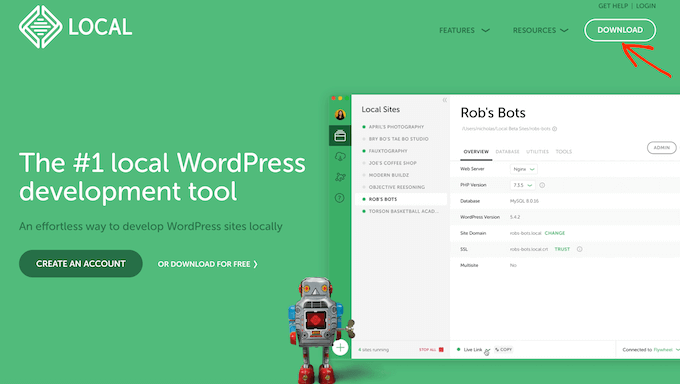
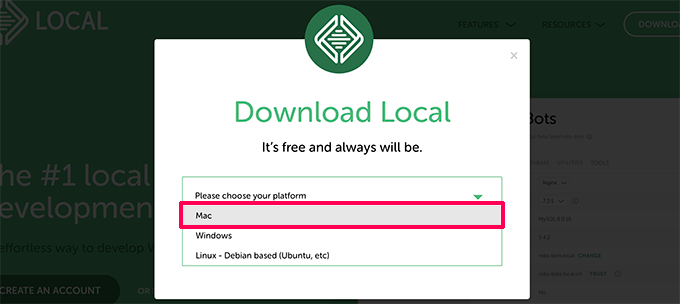
Isso abrirá uma janela pop-up de Download Local.
Aqui, vamos escolher Mac como sua plataforma.
O Local pedirá que você preencha um pequeno formulário.
Após digitar seu nome, endereço de e-mail e número de telefone, você pode prosseguir e clicar no botão ‘Get it Now’.
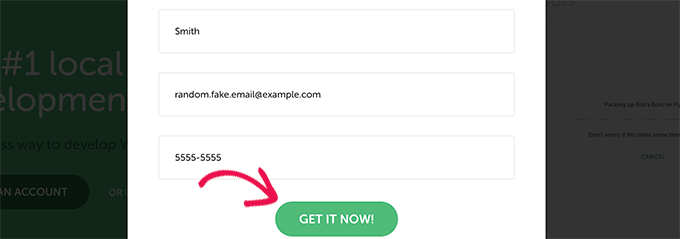
Isso baixará o arquivo de instalação do Local para o seu computador. Você pode clicar duas vezes para abrir o arquivo baixado assim que o download terminar.
Você verá um assistente de configuração, que o guiará pelo processo de instalação do Local no seu computador.
Usuários de Mac simplesmente precisam arrastar o aplicativo Local para a pasta 'Applications'.
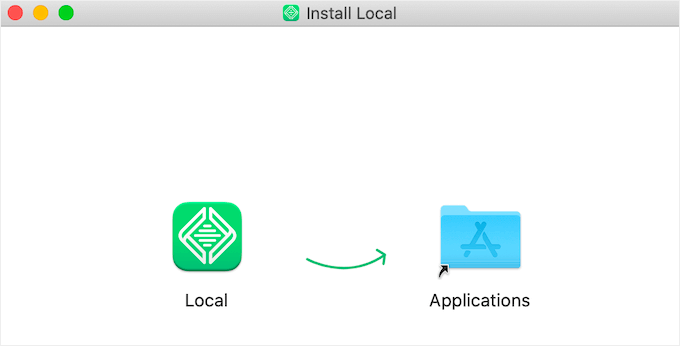
Assim que a instalação for concluída, você poderá iniciar o aplicativo Local na pasta Aplicativos.
Na primeira inicialização, você pode ser questionado sobre algumas coisas e criar uma conta Local gratuita. Essas etapas são opcionais e você pode ignorá-las se desejar.
Criando um Site WordPress no Local
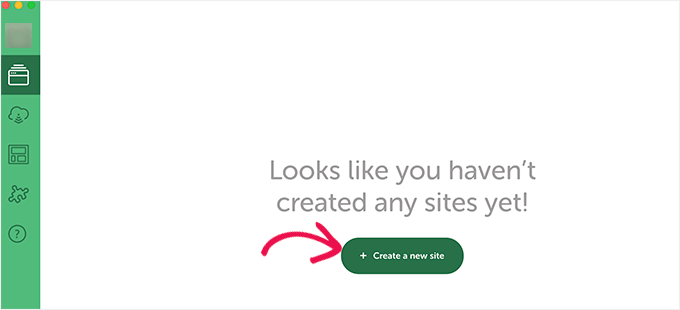
O Local torna muito fácil criar um site local e instalar o WordPress rapidamente.
Para começar, basta clicar no botão ‘Criar um novo site’ para continuar.
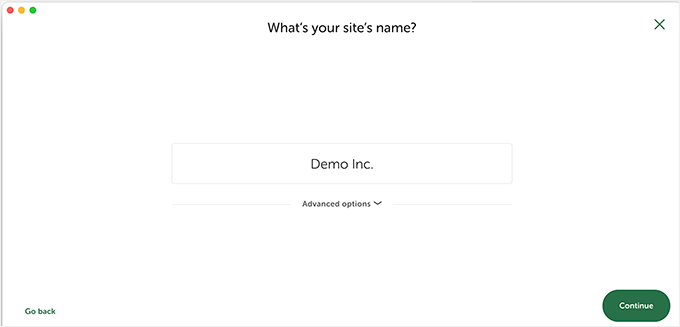
Na próxima tela, você precisará inserir o nome do seu site.
Depois disso, clique no botão ‘Continuar’.
Em seguida, você será solicitado a escolher sua plataforma.
O Local permite que você escolha qual versão do PHP, Apache e MySQL você deseja usar.
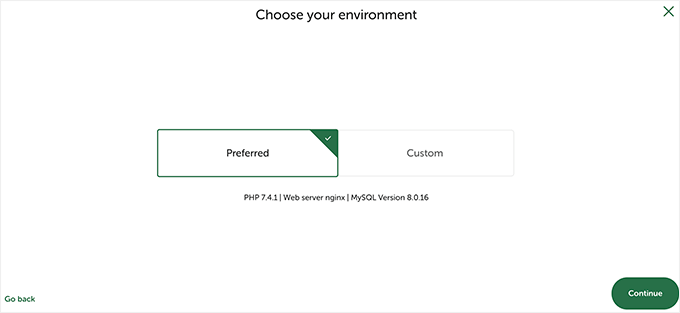
Se você não tiver certeza, escolha as configurações ‘Preferenciais’ e clique no botão ‘Continuar’.
Finalmente, você precisará inserir um nome de usuário e senha do WordPress. Em seguida, você pode clicar no botão ‘Add Site’.
O Local agora fará o download e instalará o WordPress para criar seu site. Você pode ser solicitado a inserir seu nome de usuário e senha do Mac para fazer alterações.
Quando terminar, você verá informações sobre seu site recém-criado com botões para visitar a área de administração do WordPress ou visualizar seu site local.
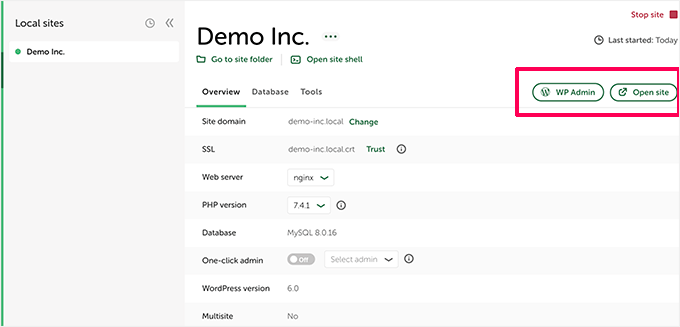
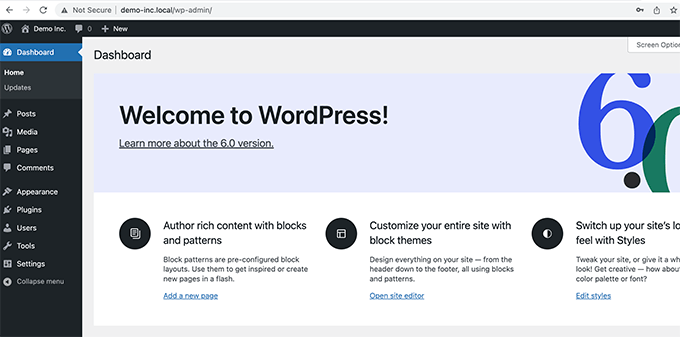
Agora você pode visitar seu site ou fazer login na área de administração do WordPress.
A partir daqui, você pode usar seu site WordPress hospedado localmente da mesma forma que gerenciaria um site ativo.
Você pode instalar plugins e temas e projetar seu site como achar melhor.
2. Instalar o WordPress Localmente no Mac Usando MAMP
O MAMP é um programa popular que permite executar o WordPress no seu computador Mac.
Primeiro, vamos visitar o site do MAMP. Aqui você verá a versão mais recente do MAMP & MAMP Pro.
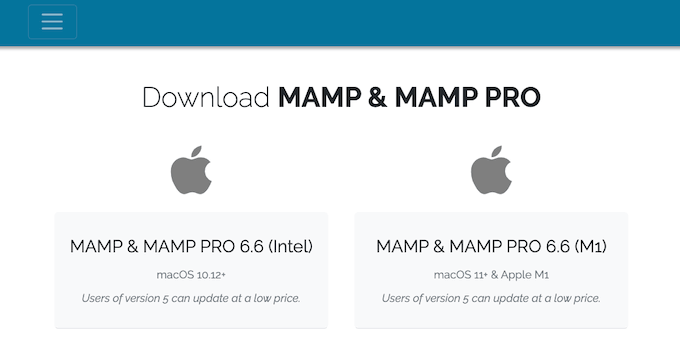
O MAMP possui downloads separados para diferentes versões do sistema operacional macOS.
Não tem certeza de qual versão do macOS está instalada no seu computador? Para descobrir, basta clicar no ícone da Apple na barra de ferramentas do seu computador.
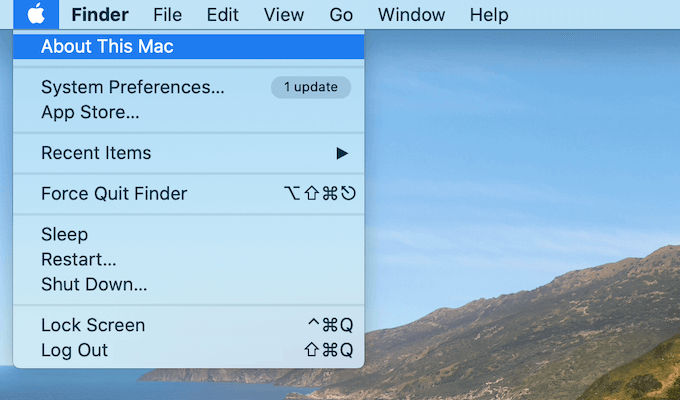
Você pode então clicar na opção ‘Sobre Este Mac’.
Isso abrirá um pop-up que mostra muitas informações sobre o seu computador, incluindo a sua versão do macOS.
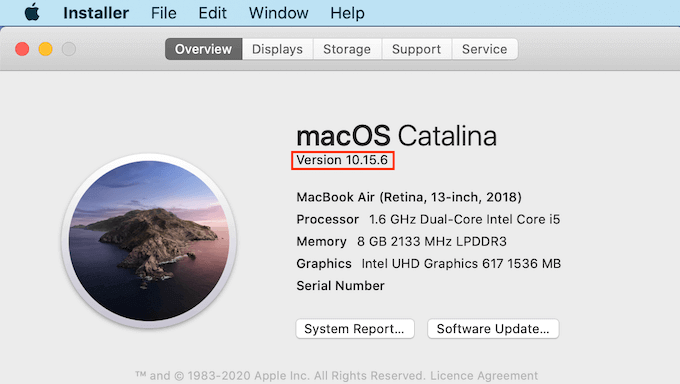
Agora você pode baixar a versão correta do MAMP para o seu sistema operacional.
Assim que o download terminar, clique duas vezes no arquivo .pkg do MAMP. Isso iniciará o instalador do MAMP.

Agora, basta seguir as instruções na tela para instalar o MAMP.
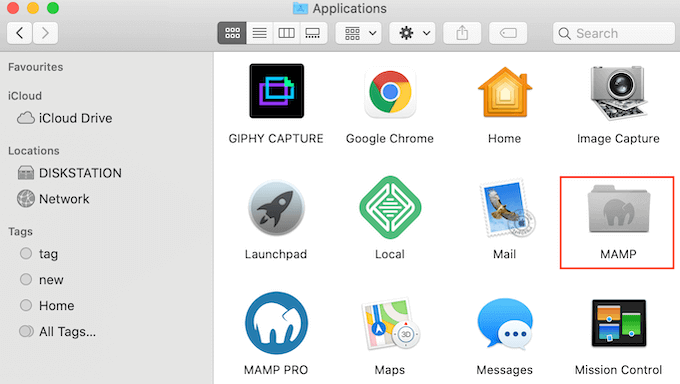
Após instalar este programa, prossiga e inicie o MAMP abrindo a pasta ‘Aplicativos’ do seu computador.
Aqui, você encontrará 2 versões do MAMP. O MAMP Pro é a versão paga, portanto, certifique-se de selecionar a versão gratuita.
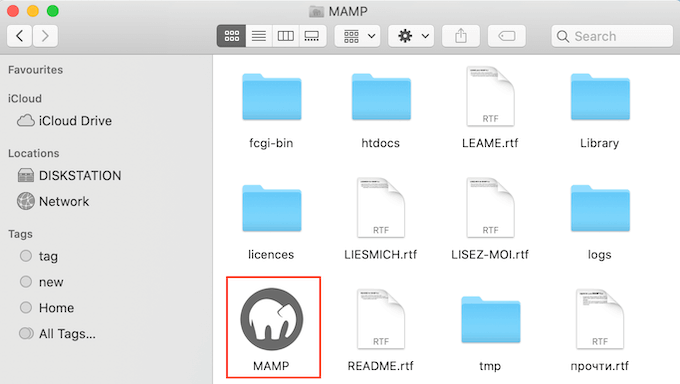
Dentro desta pasta do MAMP, você encontrará vários arquivos, além de um aplicativo MAMP.
Basta clicar duas vezes para iniciar o aplicativo MAMP.
Antes de começar, recomendamos configurar algumas configurações para melhorar sua experiência com o MAMP.
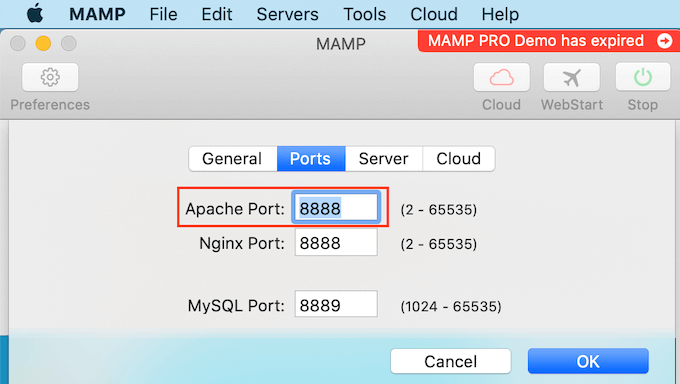
Para fazer essas alterações, você precisará clicar em ‘MAMP’ na sua barra de ferramentas e, em seguida, selecionar ‘Preferências….’
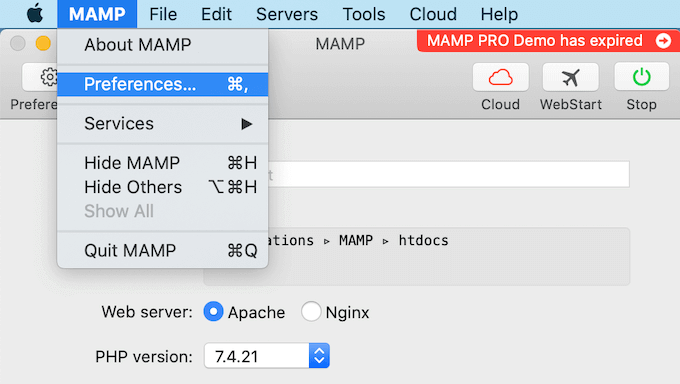
No pop-up, você precisará mudar para a aba ‘Portas’.
Agora você pode verificar qual Porta Apache o MAMP está usando. Recomendamos mudar para a Porta Apache 8888 se o MAMP ainda não estiver usando esta porta.
O próximo passo é configurar sua pasta de raiz de documentos. É aqui que você criará e armazenará todos os seus sites locais do WordPress.
Por padrão, o MAMP usa a pasta /Applications/MAMP/htdocs/, mas você pode alterá-la para qualquer outro local.
Na caixa de diálogo ‘Preferências…’, vamos clicar na aba ‘Servidor’. Sua raiz de documentos deve estar visível agora.
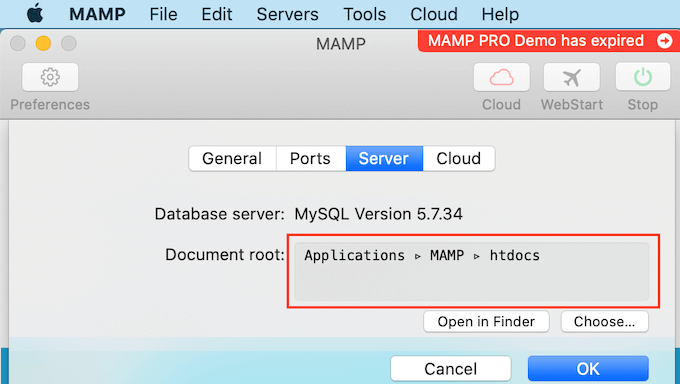
Para armazenar seus sites em qualquer outra pasta, clique no botão ‘Escolher…’.
Isso abrirá um pop-up onde você pode escolher um novo local. Você também pode querer criar uma nova pasta para armazenar todos os seus sites WordPress.
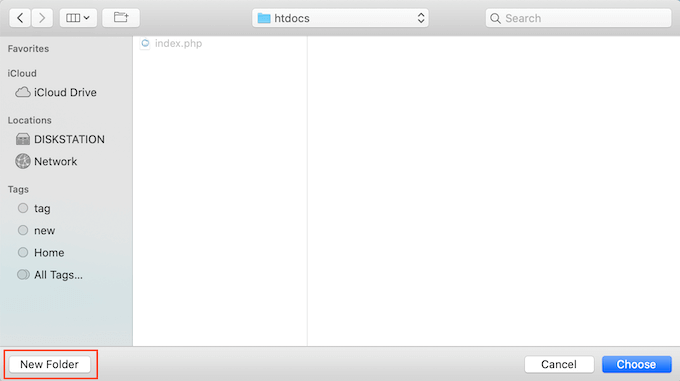
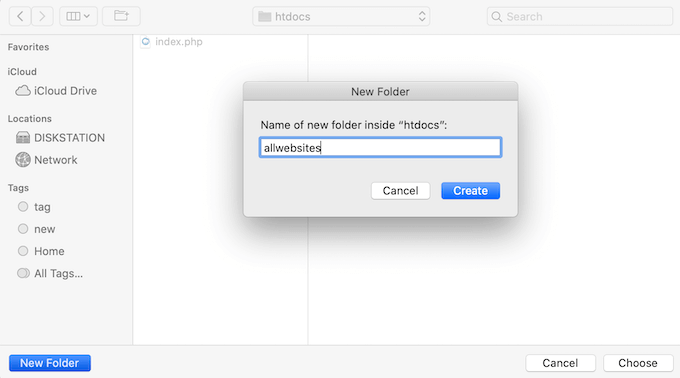
Você pode nomear esta pasta como quiser.
Para este artigo, armazenaremos nossos sites em uma pasta chamada ‘allwebsites’.
Instalando o WordPress no MAMP
Agora que você configurou o MAMP, é hora de instalar o WordPress no seu computador Mac.
Primeiro, você precisará visitar o site WordPress.org e baixar a versão mais recente do WordPress Core.
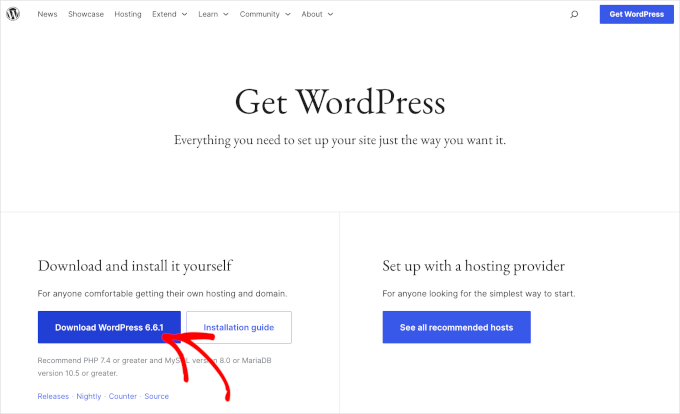
OBSERVAÇÃO: Existem duas versões do WordPress. Para mais detalhes, veja nosso artigo de comparação sobre WordPress.com vs. WordPress.org.
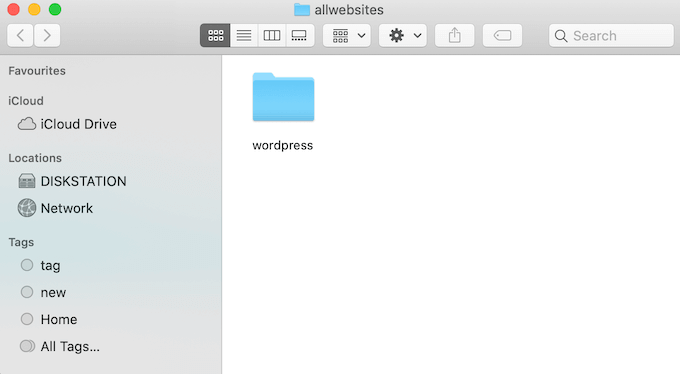
Após baixar o arquivo do WordPress.org, você só precisa descompactá-lo. Isso criará uma pasta ‘wordpress’ descompactada.
Agora, simplesmente copie esta pasta para sua pasta raiz de documentos do MAMP.
Como alteramos a pasta raiz de documentos, precisamos copiar ‘wordpress’ para applications/MAMP/htdocs/allwebsites.
O WordPress precisa de um banco de dados para armazenar todo o seu conteúdo e dados. Você precisará criar este banco de dados antes de poder criar um site local.
Não se preocupe – não é tão difícil quanto parece.
Na janela ‘Preferências…’ do MAMP, clique simplesmente no botão ‘OK’. Isso deve iniciar o aplicativo MAMP em uma nova aba do navegador.
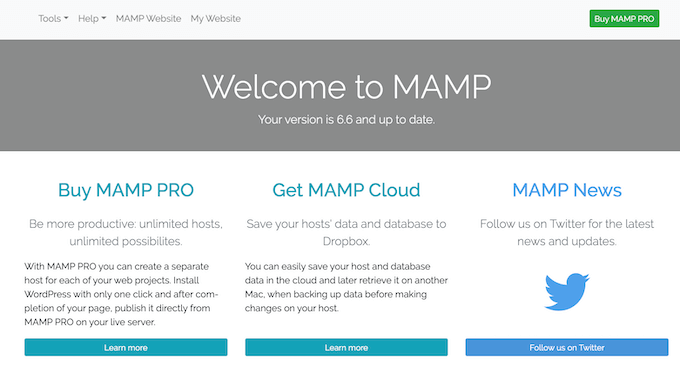
Sua próxima tarefa é iniciar o phpMyAdmin. Este é um aplicativo baseado na web para gerenciar o banco de dados MySQL do seu site.
Na barra de ferramentas, vamos navegar para Ferramentas » phpMyAdmin.
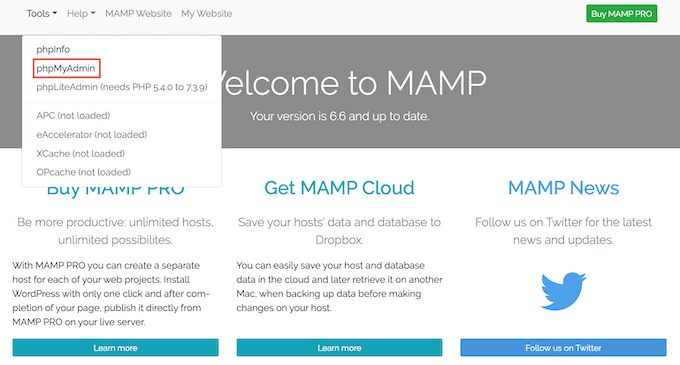
Isso abrirá o phpMyAdmin em uma nova aba.
No painel do phpMyAdmin, você desejará ir para a aba ‘Bancos de dados’.
Agora você pode digitar um nome para o seu banco de dados no campo ‘Nome do banco de dados’ com o que quiser. Apenas certifique-se de lembrar o nome, pois o usaremos na próxima etapa.
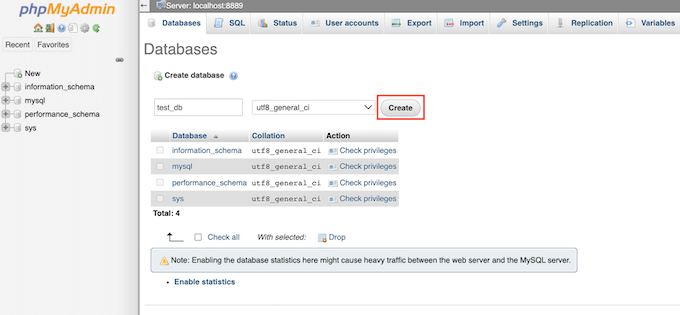
Para este tutorial, chamaremos nosso banco de dados de ‘test_db’.
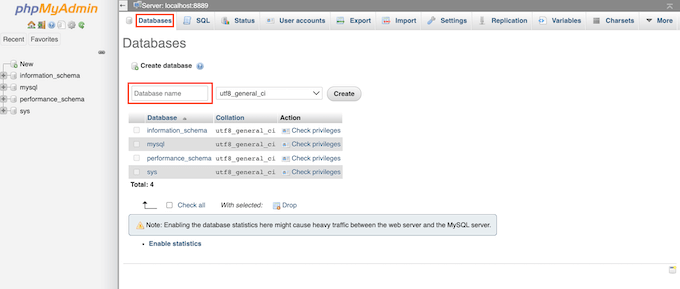
Após digitar o nome do seu banco de dados, você pode clicar no botão ‘Criar’.
O PhpMyAdmin criará então o seu banco de dados.
Agora, é hora de instalar o WordPress.
Em uma nova aba do navegador, basta acessar http://localhost:8888/. Se você estiver usando uma porta diferente de 8888, basta alterar este URL para mencionar sua porta.
Agora você deve ver um link para a pasta ‘wordpress’ que você copiou para a sua pasta de documentos raiz. Vá em frente e clique neste link. Isso abrirá o assistente de instalação do WordPress.
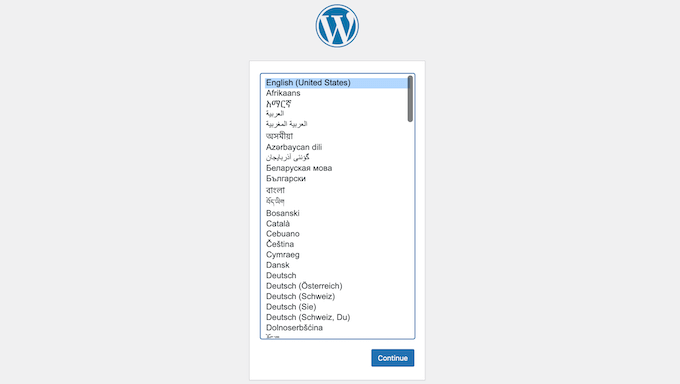
O assistente de instalação do WordPress começa pedindo para você escolher um idioma. Após fazer sua escolha, você pode clicar no botão ‘Continuar’.
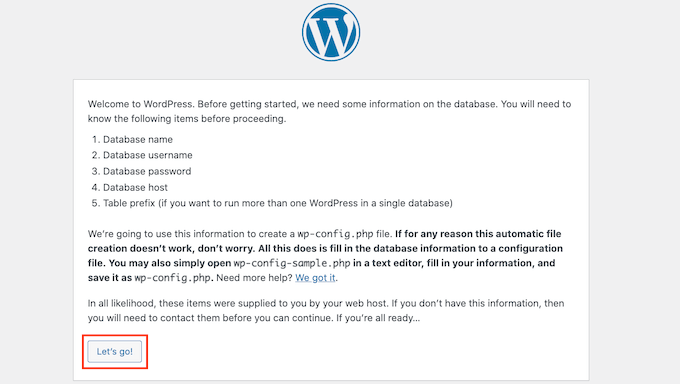
Na próxima tela, o WordPress mostrará a lista de todas as informações que ele precisa para completar a instalação.
Após ler esta tela, vá em frente e clique no botão ‘Vamos lá’ para avançar.
O assistente de configuração agora solicitará suas informações do banco de dados do WordPress. Para o nome do banco de dados, digite o nome que você criou na etapa anterior.
Para ‘Nome de usuário’ e ‘Senha’, digite simplesmente ‘root’.
Você pode então digitar ‘localhost’ no campo ‘Host do banco de dados’. Localhost significa que o banco de dados e o site estão hospedados no mesmo servidor, que, neste caso, é o seu computador Mac.

Após digitar todas essas informações, clique no botão ‘Enviar’.
O WordPress agora se conectará ao seu banco de dados e criará um arquivo de configuração para você. Assim que terminar, você verá uma mensagem de sucesso.
Para prosseguir para a próxima etapa, você pode clicar no botão ‘Executar a instalação’.

Na próxima tela, o WordPress pedirá para você adicionar um título ao site. Por exemplo, você pode usar o nome da sua empresa. A maioria dos temas do WordPress exibe este título na parte superior do seu site.
Se você não tiver certeza sobre o título do seu site, não precisa entrar em pânico. Você pode alterar o título no painel do WordPress a qualquer momento.
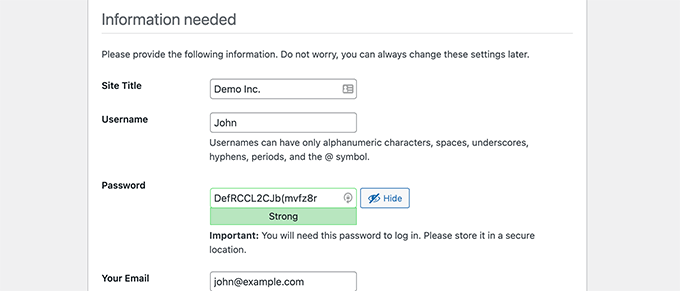
Em seguida, você precisará criar um nome de usuário e senha. Estas são as informações de login que você usará para acessar seu painel do WordPress.
Você também pode digitar seu endereço de e-mail no campo ‘Seu E-mail’. Este é o endereço para onde o WordPress enviará todos os seus e-mails de administrador.
Após preencher este formulário, clique no botão ‘Instalar WordPress’.
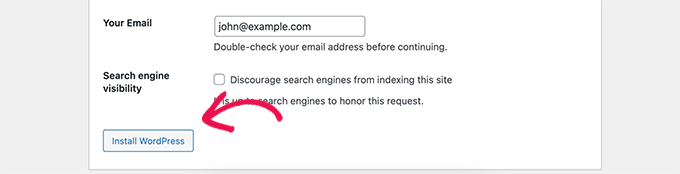
O WordPress agora executará a instalação.
Após alguns momentos, você deverá ver uma mensagem de ‘Sucesso!’.
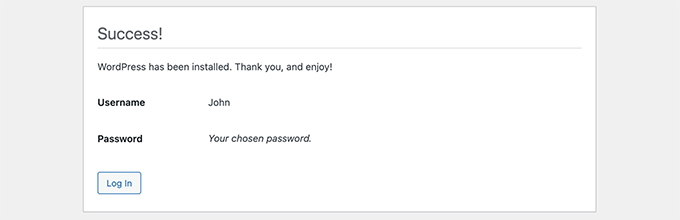
Para ir direto para a sua tela de login do WordPress, clique no botão ‘Entrar’.
Você também pode fazer login no seu site WordPress local usando o seguinte URL: http://localhost:8888/wordpress/wp-login.php
Observação: Se você estiver usando uma porta Apache diferente, precisará alterar a parte ‘8888’ deste URL.
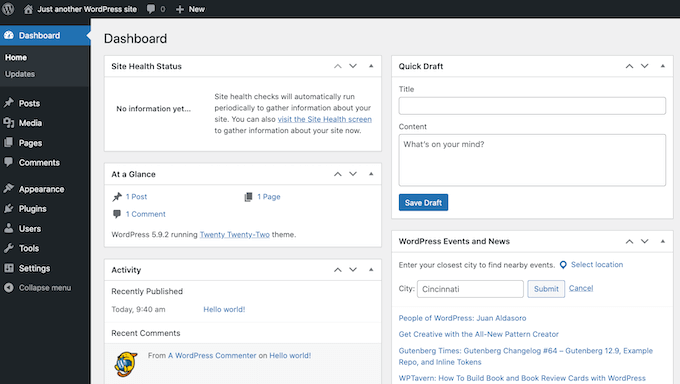
Agora você pode prosseguir e fazer login no seu site WordPress inserindo o nome de usuário e a senha que você criou na etapa anterior.
Isso o levará ao painel do WordPress.
Testando o WordPress Localmente no Mac
Uma instalação local é perfeita para testar o WordPress ou desenvolver sites no seu computador. Agora que o WordPress está rodando localmente no seu Mac, aqui estão algumas coisas que você pode querer experimentar:
- Experimente os melhores temas do WordPress.
- Tente encontrar seu tema perfeito do WordPress.
- Teste plugins essenciais do WordPress localmente.
- Aprenda programação WordPress criando seus próprios plugins e temas personalizados.
Movendo sua instalação local do WordPress para um site ativo
Depois de ter trabalhado com o WordPress localmente, você pode querer mover sua instalação do WordPress para um site ativo. Esta é a única maneira de outras pessoas poderem ver seu site.
Para fazer isso, você precisará comprar um nome de domínio e hospedagem na web.
Um nome de domínio é o endereço do seu site na internet, e a hospedagem web é onde os arquivos do seu site são armazenados. Você pode pensar na hospedagem web como a casa do seu site na internet.
Para hospedagem na web, recomendamos Bluehost. Elas são uma das maiores empresas de hospedagem do mundo e são oficialmente recomendadas pelo WordPress.org.
Felizmente, a Bluehost está oferecendo aos usuários do WPBeginner um desconto em hospedagem, um certificado SSL gratuito e um nome de domínio gratuito. Basicamente, você pode transformar sua instalação local do WordPress em um site ativo por US$ 2,99 por mês.
Depois de comprar a hospedagem, você pode querer ver nosso artigo sobre como mover o WordPress de um servidor local para um site ativo.
Esperamos que este artigo tenha ajudado você a aprender como instalar o WordPress localmente no Mac. Em seguida, você também pode consultar nosso guia sobre como criar um site com WordPress ou ver nossa comparação das melhores empresas de hospedagem gerenciada de WordPress.
Se você gostou deste artigo, por favor, inscreva-se em nosso Canal do YouTube para tutoriais em vídeo do WordPress. Você também pode nos encontrar no Twitter e no Facebook.





Dennis Muthomi
Para mim, eu usei o Local WP na época em que estava testando e aprendendo a usar o WordPress. Posso dizer que é muito mais fácil de configurar e usar na minha experiência.
Jiří Vaněk
É possível alterar as versões do PHP no MAMP ou modificar o PHP.ini para que ele já venha otimizado para o servidor desde o primeiro lançamento, para onde o site eventualmente será movido?
WPBeginner Support
MAMP does have options in its settings to change your PHP version if you wanted a different version
Admin
Jiří Vaněk
Isso parece ótimo, porque às vezes é preciso testar um site em diferentes versões do PHP para descobrir o melhor comportamento para uma determinada versão. Ótimo e obrigado pelo conselho.
Denis Gradel
Muito obrigado! O LocalWP é muito, muito mais fácil que o MAMP, já tentei ambos.
WPBeginner Support
Que bom que você achou nossa recomendação útil!
Admin
Kate
Eu chego a
“O WordPress precisa de um banco de dados para armazenar todo o seu conteúdo e dados. Você precisará criar este banco de dados antes de poder criar um site local.
Não se preocupe, não é tão difícil quanto parece!
Na janela ‘Preferências…’ do MAMP, basta clicar no botão OK. Isso deve iniciar o aplicativo MAMP em uma nova aba do navegador.”
Então eu não tenho um botão OK e não consigo iniciar o MAMP!
WPBeginner Support
Você deve garantir que tem a versão mais recente do MAMP instalada e que não desativou a página Webstart nas preferências do MAMP para os motivos mais comuns.
Admin
Mari
Olá,
Primeiramente, obrigado por criar este guia, ele foi muito útil. Na verdade, tenho usado meu site local desde março. Mas há alguns dias, quando fui fazer login para trabalhar nele, recebi esta mensagem em uma tela branca em branco,
“Houve um erro crítico neste site. Verifique a caixa de entrada de e-mail do administrador do seu site para obter instruções.
Saiba mais sobre como solucionar problemas do WordPress.
Não tenho certeza do que isso significa ou para onde ir para corrigir o erro. Qualquer instrução ou uma seta indicando para onde me virar seria humildemente aceita. Obrigado.
WPBeginner Support
Para solucionar erros em geral, você vai querer dar uma olhada em nosso guia abaixo:
https://www.wpbeginner.com/beginners-guide/beginners-guide-to-troubleshooting-wordpress-errors-step-by-step/
Admin
RG
Eu tentei instalar o wp localmente.
Mas eu travo quando tenho que ir para localhost/meuwebsite
Quando digito isso no navegador, recebo uma página branca vazia e quando clico em MAMP webstart / meu website, recebo ‘proibido, você não tem permissão para acessar este recurso…’
WPBeginner Support
Você precisaria garantir que é um administrador no seu Mac e, para o URL mywebsite, você precisaria garantir que esse é o nome da pasta onde seu site WordPress está instalado.
Admin
Robin
Olá,
Eu tentei seguir este tutorial, mas fiquei preso quando tive que ir para o localhost
Eu mudei para root no MAMP… meu navegador retorna uma página branca vazia
Eu não entendo o que o localhost representa (é o root no meu MacBook ou é o root que eu defini durante a configuração do MAMP?
WPBeginner Support
É o URL que o MAMP configura para acessar a pasta do seu site e carregar seu site corretamente. Se você alterou o endereço do MAMP, precisaria acessar esse endereço atualizado.
Admin
Henry Barnett
Coloco o URL Desktop/Wp_docs/vh_website em uma nova aba do navegador e aparece 'Este site não pode ser alcançado'. Você pode me ajudar?
WPBeginner Support
Você vai querer tentar acessá-lo usando http://localhost
Admin
Sop
Obrigado por este tutorial! Instalei o MAMP com sucesso e o WordPress está rodando localmente. Brinquei com ele, mas gostaria de excluí-lo agora porque não usarei mais o WordPress. Qual é a melhor maneira de fazer isso?
WPBeginner Support
Você poderia desinstalar o MAMP e excluir a pasta com as informações do seu site.
Admin
Lola
Se localhost/mysite não funcionou para você, verifique se o MAMP está em execução e clique em Webstart > My Webiste > Language e assim por diante.
Obrigado pela postagem,
WPBeginner Support
Thank you for sharing what helped you ensure the site was active
Admin
Russell
Tendo configurado no meu desktop (muito obrigado!) e começado a construir, eu estava tentando transferir tudo para o meu laptop copiando a pasta MAMP e a pasta Mysite com todos os arquivos do WordPress para os mesmos locais exatos do meu desktop. Mas não consigo fazer funcionar depois de várias horas tentando descobrir uma maneira.
WPBeginner Support
Para transferir sua instalação local, você deve seguir as etapas em nosso guia abaixo para transferir seu conteúdo corretamente:
https://www.wpbeginner.com/wp-tutorials/how-to-move-live-wordpress-site-to-local-server/
Admin
Simon Miles
Não, não funciona se você não entende de ciência da computação. Esta parte aqui – Vá para localhost/mysite em uma nova aba do navegador. Se você renomeou a pasta do wordpress para outra coisa, use esse nome aqui – requer mais explicação. Não tenho ideia do que digitar no navegador.
WPBeginner Support
Se você não nomeou a pasta onde colocou os arquivos do WordPress como 'mysite', então você substituiria 'mysite' na URL pelo nome da pasta que você decidiu usar.
Admin
kpatterson
Estou tendo um problema com o Assistente de Instalação do WordPress no meu navegador, nada está carregando, é apenas uma tela em branco, não há erros exibidos. Algum conselho?
WPBeginner Support
Você vai querer garantir que o MAMP esteja em execução e, se estiver, use a opção de depuração do nosso artigo abaixo:
https://www.wpbeginner.com/wp-tutorials/how-to-fix-the-wordpress-white-screen-of-death/
Admin
jeania
Estou tendo o mesmo problema, como você garante que o MAMP está em execução?
WPBeginner Support
Você abriria o programa MAMP e, se ele der a opção de desligar seu servidor, então o MAMP está em execução.
Admin
Geoff
Uau, depois de 3 dias mexendo com outras instruções, segui estas e bingo, tenho o WordPress rodando no Mac. Obrigado.
WPBeginner Support
Glad our guide was helpful
Admin
Jennifer
Success! Thank you for these instructions. It took a little trial and error a few times, but I ultimately figured it out. One thing that tripped me up for a while was that apparently I needed to click on “start servers” in MAMP before the “Open web start page” would allow me to click on it. I didn’t see that anywhere in the instructions, so maybe that will help someone else. Thanks again! Onward with playing around with Wordpress
WPBeginner Support
Thanks for sharing what helped you
Admin
nandhini
Obrigado, me ajudou
Imran
A página do WordPress não estava abrindo no meu Mac... então mudei a configuração da porta do localhost de volta para 8888... e então funcionou
WPBeginner Support
Glad you were able to find a solution that worked for you
Admin
Mel
Thank you for the very helpful article! Other articles were not up to date and the links to other articles at the end are useful
WPBeginner Support
Glad our article was helpful
Admin
sumeet
podemos monetizar o blog do wordpress se estivermos hospedando através do MAMP
?
WPBeginner Support
Normalmente não, pois o MAMP é para criar uma instalação local
Admin
Wendy
Finalmente consegui instalar o WordPress e fazer login, mas depois que tudo é fechado e eu quero voltar para o meu site local do WordPress, como eu o acesso? Sinto-me uma idiota agora... rsrs
WPBeginner Support
You would visit the localhost address you visited before and ensure MAMP is running before you try to visit the address
Admin
Elliott
Como corrigir este problema? Vejo isso ao tentar acessar a área administrativa do WordPress
Esta página não está funcionando. O localhost não consegue lidar com esta solicitação no momento.
ERRO HTTP 500
WPBeginner Support
Existem algumas razões diferentes, você pode querer começar seguindo nosso guia abaixo:
https://www.wpbeginner.com/wp-tutorials/how-to-fix-the-internal-server-error-in-wordpress/
Admin
jane
i got half way then when it said to type in http localhost/mywebsite it didnt work
WPBeginner Support
Você deve garantir que o MAMP esteja em execução, pois é o motivo mais comum para esse problema.
Admin
John
Obrigado pelo tutorial. Apenas uma coisa que eu gostaria de mencionar… mudar o local padrão do htdocs para um na minha pasta de documentos fez com que o MAMP não funcionasse. Mudei de volta para applications > MAMP > htdocs e funcionou.
WPBeginner Support
Thanks for sharing this in case others ran into this issue or this is a change to MAMP since the last update of this article
Admin
Marianne
Obrigado por compartilhar. Tive o mesmo problema.
Jen Harrigan
Obrigado pela ajuda, você salvou minha vida!
WPBeginner Support
You’re welcome, glad our guide could be helpful
Admin
Willy
Quando eu coloco localhost/mysite no navegador, eu mudei o nome da pasta para wordpress_beginner, então eu coloco
localhost/wordpress_beginner no navegador, mas recebo um erro de "não foi possível encontrar"??
WPBeginner Support
Você pode começar tentando localhost e, se ele não estiver sendo exibido corretamente, você deve garantir que o MAMP esteja em execução e não apresente erros.
Admin
Anjana
Copio a pasta do WordPress para a pasta do MAMP e renomeio essa pasta com o nome do meu site. Quando tento executar localhost:8888/mysites, ele dá
A URL solicitada /mysites/index.php não foi encontrada neste servidor.
Por favor, me ajude
WPBeginner Support
Apenas por precaução, você deve garantir que o MAMP esteja em execução quando tentar visitar a instalação local
Admin
A
Chego ao ponto de “Simplesmente clique no botão Abrir Página Inicial da Web na janela do aplicativo MAMP”, mas essa opção está acinzentada e não clicável.. alguma ideia do porquê isso pode estar acontecendo?
WPBeginner Support
Um dos serviços pode não estar funcionando corretamente. No canto superior direito da janela do MAMP, devem haver ícones para cada serviço com um ponto verde. Se um desses não estiver verde, esse serviço pode ser a causa do problema.
Admin
Joanna Ma
I followed all the steps up until the installment, but I can’t open my http:localhost page, it just says error or unable to open on my screen. I’m not sure where I’m going wrong here, please let me know what else I should try!
WPBeginner Support
If you’ve come back after restarting your computer you would want to ensure MAMP is running so the local install can be found
Admin
Eva Giddings
Hey there, I have downloaded Wordpress and created a database, but when I type localhost/mysite into the address bar it gives me a 404 not found error.
I just kept /Applications/MAMP/htdocs/ as my root folder, and I renamed the wordpress file to mysite. right now the wordpress folder is in htdocs, is that where it’s supposed to be?
WPBeginner Support
That all looks correct, are you certain MAMP is running before you tried to visit that address?
Admin
Dan
How do I restart WP on my mac to continue working on my site, I can’t find any info on how to do that.
Thanks,
Dan
WPBeginner Support
You would need to run MAMP again for the site to be findable at the address if that is what you mean.
Admin
Andrew
Wow. SUPER COOL and kind of you to take the time to post. This website is fantastic. THANK THANK THANK YOU!
WPBeginner Support
Thank you, glad you like our guide
Admin
Rick Karlson
I got to the point where you instructed to copy the Wordpress to the MAMP Document root folder, AND you gave not a clue as to just where that might be found on my mac mini.
I dug through the MAMP files and folders (post install) and can find nothing like you reference. My opinion is your instructions are, without this small piece of info, useless.
WPBeginner Support
Some users may have changed where it is installed but normally you should see your MAMP folder in your Applications folder.
Admin
Joan Houston
So the “MAMP Document root folder” refers to the MAMP folder that got installed in the Applications folder? I, too, am confused by this.
WPBeginner Support
Correto
Peter Fritz Walter
Obrigado por este tutorial completo, foi muito útil para mim.
Peter
WPBeginner Support
Glad our guide could be helpful
Admin
Carrie
Oops! Parece que o MAMP não é mais gratuito. Eu chego até a opção “Open WebStart Page” e sou direcionado para o site para comprar.
WPBeginner Support
From taking a look, they bundled the pro and free versions together. You should still be able to run MAMP for free
Admin
Tabish Hyyat
Ei! Por favor, atualize o artigo... não consigo entender qual coisa é qual...
anurag
obrigado, é muito útil
Oleg
Obrigado! Funcionou bem.
Andrea
Olá, obrigado pelo ótimo post! Tenho o MAMP instalado desde um treinamento de WordPress que fiz e que o sugeriu. Ter o MAMP como localhost para testar meu site serve ao mesmo propósito de usar um subdomínio como site de staging? Li seus artigos sobre o último e estou tentando entender. Acho que uma diferença seria que, se eu usasse o método MAMP, teria que usar sempre meu Mac; se eu usasse um subdomínio e apenas o tornasse privado, poderia testar de qualquer computador. Estou pensando corretamente? Basicamente, sou um iniciante planejando começar um blog e quero ter certeza de que tenho um ambiente de teste. Obrigado!
WPBeginner Support
Olá Andrea,
Sim, usando o MAMP você pode criar sites em localhost. Esses sites só serão acessíveis em seu computador. Um site de staging fica em um servidor ativo que pode ser acessado por qualquer computador.
Admin
Stan
Esteja ciente de que com o MAMP 4.1.1 e PHP 7.1.1, você verá o phpMyAdmin em cinza. A solução é ir em MAMP, clicar na aba PHP e mudar o PHP para 7.0.15. Pronto!
Por padrão, o MAMP mostra apenas duas versões do PHP, então se você não vir a 7.0.15 na lista, renomeie as pastas com as versões do PHP que você não quer usar na pasta Applications/MAMP/bin/php.
Tara
Mudei o charset do banco de dados ao criar as tabelas do banco de dados, agora não consigo ver minha página web nem mesmo no wp-admin. Como você encontra os nomes dos bancos de dados do MAMP em um Mac para mudar o nome do banco de dados de volta? Obrigado
Fannie
Quando estou em “phpMyAdmin”, não vejo a aba “databases”, nem todas as outras opções no menu. Eu só vejo uma tabela (cinza e roxa)... Alguém sabe o que fiz de errado?
Laura
Existe uma versão mais recente deste tutorial para acompanhar a versão atual do MAMP? As capturas de tela aqui são muito diferentes. Além disso, as instruções para criar o document root não são muito claras – primeiro você aconselha colocá-lo em uma nova pasta na pasta Documentos (o que eu fiz), mas depois você faz parecer que deveria estar na pasta MAMP na pasta Aplicativos! Não consigo fazer minha página localhost aparecer… Esta é a árvore de pastas que tenho…
Macintosh HD\Applications\MAMP\htdocs\WEBSITES\nome\wordpress
Qual deve ser o meu endereço localhost?
Eu também tentei colocar a pasta do WordPress aqui...
Macintosh HD\users\me\documents\WEBSITES\name\wordpress
I’m very confused.
BP
Na página da web do MAMP, clique em “meu site”, o segundo a partir da esquerda no menu.
Isso o levará ao site localhost.
lisa
você conseguiu encontrar um novo tutorial?
Apoorv
Isso é tão útil..!! Funcionou como um encanto.
Charles Bewlay
Instalei tudo – brilhante – e estava trabalhando na instalação de um template do fornecedor de templates. Ele pediu para selecionar um arquivo zip do Cherryframework. Eu fiz e então tudo ficou em branco. Não consigo ver nada desde então. Percebi que selecionei o arquivo Cherryframework errado – não o que estava na pasta do template, mas um de fora que eu tinha baixado anteriormente e apenas tinha na minha pasta de “novo site”.
Eu realmente não quero ter que começar do zero. quando olho todo o meu histórico anterior, só vejo páginas em branco.
Ajuda!
Charles Bewlay
Many thanks guys, couldn’t have gone anywhere without you
Ed
I’m developing WordPress sites locally and then move it to a live server when i’m done. But when i start new projects locally I don’t really know how to handle the old files from previous work and databases?? Shall I just delete database, files and everything and start again??
Michael
Ok, então configurei minha página do wordpress usando MAMP no meu mac algumas semanas atrás e estava funcionando e eu conseguia editar o conteúdo. Mas voltando a ela agora, não consigo editar, apenas visualizar minha página. Eu inicio o MAMP, vou para a ‘Página Inicial da Web’, clico em ‘Meu Site’ na barra de menu e escolho minha página. Ela carrega, mas não vejo como acesso o editor do Wordpress??
Por favor, ajude…
WPBeginner Support
Esperamos que você tenha tentado acessar a área de administração do seu site visitando o URL:
http://localhost/wp-admin
Este URL pode diferir dependendo de como você instalou o WordPress. Vamos supor que você o instalou em uma pasta mysite, então seu URL de login seria.
http://localhost/mysite/wp-admin
Verifique também nosso guia sobre como encontrar o URL de login do seu WordPress.
Admin
Carolyn
Não está claro onde criar o arquivo abaixo. Eu não vi isso no MAMP ou na nova janela. Se você vai levar as pessoas passo a passo em fazer algo, você precisa ser CLARO!
Abra uma nova janela do navegador e digite http://localhost/mysite. Se você renomeou a pasta do WordPress para outra coisa, use esse nome aqui. O WordPress o notificará que não conseguiu encontrar o arquivo wp-config.php.
Clique no botão Criar um Arquivo de Configuração.
Criar um arquivo de configuração para o WordPress no MAMP no Mac
M L Williams
Tenho tudo instalado e funcionando, só que segui outras instruções e não usei a porta 80. Além disso, acabei usando o site padrão htdocs dentro de Aplicativos.
Existe alguma maneira de eu ter um recomeço e reinstalar tudo da maneira que você diz? Não consigo tornar meu site multissite, que foi todo o motivo pelo qual entrei nessa confusão.
Muito obrigado pelo artigo. Ele é bem escrito e muito útil, exatamente o que eu estava procurando. Só queria ter encontrado antes.
WPBeginner Support
Sim, você pode desinstalar o MAMP simplesmente visitando Aplicativos no Finder e depois excluindo o MAMP.
Admin
Dee
Só estou me perguntando – qual é o objetivo de instalar isso em um MAC se podemos trabalhar através do site do WordPress? Estou tentando entender se devo me dar ao trabalho de baixar isso para o meu MAC ou se tudo bem apenas trabalhar através do site normal. Obrigado.