


Ao criar sites, muitos usuários do WordPress assumem que mostrar cada subcategoria ajudará os visitantes a encontrar o que precisam mais rapidamente.
Mas, em nossa experiência, exibir uma longa lista de subcategorias em seu site não tem uma boa aparência e pode até sobrecarregar os visitantes. Em vez de ajudar as pessoas a navegar, muitas vezes as confunde e faz com que seu site pareça desorganizado e pouco profissional.
A boa notícia é que, ao longo dos anos, descobrimos várias maneiras fáceis de personalizar como suas subcategorias são exibidas.
Neste tutorial, mostraremos como você pode ocultar as subcategorias e alterar seu estilo usando um trecho de código.
Por que usar subcategorias no WordPress?
Ao escrever posts para o seu site WordPress, você pode organizá-los usando categorias e tags. Ao categorizar o conteúdo corretamente, você pode melhorar seu SEO, o que trará mais tráfego para o seu site.
Organizar seus posts também melhorará a navegação do seu site, para que os visitantes possam encontrar o conteúdo que procuram com mais facilidade. Você pode até criar subcategorias quando a estrutura do seu site se tornar mais complexa.
Por exemplo, um blog de viagens pode ter uma categoria para destinos turísticos nos Estados Unidos. À medida que seu conteúdo cresce, pode fazer sentido criar subcategorias para cidades como Chicago, Los Angeles e Nova York.
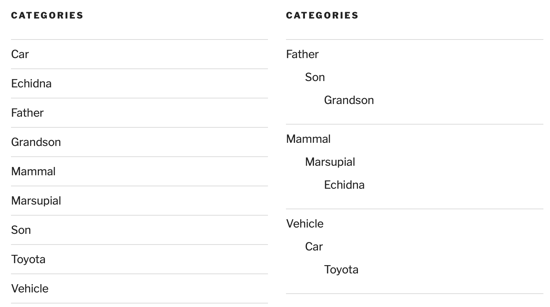
Se você exibir suas categorias em um widget do WordPress, poderá usar uma lista simples ou uma hierarquia. Veja como cada opção aparece em nosso site de demonstração.
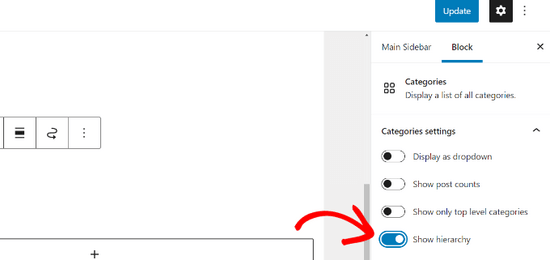
Você faz isso visitando Aparência » Widgets no seu painel do WordPress e marcando a caixa 'Mostrar hierarquia' no seu widget de Categorias.
Mas qualquer que seja a opção escolhida, a lista eventualmente se tornará longa e incontrolável, e não ficará bem no seu site WordPress.
Neste guia, mostraremos como ocultar subcategorias para tornar sua lista de categorias mais fácil de navegar e como estilizar as subcategorias para um visual mais limpo. Você pode usar os links rápidos abaixo para pular para a seção de seu maior interesse:
Como Ocultar Suas Subcategorias no WordPress Usando CSS
Neste artigo, usaremos trechos de código CSS para ocultar e estilizar suas subcategorias. Você pode adicionar os trechos diretamente ao arquivo style.css do seu tema, a um plugin de trechos de código como o WPCode, ou adicioná-los usando o Personalizador de Tema no seu painel do WordPress.
Adicionar CSS pode ser complicado para iniciantes, e um erro pode quebrar seu site WordPress. Se você é novo no uso de trechos de código, talvez queira conferir nosso guia sobre como adicionar facilmente CSS personalizado ao seu site WordPress.
Dito isso, vamos ver como ocultar subcategorias no WordPress.
Você precisará copiar o código a seguir e colá-lo no arquivo style.css do seu tema, no seu plugin de trechos de código, ou no Personalizador de Tema do WordPress.
.children {
display:none;
}
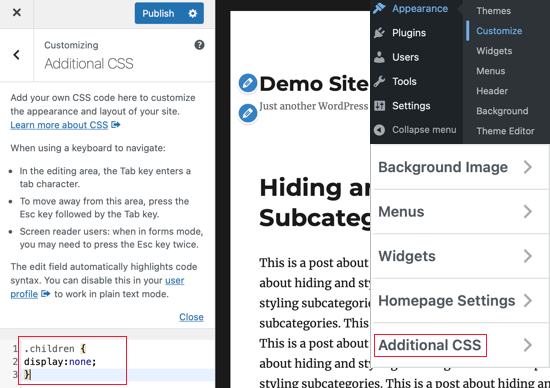
Para usar o Personalizador de Tema, você primeiro precisa navegar para Aparência » Personalizar e, em seguida, clicar em 'CSS Adicional' na parte inferior da lista. Depois disso, basta colar o código e clicar no botão 'Publicar'.
Agora você pode visitar seu site WordPress para garantir que as subcategorias estejam ocultas. Aqui estão capturas de tela antes e depois do nosso site de teste.
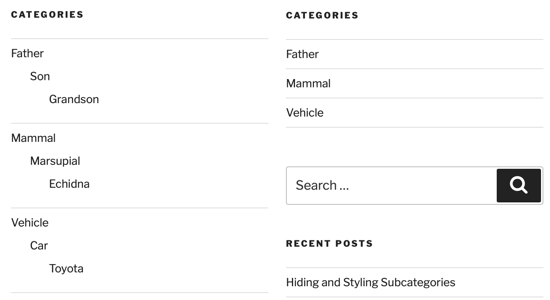
Isso parece muito mais limpo, mas agora seus visitantes não conseguem ver as subcategorias. Talvez você queira conferir nosso guia sobre como exibir subcategorias nas páginas de categoria do seu WordPress.
Se você fizer isso, então quando seus visitantes clicarem na categoria Estados Unidos, eles verão links nessa página para as subcategorias, como Chicago, Los Angeles e Nova York.
Como Estilizar Suas Subcategorias no WordPress Usando CSS
Você também pode usar CSS para personalizar a aparência de suas categorias e subcategorias. Isso dependerá do seu próprio conhecimento de CSS e do que você gostaria de mudar na forma como elas aparecem em seu tema atual.
Por exemplo, se você exibir suas subcategorias em uma hierarquia, adicionar barras verticais permitirá que você veja rapidamente quais categorias estão no mesmo nível. Vamos dar uma olhada em como fazer isso.
Alterar o estilo de suas subcategorias segue o mesmo procedimento de ocultá-las. Você precisa copiar o código abaixo e colá-lo em style.css, no plugin WPCode, ou no Personalizador de Tema do WordPress.
.children {
padding: 0 0 0 5px;
margin: 0 0 0 2px;
border-left: 1px solid #333;
}
Se você usar o Personalizador de Temas, não se esqueça de clicar no botão 'Publicar'.
Depois de fazer isso, você pode visitar seu site WordPress para visualizar as alterações. Aqui estão capturas de tela antes e depois do nosso site de teste.
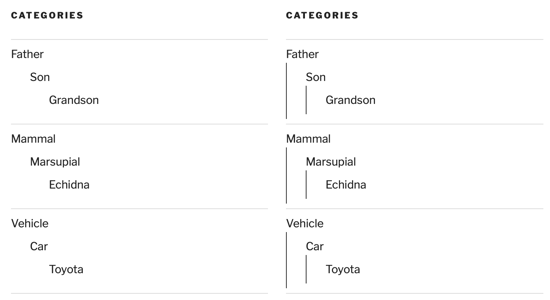
Sinta-se à vontade para fazer ajustes no código para personalizar o estilo ao seu gosto.
Você também pode usar CSS para estilizar outros elementos do seu tema WordPress. Por exemplo, você pode usar CSS para estilizar categorias individuais de forma diferente.
Guias de Especialistas sobre Categorias e Subcategorias no WordPress
Agora que você sabe como ocultar ou estilizar suas subcategorias, talvez queira ver outros tutoriais sobre o uso de categorias e subcategorias no WordPress:
- Como Incluir Categoria e Subcategoria em URLs do WordPress
- Como Mostrar Categorias Vazias em Widgets do WordPress
- Como Exibir Descrições de Categoria no WordPress
- Como Adicionar Imagens de Taxonomia (Ícones de Categoria) no WordPress
Esperamos que este tutorial tenha ajudado você a aprender como ocultar suas subcategorias no WordPress, bem como alterar seu estilo. Você também pode querer conferir nossa lista de plugins essenciais do WordPress para expandir seu site, ou nosso tutorial sobre como exibir posts relacionados no WordPress.
Se você gostou deste artigo, por favor, inscreva-se em nosso Canal do YouTube para tutoriais em vídeo do WordPress. Você também pode nos encontrar no Twitter e no Facebook.


Farukh Hussain
Uau, obrigado por esta dica fácil. Você é um salva-vidas como sempre. Deus abençoe.
WPBeginner Support
You’re welcome, glad our guide was helpful
Admin
Quoc Thai
Obrigado pelos seus tutoriais! :))
Phaoloo
Simple and useful as always