


Nem todo usuário no seu site WordPress precisa de acesso a todos os blocos do editor.
Após gerenciar um blog com vários autores por mais de uma década, descobrimos que limitar o acesso aos blocos ajuda a manter a consistência do conteúdo e evita alterações acidentais no layout ou design do seu site.
Uma das grandes vantagens do WordPress é que você pode personalizar a experiência de edição com base nas funções do usuário. Isso permite que você dê a cada membro da equipe as ferramentas exatas de que precisam, enquanto oculta blocos que podem causar confusão ou poluir o editor.
Neste guia, mostraremos como ocultar facilmente blocos específicos de determinados usuários no editor de conteúdo do WordPress.
Por que ocultar blocos de usuários específicos no editor de conteúdo?
Blocos do WordPress, também conhecidos como blocos Gutenberg, são os elementos de conteúdo que você usa para criar posts e páginas. Embora ter muitos blocos seja poderoso, isso também pode criar um espaço de trabalho confuso para sua equipe.
Ocultar determinados blocos para funções de usuário específicas oferece vários benefícios importantes:
- Otimizar o Fluxo de Trabalho Editorial: Um editor mais limpo com menos opções ajuda seus criadores de conteúdo a se concentrarem na escrita. Eles veem apenas as ferramentas de que realmente precisam para sua função.
- Manter a Consistência do Design: Você pode ocultar blocos de layout como 'Colunas' ou 'Espaçador' para determinados usuários. Isso garante que todos os posts do blog sigam um modelo consistente e com a marca.
- Reduza erros e aumente a segurança: Você pode ocultar o bloco ‘HTML personalizado’ para autores, impedindo-os de adicionar código que possa quebrar seu site. Isso também permite controlar onde os blocos de plugins, como os do WPForms, podem ser colocados.
É importante saber que, embora o editor do WordPress permita travar blocos individuais para evitar que sejam movidos ou excluídos, ele não possui uma maneira integrada de ocultar blocos para diferentes funções de usuário.
É aí que um plugin se torna essencial, dando a você o controle preciso de que precisa.
Dito isso, vamos ver como ocultar ou desabilitar blocos para usuários específicos em seu site WordPress.
Ocultando Blocos de Usuários Específicos com um Plugin
A melhor maneira de gerenciar a visibilidade de seus blocos com base nas funções de usuário é usando o plugin PublishPress Blocks. Ele oferece mais controle sobre o editor de blocos do WordPress e adiciona mais blocos, como um slider de imagens, barra de pesquisa, tabela de preços e muito mais.
Primeiro, você precisará instalar e ativar o plugin PublishPress Blocks. A versão gratuita é perfeita para este tutorial, mas a versão Pro oferece recursos ainda mais poderosos, como a capacidade de desativar blocos para usuários individuais, não apenas para funções de usuário inteiras.
Se precisar de ajuda com a instalação do plugin, consulte nosso guia sobre como instalar um plugin do WordPress.
Uma vez instalado, você pode acessar as configurações do plugin em Blocos » Permissões de Bloco no painel do WordPress.
No menu suspenso na parte superior, selecione a função de usuário que você deseja personalizar.
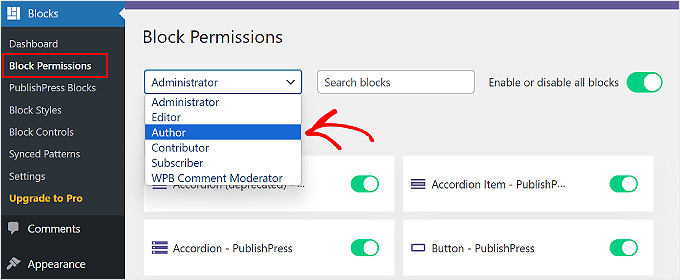
Para ocultar um bloco do cargo de usuário selecionado, basta clicar no alternador para desativá-lo.
Por exemplo, na imagem abaixo, desativaremos os blocos 'Título' e 'Citação' para qualquer usuário com a função de Autor.
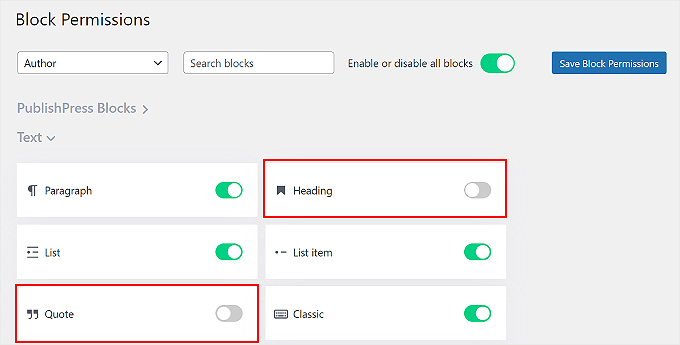
Não se esqueça de clicar no botão 'Salvar Permissões de Bloco' quando terminar.
Além disso, você pode clicar em ‘Ativar ou desativar todos os blocos’ para ativar ou desativar todos os blocos de uma vez para uma função de usuário específica. Esse recurso pode ser útil se o usuário não deveria lidar com a edição do conteúdo de suas postagens ou páginas, como um assinante.
É isso! Você desativou com sucesso o bloco para uma função de usuário em seu site WordPress. Agora, você pode repetir isso para ocultar ou mostrar blocos para outras funções de usuário do WordPress.
Perguntas frequentes sobre como ocultar blocos de usuários específicos no WordPress
Aqui estão algumas perguntas que nossos leitores fazem com frequência antes de ocultar blocos específicos em seus sites:
Posso ocultar blocos do editor no WordPress sem um plugin?
Sim, você pode ocultar blocos usando código personalizado, desativando-os para funções de usuário específicas. No entanto, isso requer a adição de trechos de PHP aos arquivos do seu site.
Esse método pode ser arriscado se você não for um desenvolvedor. Para a maioria das pessoas, usar um plugin como o PublishPress Blocks é a solução mais segura e fácil.
O que acontece com o conteúdo existente se eu ocultar um bloco?
Ocultar um bloco não afeta o conteúdo que já foi publicado. O conteúdo nesses blocos ainda será exibido corretamente em seu site ativo.
Ele apenas remove o bloco do editor para determinados usuários, para que eles não possam adicioná-lo a novas postagens ou páginas daqui para frente.
Posso definir permissões de bloco para um único usuário em vez de uma função inteira?
A versão gratuita do PublishPress Blocks gerencia principalmente permissões por função de usuário (como Autor, Editor, etc.).
Para obter controles mais específicos para usuários individuais, você normalmente precisaria fazer o upgrade para a versão premium do plugin.
Outras Formas de Personalizar o Editor de Blocos
Se você quiser adicionar mais funcionalidades ao editor de blocos Gutenberg, aqui estão algumas outras ideias que você pode experimentar:
- Como Adicionar Colaboração no Editor de Blocos do WordPress (Estilo Google Docs)
- Como Substituir o Texto de Placeholder ‘Adicionar Título’ no WordPress
- Guia para Iniciantes sobre Como Usar o Editor de Tela Cheia sem Distrações no WordPress
- Como adicionar uma lista de verificação de postagens de blog ao editor do WordPress
- Como Criar um Bloco Personalizado no WordPress (Maneira Fácil)
- Guia Definitivo para Personalizar a Cor de Fundo do Editor de Blocos do WordPress
- Como Desativar o Editor em Tela Cheia no WordPress
Esperamos que este artigo tenha ajudado você a aprender como ocultar blocos de usuários específicos no editor do WordPress. Você também pode consultar nosso guia sobre revisões de postagens do WordPress e nossas melhores escolhas de melhores plugins de blocos Gutenberg para WordPress.
Se você gostou deste artigo, por favor, inscreva-se em nosso Canal do YouTube para tutoriais em vídeo do WordPress. Você também pode nos encontrar no Twitter e no Facebook.


Tem alguma pergunta ou sugestão? Por favor, deixe um comentário para iniciar a discussão.