


Você acabou de clicar em 'Atualizar' em uma alteração importante, mas ao verificar seu site ativo, nada mudou. É um problema frustrante e surpreendentemente comum que pode fazer você se perguntar se fez algo errado.
Lidamos com essa questão exata muitas vezes em nossos próprios sites, e a boa notícia é que a solução geralmente é simples. O atraso é quase sempre causado por um sistema de cache que está funcionando um pouco demais.
Esses sistemas são projetados para tornar seu site mais rápido, mas às vezes eles precisam de um pequeno empurrão para mostrar seu conteúdo mais recente. Felizmente, você não precisa de nenhuma habilidade técnica especial para resolver esse problema.
Neste guia, mostraremos exatamente como limpar esses caches e garantir que seu site WordPress seja atualizado instantaneamente. Cobriremos todos os cenários comuns para que você possa voltar ao que estava fazendo.

Resposta Rápida: Como Corrigir o Site WordPress Que Não Atualiza
Se o seu site WordPress não está mostrando alterações, é quase sempre um problema de cache. Faça uma recarga forçada no seu navegador (Ctrl+Shift+R no Windows ou Cmd+Shift+R no Mac). Se isso não funcionar, limpe o cache no seu plugin de cache do WordPress ou no painel de hospedagem.
Por Que Seu Site WordPress Não Atualiza Imediatamente?
O cache armazena "instantâneos" antigos das suas páginas para que elas carreguem mais rápido, mas também pode impedir que suas últimas alterações sejam exibidas.
- Múltiplas camadas de cache: Seu navegador, a empresa de hospedagem e os plugins de cache podem servir cópias desatualizadas ao mesmo tempo.
- Fácil de corrigir: Limpar o cache em cada nível leva apenas alguns cliques e não excluirá nenhum dos seus conteúdos reais.
Como Corrigir o Problema de Site do WordPress Não Atualizando
Para corrigir o problema de site do WordPress não atualizando, você precisará limpar o cache. Começaremos com a correção mais rápida primeiro. Isso geralmente funciona para muitas pessoas, então você pode nem precisar ir além.
Etapa 1. Forçar o recarregamento completo do navegador ou limpar seu cache
Às vezes, seu navegador web é o que está retendo uma versão antiga do seu site. Veja como fazer com que ele mostre a versão nova.
Primeiro, tente uma “recarga forçada”. Isso diz ao seu navegador para ignorar completamente seus arquivos salvos e baixar uma cópia nova da página.
- No Windows e Linux: Pressione Ctrl + Shift + R no seu teclado.
- No Mac: Pressione Cmd + Shift + R no seu teclado.
Para muitos usuários, este truque simples resolve o problema. Se isso não funcionar, o próximo passo é limpar completamente o cache do seu navegador.
No Google Chrome, clique no menu de três pontos no canto superior direito. No menu, você precisa ir em Mais ferramentas » Limpar dados de navegação.
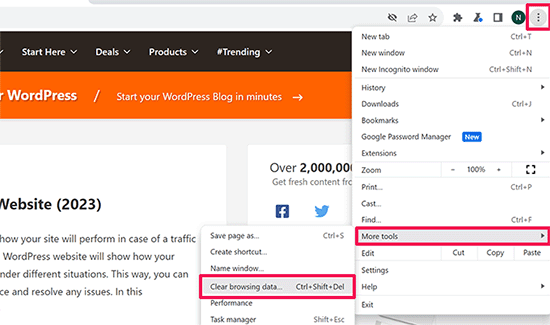
Para mais detalhes, consulte nosso guia sobre como limpar o cache em todos os principais navegadores.
Etapa 2. Limpar o cache do seu WordPress
Se limpar o cache do seu navegador não funcionou, o problema provavelmente está em uma camada de cache no seu próprio site. Isso pode ser de um plugin de cache do WordPress ou da sua empresa de hospedagem.
Não se preocupe, a maioria dessas ferramentas torna muito fácil limpar o cache com apenas um clique. Você pode ver termos diferentes como 'Limpar Cache', 'Excluir Cache' ou 'Purgar Cache', mas todos eles fazem a mesma coisa.
Se você estiver usando o WP Rocket, que é o plugin de cache que usamos para otimizar a velocidade do site, basta ir para a página Configurações » WP Rocket.
Em seguida, clique no botão 'Limpar Cache' no painel.

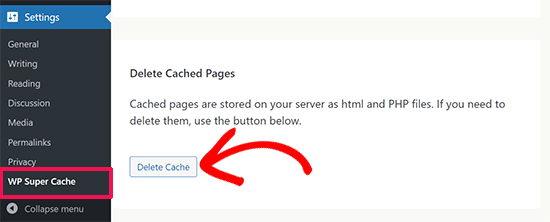
Se você estiver usando o plugin WP Super Cache, acesse a página Configurações » WP Super Cache.
Na aba Fácil, role para baixo até a seção ‘Excluir Páginas em Cache’ e clique no botão ‘Excluir Cache’.
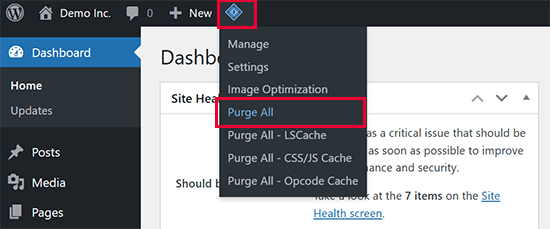
Se você estiver usando o plugin LiteSpeed Cache, basta clicar no ícone do plugin na barra de ferramentas e selecionar ‘Purge All’ para limpar o cache.
Mesmo que você não tenha um plugin de cache, muitas empresas de hospedagem têm seu próprio sistema de cache.
Se você usa o Bluehost, notará um botão 'Caching' na barra de ferramentas de administração na parte superior da sua tela.
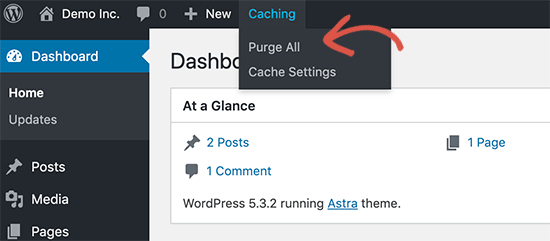
Passe o mouse sobre ele e selecione a opção ‘Purge All’. Isso excluirá todos os arquivos em cache do seu site.
SiteGround é outra empresa de hospedagem de ponta com um sistema de cache integrado. Na verdade, é o provedor de hospedagem que usamos para o site WPBeginner.
Você pode gerenciar o cache do SiteGround instalando e ativando o plugin Speed Optimizer deles. Para detalhes, consulte nosso guia passo a passo sobre como instalar um plugin do WordPress.
Após a ativação, clique no botão 'Purge SG Cache' na barra de ferramentas de administração do WordPress na parte superior da tela. Isso limpará o cache do SiteGround para o seu site.
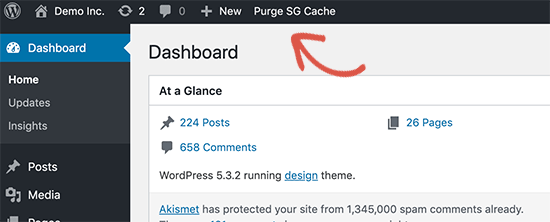
Para obter instruções sobre outras empresas de hospedagem e plugins de cache, consulte nosso guia completo sobre como limpar seu cache no WordPress.
Tutorial em Vídeo
Prefere assistir e aprender? Aqui está um rápido tutorial em vídeo mostrando esses passos.
Perguntas Frequentes
Por que preciso limpar o cache do meu navegador e do WordPress?
Seu navegador salva uma cópia no seu computador para velocidade, e seu site (através de um plugin ou host) armazena uma cópia no servidor. Se um deles tiver uma versão antiga, você não verá suas atualizações. Limpar ambos garante que você esteja vendo a versão mais recente do seu site.
Limpar meu cache excluirá algum conteúdo ou postagem?
Não. Limpar seu cache é completamente seguro. Ele apenas remove os arquivos temporários de “instantâneo” salvos para desempenho. Seus posts, páginas, imagens e configurações reais no banco de dados do WordPress não são afetados de forma alguma.
Com que frequência devo limpar meu cache do WordPress?
Somente quando você notar que as alterações não estão aparecendo. A maioria dos plugins de cache modernos limpa o cache automaticamente quando você publica ou atualiza conteúdo. A limpeza manual geralmente só é necessária quando algo dá errado.
A limpeza do cache afeta o SEO ou o tráfego do meu site?
Não. Limpar seu cache não tem impacto algum nos rankings de SEO ou no tráfego. Os motores de busca rastreiam suas páginas reais, não seus arquivos em cache. Após a limpeza, o cache simplesmente se reconstrói na próxima vez que alguém visitar seu site.
E se limpar o cache não resolver o problema?
Se o seu site ainda não estiver atualizando após limpar os caches do navegador e do WordPress, entre em contato com seu provedor de hospedagem. Eles podem ter um cache no lado do servidor ou uma camada de CDN que precisa ser purgada separadamente.
Recursos adicionais para solução de problemas do WordPress
Esperamos sinceramente que este guia tenha ajudado você a corrigir os problemas de atualização do seu site WordPress. Se o problema ainda estiver se escondendo, não desanime.
Aqui estão alguns recursos extras que podem guiá-lo para uma solução:
- Guia para Iniciantes sobre Solução de Problemas de Erros no WordPress (Passo a Passo)
- Como Verificar e Atualizar para a Versão Mais Recente do WordPress
- Formulário do WordPress Não Funciona: 7 Dicas de Solução de Problemas
- Como Corrigir o Erro de Servidor DNS Não Respondendo no WordPress (5 Maneiras)
Você também pode consultar nosso guia sobre os erros mais comuns do WordPress e como corrigi-los ou como atualizar seu site WordPress corretamente.
Se você gostou deste artigo, por favor, inscreva-se em nosso Canal do YouTube para tutoriais em vídeo do WordPress. Você também pode nos encontrar no Twitter e no Facebook.




Bradd Tuck
Obrigado. Isso tem me frustrado imensamente quando vejo as mudanças e outros não!! Limpar o cache no WPEngine resolveu o problema facilmente. Agora não fico louco por meia hora.
WPBeginner Support
Glad our guide was helpful
Admin
kzain
Tenho tido problemas com conteúdo desatualizado aparecendo no meu site,
e este post explica perfeitamente os motivos por trás disso e oferece soluções claras. A explicação sobre como limpar o cache tanto do site quanto do navegador é muito útil.
WPBeginner Support
Fico feliz que nosso guia tenha sido útil!
Admin
Afif Khaja
A solução para mim foi atualizar o cache do CDN no hostinger.com (que era o meu site de hospedagem): hpanel.hostinger.com/websites//performance/cdn?redirectLocation=side_menu -> flush cache
WPBeginner Support
Thank you for sharing how to do this on hostinger
Admin
Jiří Vaněk
Excluir todo o cache pode não atualizar o WordPress como esperado. Se o problema persistir, verifique se você está usando algum CDN. CDNs geralmente têm seu próprio cache que é separado da administração do WordPress. Por exemplo, o CloudFlare limpa o cache em sua própria plataforma.
WPBeginner Support
Isso é algo a se ter em mente para quem usa CDNs
Admin
Afrasiab Sajid
Tentei de tudo, até mesmo diferentes conexões de internet e dispositivos, mas nada parece funcionar.
WPBeginner Support
Se nenhum dos métodos funcionar, por favor, verifique com seu provedor de hospedagem para garantir que não haja problemas de cache no lado do seu host que possam ser o problema.
Admin
terra
Obrigado! Este post me ajudou muito. Instalei o plugin Siteground Optimizer e fiz o Purge SG cache, e isso ajudou a resolver minha situação. Ufa. Eu estava tão frustrado e você me salvou! Obrigado!!!!!
Terra
WPBeginner Support
Que bom saber que nosso post foi útil!
Admin
Alita Pacio
Olá, muito obrigado pelo post. No entanto, já fiz tudo isso, mas meu site ainda não está atualizando. Existem outras razões possíveis para meu site não atualizar?
WPBeginner Support
Se nenhum dos métodos do nosso guia estiver funcionando para você, recomendamos entrar em contato com seu provedor de hospedagem para garantir que eles não tenham cache do lado do servidor causando um conflito.
Admin
Talha
O cache limpo do WP Rocket ajudou, ufa!!
WPBeginner Support
Fico feliz que a recomendação tenha ajudado!
Admin
Mike B
Obrigado! Não sabia que o SiteGrounds fazia isso e que instalar o plugin ajudaria!
WPBeginner Support
Que bom que nosso guia pôde ajudar!
Admin
Bri
Muito obrigado! A correção do SG Optimizer funcionou!!!!!
WPBeginner Support
Glad our guide could help
Admin
JAMES
Uau, estou tão aliviado. O SG OPTIMIZER funcionou para mim. Ótimo trabalho, pessoal, muito obrigado!!!
MikeP
Uau, obrigado por esta ótima e concisa informação! W3 purge e Google Chrome não estavam funcionando para mim, então tentei o Siteground Optimizer e todos os problemas desapareceram! Obrigado!!
Cristian
Vocês são os melhores dos melhores. O plugin de cache é o problema.
Anjum Alden
É raro encontrar uma solução para um problema tão rapidamente e com ótimas instruções. O plugin Site Ground foi o que precisávamos e funcionou perfeitamente. Muito obrigado!!
WPBeginner Support
Glad our guide was helpful
Admin
Rachel
O plugin SG Optimizer corrigiu o problema imediatamente. Obrigado!
WPBeginner Support
Glad our recommendation was helpful
Admin
kate
O plugin SG foi um vencedor – obrigado!
WPBeginner Support
Glad our guide could help
Admin
Ruben
O plugin SiteGround funcionou para mim. Muito obrigado pelas dicas!! Saúde!
WPBeginner Support
Glad the recommendation helped
Admin
Cheryl Strachan
Tive esse problema e limpar o cache o resolveu. Ainda preciso descobrir POR QUE aconteceu em primeiro lugar, mas me permitiu publicar uma postagem sensível ao tempo. Obrigado!
WPBeginner Support
Glad our recommendation was able to help
Admin
Douglas Kempf
Tentei todas as correções acima. Algumas delas mais de uma vez. E nenhuma delas funcionou.
WPBeginner Support
Se nenhuma dessas recomendações estiver funcionando, recomendamos que você entre em contato com seu provedor de hospedagem para obter assistência, e eles devem ser capazes de verificar o motivo.
Admin
Donna F
Tive o problema duas vezes agora, onde meu PC mostra as alterações que fiz no site imediatamente, mas meus dispositivos Apple ainda não mostravam nenhuma alteração após 8 horas ou mais. Notei que ambas as vezes que isso aconteceu, havia um plugin que precisava ser atualizado no meu site Wordpress. Desta vez, foi o plugin de Backup. Quando atualizei o plugin, as informações apareceram nos meus dispositivos Apple logo depois.
WPBeginner Support
Embora possa ser isso, você pode querer garantir que não tenha um plugin de cache em seu site que também possa ser parte do seu problema.
Admin