


Você acabou de clicar em 'Atualizar' em uma alteração importante, mas ao verificar seu site ativo, nada mudou. É um problema frustrante e surpreendentemente comum que pode fazer você se perguntar se fez algo errado.
Lidamos com essa questão exata muitas vezes em nossos próprios sites, e a boa notícia é que a solução geralmente é simples. O atraso é quase sempre causado por um sistema de cache que está funcionando um pouco demais.
Esses sistemas são projetados para tornar seu site mais rápido, mas às vezes eles precisam de um pequeno empurrão para mostrar seu conteúdo mais recente. Felizmente, você não precisa de nenhuma habilidade técnica especial para resolver esse problema.
Neste guia, mostraremos exatamente como limpar esses caches e garantir que seu site WordPress seja atualizado instantaneamente. Cobriremos todos os cenários comuns para que você possa voltar ao que estava fazendo.

Resposta Rápida: Como Corrigir o Site WordPress Que Não Atualiza
Se o seu site WordPress não está mostrando alterações, é quase sempre um problema de cache. Faça uma recarga forçada no seu navegador (Ctrl+Shift+R no Windows ou Cmd+Shift+R no Mac). Se isso não funcionar, limpe o cache no seu plugin de cache do WordPress ou no painel de hospedagem.
Por Que Seu Site WordPress Não Atualiza Imediatamente?
O cache armazena "instantâneos" antigos das suas páginas para que elas carreguem mais rápido, mas também pode impedir que suas últimas alterações sejam exibidas.
- Múltiplas camadas de cache: Seu navegador, a empresa de hospedagem e os plugins de cache podem servir cópias desatualizadas ao mesmo tempo.
- Fácil de corrigir: Limpar o cache em cada nível leva apenas alguns cliques e não excluirá nenhum dos seus conteúdos reais.
Como Corrigir o Problema de Site do WordPress Não Atualizando
Para corrigir o problema de site do WordPress não atualizando, você precisará limpar o cache. Começaremos com a correção mais rápida primeiro. Isso geralmente funciona para muitas pessoas, então você pode nem precisar ir além.
Etapa 1. Forçar o recarregamento completo do navegador ou limpar seu cache
Às vezes, seu navegador web é o que está retendo uma versão antiga do seu site. Veja como fazer com que ele mostre a versão nova.
Primeiro, tente uma “recarga forçada”. Isso diz ao seu navegador para ignorar completamente seus arquivos salvos e baixar uma cópia nova da página.
- No Windows e Linux: Pressione Ctrl + Shift + R no seu teclado.
- No Mac: Pressione Cmd + Shift + R no seu teclado.
Para muitos usuários, este truque simples resolve o problema. Se isso não funcionar, o próximo passo é limpar completamente o cache do seu navegador.
No Google Chrome, clique no menu de três pontos no canto superior direito. No menu, você precisa ir em Mais ferramentas » Limpar dados de navegação.
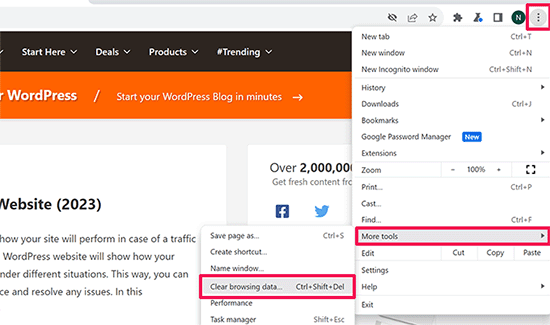
Para mais detalhes, consulte nosso guia sobre como limpar o cache em todos os principais navegadores.
Etapa 2. Limpar o cache do seu WordPress
Se limpar o cache do seu navegador não funcionou, o problema provavelmente está em uma camada de cache no seu próprio site. Isso pode ser de um plugin de cache do WordPress ou da sua empresa de hospedagem.
Não se preocupe, a maioria dessas ferramentas torna muito fácil limpar o cache com apenas um clique. Você pode ver termos diferentes como 'Limpar Cache', 'Excluir Cache' ou 'Purgar Cache', mas todos eles fazem a mesma coisa.
Se você estiver usando o WP Rocket, que é o plugin de cache que usamos para otimizar a velocidade do site, basta ir para a página Configurações » WP Rocket.
Em seguida, clique no botão 'Limpar Cache' no painel.

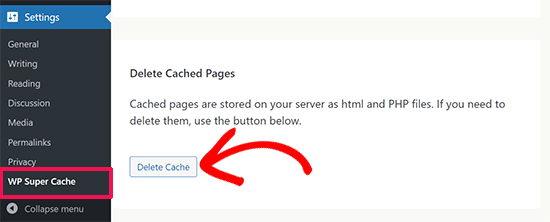
Se você estiver usando o plugin WP Super Cache, acesse a página Configurações » WP Super Cache.
Na aba Fácil, role para baixo até a seção ‘Excluir Páginas em Cache’ e clique no botão ‘Excluir Cache’.
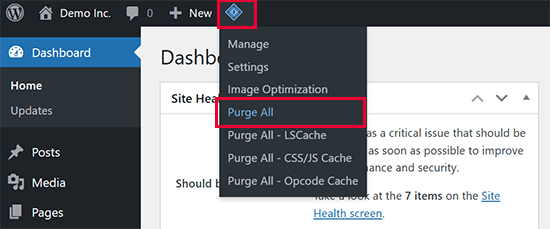
Se você estiver usando o plugin LiteSpeed Cache, basta clicar no ícone do plugin na barra de ferramentas e selecionar ‘Purge All’ para limpar o cache.
Mesmo que você não tenha um plugin de cache, muitas empresas de hospedagem têm seu próprio sistema de cache.
Se você usa o Bluehost, notará um botão 'Caching' na barra de ferramentas de administração na parte superior da sua tela.
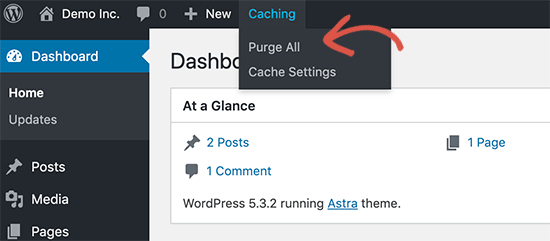
Passe o mouse sobre ele e selecione a opção ‘Purge All’. Isso excluirá todos os arquivos em cache do seu site.
SiteGround é outra empresa de hospedagem de ponta com um sistema de cache integrado. Na verdade, é o provedor de hospedagem que usamos para o site WPBeginner.
Você pode gerenciar o cache do SiteGround instalando e ativando o plugin Speed Optimizer deles. Para detalhes, consulte nosso guia passo a passo sobre como instalar um plugin do WordPress.
Após a ativação, clique no botão 'Purge SG Cache' na barra de ferramentas de administração do WordPress na parte superior da tela. Isso limpará o cache do SiteGround para o seu site.
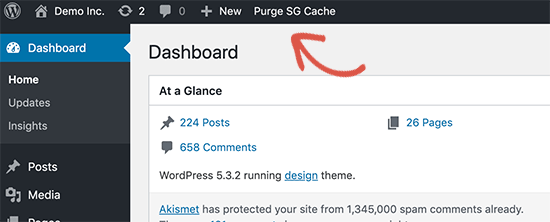
Para obter instruções sobre outras empresas de hospedagem e plugins de cache, consulte nosso guia completo sobre como limpar seu cache no WordPress.
Tutorial em Vídeo
Prefere assistir e aprender? Aqui está um rápido tutorial em vídeo mostrando esses passos.
Perguntas Frequentes
Por que preciso limpar o cache do meu navegador e do WordPress?
Seu navegador salva uma cópia no seu computador para velocidade, e seu site (através de um plugin ou host) armazena uma cópia no servidor. Se um deles tiver uma versão antiga, você não verá suas atualizações. Limpar ambos garante que você esteja vendo a versão mais recente do seu site.
Limpar meu cache excluirá algum conteúdo ou postagem?
Não. Limpar seu cache é completamente seguro. Ele apenas remove os arquivos temporários de “instantâneo” salvos para desempenho. Seus posts, páginas, imagens e configurações reais no banco de dados do WordPress não são afetados de forma alguma.
Com que frequência devo limpar meu cache do WordPress?
Somente quando você notar que as alterações não estão aparecendo. A maioria dos plugins de cache modernos limpa o cache automaticamente quando você publica ou atualiza conteúdo. A limpeza manual geralmente só é necessária quando algo dá errado.
A limpeza do cache afeta o SEO ou o tráfego do meu site?
Não. Limpar seu cache não tem impacto algum nos rankings de SEO ou no tráfego. Os motores de busca rastreiam suas páginas reais, não seus arquivos em cache. Após a limpeza, o cache simplesmente se reconstrói na próxima vez que alguém visitar seu site.
E se limpar o cache não resolver o problema?
Se o seu site ainda não estiver atualizando após limpar os caches do navegador e do WordPress, entre em contato com seu provedor de hospedagem. Eles podem ter um cache no lado do servidor ou uma camada de CDN que precisa ser purgada separadamente.
Recursos adicionais para solução de problemas do WordPress
Esperamos sinceramente que este guia tenha ajudado você a corrigir os problemas de atualização do seu site WordPress. Se o problema ainda estiver se escondendo, não desanime.
Aqui estão alguns recursos extras que podem guiá-lo para uma solução:
- Guia para Iniciantes sobre Solução de Problemas de Erros no WordPress (Passo a Passo)
- Como Verificar e Atualizar para a Versão Mais Recente do WordPress
- Formulário do WordPress Não Funciona: 7 Dicas de Solução de Problemas
- Como Corrigir o Erro de Servidor DNS Não Respondendo no WordPress (5 Maneiras)
Você também pode consultar nosso guia sobre os erros mais comuns do WordPress e como corrigi-los ou como atualizar seu site WordPress corretamente.
Se você gostou deste artigo, por favor, inscreva-se em nosso Canal do YouTube para tutoriais em vídeo do WordPress. Você também pode nos encontrar no Twitter e no Facebook.




Jessie
Nenhuma dessas opções funcionou para mim.
WPBeginner Support
Se nenhuma de nossas recomendações puder ajudar, você deve entrar em contato com seu provedor de hospedagem para garantir que eles não tenham um cache ou que estejam vendo um erro em seu site.
Admin
Oliver
Olá! Primeiramente, guias sempre incríveis! você é 100% minha referência!
Tenho este problema, as alterações que estou fazendo não estão atualizando (parcialmente)
as alterações de layout não estão atualizando. testei para ver se era apenas um atraso, alterando levemente algum texto. O texto atualiza instantaneamente, mas o layout permanece inalterado.
WPBeginner Support
Se não for o seu cache, você provavelmente desejará entrar em contato com o suporte do seu tema para garantir que as alterações do tema não estejam sendo substituídas por uma configuração no tema.
Admin
Jack
Depois de atualizar a versão do WordPress, também atualizo o Yoast. Então o site não carrega. ele continua processando e não mostra nada além de uma camada laranja que é a cor principal do site. Agora a mesma coisa está acontecendo quando tento atualizar plugins diferentes, mas não todos eles. Não recebo nenhuma mensagem de erro do WordPress ou do site. Eu também limpo o cache, etc...
WPBeginner Support
É difícil dizer a causa específica, para começar, recomendamos que você siga nosso guia de solução de problemas abaixo:
https://www.wpbeginner.com/beginners-guide/beginners-guide-to-troubleshooting-wordpress-errors-step-by-step/
Admin
Kathi
Olá, atualizei o design de todo o meu site, mas por algum motivo, ele sempre me mostra a página inicial errada.
É sempre a página inicial, também em dispositivos diferentes, também no meu celular. As outras páginas são mostradas completamente corretas.
WPBeginner Support
Você pode tentar nossos passos gerais de solução de problemas para ver se isso é um conflito de plugin/tema possivelmente:
https://www.wpbeginner.com/beginners-guide/beginners-guide-to-troubleshooting-wordpress-errors-step-by-step/
Admin
Javed Iqbal
Atualizei minha versão do WordPress 5.5. Criei posts depois disso, mas meu post agora não está aparecendo completamente no meu site. Por favor, como posso resolver este problema. Usei o método mencionado acima, mas o mesmo resultado. Por favor, me guie como posso corrigir este problema.
WPBeginner Support
Você deve entrar em contato com o suporte do seu tema específico e eles poderão ajudar.
Admin
Junaid
Eu tive o mesmo problema no meu site WordPress. Mas eu resolvi este problema lendo este post.. Obrigado, amigo.....
WPBeginner Support
You’re welcome, glad our guide was helpful
Admin
Abhishek Gupta
Eu atualizei o método de pagamento (Pagamento na Entrega) no meu painel do WordPress, mas não está atualizando no site. Não sei por quê??
WPBeginner Support
Como este artigo afirma, você deve limpar qualquer cache em seu site e, se isso não funcionar, talvez precise entrar em contato com o suporte do seu plugin de e-commerce para garantir que não haja um problema com o próprio plugin.
Admin
Marelize
Obrigado! CTRL + F5 funcionou perfeitamente! Isso foi no Chrome.
WPBeginner Support
Glad our recommendation was able to help
Admin
Gman
Ótimo, obrigado pelo artigo. ctrl+F5 funcionou para mim.
Eu já tinha tentado limpar o cache antes, mas ainda assim não funcionou, mas ctrl+F5 funcionou imediatamente por algum motivo.
Obrigado novamente
WPBeginner Support
Good to know to check your browser cache as well as the website cache as it sounds like that was your issue
Admin
Octopus
Como é que todas as "soluções" do Wordpress nunca funcionam?
WPBeginner Support
Our recommended solutions should work unless you have an odd niche error. Feel free to reach out to us using our contact form should none of our recommendations help you
Admin
Archit
Olá, atualizei a versão do PHP no meu host, mas não está sendo refletido no WordPress. O que fazer??
WPBeginner Support
Você deve entrar em contato com seu host para garantir que alterou o PHP no local correto e, se o fez, pode tentar excluir seu arquivo htaccess e salvar seus permalinks novamente para recriar o arquivo.
Admin
Zeeshan Alam
Obrigado por compartilhar esta postagem, é realmente um plugin de cache. Removi o cache e o texto de atualização da minha postagem está sendo exibido na página inicial.
Muito obrigado
WPBeginner Support
Glad our recommendations could help
Admin
Colton
Você me salvou, sério. Não conseguia descobrir por que minhas páginas não estavam atualizando, mas depois que excluí e desativei meu cache, todas elas apareceram. Estou tão aliviado!
WPBeginner Support
Glad our article could help
Admin
Judith
Obrigado, isso ajudou tremendamente!
WPBeginner Support
Glad our article could help
Admin
Robin
Eu fiz tudo o que foi sugerido várias vezes e minhas atualizações ainda não estão aparecendo na minha página inicial. O que mais posso fazer?
Obrigado.
WPBeginner Support
Você provavelmente deve entrar em contato com seu provedor de hospedagem para garantir que não haja erros ou cache do lado do seu host.
Admin
Peter
Eu não entendo. Quando estou na página inicial, ela está vazia, então clico em "Personalizar" no canto inferior direito e ele me leva para a versão em que trabalhei, mas quando volto para a página inicial, ela ainda está vazia. Não consigo ver nada sobre plugins, exceto na página de download, mas diz que preciso estar no plano business (estou no premium).
Minha página da web ficará travada assim até eu fazer o upgrade para o plano business? Preciso instalar um plugin ou o plano premium já vem com um? Limpar o cache do meu computador não resolve, infelizmente.
WPBeginner Support
Pelo que parece, você está no WordPress.com: https://www.wpbeginner.com/beginners-guide/self-hosted-wordpress-org-vs-free-wordpress-com-infograph/
Nossos tutoriais e soluções alternativas são para sites WordPress.org. Infelizmente, você precisaria entrar em contato com o suporte do WordPress.com para resolver o problema, mas não deveria precisar fazer upgrade para o plano business deles para que ele seja exibido corretamente.
Admin
Rahul
Realmente é um artigo muito útil.
WPBeginner Support
Thank you
Admin
Arfaan
Great video! however, I do not have any cache plugins of any sort. I have cleared my brower cache and still no luck Any other suggestions? im using Chrome.
WPBeginner Support
Você verificou com seu provedor de hospedagem para garantir que eles não tenham cache para o seu site?
Admin
Adam
Tive um problema com meu site hoje e encontrei esta solução e funcionou perfeitamente. Muito obrigado. O WPBeginner é sempre o primeiro lugar que procuro quando tenho um problema com meu site WordPress e até agora sempre consegui resolvê-lo com o material que encontro aqui. Muito útil. Muito obrigado.
WPBeginner Support
Glad our article could help solve the issue
Admin
chinweike onwuchekwa
muito obrigado por isso. Tive problemas com meu site não atualizando imediatamente. depois deste vídeo. Desinstalei o wp super cache e meu site atualizou imediatamente. muito obrigado.
Kevin
Olá! Ótimo artigo. Infelizmente não me ajudou, e eu não tenho um plugin de cache. Alguma outra solução? Eu também limpei o cache no Chrome.
Bailey
Eu também estou tendo o mesmo problema. Você tem alguma solução?
Heather
Fiz algumas pequenas alterações no conteúdo do nosso site. Quando eu testo no meu computador usando o Chrome, as atualizações estão lá. Se eu usar o IE no meu computador, não vejo as alterações e colegas de trabalho usando IE, Chrome ou Mozilla não veem as alterações. Fiz as alterações e depois cliquei em atualizar na página no painel. Por favor, ajude.
WPBeginner Support
Olá Heather,
Este pode ser um problema de cache, consulte nosso guia sobre como limpar o cache no WordPress.
Admin
Ashley
Alguma sugestão para este problema? O WordPress diz 'Todos os temas estão atualizados', mas meu tema não está atualizado, portanto, não consigo instalar a versão mais recente. Meu site está quebrado porque o desenvolvedor diz que preciso da versão mais recente, mas estou preso porque o WordPress diz que todos os temas estão atualizados. Já ouviu falar disso? Meu site está fora do ar há 13 meses por causa disso e o desenvolvedor não oferece suporte depois que você paga pelo tema.
WPBeginner Support
Olá Ashley,
Você pode usar o FTP para fazer upload de arquivos de tema para o seu servidor.
Admin
robiul islam
obrigado por este post, me beneficiei dele
Christopher
Estou tendo um problema diabólico. Mudei uma imagem na minha página inicial… (woocommerce storefront) — e também uma imagem de produto. Fiz todas as variações de limpeza possíveis… mas a página inicial continua voltando à forma anterior. Já mudei outras vezes… tive alguns problemas, mas consegui fazer funcionar. De fato, nestas vezes… eu limpo e recarrego, etc… e obtenho a página correta. Então, imediatamente, limpo tudo novamente… incluindo o navegador, é claro… então parece funcionar. Então eu fecho e abro e é a página errada novamente…. OU eu clico no ícone superior que leva de volta à página inicial e é a antiga. Os celulares mostram a página inicial anterior… e as imagens antigas em outros locais. ?? – me sinto totalmente como se estivesse perdendo muito tempo com algo que nem deveria acontecer. Desabilitei o super cache… acertei… e então boom, voltou novamente… reabilitei o super cache… limpei tudo… acertei… um clique… de volta à página inicial antiga… ALGUMA IDEIA??
Raj Trivedi
Olá Equipe,
Eu não tenho nenhum plugin de cache do WordPress e as postagens não são atualizadas por pelo menos 2 horas ou menos. Temos CDN da Cloudflare. Tentamos de tudo para resolver o problema. Este problema persiste com postagens e listagens de categorias onde todas as postagens são mostradas de sua categoria. Isso acontece aleatoriamente, às vezes é atualizado e às vezes não. Quando logado no WordPress, conseguimos ver o conteúdo atualizado, mas não quando estamos deslogados ou como um visitante visitando o site.
Idealmente, após 2 horas tudo é atualizado de uma vez.
WPBeginner Support
Olá Raj,
Você tentou desabilitar temporariamente o Cloudflare para ver se isso resolve seu problema? Também sugeriremos entrar em contato com seu provedor de hospedagem WordPress, especialmente se eles tiverem suas próprias soluções de cache.
Admin
Vince
Não funciona. Tentei de tudo e, de repente, hoje NENHUMA alteração de menus, widgets, logo, etc. está sendo refletida no site, a menos que eu esteja logado no painel administrativo do WordPress.
Lucy
Tive tantos problemas com minhas atualizações não aparecendo e, depois de seguir todos os conselhos que pude encontrar online, estava no meu limite.
No entanto, acho que resolvi – para mim, pelo menos.
Meu hosting é feito pela Bluehost e há um plugin instalado automaticamente chamado Endurance Cache (descobri isso depois pesquisando no Google), que acho que vem configurado no Nível 2 por padrão. Em uma última tentativa desesperada, mudei para o Nível 0 e, para minha surpresa, minhas atualizações apareceram.
Sommer Arruda
Tenho um problema estranho. O WordPress foi atualizado... Mas apenas em certos computadores. 3 computadores têm a versão atualizada do meu site, enquanto outros 2 não.
Tive um pequeno problema com o texto desaparecendo aleatoriamente e nunca mais voltando na minha página inicial, fui consertar e agora estou tendo o problema de diferentes computadores vendo coisas diferentes. Não tenho certeza se é um problema do WordPress, um problema de plugin ou algo mais.
Mais alguém teve esse problema? E vocês o resolveram?
Mohamed atef
Eu não tenho nenhum plugin de cache e tenho este problema, o que devo fazer?
Por favor, me ajude
Alex Legard
Infelizmente, ainda tenho esse problema, embora eu nunca tenha tido nenhum plugin de cache instalado em primeiro lugar. A página da web não está atualizando mesmo depois de usar ctrl-F5. Instalei o W3 Total Cache e segui os passos deste artigo. Não sei qual pode ser o problema.
mohit
Nada funciona para mim.
Este é o meu site, por favor, me ajude.
Junho
Então instalei o plugin W3 cache, e ele na verdade pareceu deixar meu site mais lento. Desinstalei, mas agora meu site não está recarregando no Google Chrome, não importa o que eu faça. Não sei como consertar. Preciso reinstalar o plugin W3 cache para consertar? Obrigado!
WPBeginner Support
Olá June,
Se o seu site carrega corretamente em outros navegadores, tente limpar o cache do seu navegador.
Admin
Abhishek Sharma
Muito obrigado. Funcionou.
Mak
Por favor, ajude!!
Mudei o endereço de e-mail e a localização do meu site no editor do wp.. após a atualização, não consigo ver o mapa do Google e também meu ícone de e-mail não está aparecendo no site ao vivo. Por favor, ajude.
Mark Perkins
Mais uma vez, ajuda fantástica
Mister Z
Muito obrigado por este post! Eu estava me perguntando por que a data de uma postagem não estava atualizando! Era por causa do cache.
Steve
“Para resolver este problema, você precisa simplesmente pressionar CTRL + F5 (ou Cmd + R no Mac) no seu teclado para recarregar a página.”
E quem vai contar isso aos meus leitores? Por que ninguém responde à pergunta óbvia de como fazer os leitores obterem a versão mais recente? Todos os outros sites parecem carregar a versão mais recente, então claramente há uma solução.
Nirdosh
Muito obrigado por escrever este artigo. Eu estava tentando todo tipo de coisa para resolver este problema, mas nada funcionou até que encontrei este artigo. Obrigado mais uma vez por nos ajudar!
Fred Haycock
Eu queria saber como consertar um site WordPress que não está atualizando imediatamente. Tenho tentado de tudo na minha área de administração nos últimos 2 dias sem sucesso.
Então cheguei ao seu site e segui as instruções do vídeo e em segundos meu problema foi resolvido INCRÍVEL. Vou marcar wpbeginner.com e também recomendarei como questão de praxe, muito obrigado pela informação e ajuda.
WPBeginner Support
Oi Fred,
Ficamos felizes que você achou útil. Não se esqueça de nos seguir no Facebook para mais dicas e tutoriais do WordPress.
Admin
Ecole Maison
Olá, isso não funcionou para mim. Desativei todos os meus plugins, limpei o cache, mudei meu tema e os 3 juntos… e minhas postagens/páginas ainda não atualizam. Até mesmo widgets excluídos ainda aparecem na barra lateral. E já se passaram 3 dias procurando uma resposta. Você tem alguma ideia?
Ecole Maison
Você está errado no nosso caso. Já faz 1 semana que estamos mudando páginas que não mudam online. Removemos widgets nessas páginas / artigos e eles ainda estão lá. Removemos completamente plugins e widgets em todas as páginas / artigos e as páginas / artigos continuam as mesmas. É realmente a coisa mais estranha que vimos desde que começamos há 10 anos.
Rick
Estamos tendo um problema onde o conteúdo do nosso blog está mostrando as atualizações que fazemos, mas quaisquer links de texto não estão sendo atualizados. Por exemplo, mudar o texto em um título aparece, mas mudar um link no texto de um local em nosso site de desenvolvimento para um local em nosso site ativo não aparece. O link original para o nosso site de desenvolvimento persiste e a atualização do link não é refletida na página atualizada. Outra coisa peculiar é que quando estou logado como administrador, a atualização do link para o nosso site ativo é mostrada, enquanto usuários regulares veem o link antigo para o site de desenvolvimento.
Arthur Hicken
E se nada do acima funcionar. Ou seja, não tenho plugins de cache, a atualização do navegador não funciona, carregar de um navegador novo em uma máquina nova ainda mostra a página original? Copiei o arquivo .htaccess de um blog do WordPress funcionando que tenho e não há nada na seção WP nesse arquivo.
Neil Speers
Encontrei uma solução estranha baseada em algo que li acima em um dos outros comentários. Tenho lutado com o WordPress por cerca de 8 horas tentando fazer com que o novo visual do site aparecesse. Não tinha nada a ver com caches de navegador – olhei em máquinas que ainda não tinham carregado o site. Não era o plugin de cache no WordPress, eu nem tinha um instalado no site. Tentei instalar um e excluir o cache para ver se isso o enganaria para consertar as coisas. Tentei mudar entre temas, desativar plugins e assim por diante.
Finalmente – depois de ler sobre o arquivo .httaccess, acessei via ftp e deletei tudo do arquivo, recarreguei o site no meu navegador e o novo tema e página apareceram. Reinsira o texto no arquivo .httaccess e tudo parece estar funcionando. Mas é claro, se eu mudar as coisas no futuro, elas não aparecerão.
Então agora – alguma sugestão sobre qual linha no .htaccess está causando o problema? E o que pode ser feito a respeito.
WPBeginner Support
O arquivo .htaccess no WordPress é usado para configurar URLs Amigáveis para SEO. Outros plugins também podem adicionar código a este arquivo. Geralmente, ele tem o mesmo código que começa com as linhas #Begin WordPress e termina com #End WordPress. Se você tiver apenas esse bloco de código específico, pode ser um bug no seu tema ou em um plugin que você está usando. Tente atualizar sua estrutura de permalinks. Simplesmente visite Configurações » Permalinks e clique no botão salvar alterações sem alterar nada.
Admin
Neil Speers
Isso faria sentido, exceto que aconteceu com vários temas, incluindo os temas padrão com instalações do WordPress, e sem plugins ativos. A ÚNICA coisa que fiz que realmente resolveu foi mudar o arquivo .htaccess. No entanto, não tentei a mudança de permalink – se eu encontrar esse problema novamente, darei uma chance.
VicHaunter
Olá e obrigado pela explicação. Se você desativar todos os caches nos plugins e CDN, e puder ver as atualizações do site, mas no feedburn, ifttt, zapier, gtmetrix, pagespeed, etc. continuar aparecendo o conteúdo em cache, o que pode estar acontecendo?
Dheeraj Singh
De alguma forma não consigo ver os resultados mesmo após desativar e excluir o plugin. Tentei em vários dispositivos também.
Consigo ver as alterações quando estou logado como administrador, mas não para usuários não logados no WP.
VicHaunter
Tive o mesmo problema, foi resolvido mudando o WP Super Cache de htaccess para php e excluindo as regras do arquivo .htaccess. Se você inseriu algum tempo, deve excluí-lo se alterar a configuração. Veja também se você tem alguma CDN configurada como cloudflare e mude para o modo de desenvolvimento no painel da cdn para ver se ocorrem alterações.
Também pode ser se você tiver cache do servidor como varnish ou nginx proxie.
Greg Johnson
Muito obrigado pelo vídeo rápido. Eu estava lutando com isso por horas e simplesmente excluir meu cache ajudou a resolver o problema imediatamente!
Ali
A informação foi muito útil. Ao desativar os caches, está funcionando corretamente. Obrigado
John
Existe alguma maneira de forçar um navegador a carregar a versão mais recente da minha página, substituindo assim o cache do navegador? É ótimo que eu esvazie meu cache do navegador para poder ver as atualizações, mas essa abordagem não resolve o problema para meus leitores. Alguma dica seria apreciada?