


Quando uma atualização de rotina congela seu site repentinamente e coloca o WordPress em modo de manutenção, pode parecer que tudo está travado. Muitos proprietários de sites entram em pânico quando não conseguem acessar seu painel – especialmente durante horários de pico ou atualizações importantes.
A boa notícia é que esse problema é muito fácil de resolver. Na maioria dos casos, você só precisa remover um pequeno arquivo para colocar seu site de volta online.
Na WPBeginner, ajudamos milhares de leitores a resolver esse problema em seus sites. Neste guia, compartilharemos como corrigir rapidamente o WordPress travado em modo de manutenção e fazer seu site funcionar novamente. 🛠️
O Que Causa o Travamento do WordPress no Modo de Manutenção?
O WordPress cria um arquivo temporário .maintenance sempre que você executa atualizações. Se a atualização não for concluída corretamente, esse arquivo não é removido. Quando ele permanece lá, o WordPress pensa que seu site ainda está atualizando, e você fica preso no modo de manutenção.
É por isso que você pode ver uma mensagem de erro dizendo: 'Indisponível por um breve período para manutenção agendada. Verifique novamente em um minuto.'
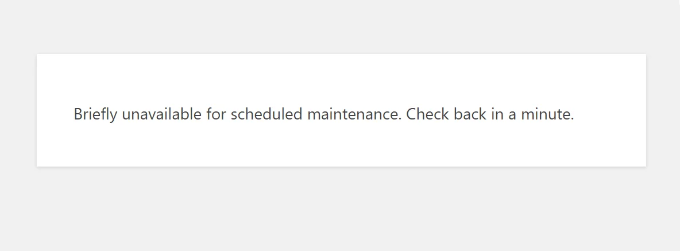
Existem vários fatores que podem causar esse erro e deixar o arquivo .maintenance em seu servidor. Alguns deles incluem:
- Atualizações Incompletas: Um processo de atualização interrompido devido a tempos limite do servidor (o servidor parou de funcionar) ou conflitos de plugin pode deixar o arquivo .maintenance intacto, mantendo seu site offline.
- Plugins Defeituosos: Plugins incompatíveis ou desatualizados podem interferir na funcionalidade principal do WordPress, levando a problemas no modo de manutenção.
- Conflitos de Tema: Semelhante aos plugins, temas incompatíveis podem entrar em conflito com sua instalação do WordPress, iniciando inadvertidamente o modo de manutenção.
- Problemas no Servidor: Problemas no seu servidor de hospedagem web podem, às vezes, causar comportamentos inesperados, incluindo ficar preso no modo de manutenção.
Dito isso, compartilharemos diferentes maneiras de corrigir o erro do WordPress preso no modo de manutenção. Veja o que abordaremos neste guia – você pode usar os links de salto para ir diretamente a qualquer seção:
Vamos começar!
Corrigindo o WordPress Preso no Modo de Manutenção
Agora que você entende os motivos desse erro, a maneira mais simples de resolvê-lo é excluir o arquivo .maintenance.
Dica Profissional 🧑💻: Antes de fazer qualquer alteração, recomendamos criar um backup do seu site. Dessa forma, você terá uma cópia recente do seu site pronta caso algo dê errado.
O local do arquivo .maintenance geralmente fica no diretório raiz do seu site. Você pode acessá-lo usando um cliente FTP ou o Gerenciador de Arquivos do cPanel do seu provedor de hospedagem.
Acessando o Arquivo .maintenance Usando FTP
Existem muitos serviços de FTP que você pode usar para visualizar arquivos do WordPress. Para este tutorial, usaremos o FileZilla.
Se você nunca usou ou configurou um cliente FTP antes, consulte nosso guia sobre como usar FTP para enviar arquivos para o WordPress.
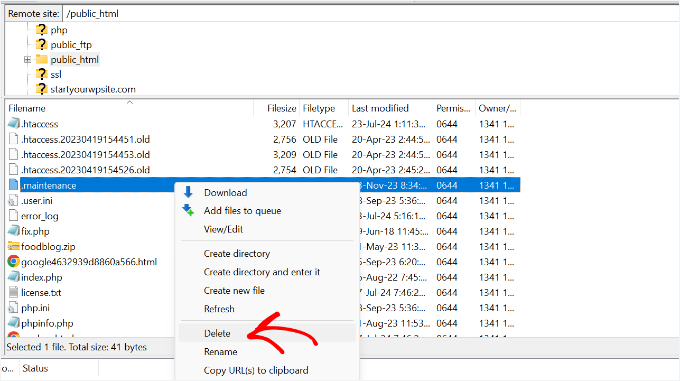
Assim que estiver conectado ao seu site, vá para a pasta raiz do seu site (geralmente chamada public_html) no painel à direita.

Agora você deve ver diferentes arquivos do núcleo do WordPress na pasta. Se você não vir o arquivo .maintenance, pode ser necessário forçar seu cliente FTP a mostrar arquivos ocultos. No FileZilla, basta clicar em ‘Servidor’ na barra de menu superior e selecionar ‘Forçar exibição de arquivos ocultos’.
A partir daqui, você pode encontrar o arquivo .maintenance. Simplesmente clique com o botão direito no arquivo e selecione a opção ‘Excluir’.
Removendo o Arquivo .maintenance Usando o Gerenciador de Arquivos
Se você não se sentir confortável usando um cliente FTP, também pode acessar seus arquivos do WordPress usando o cPanel.
Primeiro, você precisará fazer login na sua conta de provedor de hospedagem do WordPress. Para este tutorial, usaremos o Bluehost.
No painel, vá para a aba ‘Websites’ no menu à esquerda e clique na opção ‘Configurações’ sob o seu site.

Depois disso, você precisará alternar para a aba 'Avançado'.
Simplesmente role para baixo até a seção cPanel e clique no botão ‘Manage’ (Gerenciar).

Assim que o cPanel abrir, vá para a seção Files (Arquivos).
A partir daqui, prossiga e clique na opção ‘File Manager’ (Gerenciador de Arquivos).

Em seguida, você verá os arquivos e pastas do seu site. Simplesmente vá para a pasta public_html no menu à esquerda.
Depois disso, você pode localizar o arquivo .maintenance na pasta raiz. Se você não o vir, talvez precise clicar no botão ‘Configurações’ no canto superior direito e marcar a caixa ‘Mostrar arquivos ocultos (dotfiles)’.
Prossiga e selecione o arquivo, e então clique na opção ‘Delete’ (Excluir) no topo.

Remover o arquivo deve restaurar seu site e tirá-lo do modo de manutenção.
Se você ainda vir o erro após excluir o arquivo, talvez precise limpar o cache do seu navegador primeiro. Como precaução, você também deve limpar o cache do seu site WordPress.
Dicas para Impedir que o WordPress Fique Preso no Modo de Manutenção
Impedir que seu site WordPress fique preso no modo de manutenção é crucial para manter o tempo de atividade do site e uma ótima experiência do usuário.
Vamos explorar alguns passos proativos que você pode tomar para impedir que seu site encontre esse erro.
1. Não Atualize Múltiplos Plugins e Temas de Uma Vez
Em planos de hospedagem compartilhada, criar muitas solicitações de atualização de uma vez pode causar timeouts no servidor. Portanto, é melhor atualizar seus plugins um por um. Isso garante que seu servidor não fique sobrecarregado e ajuda você a isolar quaisquer problemas imediatamente.

Após cada atualização de plugin, monitore o desempenho do seu site para qualquer comportamento inesperado. Isso ajudará você a identificar se uma atualização específica de plugin está causando erros.
2. Verifique a compatibilidade de plugins e temas
Outra maneira de prevenir problemas no modo de manutenção do WordPress é verificar se seus plugins e temas são compatíveis com a versão mais recente do WordPress.
Plugins e temas desatualizados podem frequentemente causar conflitos que colocam seu site em modo de manutenção. Atualizá-los para as versões mais recentes também ajuda com correções de bugs e melhorias de segurança.
Para saber mais, consulte nosso guia sobre como atualizar plugins do WordPress corretamente.
3. Atualize seu serviço de hospedagem na web
Um ambiente de hospedagem confiável é essencial para a estabilidade do WordPress. Se você encontrar erros continuamente, pode ser hora de fazer um upgrade para um plano com recursos suficientes para lidar com o tráfego e as demandas do seu site.
Você também deve garantir que seu provedor de hospedagem realize manutenção e atualizações regulares do servidor para evitar problemas de desempenho.
Por exemplo, nós usamos o SiteGround em nosso site e tivemos uma ótima experiência. Para mais opções, você pode ver nossa seleção dos provedores de hospedagem WordPress mais confiáveis e melhores.
Você também pode querer ver nosso guia sobre quando você deve mudar sua hospedagem web WordPress para saber mais.
4. Contrate Especialistas em WordPress para Manter seu Site
Se você não tiver tempo ou conhecimento para prevenir e corrigir erros em seu site, considere contratar um profissional de WordPress. Eles podem gerenciar a manutenção e as atualizações do seu site para que você possa se concentrar em expandir seus negócios.
Especialistas em WordPress podem implementar medidas que reduzem o risco de seu site ficar preso no modo de manutenção. Por exemplo, eles monitorarão o tempo de atividade do seu site, garantirão que todo o seu software esteja atualizado e corrigirão os erros que surgirem.
Para recomendações, confira nossas escolhas das melhores agências de suporte WordPress que você pode contratar.
Perguntas Frequentes Sobre o WordPress Preso no Modo de Manutenção
Não tem certeza por que isso acontece ou como evitá-lo no futuro? 🧐
Abaixo estão algumas perguntas comuns que recebemos dos leitores sobre o modo de manutenção do WordPress e o que fazer quando as coisas dão errado.
Por que o WordPress às vezes fica preso no modo de manutenção durante as atualizações?
O WordPress cria um arquivo .maintenance durante as atualizações. Se a atualização for interrompida devido a tempos limite do servidor, conflitos de plugin ou problemas no navegador, esse arquivo pode não ser removido, fazendo com que seu site permaneça em modo de manutenção.
Por quanto tempo o WordPress deve ficar em modo de manutenção normalmente?
Apenas alguns minutos. O WordPress só usa o modo de manutenção durante atualizações ativas. Se durar mais do que isso, algo provavelmente deu errado.
Posso impedir que meu site fique preso no modo de manutenção?
Sim. Atualize plugins e temas um de cada vez, certifique-se de que tudo é compatível com sua versão atual do WordPress e evite atualizar durante horários de pico de tráfego. Um bom ambiente de hospedagem WordPress também ajuda a reduzir as chances de isso acontecer.
O que devo fazer se não conseguir excluir o arquivo .maintenance?
Se você não conseguir remover o arquivo manualmente usando FTP ou o painel de controle da sua hospedagem, é melhor entrar em contato com seu provedor de hospedagem para obter ajuda. Você também pode contratar um especialista em WordPress, se necessário.
Preciso de habilidades técnicas para corrigir problemas de modo de manutenção?
Nem necessariamente. Se você se sente confortável em acessar os arquivos do seu site via FTP ou o gerenciador de arquivos do seu provedor de hospedagem, você pode seguir alguns passos simples para corrigir o problema. Caso contrário, existem serviços que podem cuidar disso para você.
O que acontece se eu ignorar o problema do modo de manutenção?
Deixar seu site preso no modo de manutenção pode levar a um tempo de inatividade mais longo, uma experiência de usuário ruim e perda de tráfego ou vendas, especialmente para lojas online ou sites de alto tráfego.
Recursos Bônus 🔗: Mais Guias de Manutenção do WordPress
Esperamos que este artigo tenha ajudado você a aprender como corrigir o WordPress preso no modo de manutenção.
Em seguida, você também pode querer ver estes outros guias:
- Tarefas Cruciais de Manutenção do WordPress para Realizar Regularmente
- Quanto Tempo Leva a Manutenção do WordPress?
- Custos de Manutenção do WordPress – Quanto Você Deveria Pagar?
- Manutenção do WordPress vs. Hospedagem Gerenciada
- Como Entrar em Contato com o Suporte do WordPress
- Guia Definitivo de Manutenção do WordPress
Se você gostou deste artigo, por favor, inscreva-se em nosso Canal do YouTube para tutoriais em vídeo do WordPress. Você também pode nos encontrar no Twitter e no Facebook.


Samuel
Embora eu ainda não tenha encontrado esse problema em meu desenvolvimento WordPress até agora, eu diria que ainda sou jovem em minha carreira WordPress, mas não em desenvolvimento web em geral. É bom estar armado com essa ótima informação, me dando os meandros do que pode levar a esse desastre. Obrigado, vocês são ótimos! Dito isso, gosto de dizer que manter duas versões do seu site WordPress também ajudaria a resolver esse problema. Manter um servidor de staging onde você pode fazer todas as suas atualizações e testes antes de finalmente fazer o upload para o site ao vivo. Eu fiz isso com um dos meus clientes na época e sempre funcionou sem problemas e acho que funcionará com sites WordPress também.
Olaf
Usually, it’s enough to follow rule number one: don’t rush, and take the time to update everything gradually. Many people feel like time is slipping away, so they try to do everything at once. But servers have their limits, and that’s when these issues happen. The server may not complete a process correctly or hit a limit, leading to a stuck website. Give your website the time and care it needs, update slowly and step-by-step, and the likelihood you’ll never have to deal with this issue is almost 100%.
kzain
Agradeço muito as dicas proativas para prevenir este problema no futuro, como atualizar plugins individualmente e garantir a compatibilidade. Para quem está lutando com o site WordPress preso no modo de manutenção, este artigo é uma leitura obrigatória. Obrigado novamente pelo recurso valioso!
Mrteesurez
Eu costumava encontrar esse problema, sempre tinha que esperar muito para o modo de manutenção se estabilizar. Eu não sabia que atualizar vários plugins ao mesmo tempo poderia causar isso, que é como eu sempre faço, eu selecionava e atualizava de uma vez na interface de atualização do WordPress.
Obrigado por este guia e por recomendar as melhores práticas para atualizar plugins.
Jiří Vaněk
Eu tive vários problemas com este arquivo antes, então sabia como excluí-lo. No entanto, eu ainda não sabia por que ele estava sendo criado. Agora tenho uma ideia. Eu geralmente faço uma atualização em massa de plugins, e o servidor ou o site não consegue acompanhar, o que causa este problema. Obrigado por me indicar onde o problema pode estar. Vou atualizar gradualmente e lentamente. Ótimo guia como sempre.
Mrteesurez
Enfrentei problemas semelhantes ao atualizar plugins em massa, levando à criação inesperada de arquivos e sobrecarga do servidor, às vezes até me mostrava "erros críticos". A percepção sobre atualizar gradualmente faz muito sentido. Aprendi que atualizações individuais não apenas previnem tais problemas, mas também reduzem o risco de conflitos de plugins. Quando comecei a implementar, a abordagem me poupou muito tempo de solução de problemas. Graças ao WPbeginner por destacar esta solução - é uma ótima dica que continuarei a aplicar.