


Você está vendo o erro 'failed to open stream' no seu site WordPress? Não entre em pânico. Às vezes, encontramos esse erro ao testar novos plugins e temas, e desenvolvemos várias maneiras confiáveis de corrigi-lo rapidamente.
Embora esta mensagem de erro possa parecer técnica e intimidadora, na verdade é o WordPress tentando dizer exatamente o que está errado. Vamos detalhar o que esse erro significa e mostrar como resolvê-lo, mesmo que você não seja inclinado tecnicamente.
Neste guia, mostraremos como corrigir o erro 'failed to open stream' no WordPress.
O que Causa o Erro ‘Failed to Open Stream’ no WordPress?
O erro ‘failed to open stream’ ocorre quando o WordPress.org não consegue carregar um arquivo ou recurso mencionado no código do site.
Quando isso acontece, às vezes o WordPress continuará carregando seu site e mostrará apenas uma mensagem de aviso no local onde o erro ocorre. Outras vezes, o WordPress mostrará um erro fatal e não carregará mais nada.
A formulação da mensagem será diferente dependendo de onde o erro ocorre no código e do motivo da falha. Ele também lhe dará pistas sobre o que precisa ser corrigido.
Normalmente, a mensagem de falha ao abrir o stream se parecerá com isto:
Aviso: require(/home/website/wp-includes/load.php): falha ao abrir stream: No such file or directory in /home/website/wp-settings.php on line 19
Erro fatal: require(): Failed opening required ‘/home/website/wp-includes/load.php’ (include_path=’.:/usr/share/php/:/usr/share/php5/’) in /home/website/wp-settings.php on line 19
Aqui está outro exemplo:
Last Error: 2023-04-04 14:52:13: (2) HTTP Error: Unable to connect: ‘fopen(compress.zlib://https://www.googleapis.com/analytics/v3/management/accounts/~all/webproperties/~all/profiles?start-index=1): failed to open stream: operation failed’
Dito isso, vamos dar uma olhada em como solucionar e corrigir o erro 'failed to open stream' no seu site WordPress com base na mensagem de erro. Você pode usar estes links rápidos para pular para uma seção específica:
Como Corrigir o Erro 'No Such File or Directory'
Se a mensagem de erro contiver 'no such file or directory', você precisará verificar o código para descobrir qual arquivo é mencionado nessa linha específica.
Se for um arquivo de mídia, você pode tentar reenviá-lo para a biblioteca de mídia.
Se for um arquivo de plugin ou tema, isso significa que os arquivos do plugin ou tema foram excluídos ou não foram instalados corretamente.
Você simplesmente precisará desativar e reinstalar o tema ou plugin em questão para corrigir o erro. Se for um plugin, consulte nossos guias sobre como desativar plugins do WordPress e como instalar um plugin do WordPress.
Você também pode ler nosso guia sobre como desativar plugins do WordPress quando você não consegue acessar o wp-admin se não conseguir fazer login no WordPress.
Se for um tema, consulte nossos guias sobre como excluir um tema do WordPress e como instalar um tema do WordPress.
No entanto, o WordPress também pode não conseguir localizar os arquivos devido a um arquivo .htaccess ausente em sua pasta raiz.
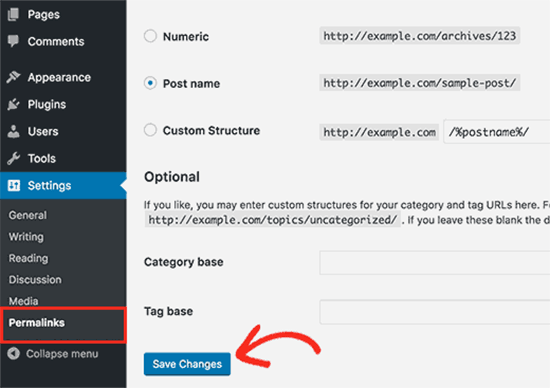
Neste caso, você precisa ir para a página Configurações » Links Permanentes no painel do seu WordPress e simplesmente clicar no botão ‘Salvar alterações’ para regenerar o arquivo .htaccess.
Como Corrigir a Mensagem de Erro ‘Permissão Negada’
Se a mensagem de erro for seguida por ‘permissão negada’, isso significa que o WordPress não tem a permissão correta para acessar o arquivo ou diretório referenciado no código.
Para corrigir isso, você precisa verificar as permissões de arquivos e pastas do WordPress e corrigi-las, se necessário. Você também pode verificar se a sua pasta temporária está faltando e se ela está causando esse erro.
Como Corrigir a Mensagem de Erro ‘Operação Falhou’
Finalmente, alguns plugins do WordPress carregam scripts de fontes de terceiros como Google Analytics, APIs do Facebook, Google Maps e muito mais.
Algumas dessas APIs de terceiros podem exigir autenticação ou podem ter alterado a forma como os desenvolvedores podem acessá-las. Uma falha na autenticação ou um método de acesso incorreto resultará na falha do WordPress ao abrir os arquivos necessários.
Para corrigir isso, você precisará entrar em contato com o autor do plugin para obter suporte. Ele poderá ajudá-lo a corrigir o erro.
Outras Maneiras de Corrigir o Erro ‘Falha ao Abrir Stream’ do WordPress
Se o erro ‘falha ao abrir stream’ ainda ocorrer, você pode tentar alguns métodos adicionais.
Às vezes, carregar arquivos que excedem a memória disponível pode levar ao erro 'falha ao abrir stream'. Você pode tentar aumentar o limite de memória do PHP em seu arquivo wp-config.php para ver se isso resolve o problema.
Ocasionalmente, um plugin ou tema pode entrar em conflito com os arquivos principais do WordPress e causar esse erro. Para solucionar, desative temporariamente todos os plugins e mude para um tema padrão como o Twenty Twenty-Four.
Se o erro desaparecer, você pode começar a reativar os plugins um por um para identificar o culpado.
Adicionalmente, tente usar o modo de depuração do WordPress e os logs de erro para coletar mais informações sobre o erro e identificar a localização no código onde ele ocorre.
Em casos raros, arquivos principais corrompidos do WordPress podem estar causando o erro. Se você tentou todas as soluções anteriores e o erro persiste, considere reinstalar seu software WordPress.
Você também pode ler nosso guia de solução de problemas do WordPress. Este guia passo a passo ajudará você a identificar o problema e encontrar a solução facilmente.
Coloque Seu Site de Volta nos Trilhos Com Estes Guias
O erro ‘failed to open stream’ é apenas um obstáculo que você pode enfrentar em sua jornada com o WordPress. Aqui estão alguns guias úteis para resolver outros erros comuns do WordPress:
- Como corrigir a Tela Branca da Morte do WordPress (Passo a Passo)
- Como Corrigir o Erro 500 Internal Server Error no WordPress
- Como Corrigir o Erro de Estabelecer uma Conexão com o Banco de Dados no WordPress
- Como Corrigir Posts do WordPress Retornando Erro 404 (Passo a Passo)
- Como Corrigir Erro de Upload de Imagem HTTP no WordPress
- Como corrigir o erro 'Cookies estão bloqueados devido a saída inesperada' no WordPress
Esperamos que este artigo tenha ajudado você a corrigir o erro do WordPress ‘failed to open stream’. Você também pode querer marcar nossa lista de erros mais comuns do WordPress e nosso guia sobre como corrigir o erro crítico no WordPress.
Se você gostou deste artigo, por favor, inscreva-se em nosso Canal do YouTube para tutoriais em vídeo do WordPress. Você também pode nos encontrar no Twitter e no Facebook.


Jiří Vaněk
Eu também gostaria de acrescentar que, às vezes, alguns clientes FTP alteram o tamanho das letras de maiúsculas para minúsculas ou vice-versa. As máquinas Linux diferenciam maiúsculas de minúsculas. Ou seja, o arquivo pode realmente estar lá, mas pode ter letras maiúsculas diferentes, e para o Linux já é um arquivo diferente do que ele está procurando.
milad
obrigado foi muito útil
WPBeginner Support
Que bom saber que nosso guia foi útil!
Admin
mukesh
quando abro o arquivo de erro no gerenciador de arquivos, então mostra o erro:-
PHP Warning: Unknown: failed to open stream: Permission denied in Unknown on line 0
PHP Fatal error: Unknown: Failed opening required ‘/home/printwow/public_html/site/index.php’
(include_path=’.:/opt/alt/php54/usr/share/pear:/opt/alt/php54/usr/share/php’) in Unknown on line 0
Por favor, ajude
WPBeginner Support
Para um erro de permissão, você deve dar uma olhada em nosso artigo aqui: https://www.wpbeginner.com/beginners-guide/how-to-fix-file-and-folder-permissions-error-in-wordpress/
Admin
Ong
Por favor me ajude
[15-Jun-2019 07:05:54 UTC] Erro fatal do PHP: require(): Falha ao abrir o arquivo necessário ‘/public_html/CMS/wp-includes/post-thumbnail-template.php’ (include_path=’.:/opt/alt/php70/usr/share/pear’) em /public_html/CMS/wp-settings.php na linha 175
WPBeginner Support
Para esse erro, você deve primeiro tentar atualizar seu WordPress usando FTP: https://www.wpbeginner.com/beginners-guide/ultimate-guide-to-upgrade-wordpress-for-beginners-infograph/
Admin
Tamsyn
Tudo isso é muito bom – mas e se você nem conseguir acessar seu painel/espaço de administração?
WPBeginner Support
Você pode tentar os passos em nosso artigo aqui: https://www.wpbeginner.com/beginners-guide/beginners-guide-to-troubleshooting-wordpress-errors-step-by-step/
Admin
Christina
Por favor, ajude! Eu nem consigo fazer login no meu site para tentar as sugestões deste artigo!
WPBeginner Support
Se você não conseguir fazer login, pode tentar as recomendações em nosso artigo aqui: https://www.wpbeginner.com/beginners-guide/beginners-guide-to-troubleshooting-wordpress-errors-step-by-step/
Admin
Estefania B
Por favor, ajude:
Erro fatal: require(): Falha ao abrir o arquivo necessário ‘/home/content/01/14040901/html/wp-blog-header.php’ (include_path=’.:/usr/local/php5_6/lib/php’) em /home/content/01/14040901/html/index.php na linha 30
como eu resolvo isso? e qual poderia ser a causa provável disso?
WPBeginner Support
Para corrigir esse problema, você deve seguir as etapas de solução de problemas em nosso artigo:
https://www.wpbeginner.com/beginners-guide/beginners-guide-to-troubleshooting-wordpress-errors-step-by-step/
para encontrar o culpado
Admin
Sikander Azam
Por favor, me ajude :
Erro fatal: require(): Falha ao abrir o arquivo necessário ‘/wp-includes/post.php’ (include_path=’.:/opt/cpanel/ea-php56/root/usr/pear’) em /public_html/wp-settings.php na linha 178
WPBeginner Support
Se o método neste artigo não conseguiu ajudá-lo, recomendamos que você siga nossas etapas de solução de problemas aqui: https://www.wpbeginner.com/beginners-guide/beginners-guide-to-troubleshooting-wordpress-errors-step-by-step/
Admin
Harsh
*Por favor, ajude*
Erro fatal: require_once(): Falha ao abrir o arquivo necessário ‘/public_html/wp-content/plugins/amp/includes/widgets/class-amp-widget-media-video.php’ (include_path=’.:/opt/php56/lib/php’)
O que eu faço? Não consigo acessar meu painel nem meu site.
WPBeginner Support
Parece que seu plugin AMP está com problemas, você deve conseguir desativá-lo usando: https://www.wpbeginner.com/plugins/how-to-deactivate-all-plugins-when-not-able-to-access-wp-admin/
para conseguir fazer login no site novamente.
Admin
Qumber Rizvi
Três dos meus sites WP estão hospedados na mesma hospedagem. Todos eles estão apresentando o mesmo erro:
Aviso: require(/home/selfsbsr/public_html/pulse/wp-includes/post.php): falha ao abrir o fluxo: Permissão negada em /home/selfsbsr/public_html/pulse/wp-settings.php na linha 166
Aviso: require(/home/selfsbsr/public_html/pulse/wp-includes/post.php): falha ao abrir o fluxo: Permissão negada em /home/selfsbsr/public_html/pulse/wp-settings.php na linha 166
Erro fatal: require(): Falha ao abrir o arquivo necessário ‘/home/selfsbsr/public_html/pulse/wp-includes/post.php’ (include_path=’.:/opt/alt/php56/usr/share/pear:/opt/alt/php56/usr/share/php’) em /home/selfsbsr/public_html/pulse/wp-settings.php na linha 166
Note que esses três sites são sites individuais e NÃO fazem parte de uma Rede Multisite. Eles NÃO compartilham bancos de dados ou diretórios.
Tudo o que eles têm em comum é o host.
Eu tentei resolver isso redefinindo as permissões de todos os arquivos e diretórios, desabilitando plugins renomeando as pastas de cada um deles, desabilitando o tema renomeando sua pasta. Eu verifiquei o arquivo htaccess. Nada está fora do comum. E, no entanto, não consigo fazer nada para trazê-lo de volta.
Qual deveria ser a causa provável?
WPBeginner Support
Olá Qumber,
Entre em contato com seu provedor de hospedagem. Parece ser um problema de hospedagem.
Admin