


Você está enviando uma imagem para o WordPress e, de repente, recebe um erro HTTP. Isso interrompe seu fluxo de trabalho e deixa você se perguntando o que aconteceu.
Já encontramos esse problema muitas vezes ao adicionar imagens destacadas ou atualizar tutoriais. É frustrante porque o WordPress não informa exatamente o motivo pelo qual aconteceu.
Neste guia, mostraremos como corrigir o erro de upload de imagem HTTP no WordPress.
Resumo rápido: As correções mais comuns para o erro de upload de imagem HTTP do WordPress são:
- Aumentar o limite de memória do seu PHP.
- Mudar de Imagick para GD Library.
- Reduzir o tamanho do arquivo da sua imagem.
O que Causa o Erro HTTP Durante o Upload de Mídia no WordPress?
O erro HTTP no WordPress geralmente aparece quando você está enviando uma imagem pela biblioteca de mídia, mas não diz o que realmente deu errado.
Vimos isso acontecer por vários motivos. Aqui estão os culpados mais comuns:
- Tempo limite do servidor
- Conflitos de plugin
- Baixa memória do servidor
- Falhas temporárias
Na maioria dos casos, o WordPress tenta capturar o erro e mostra uma mensagem de erro mais descritiva como esta:
“O servidor não consegue processar a imagem. Isso pode acontecer se o servidor estiver ocupado ou não tiver recursos suficientes para concluir a tarefa. Enviar uma imagem menor pode ajudar. O tamanho máximo sugerido é de 2560 pixels.”
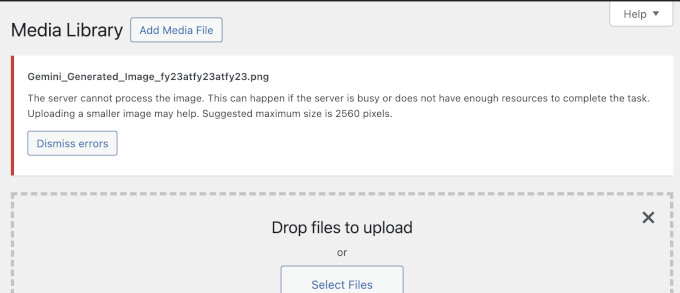
No entanto, em casos raros, em vez de dizer o que causou o problema, o WordPress exibe apenas uma mensagem vaga de 'erro HTTP'.
Pode parecer algo assim.
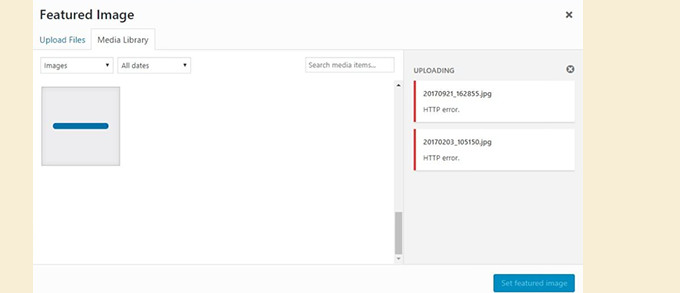
É isso que o torna complicado. Não há uma única solução. Muitas vezes, você precisa tentar algumas coisas diferentes para descobrir o que está bloqueando o upload.
Abaixo, vamos guiá-lo pelas maneiras mais confiáveis de solucionar e corrigir o problema. Você também pode usar os links abaixo para pular para qualquer método específico:
- Tente enviar a imagem novamente
- Desative Todos os Plugins e Seu Tema Atual
- Aumente o Limite de Memória do WordPress
- Altere a Biblioteca de Edição de Imagem de Imagick para GD Library
- Limite o Imagick Editando o .htaccess
- Atualize Sua Versão do PHP
- Verifique as Permissões de Arquivos e Pastas
- Ative o Modo de Depuração
- Verifique os Recursos de Hospedagem
- Perguntas Frequentes (FAQs)
- Mais Ajuda com Erros e Imagens do WordPress
1. Tente Enviar a Imagem Novamente
Às vezes, o erro HTTP é apenas um soluço temporário. É por isso que nossa primeira abordagem é simplesmente esperar alguns minutos e, em seguida, tentar enviar a imagem novamente, como você faria normalmente.
Já vimos isso acontecer durante breves picos de tráfego ou quando os recursos do servidor estão sobrecarregados. A maioria dos bons provedores de hospedagem resolve automaticamente esses problemas em segundo plano.
Se o erro ainda aparecer, aqui estão algumas coisas rápidas que você pode tentar:
- Atualize seu navegador ou limpe o cache do seu navegador.
- Redimensione e renomeie a imagem antes de enviá-la novamente. Você deve reduzir as dimensões em pixels (largura e altura) em vez de apenas o tamanho do arquivo. Você também pode conferir nossos plugins de compressão de imagem recomendados.
- Tente salvar o arquivo em um formato diferente, como converter um JPEG para PNG, e depois enviá-lo novamente.
Se nada disso ajudar, o problema provavelmente não é temporário e você desejará passar para a próxima solução.
2. Desative Todos os Plugins e Seu Tema Atual
Se você instalou recentemente um novo plugin do WordPress, ele pode ser incompatível com seus outros plugins e interromper o processo de upload de imagens. Para ver se é esse o caso, você pode desativar todos os seus plugins do WordPress.
Se o erro HTTP desaparecer após desativar um plugin do WordPress, então esse pode ser o culpado pelo erro de upload de imagem HTTP. Você pode instalar um plugin alternativo ou entrar em contato com o desenvolvedor para obter suporte.
Para mais informações, confira nosso guia sobre como desativar todos os plugins do WordPress facilmente e como desativar plugins quando o painel do WordPress está inacessível.

Da mesma forma, às vezes conflitos de tema também podem interromper o processo de upload de imagens. Temas podem incluir funcionalidades que podem interferir em como o WordPress lida com uploads de mídia.
Felizmente, identificar um conflito de tema é relativamente simples. Você pode mudar temporariamente para um tema padrão do WordPress. Para mais informações, confira nosso guia sobre como alterar temas do WordPress corretamente.
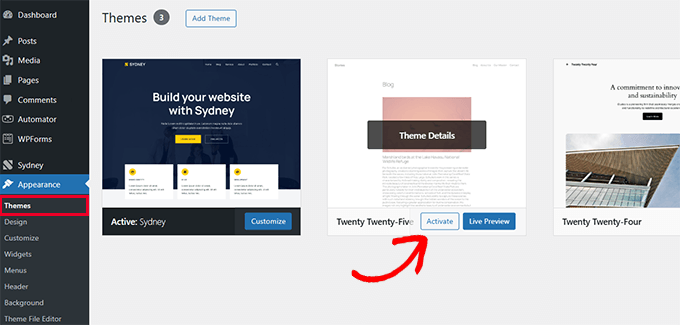
Uma vez que o tema padrão esteja ativo, tente fazer o upload de uma imagem novamente. Se o erro desaparecer, então o problema provavelmente está com o seu tema atual. Neste caso, você pode verificar se há uma atualização de tema disponível. Frequentemente, atualizações corrigem problemas de compatibilidade e bugs.
Ou você pode entrar em contato com o desenvolvedor do tema para obter suporte. Eles podem ser capazes de fornecer um patch ou oferecer orientação sobre como resolver o conflito.
3. Aumentar o Limite de Memória do PHP
O WordPress é escrito na linguagem de programação PHP. E a quantidade de memória alocada para diferentes processos PHP é determinada pelo seu servidor de hospedagem web.
Se o upload de imagens exigir mais memória PHP do que a disponível, você poderá ver o erro HTTP de upload de imagem no WordPress.
Para corrigir isso, você precisa aumentar a memória que o PHP pode usar em seu servidor.
Observação: Antes de editar arquivos principais, recomendamos criar um backup. Você pode usar um plugin como o Duplicator para fazer isso facilmente.
Você precisará primeiro acessar os arquivos do seu site usando o aplicativo Gerenciador de Arquivos no painel de hospedagem web ou usando um cliente FTP. Em seguida, vá para o seu diretório raiz e encontre o arquivo wp-config.php.

Você precisará então editar o arquivo wp-config.php usando um editor de texto e adicionar a seguinte linha de código logo antes da linha que diz ‘Isso é tudo, pare de editar! Feliz blogando.’
define( 'WP_MEMORY_LIMIT', '256M' );
Este código aumenta o limite de memória do WordPress para 256MB, o que seria suficiente para corrigir quaisquer problemas de limite de memória.
Finalmente, você deve salvar o arquivo e enviá-lo de volta para o servidor.
Para saber mais, consulte nosso guia passo a passo sobre como aumentar o limite de memória PHP no WordPress.
4. Altere a Biblioteca do Editor de Imagens de Imagick para GD Library
O WordPress roda em PHP, que usa dois módulos para lidar com imagens. Esses módulos são chamados GD Library e Imagick. O WordPress pode usar um ou outro, dependendo de qual está disponível.
No entanto, o Imagick frequentemente encontra problemas de memória, causando o erro HTTP durante o upload de imagens. Para corrigir isso, você pode tornar a Biblioteca GD seu editor de imagem padrão.
Você pode fazer isso simplesmente adicionando este código ao arquivo functions.php do seu tema WordPress ou usando WPCode (recomendado):
function wpb_image_editor_default_to_gd( $editors ) {
    $gd_editor = 'WP_Image_Editor_GD';
    $editors = array_diff( $editors, array( $gd_editor ) );
    array_unshift( $editors, $gd_editor );
    return $editors;
}
add_filter( 'wp_image_editors', 'wpb_image_editor_default_to_gd' );
Usamos o WPCode em nossos próprios sites para adicionar com segurança snippets de código personalizados. Ele evita erros que podem ocorrer ao editar arquivos de tema manualmente.
Para mais detalhes, você pode ver nosso guia sobre como adicionar código personalizado no WordPress.
Após adicionar este código, você pode tentar novamente fazer o upload de arquivos usando o uploader de mídia. Se isso não resolver o problema, você pode remover este código e tentar outros métodos descritos neste artigo.
5. Limitar Imagick editando .htaccess
Este método permite controlar como o Imagick usa os recursos do servidor. Muitos provedores de hospedagem compartilhada limitam a capacidade do Imagick de usar vários threads para processamento de imagem mais rápido. No entanto, você verá um erro HTTP ao enviar imagens.
Certifique-se de fazer backup do seu arquivo .htaccess antes de fazer alterações.
Uma correção fácil é adicionar o seguinte código no final do seu arquivo .htaccess:
SetEnv MAGICK_THREAD_LIMIT 1
Este código simplesmente limita o Imagick a um único thread para processamento de imagem.
6. Atualize sua versão do PHP
Se o seu site WordPress estiver usando uma versão desatualizada do PHP, isso pode desencadear o erro de upload de imagem HTTP. Isso ocorre porque as versões mais recentes do PHP têm melhorias de desempenho e geralmente usam menos memória.
Normalmente, você pode encontrar essa configuração no painel de controle da sua hospedagem web (cPanel) em ‘Gerenciador de PHP’ ou ‘Selecionar Versão do PHP’.
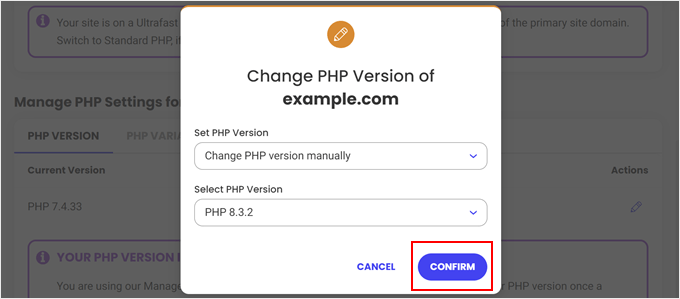
Felizmente, é fácil verificar sua versão do PHP e atualizá-la. Para mais detalhes, consulte nosso guia para iniciantes sobre como atualizar sua versão do PHP no WordPress.
7. Verifique as Permissões de Arquivos e Pastas
O WordPress depende de permissões específicas de arquivos e pastas para funcionar corretamente. Permissões incorretas podem impedir que o WordPress acesse ou modifique arquivos, levando a erros de upload.
Por exemplo, se o diretório de upload não tiver as permissões de gravação adequadas, o WordPress não poderá salvar as imagens enviadas.

As pastas geralmente devem ser definidas como 755 e os arquivos como 644.
Para garantir as permissões corretas de arquivos, confira nosso guia sobre como corrigir o erro de permissões de arquivos e pastas no WordPress.
8. Ative o Modo de Depuração
Às vezes, erros subjacentes do PHP podem causar o erro de upload de imagem HTTP, dificultando a solução de problemas do WordPress.
Ativar o modo de depuração na sua configuração do WordPress revelará quaisquer erros de PHP no log de depuração, fornecendo pistas valiosas sobre a causa raiz do problema de upload.
Você pode ativá-lo adicionando este código ao seu arquivo wp-config.php:
define( 'WP_DEBUG', true );
Para obter instruções sobre como ativar o modo WP_DEBUG, consulte nosso artigo sobre como ativar o modo de depuração do WordPress. Este guia fornece instruções passo a passo para adicionar o código necessário ao seu arquivo wp-config.php.
9. Verifique os Recursos da Sua Hospedagem
Se o seu site atingir sua cota de armazenamento ou encontrar limitações de recursos do servidor, você poderá ter erros de upload. Por exemplo, espaço em disco insuficiente pode impedir que o WordPress crie novos arquivos ou pastas necessários para o upload de imagens.
A maioria dos provedores de hospedagem web oferece um painel de controle onde você pode visualizar o uso de recursos do seu site, incluindo ‘Uso de Disco’ ou ‘Uso de Inodes’. Se você não conseguir encontrá-lo, entre em contato com a equipe de suporte do seu provedor de hospedagem para obter ajuda.
Se você estiver perto do seu limite de armazenamento, considere otimizar seus recursos. Por exemplo, arquivos de imagem grandes podem consumir um armazenamento significativo. Você pode otimizar suas imagens para reduzir o tamanho do arquivo antes de fazer o upload.
Se a otimização de recursos não for suficiente, considere fazer um upgrade para um plano de hospedagem com mais espaço de armazenamento. Isso fornecerá a capacidade adicional necessária para os arquivos do seu site.
Se você estiver procurando por um provedor de hospedagem WordPress confiável com espaço de armazenamento generoso, Bluehost é uma opção popular. Eles oferecem vários planos para atender às diferentes necessidades do site.

Perguntas Frequentes (FAQs)
1. O que causa o erro HTTP ao fazer upload de imagens no WordPress?
Esse erro pode ocorrer por vários motivos, como pouca memória PHP, conflitos de plugins ou problemas temporários no servidor. O WordPress não mostra uma causa específica, então você pode precisar tentar diferentes soluções para corrigi-lo.
2. É seguro mudar de Imagick para GD Library?
Sim, mudar para GD Library é seguro. Fizemos isso em vários sites para corrigir problemas de upload de imagens, e o WordPress voltará para Imagick se necessário.
3. Aumentar o limite de memória PHP afetará o desempenho do meu site?
Não prejudicará o desempenho. Na verdade, aumentar o limite de memória pode ajudar a prevenir outros problemas, especialmente se o seu site estiver executando vários plugins ou lidando com arquivos grandes.
4. O que devo fazer se nenhum dos métodos funcionar?
Se você tentou de tudo e ainda vê o erro, o melhor é entrar em contato com seu provedor de hospedagem. Eles podem verificar os logs do servidor ou as permissões e ajudá-lo a corrigir a causa raiz.
Mais Ajuda com Erros e Imagens do WordPress
Se você ainda estiver com problemas ou quiser evitar outros problemas relacionados a imagens, estes guias podem ajudar.
Nós mesmos usamos muitos deles ao solucionar problemas semelhantes para nossos sites e clientes:
- Erros Mais Comuns do WordPress e Como Corrigi-los
- Problemas Comuns do Editor de Blocos do WordPress (E Como Resolvê-los)
- Como Corrigir Problemas de Upload de Imagens no WordPress
- WebP vs. PNG vs. JPEG: O Melhor Formato de Imagem para WordPress
- Como Substituir Facilmente Arquivos de Imagem e Mídia no WordPress
Esperamos que este guia tenha ajudado você a corrigir o erro HTTP de upload de imagem no WordPress. Pode levar algumas tentativas para encontrar a solução que funciona, mas assim que for resolvido, você voltará a fazer upload e publicar sem interrupções.
Se você gostou deste artigo, por favor, inscreva-se em nosso Canal do YouTube para tutoriais em vídeo do WordPress. Você também pode nos encontrar no Twitter e no Facebook.


John
não funcionou com nenhum método
WPBeginner Support
Se nenhum dos métodos deste artigo funcionou, você pode entrar em contato com seu provedor de hospedagem para tentar as etapas gerais de solução de problemas em nosso artigo: https://www.wpbeginner.com/beginners-guide/beginners-guide-to-troubleshooting-wordpress-errors-step-by-step/
Admin
Sandy
Tentei a Opção 3. Agora minha página inicial inteira está em branco. Páginas individuais ainda estão lá. A barra lateral ainda está visível, mas o resto da página inicial está em branco.
Por favor, ajude se possível.
Obrigado,
Sandy
WPBeginner Support
Você pode querer garantir que não alterou as configurações da sua página inicial enquanto solucionava problemas e você removeu o código para ver se isso resolveu o conteúdo ausente?
Admin
Sanju
Funcionou como mágica a Opção 3.
Enquanto meu painel de administração do WordPress está lento... Estou trabalhando nisso. Algum guia?
WPBeginner Support
Você pode tentar desativar seus plugins para ver se algum deles está causando lentidão na área administrativa.
Admin
Lucas Vidal
Method #3 worked like a charm
WPBeginner Support
Glad our guide could help
Admin
Mounika
Muito obrigado! A 3ª opção funcionou para mim.
WPBeginner Support
Glad our article could help
Admin
Rahana Razak
Obrigado senhor, está funcionando (a 3ª funcionou para mim)
WPBeginner Support
Glad our article could help
Admin
Adriana
Olá,
Eu tentei todos esses passos e nenhum funcionou. Não tenho certeza do que mais fazer neste momento, pois meu tempo é limitado e preciso que isso seja resolvido. Se tiverem outras ideias, por favor, ajudem. Muito obrigado.
WPBeginner Support
Você pode querer entrar em contato com seu provedor de hospedagem para ver se eles detectam algum erro do lado deles que possa estar causando o problema.
Admin
Karan
Obrigado. Funciona alterando a biblioteca de arquivos de imagem padrão.
WPBeginner Support
Glad our article could help solve the issue
Admin
SL101
Muito obrigado, a 3ª solução resolveu.
WPBeginner Support
Glad our article could help
Admin
DrewDownz
Number 3! Pow! Now lets hope in shows up in other browsers!
WPBeginner Support
Glad our article could help
Admin
Salbin Sajan
Olá irmão… Obrigado pelo seu artigo ..
#3 Resolveu o problema..
Obrigado novamente..
WPBeginner Support
Glad our tutorial could help
Admin
Tina
Olá,
obrigado por este guia. Infelizmente, nenhuma dessas ideias funcionou para mim. Hoje, em uma tentativa de remover a mensagem do certificado SSL de “site está parcialmente seguro”, usei o plugin “Pesquisar e Substituir” para pesquisar meu banco de dados por “http” e alterei para “https”. Essa é a única coisa que eu poderia relacionar a este erro, mas como não sou especialista nisso, não sei como e se posso consertar isso ou como posso desfazer essas alterações. Alguma ajuda?
WPBeginner Support
For your site having mixed content you would want to take a look at our SSL issues article rather than this one: https://www.wpbeginner.com/wp-tutorials/how-to-fix-common-ssl-issues-in-wordpress-beginners-guide/
Admin
kyle
Olá, recebo o erro http toda vez que faço upload de uma imagem com mais de 4 MB. Contatei meu web designer e meu provedor de hospedagem, e ambos tentaram carregar imagens com mais de 15 MB e funcionou para eles. No entanto, tentei em vários computadores em diferentes conexões de internet e ainda recebo o erro http. Você pode me ajudar?
WPBeginner Support
Se nenhum dos métodos deste artigo resolver o problema, você pode tentar criar um novo usuário para ver se o problema é com seu usuário ou com as etapas gerais de solução de problemas em: https://www.wpbeginner.com/beginners-guide/beginners-guide-to-troubleshooting-wordpress-errors-step-by-step/
Admin
Hien
Eu só queria comentar, o #3 definitivamente ajudou com o erro 503/erro http ao fazer upload de fotos às vezes. Outras vezes, o upload de fotos funciona bem.
WPBeginner Support
Thanks for sharing and glad our article could help resolve the issue
Admin
rahul sharma
Senhor, no function.php, onde devo colocar o código??? {no final ou no meio}
WPBeginner Support
Normalmente, você vai querer colocar o código adicionado no final, caso precise editar ou remover o código mais tarde
Admin
Cindy
Muito obrigado! A terceira opção funcionou para mim!
WPBeginner Support
Glad our guide could help
Admin
Mike Gaudreau
No meu caso, simplesmente saí do painel e voltei a entrar e o problema foi resolvido.
WPBeginner Support
Thanks for sharing that, it sounds like either your caching had a hiccup or you ran into one of the server issues
Admin
Mohamed
Você não imagina o nível de estresse que essa coisa de HTTP me causou. O número 3 é meu salva-vidas. Obrigado por postar isso.
WPBeginner Support
Glad our article could help
Admin
OA
Thanks! Option 3 work for me.
WPBeginner Support
Glad our recommendation worked
Admin
Mohamed
Obrigado… O Método 3 funcionou bem
WPBeginner Support
Glad our article could help
Admin
Janet
Eu tinha cerca de 10 fotos para carregar e repetidamente recebi o erro HTTP para 3 delas. Finalmente descobri que essas três tinham um apóstrofo no nome do arquivo!!! Doh! Remover o apóstrofo foi a solução.
WPBeginner Support
Thanks for sharing your solution, glad you were able to get the files uploaded
Admin
Hector
Obrigado, o número 3 funcionou. Tutorial incrível.
Rae
Não. O número 3 também funcionou para mim. Obrigado por isso!
WPBeginner Support
Glad our article could help
Admin
Sandra
Thanks for this! Number 3 fixed my problem
William Davidson
O #2 funcionou para mim. Moleza. Obrigado por me ajudar a consertar.
WPBeginner Support
Olá William,
Ficamos felizes que tenha achado útil. Não se esqueça de se juntar a nós no Twitter para mais dicas e tutoriais do WordPress.
Admin
Magloire
Esse problema realmente me estressou. O número 3 resolveu meu problema.
Obrigado
Yann
O 3 funcionou para mim também. Copiei bem no final do function.php em Aparência > editor do Wordpress
Eylene
Olá,
A opção 3 está funcionando para mim! Muito obrigado, isso estava me deixando louco!!!
Alissa
Antes de tentar qualquer uma dessas soluções. Tentei sair do Wordpress e fazer login novamente, e de repente parei de receber a mensagem de erro. Então, talvez você queira tentar isso primeiro.
Isla S
Notei que isso continua acontecendo comigo com arquivos que contêm apóstrofos no nome do arquivo. Quando eu os removo, eles carregam bem
Talvez tente remover o ‘ ?
Wanda
THANK YOU! Removing the ‘ worked for me
Andy
Obrigado! Isso estava me deixando louco, tentei resolver isso para um amigo por dias
Marek
O nº 3 funciona, obrigado.
Christina
Nenhum destes funcionou para mim. Depois de mais algumas pesquisas, descobri que colocar este trecho de código no final do .htaccess funcionou para mim:
# Excluir os scripts de upload de arquivos e WP CRON da autenticação
Satisfazer Qualquer
Permitir pedido,negar
Permitir de todos
Negar de nenhum
Não se esqueça de fazer backup do seu arquivo .htaccess primeiro, por precaução!
Savi Huang
Nenhum funcionou. Por favor, ajude!
NICOLE
O número 4 funcionou para mim!!! Muito obrigado!
Pat Smithers
O nº 3 funcionou maravilhosamente.
Muito obrigado!
mike
Por favor, essas soluções funcionarão em uma instalação local do WordPress?
WPBeginner Support
Esses métodos devem funcionar com localhost, o limite de memória pode precisar ser modificado usando o programa para seu servidor, como MAMP ou WAMP
Admin
Omar Ajruli
A opção número três resolveu meu problema, pessoal, obrigado. Tenham um ótimo dia.
3. Alterar a biblioteca de edição de imagens usada pelo WordPress.
Ali HyDer
Está funcionando para mim! Yuppiiiiiiiiiiiiiiiiii
Thanks Syed Balkhi
Emmanuel Usen Jackson
Meu blog mostra a mensagem “Ocorreu um erro no upload. Tente novamente mais tarde.”. Por favor, o que devo fazer?
Jake
Tente novamente mais tarde
John
Tentei de tudo em vão ATÉ que adicionei o código ao arquivo functions.php. Um GRANDE obrigado!
Dan
Adicionar essa linha ao meu arquivo .htaccess resolveu!
vishwas
fiz todas as alterações acima no meu site, mas a imagem ainda não está sendo carregada, por favor, ajude-me a resolver este problema (erro HTTP)
Casey
OBRIGADO! Mudar o editor de imagens funcionou para mim.
David
Para mim, o problema era uma série de fotos com um apóstrofo no título. Renomeei e funcionou bem.
Tom Jaggard
Preciso de ajuda para resolver o erro HTTP ao enviar arquivos grandes. Alguém criou meu site com um limite de tamanho de upload de 64Mb. Estou tentando enviar arquivos de áudio que às vezes são maiores que 64Mb. Adicionei um plugin (Upload Max File Size) para alterar meu tamanho máximo de upload para 128Mb. Mudei o memory_limit no PHP.ini para 256M. Mudei o max_execution_time no PHP.ini para 300. Defini o memory_limit no wp-config para 256M. Mudei o memory_limit no .htaccess para 256M. Tentei adicionar o código ao .htaccess para forçá-lo a usar a Biblioteca GD em vez de Imagick. Não funcionou, então removi esse código e depois adicionei a linha para limitar o Imagick a 1 thread. Apesar de todas essas mudanças, ainda recebo o erro HTTP ao carregar um arquivo maior que 64Mb.
Mais alguma ideia?
Obrigado!
siddharth pathak
muito obrigado, eu estava tentando consertar isso por 2 horas e depois de ler este artigo consegui em apenas alguns segundos e já testei muito obrigado
Mauricio Lazo
Como observação, outra coisa que pode estar causando erros HTTP ao carregar imagens é uma configuração no seu arquivo php.ini, especificamente a linha “max_execution_time=30;”.
Alguns provedores de hospedagem compartilhada limitam a execução do PHP a um único núcleo do servidor, aumentando o tempo que o PHP Imagick leva para obter a imagem, processá-la e criar miniaturas. Portanto, a sugestão é aumentar o max_execution_time para 120 segundos em vez dos 30 segundos padrão.
wassim jied
Olá
No meu caso
function wpb_image_editor_default_to_gd( $editors ) {
$gd_editor = ‘WP_Image_Editor_GD’;
$editors = array_diff( $editors, array( $gd_editor ) );
array_unshift( $editors, $gd_editor );
return $editors;
}
add_filter( ‘wp_image_editors’, ‘wpb_image_editor_default_to_gd’ );
funcionou bem, obrigado
Limite de memória PHP 128Mo v 7.13 apache 2.4
Joost Walter
Uma das causas de um erro de upload é o fato de haver um apóstrofo no nome do arquivo que você tenta enviar. Por exemplo, uma imagem chamada ‘Let’s_dance.jpg’ gerará um erro, enquanto ‘Lets_dance.jpg’ pode ser enviada sem problemas.
Floz
Esse foi o problema no meu caso, muito obrigado!! Me poupou muito trabalho ^_^