


Se você está vendo a mensagem de erro crítico do WordPress agora, respire fundo 😮💨 — nós cuidamos de você.
Como uma equipe que gerencia sites WordPress há mais de uma década, podemos entender o quão avassalador isso pode parecer para novos usuários.
Ao gerenciar o WPBeginner e ajudar inúmeros usuários, descobrimos que esse erro geralmente acontece após uma atualização de plugin ou ao fazer alterações em seu site. Embora possa parecer sério, geralmente é algo que você pode corrigir em apenas alguns minutos.
Reunimos este guia passo a passo com base em soluções reais que funcionaram para milhares de usuários do WordPress. Usamos esses mesmos métodos sempre que esse erro aparece em qualquer um de nossos sites.
O que é o Erro Crítico no WordPress?
Já encontramos o erro crítico do WordPress mais vezes do que podemos contar — e muitos dos nossos leitores também.
Esse erro acontece quando o WordPress não consegue carregar os scripts necessários para executar seu site corretamente. Quando isso falha, seu site trava e exibe uma tela de erro em vez disso.
Antes do WordPress 5.2, esse tipo de erro resultava em uma tela em branco ou uma mensagem assustadora conhecida como a tela branca da morte. Era confuso, especialmente para iniciantes.
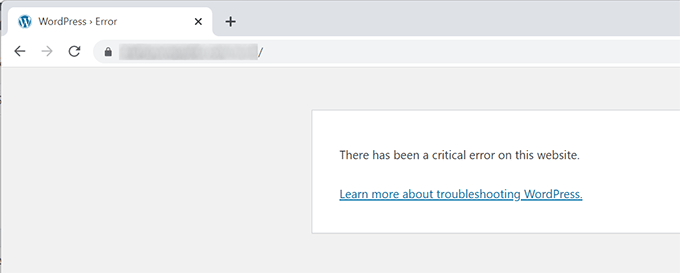
Felizmente, as versões mais recentes do WordPress são um pouco mais úteis. Agora você verá uma mensagem que diz: "Houve um erro crítico neste site. Por favor, verifique sua caixa de entrada de e-mail do administrador do site para obter instruções."
Você também verá um link para o guia de solução de problemas do WordPress.

O WordPress também envia um e-mail para o seu endereço de e-mail de administrador. Achamos este e-mail útil porque ele geralmente mostra exatamente o que causou o erro — geralmente um conflito de plugin ou tema.
O e-mail inclui um link especial para abrir seu site em modo de recuperação. Isso permite que você faça login e corrija o problema sem que o erro trave todo o seu site.
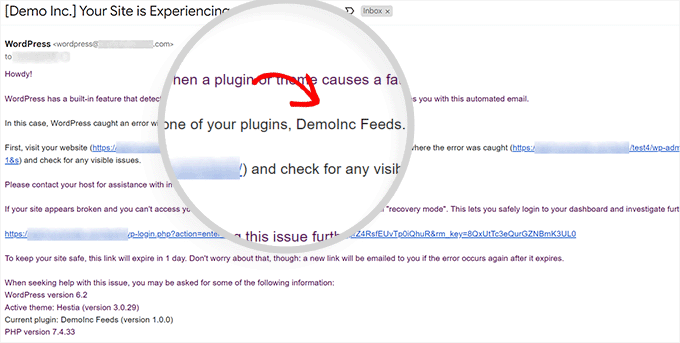
Às vezes, você não receberá esse e-mail. Em vez disso, a mensagem de erro apenas dirá que seu site está enfrentando um erro crítico, sem mais ajuda.
Em nossa experiência, isso geralmente acontece quando o WordPress não consegue acessar os arquivos necessários para acionar o modo de recuperação. Problemas de servidor ou configurações incorretas podem, às vezes, bloquear esse processo.
O Que Causa o Erro Crítico no WordPress?
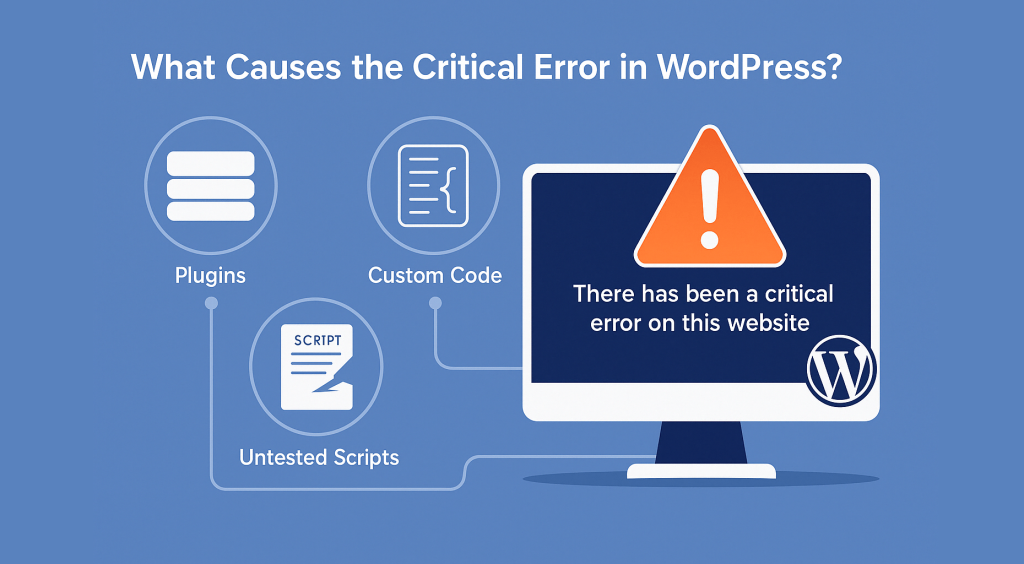
De acordo com nossa experiência, o 'erro crítico' no WordPress geralmente ocorre devido a um plugin, script ou trecho de código defeituoso que impede o carregamento adequado do WordPress.
O WordPress não consegue carregar os arquivos necessários para funcionar quando o código não se comporta como esperado. Já vimos isso acontecer quando código personalizado ou scripts não testados são adicionados a um site.
Se você recentemente copiou e colou trechos de código de um tutorial, eles podem ser a origem do problema.
A maioria dos principais plugins do WordPress são testados minuciosamente, tornando menos provável que causem erros críticos. No entanto, vimos casos raros em que conflitos entre plugins ou problemas com código personalizado ainda podem desencadear o erro.
Agora, vamos guiá-lo na correção do erro crítico no WordPress e na execução do seu site sem problemas.
Corrigindo o Erro Crítico no WordPress (2 Métodos)
A mensagem de erro crítico em si não é muito útil para encontrar e corrigir a causa do problema. Felizmente, o WordPress também envia um e-mail para o endereço de e-mail do administrador do seu site.
Muitos sites WordPress não estão configurados para enviar e-mails usando SMTP. Como resultado, os usuários podem não receber um e-mail, mesmo que o WordPress informe que o enviou.
Da mesma forma, alguns sites WordPress podem exibir apenas a mensagem de erro crítico sem instruções para verificar o e-mail. Isso ocorre porque o WordPress não conseguiu carregar os arquivos necessários para enviar um e-mail ou disponibilizar o modo de recuperação.
Se você está entre esses usuários, não se preocupe. Mostraremos como corrigir o erro crítico mesmo sem o e-mail.
Por outro lado, se você recebeu a notificação por e-mail de problema técnico do WordPress, mostraremos como interpretá-la e usá-la para restaurar seu site.
Simplesmente clique nos links abaixo para pular diretamente para a seção que você precisa:
Corrigindo o Erro Crítico com o E-mail de Depuração do WordPress
Primeiro, você precisa visitar a caixa de entrada do endereço de e-mail de administração do WordPress do seu site.
Tem dúvidas sobre qual endereço de e-mail você usou como e-mail de administrador? É o endereço de e-mail que você forneceu ao instalar o WordPress.
Se o seu site está na Bluehost ou você usou um instalador automático do WordPress, seu endereço de e-mail de administrador provavelmente será o mesmo que você usou para sua conta de hospedagem WordPress.
Você verá um e-mail em sua caixa de entrada com a linha de assunto, ‘Seu site está enfrentando um problema técnico.’ Dentro dele, você encontrará mais informações úteis sobre o que causou o erro crítico em seu site WordPress.
Por exemplo, a seguinte captura de tela mostra que o erro crítico foi causado pelo tema do WordPress em nosso site de teste.
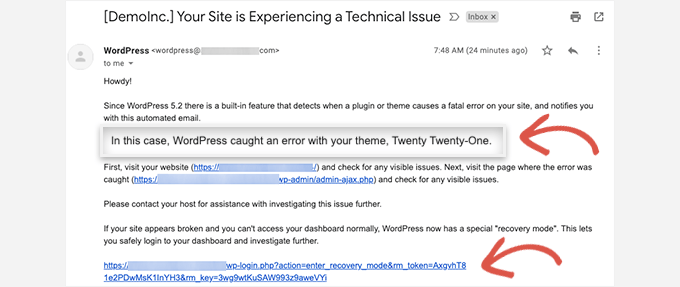
O e-mail também inclui um link exclusivo que permite fazer login no seu site WordPress em modo de recuperação para investigar e corrigir o problema.
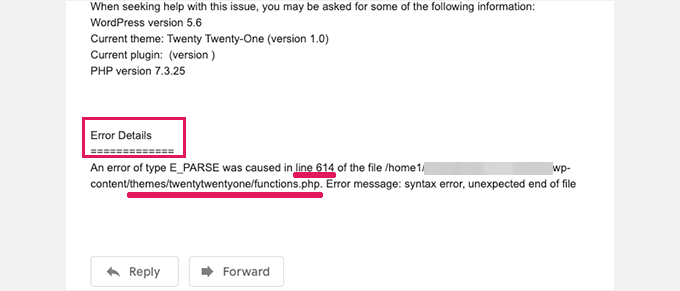
Você verá informações ainda mais detalhadas sobre o erro, incluindo o arquivo e o código específicos que o acionaram, na parte inferior do e-mail.
No exemplo abaixo, algum código na linha 614 do arquivo functions.php do nosso tema aciona o erro.
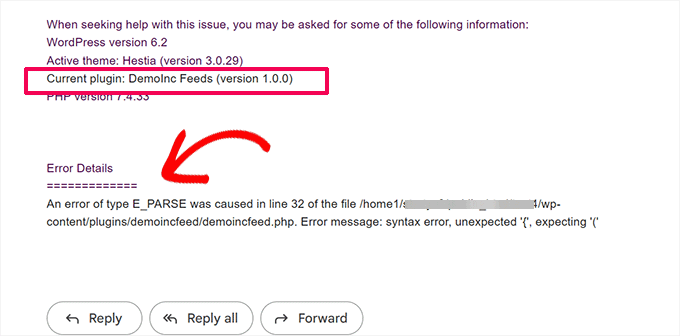
Aqui está outro exemplo mostrando um erro causado por um plugin do WordPress com mau funcionamento.
Como você pode ver, a mensagem destaca o nome do plugin e a linha de código que causa o erro.
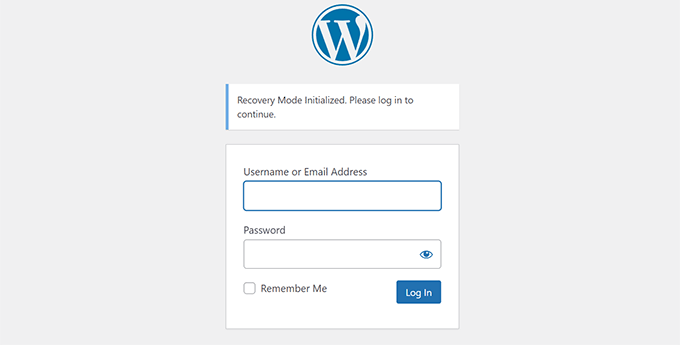
Agora, você só precisa clicar no link para o modo de recuperação do WordPress, que o levará à sua área de administração do WordPress.
Você será solicitado a fazer login para continuar.
Uma vez logado, você verá uma notificação sobre o erro crítico, o que o causou e um link para onde corrigi-lo.
Por exemplo, na seguinte captura de tela, o WordPress está nos notificando sobre o erro crítico causado pelo plugin com um link para a página de Plugins.

Se você clicar no link, ele mostrará o plugin problemático. Ele também mostrará exatamente qual linha de código causou o erro.
Você pode desativar o plugin por enquanto clicando em ‘Desativar’.
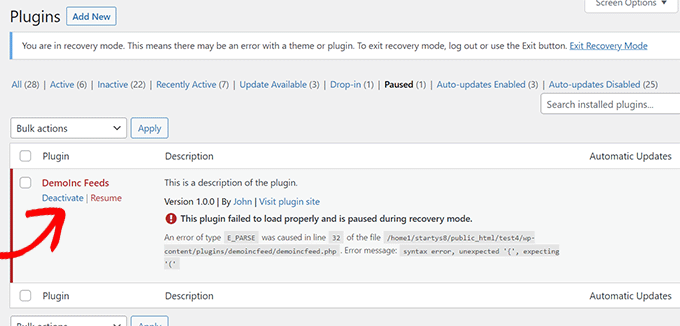
Em seguida, você pode simplesmente procurar um plugin alternativo do WordPress ou ver se consegue obter suporte dos desenvolvedores do plugin.
Da mesma forma, você verá um link para a página Temas se o problema estiver com seu tema. Na parte inferior da página, será informado qual tema está causando o problema.
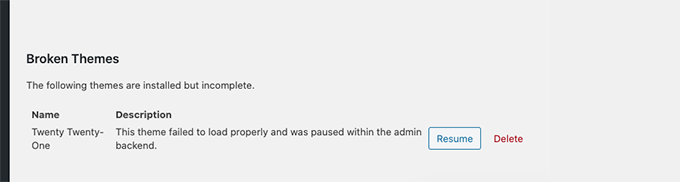
Você pode alterar seu tema do WordPress. Alternativamente, você pode excluir o tema com defeito e reinstalar uma cópia nova dele da fonte oficial para ver se isso resolve o problema.
Depois de resolver o problema, clique no botão 'Sair do Modo de Recuperação' na parte superior.
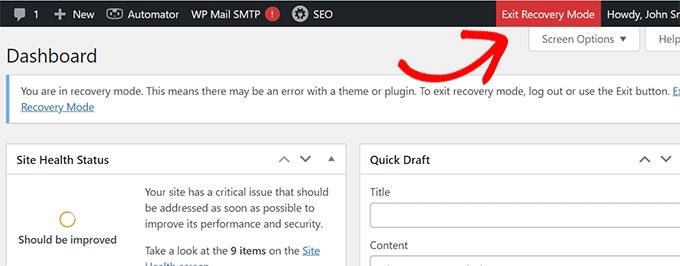
Na maioria dos casos, seu site WordPress agora começará a funcionar normalmente.
No entanto, se você ainda vir o erro crítico no WordPress, pode tentar as etapas de solução de problemas na próxima seção.
Corrigindo o Erro Crítico no WordPress Manualmente (Sem E-mail)
Se você não recebeu o e-mail de notificação de problema crítico do WordPress, este método ensinará como solucionar e corrigir o erro crítico no WordPress.
Se o erro foi causado por uma ação recente que você tomou, então você pode desfazer essa ação para corrigir o problema.
Por exemplo, se você instalou um novo plugin e ativá-lo causou o erro crítico, você só precisa desativá-lo (mostraremos como fazer isso na primeira etapa abaixo).
Por outro lado, se você não tem certeza do que causou o erro, pode simplesmente seguir estas etapas.
1. Desative todos os plugins do WordPress
Uma causa comum do erro crítico do WordPress é conflito de plugins ou incompatibilidade de plugins. Para corrigir isso, você só precisa desativar o plugin defeituoso desativando-o.
No entanto, devido ao erro crítico, você não terá acesso à área de administração (backend do WordPress) ou saberá qual plugin desativar.
Para resolver isso, desativaremos todos os plugins do WordPress. Não se preocupe. Você pode reativá-los facilmente assim que tiver acesso à sua área de administração do WordPress.
Simplesmente conecte-se ao seu site WordPress usando um cliente FTP ou o aplicativo Gerenciador de Arquivos no painel de controle da sua hospedagem web.
Uma vez conectado, você precisa navegar até a pasta wp-content.

Dentro da pasta wp-content, você verá uma pasta chamada plugins. Você precisa clicar com o botão direito nela e selecionar a opção 'Renomear'.
Em seguida, altere o nome da pasta plugins para o que você quiser. Em nosso exemplo, chamaremos de 'plugins.desativados'.
O WordPress procura a pasta plugins para carregar os plugins ativados em seu site. Quando ele não encontra a pasta de plugins, ele simplesmente não consegue ativá-los e os define automaticamente como desativados.
Agora você pode visitar seu site para ver se a mensagem de erro crítico desapareceu.
Importante: Se o problema do erro crítico foi resolvido, lembre-se de renomear a pasta plugins. O WordPress reconhecerá a pasta e você poderá reativar os plugins um por um no painel do WordPress para identificar qual deles causou o erro crítico.
Para mais detalhes, veja nosso tutorial sobre como desativar todos os plugins do WordPress.
2. Mude para um Tema Padrão
O próximo passo para solucionar o erro crítico é mudar seu tema do WordPress para um padrão. Se algum código no seu tema atual do WordPress estiver causando o problema, isso corrigirá o erro crítico.
Simplesmente vá ao diretório de temas do WordPress.org e baixe uma cópia nova de um tema padrão como o Twenty Twenty-Two ou Twenty Twenty-Three.

Em seguida, você precisará descompactar o arquivo do tema em seu computador clicando em ‘Extrair Tudo’.
Isso criará uma pasta com o nome do tema em seu computador.

Agora, você precisa se conectar ao seu site WordPress usando um cliente FTP ou o aplicativo Gerenciador de Arquivos no painel de controle da sua hospedagem.
Depois de se conectar, navegue até a pasta /wp-content/themes e você verá uma lista de todos os temas instalados em seu site.
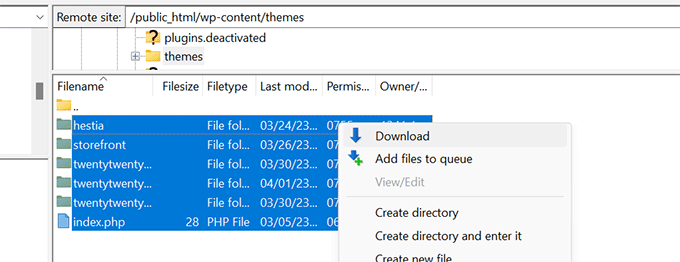
Vá em frente e baixe todas essas pastas para o seu computador como um backup.
Depois disso, você precisará excluir todas as pastas de temas do seu site.
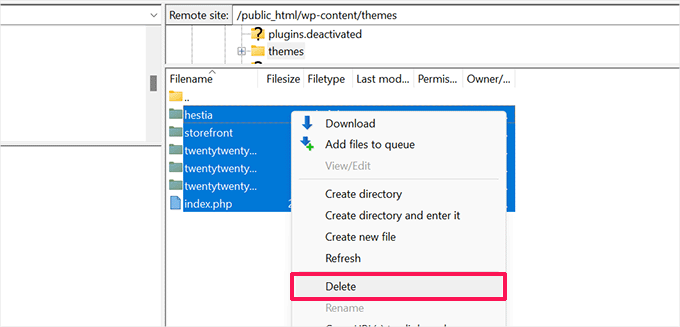
Seu site WordPress agora não tem nenhum tema instalado.
Para corrigir isso, faça o upload da pasta do tema padrão que você baixou anteriormente.

Assim que este processo terminar, você pode tentar visitar seu site.
Se o seu tema WordPress causou o erro crítico, então a mensagem de erro deve ter desaparecido e você poderá acessar seu site.
3. Reinstalar o WordPress
Um arquivo principal corrompido do WordPress ou malware também pode desencadear um erro crítico no WordPress. A maneira mais fácil de corrigir isso é reinstalando o WordPress.
Simplesmente vá ao WordPress.org e baixe uma cópia nova do WordPress para o seu computador.
Após baixar o arquivo, você precisa descompactá-lo no seu computador. Isso criará uma pasta chamada wordpress, que contém todos os arquivos que você precisa para a reinstalação.

Em seguida, conecte-se ao seu site WordPress usando um cliente FTP ou o aplicativo Gerenciador de Arquivos no painel de controle da sua conta de hospedagem ou cPanel (painel de controle).
Uma vez conectado, navegue até a pasta raiz do seu site. Esta é a pasta que contém as pastas wp-admin, wp-content, wp-includes e wp-admin.

Agora selecione os arquivos dentro da pasta wordpress no seu computador e faça o upload para o seu site.
Seu cliente FTP perguntará se você deseja sobrescrever esses arquivos ou ignorá-los. Você precisa selecionar 'Sobrescrever' e marcar a caixa ao lado de 'Sempre usar esta ação'.

Em seguida, basta clicar no botão 'OK' para continuar. Seu cliente FTP agora substituirá seus arquivos principais do WordPress por cópias novas do seu computador.
Assim que terminar, você pode tentar visitar seu site para ver se isso resolve o erro.
Se o erro crítico foi causado por um arquivo principal corrompido do WordPress ou malware, a mensagem de erro deverá desaparecer agora.
4. Ativar a Depuração no WordPress
O WordPress vem com um sistema de depuração integrado que permite capturar erros, salvá-los em um arquivo de log e solucionar problemas.
Para ativá-lo, você precisa habilitar o modo de depuração editando o arquivo wp-config.php. Basta localizar a seguinte linha:
define( 'WP_DEBUG', false );
Agora, vá em frente e substitua esta linha pelo seguinte código:
define( 'WP_DEBUG', true );
define( 'WP_DEBUG_DISPLAY', true );
define( 'WP_DEBUG_LOG', true );
define( 'SCRIPT_DEBUG', true );
Se você visitar seu site WordPress agora, ele mostrará informações de depuração e a mensagem de erro crítico.
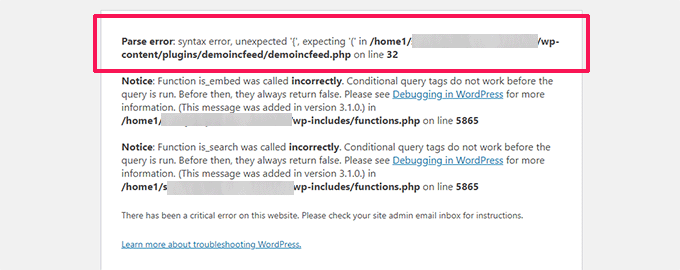
O modo de depuração não mostra apenas erros de PHP, mas também avisos e notificações. Isso ajuda você a descobrir o que está causando o problema para que possa corrigi-lo.
Ele também salvará os logs de erro no arquivo debug.log e salvará o arquivo na pasta /wp-content/.
5. Aumentar o Limite de Memória do PHP
Seu servidor web de hospedagem é como qualquer outro computador. Ele precisa de memória para executar eficientemente vários aplicativos ao mesmo tempo.
Se o seu servidor não tiver recursos suficientes para executar o PHP, ele poderá travar ou ficar sem resposta. Isso pode acionar um erro crítico no WordPress.
Para corrigir isso, você pode aumentar o limite de memória do PHP dizendo ao seu servidor de hospedagem para usar mais memória para o PHP.
Você pode fazer isso inserindo a seguinte linha no seu arquivo wp-config.php:
define( 'WP_MEMORY_LIMIT', '512M' );
Não se esqueça de salvar e enviar suas alterações para o servidor.
Para mais detalhes, você pode ver nosso tutorial sobre como aumentar o limite de memória PHP no WordPress.
Agora, você pode tentar visitar seu site para ver se isso resolveu o erro crítico.
6. Atualizar sua Versão do PHP
O WordPress requer a versão PHP 7.4 ou superior. Se o seu servidor de hospedagem WordPress usar uma versão mais antiga do PHP, ele pode não funcionar bem e causar um erro crítico.
Se você tiver acesso ao modo de recuperação do WordPress, poderá ver qual versão do PHP seu site está usando visitando a página Ferramentas » Saúde do Site e alternando para a guia Informações.

A partir daqui, role para baixo até a seção Servidor e clique para expandi-la.
Lá, você verá a versão do PHP instalada no seu servidor de hospedagem.
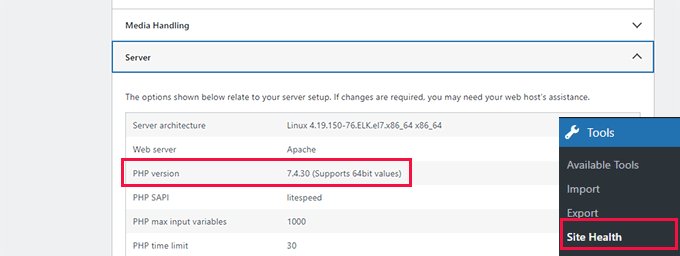
Se for inferior a 7.4, você precisará atualizar a versão do PHP.
A maioria das boas empresas de hospedagem WordPress permite que você faça isso facilmente no painel de controle da sua conta de hospedagem. Para detalhes, consulte nosso artigo sobre como atualizar sua versão do PHP em provedores populares de hospedagem WordPress.
Como Evitar o 'Erro Crítico' no Futuro
WordPress é um sistema de código aberto construído com padrões muito altos. No entanto, às vezes conflitos de código ainda podem gerar erros.
Aqui estão algumas coisas que você pode fazer para garantir que isso não cause inatividade para seu site e clientes.
1. Sempre Tenha Backups Automatizados
Backups são a melhor segurança contra erros comuns do WordPress. Eles também são úteis se seu site for hackeado ou afetado por malware.
Recomendamos o uso do Duplicator. Ele permite que você configure facilmente backups automatizados e os armazene com segurança na nuvem. Mais importante, ele permite restaurar seu site a partir do backup com um clique.

Observação: Uma versão gratuita chamada Duplicator Lite também está disponível com menos recursos.
Usamos o Duplicator no WPBeginner e na maioria dos nossos sites. Veja nossa análise completa do Duplicator para mais detalhes.
Da próxima vez que fizer uma grande alteração no seu site, como instalar um novo plugin, trocar de tema ou adicionar um trecho de código personalizado, certifique-se de criar um backup rápido sob demanda como precaução.
2. Garanta a Entregabilidade de E-mails do WordPress
Em muitos casos, o WordPress tentará enviar um e-mail com um link para o modo de recuperação. Se você receber este e-mail, poderá corrigir o erro crítico de forma mais rápida e eficiente.
Infelizmente, vimos muitos sites WordPress com funcionalidades de e-mail não funcionando, e os proprietários do site nem sequer estavam cientes disso.
Você não precisa apenas de e-mails para corrigir o erro crítico. Você também precisa deles para recuperar senhas, registrar novos usuários e outras notificações importantes do WordPress.
Felizmente, existe uma solução fácil disponível chamada WP Mail SMTP. Ele permite corrigir problemas de e-mail do WordPress enviando e-mails do WordPress através de autenticação adequada.

Observação: Há também uma versão gratuita disponível chamada WP Mail SMTP Lite.
Usamos o WP Mail SMTP em todos os nossos sites para garantir que nossos usuários e membros da equipe nunca percam um e-mail crucial. Para saber mais, confira nossa análise do WP Mail SMTP.
Temos um guia passo a passo sobre como configurar o WP Mail SMTP em qualquer plataforma de hospedagem WordPress.
3. Gerencie Trechos de Código Personalizados com Segurança
Ocasionalmente, você pode encontrar tutoriais pedindo para adicionar código personalizado ao seu site WordPress. A maioria dos usuários acaba adicionando esses trechos ao arquivo functions.php de seu tema.
Agora, se houver um erro no código, seu site ficará imediatamente inacessível, exibindo um erro crítico.
Felizmente, existe uma maneira mais segura de adicionar código usando o plugin WPCode. É um gerenciador de plugins de snippets de código do WordPress que facilita a adição de código personalizado ao seu site. Mais importante, ele vem com verificações integradas que desativam automaticamente um código se ele causar algum erro.

Observação: Há também uma versão gratuita disponível chamada WPCode lite.
Usamos o WPCode em nossos sites e achamos seu recurso de biblioteca de códigos particularmente útil. Ele tem muitos snippets de código para várias funcionalidades úteis. Para saber mais, dê uma olhada em nossa análise detalhada do WPCode.
Esperamos que este artigo tenha ajudado você a solucionar e corrigir o erro crítico no WordPress. Você também pode querer ver nosso guia sobre como corrigir o WordPress preso no modo de manutenção ou nosso guia sobre como contatar o suporte do WordPress.
Se você gostou deste artigo, por favor, inscreva-se em nosso Canal do YouTube para tutoriais em vídeo do WordPress. Você também pode nos encontrar no Twitter e no Facebook.




Dan Donche
Desativei todos os plugins e ainda recebo este erro.
WPBeginner Support
Nesse caso, você precisaria tentar algumas das outras sugestões do nosso método manual para corrigir o erro.
Admin
chris
A dica com um plugin geralmente é o culpado me ajudou, obrigado! Tive que desativar o plugin do tema antigo após instalar um novo tema!
WPBeginner Support
Glad our recommendation was the hint you needed!
Admin
Waheed Afolabi
Obrigado pelo guia de solução de problemas. Foi útil para resolver o problema do site do meu cliente
WPBeginner Support
Glad to hear our guide could help
Admin
Jiří Vaněk
Como lido frequentemente com um WordPress quebrado sem acesso a e-mail ou modo de recuperação, a etapa dois é incrivelmente valiosa e vale a pena estudar. Encontrar o problema às vezes pode parecer um trabalho de detetive e requer muita paciência. Tutoriais como este são um tesouro nesses momentos, e ter um guia sobre por onde começar é inestimável. Já usei este método do tutorial várias vezes e cada vez consegui encontrar o problema com o plugin. Muito obrigado, pois habilidades como essas são incrivelmente úteis e é bom conhecer esses fundamentos. Eles salvam muitas noites sem dormir.
Daniel
Muito obrigado, você salvou meu dia
Acessado via terminal, depois renomeei a pasta de plugins, depois voltei para o nome original e encontrei o que estava causando o problema.
Obrigado novamente!
WPBeginner Support
De nada, ficamos felizes que nosso guia tenha sido útil!
Admin
Benjamin
Primeiro, vá e atualize manualmente seus plugins um por um. Isso funcionou para mim.
WPBeginner Support
Nem sempre permitirá que você faça login no seu site, mas atualizar os plugins pode ajudar a corrigir o erro.
Admin
Daniel Okeke
Muito obrigado. Funcionou para mim. Fiquei tão assustado quando vi o erro, mas sua postagem me guiou passo a passo. Eu realmente aprecio.
Abdulrazaq Imam
WP Beginner sempre para o resgate!
Andrew
Muito obrigado por isso! Eu estava perdido… atualizei os plugins e meu site caiu. Não recebi nenhum e-mail do WordPress. Segui suas instruções para desativar os plugins para encontrar o culpado. Sucesso! Meu site está de volta ao ar.
WPBeginner Support
Glad to hear our guide was able to help!
Admin
Elliot Walker
Obrigado pelo guia. Você sabe se existe alguma ferramenta para monitorar e me notificar se meu site tiver um erro do WordPress como este? Um monitor de Uptime pode dizer se uma página não é navegável e está exibindo essas mensagens?
WPBeginner Support
Recomendamos dar uma olhada em nosso artigo abaixo para essas perguntas. A maioria das ferramentas de monitoramento de uptime deve informar se há um erro em uma página que não pode ser visto por seus usuários.
https://www.wpbeginner.com/plugins/how-to-monitor-server-uptime-in-wordpress/
Admin
rahul
Recebi a mensagem de erro crítico e não consigo visualizar meu site. Fiz login no meu cPanel e fui para a pasta de plugins no gerenciador de arquivos. Quando clico com o botão direito na pasta de plugins, não há opção de "renomear" para selecionar. Não sei o que fazer para recuperar meu site.
WPBeginner Support
Seu provedor de hospedagem pode ter personalizado o gerenciador de arquivos. Você pode tentar clicar com o botão direito no arquivo ou entrar em contato com seu provedor de hospedagem e eles devem ser capazes de ajudar!
Admin
AhmanPg
Atualizar para as versões mais recentes do PHP geralmente resolve o problema, pois algumas novas atualizações de plugins não funcionam com versões mais antigas do PHP
WPBeginner Support
Not always, sometimes a plugin or theme may not be set up to work with the newest version of PHP but that can help in some situations
Admin
Bert Beckers
Estou tendo esse problema em uma instalação multisite. Depois de excluir alguns plugins desatualizados (e não suportados), de repente um dos meus sites mostrou esse erro. Existe alguma maneira de acessar o painel de administração sem o e-mail automatizado?
WPBeginner Support
Você deve dar uma olhada no segundo método deste guia para solucionar problemas sem o e-mail.
Admin
Keith
Este post ainda é muito útil. SALVOU MINHA VIDA! Remover e reintroduzir os plugins funcionou! Muito obrigado por fornecer esta informação.
WPBeginner Support
Glad our guide helped
Admin
saad
muito obrigado
WPBeginner Support
De nada!
Admin
Marie
Eu recebo este erro em apenas uma página. Quando um formulário WPforms é enviado. Eu fiz tudo nesta página e ainda recebo o erro nessa página específica. O formulário realmente funciona, apesar dos usuários receberem este erro
WPBeginner Support
Recomendamos que você entre em contato diretamente com o suporte da WPForms se for esse o plugin que está causando o erro, e eles poderão ajudar a solucionar o problema.
Admin
Anu
Muito obrigado. Foi muito útil.
WPBeginner Support
Fico feliz que nosso guia tenha sido útil!
Admin
Mel
Estou trabalhando em um site de teste para a empresa onde trabalho. Recebi a mensagem de erro crítico, mas nenhum e-mail. Não consigo descobrir como voltar ao meu site para consertá-lo, pois tudo o que vejo é a própria mensagem. Obrigado!
WPBeginner Support
The manual method from this article should help you with how to handle it
Admin
Herbert Thiel
Muito obrigado por estarem aqui. Parece que sempre que tenho um problema e pesquiso no Google, acabo aqui para obter a resposta certa (útil). Então, agora venho aqui primeiro.
WPBeginner Support
Glad our articles have helped and we hope you continue to find our guides helpful
Admin
Paul
Este é um excelente tutorial e me permitiu colocar meu site antigo para funcionar novamente – causado por plugins desatualizados. Muito obrigado.
WPBeginner Support
Ficamos felizes que nosso guia pôde ajudá-lo a colocar tudo em funcionamento novamente!
Admin
Carlos Rodriguez
Obrigado por este artigo, foi muito útil, o WP deveria enviar este link em vez do que eles enviam em um link de erro crítico que eles enviam.
Saudações!
WPBeginner Support
You’re welcome! Glad our guide could help and maybe one day
Admin
Lynda
Estou tão feliz por ter encontrado esta página de recursos. Foi muito útil e me poupou de pagar alguém para resolver o problema. Segui as instruções em "Manualmente (Sem E-mail)". Usei meu site host para fazer as alterações na pasta de plugins conforme as instruções e FUNCIONOU!!!
MUITO OBRIGADO!
WPBeginner Support
Obrigado pelo seu agradecimento e ficamos felizes em saber que nosso guia pôde ajudar!
Admin
Abby
Obrigado por isso, muito útil. Excluí o plugin usando o método manual, renomeando a pasta do plugin, o que me poupou muito tempo!
WPBeginner Support
De nada! Ficamos felizes em saber que nossa recomendação ajudou!
Admin
Julio
Obrigado pela ajuda, agradeço!
WPBeginner Support
De nada!
Admin
Rob Mccolley
No item nº 3 acima, não há um passo a passo para o método do Gerenciador de Arquivos para reinstalar o WordPress.
Você escreve que o FTP ou o Gerenciador de Arquivos podem ser usados, mas oferece passos apenas para o FTP. Perdi alguma coisa?
Obrigado.
WPBeginner Support
The file manager varies between hosting providers which is why we do not have a detailed guide on how to use it at the moment. If you check with your hosting provider they should be able to assist you
Admin
Sudeep
Olá… obrigado por um post tão bom.
Renomeei minha pasta Plugins para Plugins.deactivate e, depois disso, consegui fazer login no meu painel. Mas assim que renomeio Plugins.deactivate de volta para Plugins, saio do meu site e a mensagem de erro volta.
Qual deve ser o próximo passo? Parece que o problema está na pasta Plugins, mas como usá-la se não posso renomeá-la de volta para o original?
~ Sudeep
WPBeginner Support
Para esse problema, parece que um dos seus plugins está com um erro grave. Você pode criar manualmente uma pasta de plugins e mover os plugins individuais de volta para a pasta de plugins para descobrir qual deles é a raiz do erro.
Admin
Sudeep
Ok. Obrigado. Farei isso
RAGHUL DHARMARAJAN
Recebi o e-mail com o link do modo de recuperação do WordPress. Mas ele está apenas abrindo meu site quebrado – não a página de login do modo de recuperação do WordPress. O link não expirou.
WPBeginner Support
Parece que o e-mail de recuperação não está funcionando corretamente, caso em que recomendamos usar o segundo método deste guia.
Admin
Sumit Sharma
Muito obrigado por este post. Continue o ótimo trabalho.
WPBeginner Support
Fico feliz que nosso guia tenha sido útil!
Admin
Carly
Muito obrigado por este post incrível! Foi momentaneamente muito estressante ter meu site fora do ar, mas estas instruções claras e fáceis me ajudaram a manter a calma e consegui consertá-lo rapidamente.
WPBeginner Support
Ficamos felizes que nosso guia pôde ajudá-lo a resolver este erro!
Admin
Craig
Muito obrigado – seu artigo foi brilhantemente claro & salvou muito estresse!
WPBeginner Support
Ficamos felizes que nosso artigo tenha sido útil!
Admin
Margaret agard
Muito obrigado! Recebi um e-mail do Google às 2 da manhã dizendo que meu site não podia ser indexado. Recebi o erro crítico e segui suas instruções.
Quando renomeei a pasta do plugin de volta, ainda recebi o erro, então na verdade tive que renomear cada arquivo de plugin e depois testar cada um até encontrar o que causou o problema.
Obrigado novamente. Eu estaria em um programa de TV naquele dia enviando pessoas para o site! Agora está funcionando e posso voltar a dormir. Grandes sorrisos aqui!
WPBeginner Support
Happy to hear our guide could help and hope you slept well!
Admin
Jamesetta
Tentei, mas não funcionou. Cheguei até o plugin renomeado, mas não consegui encontrar os plugins depois para reativá-los. Ficou um pouco confuso. Espero que meu site volte ao ar porque tudo ficou uma loucura, mesmo depois de renomear os plugins novamente.
WPBeginner Support
Para ter seus plugins disponíveis novamente, você deve reverter o nome dos plugins que alterou para seus nomes originais e eles deverão aparecer novamente.
Admin
Stefanie
Posso sempre contar com você quando preciso! Eu estava recebendo o erro crítico, mas nunca recebi o e-mail, então estava sem saber. Segui seus passos (embora tenha entrado em pânico por um momento depois de renomear a pasta) e, com certeza, encontrei o plugin que causava os problemas.
Muito obrigado pela sua ajuda
WPBeginner Support
Que bom que nosso guia pôde ajudar!
Admin
Dennis
Só queria agradecer por este artigo claro. É tudo o que você precisa saber nesta situação. Resolvi este problema com isso, me poupando muito tempo de pesquisa no Google, e a vida é muito curta para pesquisar no Google :-).
WPBeginner Support
Glad our guide was able to help
Admin
momin
o que devo fazer quando tento instalar um plugin ou qualquer tema e meu site WordPress mostra uma situação crítica na barra superior.
Eu vou consertar isso mais cedo agora se eu instalar todos os temas, ele aparece novamente.. por favor, me diga o que posso fazer?
WPBeginner Support
Você pode querer verificar o log de erros do seu provedor de hospedagem para ver se há um erro específico lá, mas o motivo mais provável seria se as permissões do seu arquivo estiverem incorretas. Você pode tentar o método do nosso artigo abaixo para outra opção:
https://www.wpbeginner.com/wp-tutorials/how-to-fix-image-upload-issue-in-wordpress/
Admin
Christine
Recebi a mensagem de erro crítico e não consigo visualizar meu site. Fiz login no meu cPanel e fui para a pasta de plugins no gerenciador de arquivos. Quando clico com o botão direito na pasta de plugins, não há opção de "renomear" para selecionar. Não sei o que fazer para recuperar meu site.