


Em geral, não recomendamos o uso do editor de arquivos de tema integrado do WordPress para fazer alterações nos seus arquivos de tema. Não é seguro nem eficiente, e você pode até acabar quebrando seu site. No entanto, se você estiver procurando ativamente por um editor de arquivos de tema ausente, pode ser frustrante quando você não consegue encontrá-lo onde costumava estar.
Resposta rápida: O editor de arquivos de tema geralmente está ausente por um de três motivos:
- Você está usando um tema de blocos mais recente (edição completa do site), que moveu o editor do menu Aparência para o menu Ferramentas.
- Um plugin de segurança do WordPress desabilitou a edição de arquivos para proteger seu site.
- A constante
DISALLOW_FILE_EDITno seu arquivowp-config.phpestá definida como true.
No entanto, sabemos que muitos de nossos usuários acham conveniente e o usam para fazer alterações rápidas. Recentemente, ouvimos de alguns desses usuários que não conseguem encontrar o editor de arquivos de tema em sua área administrativa do WordPress.
Neste artigo, explicaremos por que o editor de arquivos de tema pode não estar onde você esperava e mostraremos como corrigi-lo facilmente. Também discutiremos alternativas mais seguras para editar seus arquivos de tema sem arriscar a segurança do seu site.
Aqui está um breve resumo dos tópicos que abordaremos neste guia:
- Por que o editor de arquivos de tema está ausente no WordPress?
- Método 1: Verifique o menu Ferramentas (para temas de blocos)
- Método 2: Verifique seus plugins de segurança do WordPress
- Método 3: Edite o arquivo wp-config.php para habilitar o editor
- Método 4: Certifique-se de que seu tema WordPress esteja ativo
- Método 5: Desative plugins para encontrar conflitos
- Alternativa: Como editar arquivos do WordPress usando FTP
- Por que editar arquivos de tema diretamente é uma má ideia
- Perguntas frequentes (FAQs)
Por que o editor de arquivos de tema está ausente no WordPress?
Vimos muitos usuários do WordPress ficarem confusos quando não conseguem encontrar o editor de arquivos de tema onde ele costumava estar. A boa notícia é que ele não foi removido. Ele está apenas não onde você espera que esteja.
Se você estiver usando um tema de blocos moderno (que usa edição completa do site ou FSE), clicar em ‘Editor’ no menu Aparência abre o novo editor visual do site em vez do antigo editor de arquivos de tema.
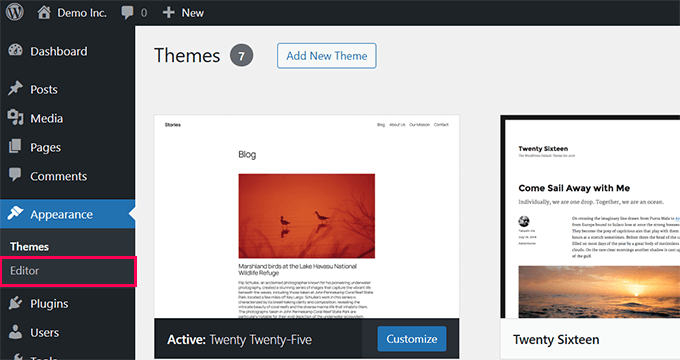
Isso ocorre porque a equipe principal do WordPress decidiu que ter dois itens de menu rotulados como “Editor” com propósitos completamente diferentes poderia ser confuso.
Se você não estiver usando um tema de blocos, a falta do editor provavelmente é causada por uma medida de segurança. Vamos analisar as diferentes maneiras de reativá-lo.
Método 1: Verifique o menu Ferramentas (para temas de blocos)
Trabalhamos com muitos usuários que estão migrando para temas de blocos modernos, e uma coisa que ouvimos com frequência é como o menu de administração do WordPress parece diferente.
Temas de blocos usam o editor de blocos para quase tudo. Embora ofereçam flexibilidade, eles também podem tornar recursos familiares como o editor de arquivos de tema mais difíceis de encontrar.
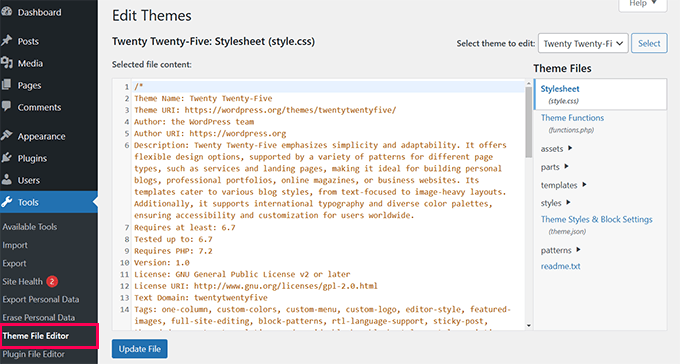
Se você estiver usando um tema de blocos, o editor de arquivos de tema não está mais no item de menu Aparência. O WordPress o moveu para o menu Ferramentas para corresponder à nova forma como os temas de blocos são organizados. (Se você usar um tema clássico, ele ainda estará no menu Aparência).
Simplesmente faça login no seu painel de administração do WordPress e navegue até o menu Ferramentas » Editor de Arquivos do Tema na barra lateral esquerda.
Dica profissional: Recomendamos fazer backup do seu site antes de fazer qualquer alteração, pois é a maneira mais segura de garantir que nada dê errado.
Se você não vir o editor no menu Ferramentas, uma configuração de segurança provavelmente o está bloqueando. Vamos mostrar como corrigir isso em seguida.
Método 2: Verifique seus plugins de segurança do WordPress
Muitas vezes, o editor de arquivos de tema é desabilitado porque um plugin de segurança do WordPress o ocultou intencionalmente para proteger seu site contra alterações acidentais ou hackers em potencial.
Vimos esse problema muitas vezes ao solucionar problemas para usuários. Veja como você pode reativar o editor de arquivos nos plugins de segurança mais populares.
Sucuri
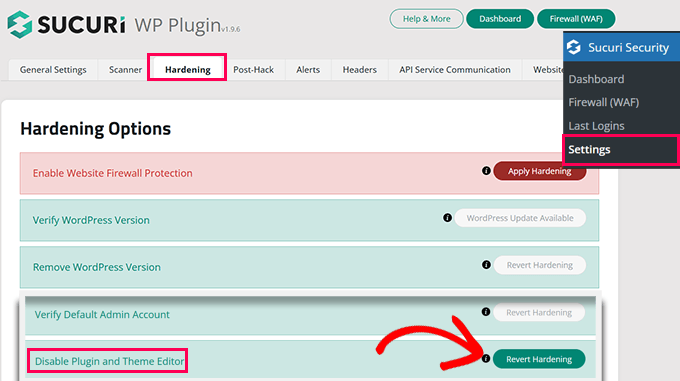
Se você estiver usando o Sucuri, navegue até a página Sucuri Security » Settings no seu painel de administração do WordPress.
Clique na aba ‘Hardening’, onde você encontrará uma opção chamada ‘Disable Plugin and Theme Editor’. Se esta opção estiver habilitada, basta desativá-la clicando no botão ‘Revert Hardening’.
Wordfence
Se você usa o Wordfence, o plugin pode restringir o acesso ao editor de arquivos para maior segurança. Para corrigir isso, navegue até Wordfence » Todas as Opções no seu painel de administração do WordPress.
Role para baixo até a seção ‘Opções Avançadas de Firewall’ e verifique se há uma configuração para desativar o editor de arquivos. Certifique-se de que esteja desativada e, em seguida, clique no botão ‘Salvar Alterações’ no canto superior direito ou inferior da tela.
Solid Security (anteriormente iThemes)
Se você usa o Solid Security, navegue até Segurança » Configurações e clique na seção ‘Ajustes do WordPress’. Procure pela opção ‘Editor de Arquivos’ e certifique-se de que ela esteja desmarcada. Não se esqueça de salvar suas configurações.
Segurança SiteGround
Para usuários em hospedagem SiteGround que usam o plugin padrão SiteGround Security, você pode ir para SG Security » Site Security. A partir daí, basta desativar o interruptor ao lado da opção ‘Desativar editor de temas e plugins’.
Depois de fazer essas alterações, recarregue seu painel de administração do WordPress e o editor de arquivos do tema deverá reaparecer.
Método 3: Edite o arquivo wp-config.php para habilitar o editor
Se o editor de arquivos de tema ainda estiver faltando, então seu arquivo wp-config.php pode ser o responsável.
Você precisará acessar os arquivos do seu site usando um cliente FTP ou o Gerenciador de Arquivos do painel de controle da sua hospedagem.
Abra o arquivo wp-config.php em um editor de texto e procure por esta linha exata de código:
define('DISALLOW_FILE_EDIT', true);Se você encontrar esta linha, pode simplesmente excluí-la inteiramente ou alterar seu valor de true para false.
Não se esqueça de salvar suas alterações e fazer o upload do arquivo atualizado de volta para o seu servidor. Assim que isso for feito, você pode atualizar seu painel de administração do WordPress para ver se o editor foi restaurado.
Observação: Se você usa um provedor de hospedagem gerenciada de WordPress (como WP Engine ou Kinsta), eles podem restringir o editor de arquivos no nível do servidor por motivos de segurança. Se este método não funcionar, você precisará entrar em contato com a equipe de suporte deles ou usar FTP para editar seus arquivos diretamente.
Método 4: Certifique-se de que seu tema WordPress esteja ativo
Às vezes, o problema de ausência do editor de arquivos do tema ocorre porque o seu tema atual do WordPress está quebrado ou não foi ativado corretamente. Se o WordPress não conseguir detectar um tema ativo, ele pode ocultar completamente o menu do editor.
Para verificar isso, vá para Aparência » Temas no seu painel do WordPress. Certifique-se de que o seu tema preferido esteja listado como ‘Ativo’.
Se você vir uma mensagem de erro dizendo que o tema ativo está quebrado, ou se nenhum tema estiver ativado, basta clicar no botão ‘Ativar’ em um tema padrão do WordPress (como Twenty Twenty-Four) para redefini-lo. Assim que um tema ativo for reconhecido, o editor de arquivos deverá reaparecer.
Método 5: Desative plugins para encontrar conflitos
Se você tentou os métodos acima e ainda está com o editor de arquivos do tema ausente, outro plugin do WordPress pode estar causando um conflito. Alguns plugins intencionalmente ou acidentalmente ocultam menus principais do WordPress.
Para testar isso, você precisará desativar temporariamente todos os seus plugins. Navegue até Plugins » Plugins Instalados, marque a caixa para selecionar todos os plugins, escolha ‘Desativar’ no menu suspenso ‘Ações em massa’ e clique no botão ‘Aplicar’.
Agora, atualize seu painel do WordPress e verifique se o editor de arquivos do tema retornou. Se sim, você sabe que um plugin estava causando o problema. Você pode agora reativar seus plugins um por um, verificando o menu a cada vez, para descobrir qual plugin é o responsável.
Alternativa: Como editar arquivos do WordPress usando FTP ou gerenciador de arquivos
Se você ainda não conseguir acessar o editor de arquivos do tema dentro do seu painel, você pode contornar completamente a área de administração do WordPress.
Você pode editar com segurança seus arquivos de tema (como seu functions.php ou folha de estilo) conectando-se ao seu site usando um cliente FTP como o FileZilla. Alternativamente, você pode usar o aplicativo Gerenciador de Arquivos localizado dentro do cPanel da sua conta de hospedagem web.
Este método lhe dá acesso direto aos arquivos do seu site, permitindo que você faça alterações mesmo quando o editor do WordPress estiver oculto ou restrito pelo seu provedor de hospedagem.
Por que editar arquivos de tema diretamente é uma má ideia
Embora o editor de arquivos de tema possa ser conveniente, vimos muitos usuários quebrando acidentalmente seus sites ao editar arquivos de tema diretamente. Um pequeno erro ou digitação em seu código pode levar a um erro crítico, tornando seu site completamente inacessível.
Outra grande preocupação é que quaisquer alterações que você fizer diretamente nos seus arquivos de tema serão substituídas e perdidas para sempre na próxima vez que você atualizar seu tema.
Segurança do WordPress também é um fator. Deixar o editor embutido habilitado dá aos atores maliciosos uma maneira fácil de modificar seus arquivos se eles conseguirem acesso ao seu painel de administração.
Por essas razões, recomendamos fortemente o uso de uma alternativa mais segura para armazenar código personalizado: o plugin WPCode.

WPCode permite que você adicione e gerencie snippets de código personalizados com segurança, sem arriscar a estabilidade do seu site. Você pode facilmente habilitar ou desabilitar snippets sem nunca tocar nos arquivos principais do seu tema.
Aqui está uma rápida comparação de por que preferimos o WPCode à edição direta de arquivos:
- Tratamento de erros: O WPCode detecta automaticamente códigos defeituosos e os desativa antes que eles possam quebrar seu site. A edição direta não oferece nenhuma rede de segurança.
- Atualizações à prova de futuro: O código adicionado através do WPCode permanece seguro quando você atualiza seu tema. Edições diretas são apagadas.
- Melhor organização: O WPCode permite rotular e ativar ou desativar trechos. A edição direta força você a despejar tudo em um arquivo
functions.phpbagunçado. - Biblioteca integrada: O WPCode vem com uma extensa biblioteca de trechos prontos para uso para personalizações comuns do WordPress.
Usamos o WPCode para gerenciar código personalizado em todos os nossos próprios sites. Para saber mais, veja nossa análise completa do WPCode.
Para começar, basta instalar e ativar o plugin WPCode. Para detalhes, veja nosso tutorial sobre como instalar um plugin do WordPress.
Observação: O plugin também tem uma versão gratuita com menos recursos chamada WPCode Lite.
Após a ativação, vá para a página Code Snippets » Add Snippet no painel de administração do seu WordPress. A partir daqui, você pode criar trechos de código personalizados ou selecionar um trecho pré-fabricado da biblioteca.

Usar o WPCode mantém seu site seguro, organizado e fácil de gerenciar. Para mais detalhes, veja nosso tutorial passo a passo sobre como adicionar código personalizado ao WordPress facilmente.
Perguntas frequentes (FAQs)
Por que o editor não está aparecendo em Aparência no WordPress?
Se você estiver usando um tema de blocos moderno que suporta a edição completa do site, o editor de aparência foi substituído pelo novo editor visual do site. Para evitar confusão, a equipe principal do WordPress moveu o editor tradicional de arquivos de tema para o menu Ferramentas.
Como edito arquivos de tema no WordPress sem o editor de temas?
Você pode editar arquivos de tema diretamente conectando-se ao seu site usando um cliente FTP ou o aplicativo Gerenciador de Arquivos no cPanel da sua conta de hospedagem. Alternativamente, você pode usar um plugin de trechos de código como o WPCode para adicionar com segurança PHP, CSS ou JavaScript personalizados diretamente do seu painel.
Como habilito a edição de arquivos no WordPress?
Para habilitar a edição de arquivos, você precisa acessar o arquivo wp-config.php do seu site e procurar pela linha DISALLOW_FILE_EDIT. Alterar seu valor de true para false restaurará o editor no seu painel, desde que um plugin de segurança não o esteja bloqueando ativamente.
Próximos passos para personalizar seu site com segurança
Esperamos que este artigo tenha ajudado você a descobrir como corrigir um editor de arquivos de tema ausente no WordPress. Adicionar código personalizado ao seu site pode parecer intimidante no início, mas usar as ferramentas certas faz uma grande diferença em manter seu site seguro e funcionando sem problemas.
Como mencionamos anteriormente, editar seus arquivos de tema principais diretamente é altamente arriscado e pode facilmente levar a erros críticos que o bloqueiam do seu próprio painel. É por isso que sempre recomendamos o uso do WPCode como a alternativa mais segura. Ele protege seu site com verificação de erros integrada e garante que todos os seus trechos personalizados sejam preservados sempre que você atualizar seu tema.
Ao manter seus trechos de código organizados no painel centralizado do WPCode, você elimina a necessidade de procurar novamente o editor de arquivos de tema integrado. Você pode facilmente ativar ou desativar trechos, adicionar tags descritivas e experimentar com segurança novas personalizações. Além disso, a biblioteca integrada oferece acesso instantâneo a dezenas de trechos verificados para ajustes comuns do WordPress.
Se você gostou deste artigo, por favor, inscreva-se em nosso Canal do YouTube para tutoriais em vídeo do WordPress. Você também pode nos encontrar no Twitter e Facebook.


Tem alguma pergunta ou sugestão? Por favor, deixe um comentário para iniciar a discussão.