


Você já se deparou com o erro 'Tem certeza que deseja fazer isso?' em seu site WordPress? Nós já, e descobrimos que essa mensagem enigmática pode ser causada por uma variedade de problemas, desde conflitos de plugins até problemas de tema.
Este erro é particularmente frustrante porque o WordPress não fornece nenhuma informação específica sobre como corrigi-lo. É uma mensagem de erro genérica que pode aparecer por vários motivos, deixando muitos proprietários de sites coçando a cabeça.
Neste artigo, vamos guiá-lo por vários métodos que usamos com sucesso para solucionar e corrigir o erro 'Tem certeza que deseja fazer isso?'.
O Que Causa o Erro "Tem Certeza Que Deseja Fazer Isso?"
O erro ‘Tem certeza de que deseja fazer isso?’ geralmente aparece quando a verificação de nonce falha, e os candidatos mais prováveis para causar esse erro são plugins e temas que não usam esse recurso corretamente.
Nonces são chaves exclusivas que adicionam uma camada de segurança para proteger URLs, formulários e chamadas Ajax do WordPress contra abusos. Eles garantem que um script esteja vindo do seu site e não de uma fonte externa, como um hacker tentando obter acesso ao seu site WordPress ou blog.
Mais comumente, este erro é causado por um plugin ou tema instalado em seu site.
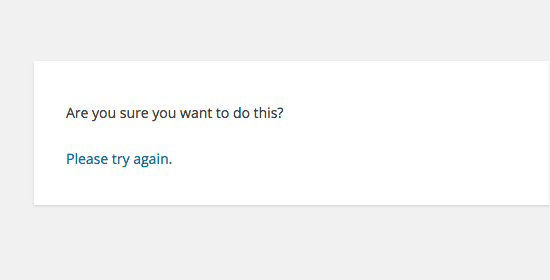
Como você pode ver, este erro é diferente de um erro do WordPress como erro ao estabelecer conexão com o banco de dados ou este tipo de arquivo não é permitido por motivos de segurança, que informa exatamente qual é o problema.
Vamos dar uma olhada em como solucionar o erro 'Você tem certeza de que deseja fazer isso?' no WordPress. Você pode usar estes links rápidos para pular para um método específico:
1. Verifique seus plugins do WordPress
Primeiro, você precisa desativar todos os seus plugins e garantir que o WordPress não consiga localizar nenhum plugin instalado em seu site.
Simplesmente conecte-se ao seu site usando um cliente FTP ou o aplicativo Gerenciador de Arquivos em sua conta de hospedagem WordPress.
Uma vez conectado, vá para a pasta wp-content e renomeie a pasta plugins para 'plugins.desativados'.
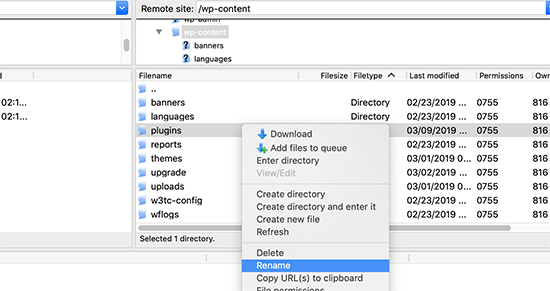
Depois disso, você precisa voltar para a página de Plugins em sua área de administração do WordPress.
Você verá uma notificação para todos os seus plugins, que agora estão desativados.
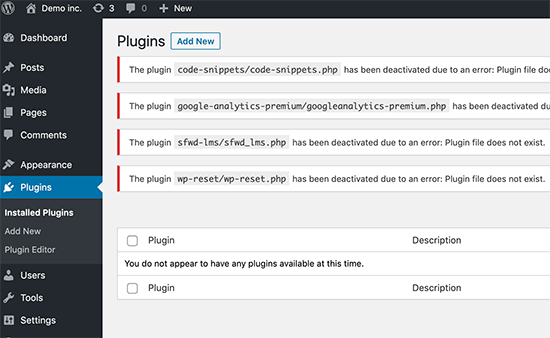
Agora que todos os seus plugins foram desinstalados e desativados corretamente, você pode tentar reproduzir o erro.
Se o erro não aparecer novamente, isso significa que um dos plugins do seu site estava causando o problema.
Para descobrir qual plugin estava causando o problema, volte aos arquivos do seu site usando um agente FTP ou Gerenciador de Arquivos e renomeie a pasta plugins.deactivated de volta para ‘plugins’.
Depois disso, visite a página de Plugins na sua área de administração do WordPress e ative cada plugin um por um. Após ativar cada plugin, tente reproduzir o erro até encontrar o que está causando o problema.
Isso pode parecer demorado, mas é a maneira mais fácil para iniciantes encontrarem um plugin problemático.
2. Verifique seu tema do WordPress
Se seus plugins do WordPress não estavam causando esse problema, então seu tema pode estar causando o erro ‘Tem certeza de que deseja fazer isso?’.
Você pode investigar seu tema repetindo o mesmo procedimento que fez para os plugins. Primeiro, você precisa se conectar ao seu site usando um cliente FTP ou Gerenciador de Arquivos e baixar seu tema ativo atualmente para o seu computador como backup.
Depois de ter feito backup do seu tema, você pode excluí-lo com segurança do seu servidor web.
Agora visite a página Aparência » Temas na sua área de administração do WordPress, e você verá uma notificação: ‘O tema ativo está quebrado. Revertendo para o tema padrão.’
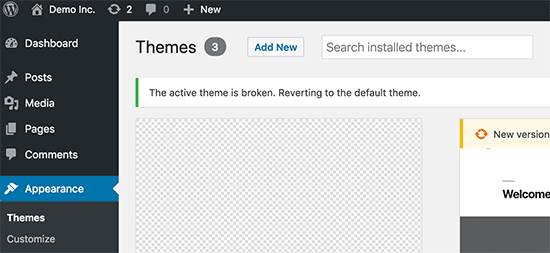
O WordPress agora começará a usar o tema padrão como o Twenty Twenty-Three para o seu site.
Se você não conseguir reproduzir o erro após a ativação do tema padrão, isso significa que seu tema estava causando o erro ‘Você tem certeza de que deseja fazer isso?’.
Dica Profissional: Às vezes, esse erro pode acontecer se o seu plugin ou tema estiver desatualizado. É por isso que é importante mantê-los atualizados para que eles tenham os recursos mais recentes e correções de segurança. Você pode ler estes guias para mais informações:
3. Faça Upload de Plugins e Temas no Formato .zip
Se você fizer upload de temas ou plugins diretamente no painel, geralmente o WordPress informará se a instalação foi bem-sucedida ou não.
Se você fizer o upload manual desses arquivos usando FTP, geralmente não receberá uma mensagem de confirmação. Isso pode ser complicado se os arquivos não estiverem exatamente no formato correto.
Temas e plugins devem ser enviados no formato .zip e nada mais. Você também não precisa descompactar o arquivo antes de enviá-lo.
Para evitar o upload de arquivos no formato incorreto, certifique-se de baixar plugins e temas apenas de desenvolvedores confiáveis. Você pode conferir o WPBeginner Solution Center para recomendações verificadas.
4. Atualize sua Instalação do WordPress
Se nem os plugins nem os temas do seu site estiverem causando o erro, então há algumas etapas extras que você pode seguir.
Essas etapas basicamente substituirão todos os arquivos principais do WordPress por cópias novas baixadas da fonte.
Primeiro, você precisa fazer um backup completo do WordPress do seu site. Esta etapa é importante porque ajudará você a restaurar facilmente seu site se algo der errado.
Em seguida, conecte-se ao seu site usando um cliente FTP ou Gerenciador de Arquivos e baixe o arquivo wp-config.php para o seu computador. Este arquivo contém as configurações do seu banco de dados WordPress, que você precisará mais tarde.
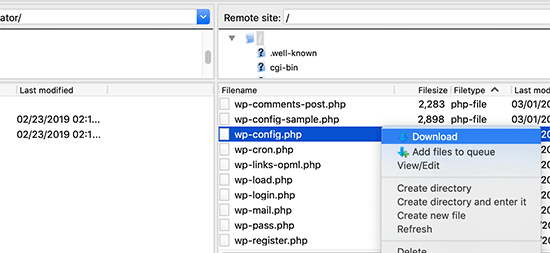
Depois disso, você precisa excluir cuidadosamente todos os arquivos do WordPress do seu servidor.
No entanto, NÃO exclua a pasta wp-content e todo o seu conteúdo.
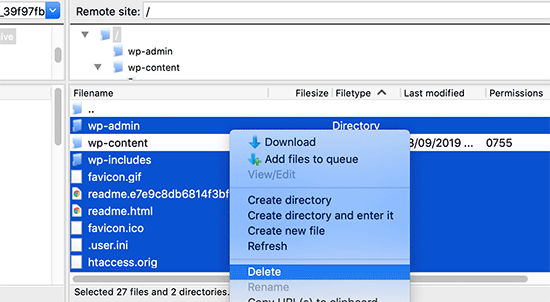
Depois disso, você precisa baixar uma cópia nova do WordPress para o seu computador. Você pode baixá-lo do site WordPress.org como um arquivo zip.
Extraia o arquivo zip para o seu computador e faça o upload dos arquivos dentro da pasta 'wordpress' para o seu servidor web usando FTP.
Assim que você fizer o upload de todos os arquivos, poderá renomear o arquivo wp-config-sample.php para 'wp-config.php'.
Agora, você precisa editar o novo arquivo wp-config e inserir as informações do seu banco de dados e tabelas do WordPress. Você pode consultar o arquivo antigo wp-config.php que você baixou anteriormente para encontrar essas informações.
Consulte nosso artigo sobre como editar o arquivo wp-config.php no WordPress para obter instruções detalhadas.
Você precisa adicionar todas as seções, exceto ‘Authentication Unique Keys and Salts’. Exclua todas as linhas que começam com define nesta seção:
/**#@+
 * Authentication Unique Keys and Salts.
 *
 * Change these to different unique phrases!
 * You can generate these using the {@link https://api.wordpress.org/secret-key/1.1/salt/ WordPress.org secret-key service}
 * You can change these at any point in time to invalidate all existing cookies. This will force all users to have to log in again.
 *
 * @since 2.6.0
 */
define('AUTH_KEY',         '`+7nTNb<AwtbLA$L-Q7amn;~|wH)ljXv2~TpbP?mLA+M`8H|n1`/Lz-GmAQL{4fB');
define('SECURE_AUTH_KEY',  '/gkAjhhJe`iwO)V-p=J<cN_ +6D{YhrM|=E#C7gD}]c2w~OJ} y}eY^,HWn&-j:a');
define('LOGGED_IN_KEY',    'PtDl2V|01oIXDpq^K,IH-8|rhT +T(ZMpuLq>UD?|W)b3gMfG~g[zr8N6}m%MZ|L');
define('NONCE_KEY',        ']Zj5i*hHlsUWKg2|>YF,X+xpd-_`I[nFmA6ZLw~;EW7g0.s5EaZCAJ=j]./5z^X~');
define('AUTH_SALT',        'e*l:hUsddFIxm1E7y-n#<a0|u- #+SsS@-#$vNz}EY4rY~-x|0_6=Q!TR=MMxUL?');
define('SECURE_AUTH_SALT', 'n]^c9nY>_}3,4)J]S sM6-MI3aB#Qk<Re^j#Lu_|x^*BhO.54aZQTtzJeCo5DWAg');
define('LOGGED_IN_SALT',   'Ba3kd1&J$~~`(|uJ0:v;w+DJ3xW}.B#R9J*r|.+V}*sTuK &8db-Mn+[boHW3{[/');
define('NONCE_SALT',       'nBv-U1qfkCZxS|13%hYdHz*s1^){.KSZWm1A^${`r!d5;EqrH:>1Xx`pwt6?**i}');
Agora, você deve salvar e enviar seu arquivo wp-config.php de volta para o seu site.
É só isso. Você atualizou com sucesso sua instalação do WordPress. Agora você pode prosseguir e tentar reproduzir o erro em seu site.
5. Limpe o Cache do Seu WordPress
Além dos métodos que mencionamos, você também pode tentar limpar o cache do seu WordPress. Se você ativou um plugin de cache no WordPress, às vezes os dados em cache podem causar erros inesperados.
Para mais informações, confira nosso guia sobre como limpar seu cache no WordPress.
6. Aumente o limite de memória do seu PHP
Outro método é aumentar o limite de memória do seu PHP.
Plugins e scripts em execução no seu site WordPress exigem uma certa quantidade de memória PHP para funcionar corretamente. Se esses scripts excederem a memória alocada, isso também pode causar o erro 'Você tem certeza de que deseja fazer isso?'.
Para mais detalhes, acesse nosso guia sobre como aumentar a memória PHP para corrigir o erro de memória esgotada do WordPress.
O que devo fazer se não conseguir corrigir o erro?
Entendemos que corrigir problemas do WordPress pode ser frustrante às vezes. É por isso que preparamos um útil guia de solução de problemas do WordPress que mostra como investigar e corrigir problemas do WordPress como um profissional.
O WordPress é usado por milhões de pessoas. Não importa o problema que você encontre, é provável que milhares de outras pessoas já o tenham enfrentado antes de você e o tenham corrigido.
Você também pode encontrar uma solução simplesmente digitando o erro na pesquisa do Google. Para resultados mais úteis, adicione 'site:wpbeginner.com' antes do seu termo de pesquisa para encontrar um guia passo a passo fácil para corrigi-lo.
Alternativamente, você pode marcar nosso guia completo sobre erros comuns do WordPress e como corrigi-los.
Por fim, considere entrar em contato com o desenvolvedor do seu plugin ou tema e/ou seu provedor de hospedagem WordPress. Eles podem ter uma ideia do que está causando esse erro. Você pode ler nosso guia sobre como solicitar suporte do WordPress para mais informações.
Aprenda Maneiras de Resolver Outros Erros do WordPress
Tendo outros erros no WordPress? Confira estes guias:
- Como Corrigir o Erro Crítico no WordPress (Passo a Passo)
- Como Corrigir o Erro 503 Service Unavailable no WordPress
- Como Corrigir ‘O Site Está Com Dificuldades Técnicas’ no WordPress
- Como Corrigir Campos Personalizados Não Exibidos no WordPress (Guia Fácil)
- Como Corrigir Problemas de Upload de Imagem no WordPress
- Como Corrigir ERR_NAME_NOT_RESOLVED no WordPress (Passo a Passo)
Esperamos que este artigo tenha ajudado você a corrigir o erro 'Você tem certeza de que deseja fazer isso?' no WordPress. Você também pode querer ver nossa lista dos problemas mais comuns do editor de blocos no WordPress e nosso guia sobre como corrigir a pesquisa do WordPress que não está funcionando.
Se você gostou deste artigo, por favor, inscreva-se em nosso Canal do YouTube para tutoriais em vídeo do WordPress. Você também pode nos encontrar no Twitter e no Facebook.





david
Nisso, e no artigo que linka para cá, você perdeu completamente o ponto:
É possível até criar esse erro intencionalmente, não tem nada a ver com plugins, temas,… mas com o núcleo do WordPress!
O que é programado de forma tão primitiva que não percebe que em outra aba você está deslogado do seu site…!
Então, quando você clica na aba ativa “atualizar plugin” ou qualquer outra coisa, ele faz essa pergunta super sábia e mega irritante = redundante “Você realmente quer fazer isso?”
Claro que sim! Quando clico, sempre quero muito, muito fazer o que eu CLIQUEI. Poxa!
Em vez disso, deveríamos sempre escrever "Você está deslogado, por favor, atualize esta página para continuar" – ou melhor: que ela atualize a página sozinha!
Jay Castillo
Estava prestes a escrever um comentário igual ao seu, David. Concordo totalmente com você.
Isso também acontece comigo às vezes ao editar um post de blog, e então eu coloco as janelas em hibernação. Quando volto no dia seguinte ou dois para a mesma tela de edição de post de blog e edito um pouco e tento salvar, a temida mensagem “Você tem certeza de que deseja fazer isso?” aparece.
Descobri que já estou desconectado e tudo o que faço é fazer login e a mensagem desaparece.
Nelson
Tentei várias vezes fazer o upload do theme forest dentro do WP, mas continuo recebendo a mensagem “Você tem certeza de que deseja fazer isso? Por favor, tente novamente.”
Qualquer sugestão é apreciada.
Nelson Cruz
Tentei várias vezes fazer o upload do theme forest dentro do WP, mas continuo recebendo a mensagem “Você tem certeza de que deseja fazer isso? Por favor, tente novamente.”
Qualquer sugestão é apreciada.
Anita Elder
Obrigado! Seus passos me ajudaram a descobrir por que eu estava recebendo essa mensagem irritante. Aparentemente, era um dos plugins.
Pradnya
Olá,
Estou instalando o WordPress pela primeira vez para um site novo e estou recebendo este erro ao tentar instalar um novo tema da minha máquina como um arquivo zip.
Eu tentei excluir as linhas como você sugeriu no arquivo de configuração.
Ainda assim, isso não resolveu este problema.
Você poderia me ajudar?
Angelo
Sendo honesto, eles (WordPress) não resolveram este problema. Eu tive o mesmo problema hoje e não posso chamá-lo de "resolvido" porque não está resolvido. Na verdade, tive que conectar o servidor via FileZila com meu FTP para poder adicionar meu tema (Divi) em wp-content>public_html>theme>e colar a pasta com o tema inteiro do arquivo zip (não cole o arquivo zip no servidor). Mas o erro ainda está no WordPress (não no meu), mas o WordPress ainda não resolveu este problema.
Então, se você encontrar este erro, diga olá para ele, sorria, não fique chateado, sorria novamente, beba um pouco de água, vá ao banheiro, volte, conecte-se ao seu servidor e aproveite.
sobhan
tenho o mesmo problema, então mudei meu tema de twenty seventeen para twenty sixteen e funcionou corretamente.
Ulysses Harmony Garcia
Oi!
Eu instalei recentemente o WordPress no meu VPS Windows usando WAMP com Conexões de Área de Trabalho Remota, então não preciso de um cliente FTP. Infelizmente, quando tentei importar meu arquivo do WordPress.com para o do meu servidor, recebi este erro, seguido por "por favor, tente novamente". Acho que me lembro de ter marcado a caixa para fazer upload de todos os anexos e atribuí um usuário do menu suspenso.
Em WWW/nome_do_site, não tenho nenhuma pasta de plugins ou temas, então não sei se foi causado por um desses.
Além disso, você tem algum artigo explicando a diferença entre hospedagem web, hospedagem compartilhada, hospedagem em nuvem ou VPS)? Tentei navegar para ip_address/nome_do_site em outro computador, mas recebi uma mensagem de 403 proibido. O que pode estar acontecendo?
Eu apreciaria muito se você pudesse responder às minhas perguntas.
Sarfras
Descobri que no meu site, quando eu tentava ativar/desativar um plugin em uma janela sem atualizar a página, esse erro aparecia.
Quero dizer, eu fiz login no painel de administração e na página de plugins e, em uma nova aba, eu faço login novamente, então preciso atualizar a página de plugins antes de ativar ou desativar o plugin, caso contrário, você recebe o erro acima.
Talvez isso possa ajudar alguém
Gillian
Tentei muitas coisas, mas isso funcionou...
fiz o upload da pasta ZIPada da 'instalação apenas do WordPress' e depois extraí os arquivos. Em seguida, movi essa pasta descompactada para a pasta Themes.
é isso! Funcionou......
Brandy Gallagher
PRECISO saber como fazer o upload deste tema.. Tentei de tudo no CPanel e tentei desativar todos os meus plugins. Por favor, ajude-me o mais rápido possível...
WPBeginner Support
Consulte nosso guia sobre como instalar um tema WordPress.
Admin
Bob M
Aumentei o limite de post_max_size e upload_max_filesize no editor de versão PHP no cPanel para corrigir isso.
Marco Yandun
“Aumentei o limite de post_max_size e upload_max_filesize na versão PHP do editor no cPanel para corrigir isso.”
Também funcionou para mim
Paolo
Isso funcionou para mim. Eu tenho apenas 3 plugins e o tema padrão twenty seventeen e ainda recebo este erro ao tentar carregar o tema que comprei. Eu fiz login no meu cPanel -> Seletor de versão PHP -> mudar para opções PHP. Aumentei tanto post _max_filesize quanto upload_max_filesize para 16M e funcionou. Estava definido por padrão para 2M para mim e o tema que eu estava tentando instalar é de 9MB. Obrigado Bob M por compartilhar esta correção.
Cody
Isso funcionou para mim!!
James
Salvou minha vida, obrigado!
Christian
Isso não funcionou para mim, mas ainda vale a pena saber como solucionar problemas. O que funcionou para mim foi fazer o upload do arquivo (descompactado) via Filezilla FTP.
ekpono
funcionou. Copiei o arquivo do tema para a pasta wp-content. obrigado pessoal
Keith
Eu tive o “Tem certeza de que deseja fazer isso”..mas eu estava tentando carregar o arquivo .zip de “Todos os arquivos e documentação” do theme forest.
Em vez disso, baixei o .zip de “Apenas arquivos instaláveis do WordPress” e carreguei da maneira normal em Aparência -> Temas e funcionou.
Talvez isso ajude algumas pessoas.
Greg
Limpar os cookies do navegador pessoal para o site específico fez o truque para mim. Pode ajudar alguém. . . também pode limpar o cache do navegador pessoal . . .
Maria
I’m not sure if that’s possibly the reason (I’m the super newbie) but after dragging the zip file to the desktop instead of uploading directly from the download folder it worked.
Phill
Pessoal, funcionou para mim desta forma:
Vá para a pasta do seu projeto wordpress —> wp-content.
Extraia seu tema para esta pasta. Não tente colocar um arquivo .zip.
Espero que isso possa ajudar vocês.
Twiga
Obrigado, Phill. Copiar a pasta extraída para wp-content funcionou para mim também.
Mahdi
Obrigado. Funcionou para mim também.
Muqeed
obrigado funciona para mim
rediyus
obrigado wpbeginner! é realmente útil
avinash
Estou recebendo uma mensagem ao fazer upload de um novo tema zip: “Você tem certeza que deseja fazer isso?
Por favor, tente novamente.” Por favor, me ajude para que eu possa hospedar um novo tema.
Ijaz Ahmad
Erro no tempo de upload de temas, senhor, por favor me ajude
Aviso: O comprimento do conteúdo POST de 30017322 bytes excede o limite de 8388608 bytes em
Desconhecido na linha 0
Você tem certeza que quer fazer isso?
Por favor, tente novamente.
Alex
Então eu encontrei o plugin que está causando o erro. Como eu o corrijo?
WPBeginner Support
Relate o erro ao autor do plugin.
Admin
Tahir
Acho que isso é muito fácil, vá para o wordpress -> wp-content -> theme e faça o upload do seu arquivo sem .zip
obrigado
Dileep
Estou recebendo um erro ao fazer upload de um novo tema.
Assim...
"Você tem certeza que quer fazer isso?
Por favor, tente novamente
Por favor, encontre uma solução
diseño web mallorca
Obrigado pela correção
Varun Jain
Apenas aumente o tamanho do upload de arquivos e o tempo de execução.
max_execution_time = 180
max_input_time = 600
post_max_size = 128M
upload_max_filesize = 256M
e reiniciar todos os serviços funcionará bem.
Obrigado
Sajid
onde fica o arquivo php.ini? Estou recebendo este erro no servidor wamp localhost..por favor ajude
Vincent
funcionou como um encanto!
Erico Reis
Realmente a melhor solução!
Gershon
Estou escrevendo um novo tema (seguindo um livro) e recebo esta mensagem de erro confusa quando tento ativá-lo.
Nenhuma das sugestões funcionou para mim. (
Andrew Lopez
Olá Gershon –
Realizei os mesmos passos do artigo e não consegui resolver meu problema também. Recebi a mesma mensagem de erro que o artigo descreve e notei que meu tamanho de upload era de apenas 2MB. Pretendo aumentar o tamanho do upload e isso deve (esperançosamente) resolver meu problema.
Qual o tamanho do seu upload? Veja se este é o seu problema.
Abraços,
Adam
Eu estava tendo o mesmo problema. Todos os outros temas que tenho na pasta de temas estavam absolutamente bem e ativados corretamente. No entanto, um tema estava me dando este erro quando tentei ativá-lo. Em uma inspeção mais detalhada, descobri que eu tinha espaços no nome da pasta do tema, ou seja, eu tinha chamado a pasta que continha os arquivos do tema de “Primary School Theme”. Quando removi os espaços, o erro desapareceu. Espero que isso ajude
LP_Dave
Acho que não entendi os passos da última solução. Fiquei confuso com a redação: Então eu não adiciono a seção “‘Authentication Unique Keys and Salts”, o que significa que não mantenho nenhum texto verde. Mas então, se eu deletar todas as linhas que começam com define, isso elimina todo o texto postado restante. Então, estou apenas removendo todas essas linhas do arquivo wp-config.php?
Editar: Na verdade, consegui resolver meu problema criando um arquivo php.ini, semelhante à sugestão de Anthony Gore, através do cPanel. Ainda acho as instruções acima confusas, no entanto.
Andrew
Eu passei por isso no login, então tive que desativar plugins e temas via FTP. Ainda não consegui encontrar o problema, mas depois dei uma olhada no URL e não era apenas mysite.com/wp-admin, era como um URL antigo onde eu estava limpando o cache do meu navegador e isso me desconectou do site. Então eu estava tentando fazer login em um URL temporário antigo que provavelmente não existia mais.
mohsin
este é o problema para temas Ripped ??
Dayley
tenho tentado por dias, onde e como posso encontrar o php.ini?!
Mukhtar
crie uma página phpinfo e encontre a variável ‘Loaded Configuration File’
Tashreef Shareef
Faça login no seu servidor usando FTP. Em seguida, encontre o php.ini em /etc/php5/apache2.
Tondrux
etc/ está vazio para mim.
jbc
problemas antigos, mas as mesmas soluções: Caso um de vocês não consiga localizar o php.ini, por favor, crie um novo php.ini ou entre em contato com seu provedor de hospedagem, eles darão acesso ao php.ini, se não derem, então crie um php.ini..
A propósito, eu enfrentei isso, e sou um novato de verdade em wp…
status atual resolvido após a criação de um novo php.ini.
Anthony Gore
Geralmente é causado por configurações do php.ini. Se este erro estiver ocorrendo ao tentar fazer upload de um arquivo, provavelmente é o seu tamanho máximo de postagem ou tamanho máximo de upload de arquivo. Encontre o php.ini e altere estas configurações:
max_execution_time = 180
max_input_time = 600
post_max_size = 128M
upload_max_filesize = 256M
Sadhik
Está funcionando. Pessoal, verifiquem seu php.ini antes de começar qualquer coisa… Obrigado Anthony Gore…
Lina
Thank you so much! Unfortunately I’ve tried everything else before I read comments but finally it’s working. Thanks again.
Tobersheer
Você é um gênio
robrecord
Eu corrigi removendo os cookies para o site em questão. Foi porque eu movi a instalação para um novo servidor.
Syed Balkhi
Você tentou substituir as chaves SALT do seu arquivo wp-config.php (última solução no artigo)?
Saqib
Estou na mesma situação também, a última solução não faz sentido, deve ser algo relacionado ao tema premium que baixei… Terei que entrar em contato com o autor.
Btw não menciona, é compatível com WP 4.0… #droga
Algot Henge
Sem sucesso. Instalação nova do Wordpress. Sem plugins. Sem outros temas além do padrão. Mesmo erro. Isso não deve ser o problema, mas não consigo descobrir.
Luke Woods
Acabei de atualizar para a versão 4.0 e agora não consigo publicar nenhuma postagem - posso voltar para a 3.9?
Por favor, comente, Atenciosamente. Luke
Ken
Tentei alterar o arquivo de configuração como você sugeriu. Nenhuma diferença. Ainda não consigo spammar/lixeira comentários
Ken
Tenho um problema com uma instalação praticamente limpa do wordpress (versão mais recente). Todos os plugins excluídos. O tema é “Twenty Thirteen”. Recebo esta mensagem ao tentar excluir um único comentário. (Não tentei alterar o arquivo de configuração para remover as definições das chaves).
A parte interessante é que a caixa:
“Usuários devem estar registrados e logados para comentar” está marcada.
A caixa
“Qualquer pessoa pode se registrar” não está marcada.
Sou o único usuário neste momento.
O comentário foi feito por Derrick %/hdkspjbhk805 31.134.253.132
Pode haver algum problema que não impõe as regras.
E então o vazamento de alguma forma bagunça a pilha de comentários.
Owen
Às vezes tenho esse problema ao tentar salvar o CSS personalizado do Jetpack e não tenho certeza por quê.
karen
Desativar seu tema não pode causar problemas com seus widgets que não terão mais seu conteúdo como configurado — e então — você fica refazendo o que pode somar um trabalho duplicado significativo? Não sou avançado o suficiente para saber se estou fazendo essa pergunta corretamente. Mas recentemente trabalhei em um site, troquei de tema e então ARGH! Tive que voltar e refazer muito trabalho para trazer o conteúdo certo de volta para o widget certo.