


Você já escreveu um ótimo post de blog, mas depois não conseguiu encontrá-lo no WordPress? Isso acontece com muitas pessoas e pode ser muito frustrante.
Como mantemos um blog em WordPress, conhecemos esse problema muito bem. Felizmente, aprendemos algumas boas maneiras de encontrar rascunhos que parecem estar faltando.
Neste guia, mostraremos como encontrar seus rascunhos salvos no WordPress, do método mais fácil ao mais avançado.
Por que você não consegue encontrar seus rascunhos salvos no WordPress?
Ao começar com seu site WordPress, leva tempo para aprender a área de administração. Você pode salvar um rascunho e depois passar para outra tarefa. Então, quando quiser continuar trabalhando nesse rascunho, pode ter dificuldade em encontrar seu post.
Ele pode estar em um lugar que você não espera, ou pode ter sido acidentalmente excluído. Isso pode acontecer se você tiver um blog de múltiplos autores com outros usuários que têm acesso aos seus rascunhos.
Se você não conseguir encontrar nenhum post com status de rascunho, não entre em pânico. Mesmo que tenha sido excluído, ainda existem maneiras de recuperá-lo.
Neste guia completo, cobriremos 5 maneiras diferentes de encontrar seus rascunhos salvos no WordPress. Se você preferir pular direto para um método específico, pode usar os links abaixo:
- Método 1: Verifique a Caixa de Rascunho Rápido para Rascunhos Ausentes
- Método 2: Encontre Rascunhos Ausentes nos Menus de Páginas e Posts do WordPress
- Método 3: Use o Link Direto para Visualizar Todos os Seus Rascunhos de Posts do WordPress
- Método 4: Verifique a Lixeira do seu WordPress em busca de rascunhos ausentes
- Method 5: Check Your WordPress Database to Recover Lost Drafts (Advanced)
Método 1: Verifique a Caixa de Rascunho Rápido para Rascunhos Ausentes
Se você usou a ferramenta Rascunho Rápido no painel, seus rascunhos podem desaparecer quando você clicar no botão ‘Salvar Rascunho’.
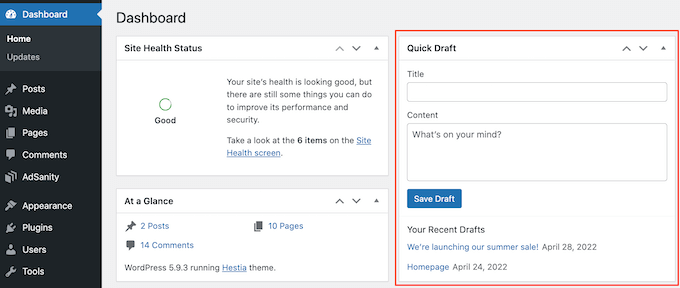
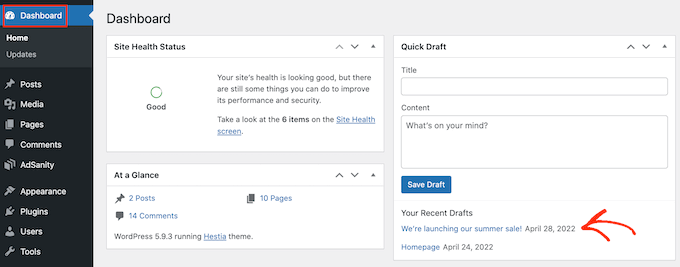
Se você criou o rascunho recentemente, ainda deverá encontrá-lo no seu painel do WordPress.
Simplesmente clique em ‘Painel’ na barra lateral esquerda e encontre a caixa Rascunho Rápido. Você verá todos os seus rascunhos mais recentes nesta caixa.
Para continuar trabalhando em qualquer um desses rascunhos do WordPress, basta clicar em seu título azul.
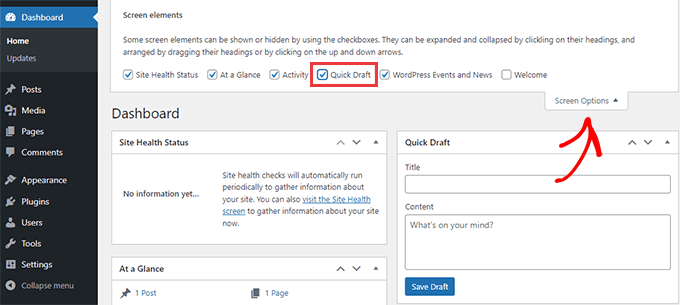
Se a seção Rascunho Rápido estiver faltando, você pode trazê-la de volta clicando na aba Opções de Tela no canto superior direito da página.
Apenas certifique-se de que a caixa de seleção ‘Rascunho Rápido’ esteja marcada, e ela deverá reaparecer.
Método 2: Encontre Rascunhos Ausentes nos Menus de Páginas e Posts do WordPress
Outra maneira fácil de encontrar seus rascunhos salvos no seu blog ou site WordPress é ir para Posts » Todos os Posts para seus posts rascunhos, ou Páginas » Todas as Páginas para páginas rascunhos.
Depois de fazer isso, você deverá ver uma aba ‘Rascunhos’.
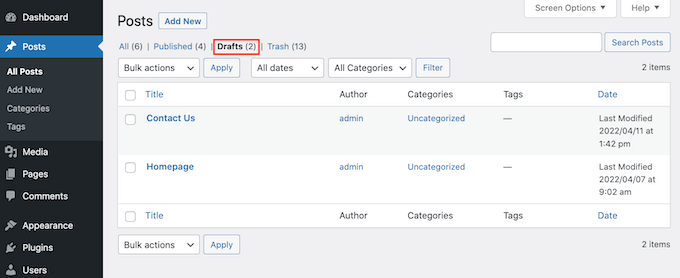
Após clicar na aba Rascunhos, você verá seus posts rascunhos salvos.
Agora você pode ver opções para editar, excluir ou visualizar qualquer um desses posts passando o mouse sobre o rascunho.

Método 3: Use o Link Direto para Visualizar Todos os Rascunhos de Posts do seu WordPress
Outra opção é ir direto para a tela ‘Rascunhos’ usando um link direto.
Para começar, certifique-se de que você está logado no seu painel do WordPress. Para mais informações, por favor, veja nosso guia sobre como encontrar o URL de login do seu WordPress.
Depois de fazer isso, você precisará adicionar algum texto ao final do URL do seu site WordPress. Este texto será diferente dependendo se você deseja ver seus posts ou páginas rascunhados.
Para encontrar todos os seus posts rascunhados, adicione o seguinte ao final do URL do seu site:
/wp-admin/edit.php?post_status=draft&post_type=post
Por exemplo, se o URL do seu site fosse ‘www.example.com’, você precisaria colar o seguinte na barra de endereço do seu navegador:
www.example.com/wp-admin/edit.php?post_status=draft&post_type=post
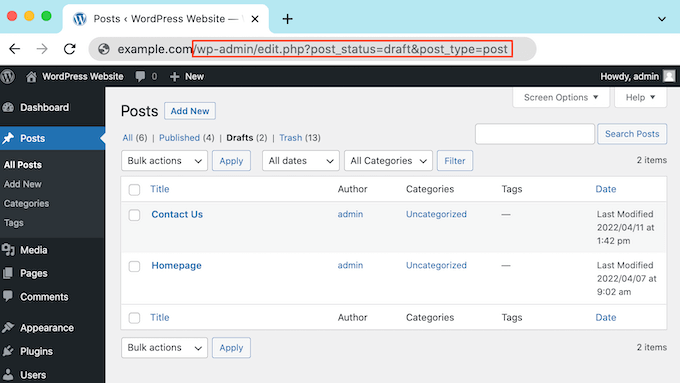
Em seguida, basta pressionar a tecla ‘Enter’ no seu teclado. Você será redirecionado para uma tela mostrando todas as suas postagens do WordPress salvas como rascunho.
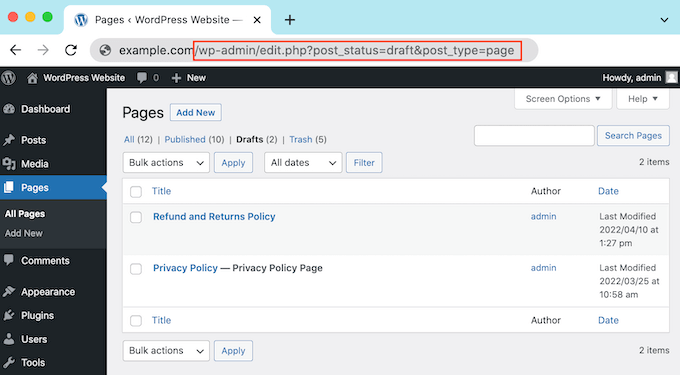
Para ver todas as suas páginas salvas como rascunho, adicione o seguinte ao final do URL do seu site e pressione ‘Enter’:
/wp-admin/edit.php?post_status=draft&post_type=page
Depois de fazer isso, o WordPress exibirá uma tela contendo todas as suas páginas salvas como rascunho.
Método 4: Verifique a Lixeira do WordPress em Busca de Rascunhos Perdidos
Você verificou a aba ‘Rascunhos’ mas ainda não consegue encontrar sua página ou postagem salva como rascunho?
Se um rascunho estiver faltando, há uma chance de ele ter sido excluído acidentalmente. Se você adicionou outros usuários ou autores do WordPress ao seu site, é possível que outra pessoa tenha excluído seu rascunho.
Ou, você pode ter configurado uma automação para esvaziar sua lixeira do WordPress regularmente.
Felizmente, o WordPress facilita a restauração de posts e páginas excluídos.
Assim como seu computador, o WordPress move os itens excluídos para uma pasta ‘Lixeira’. Essas páginas e posts não aparecerão mais na sua aba ‘Rascunhos’, mas não são excluídos permanentemente de imediato.
Por padrão, o WordPress manterá os itens na pasta de lixeira por 30 dias. Se você quiser alterar a frequência com que sua lixeira é esvaziada, consulte nosso guia sobre como limitar ou desativar o esvaziamento automático da lixeira no WordPress.
Para ver sua pasta de lixo, vá para Páginas » Todas as Páginas ou Posts » Todos os Posts. Depois de fazer isso, basta clicar na aba ‘Lixo’.
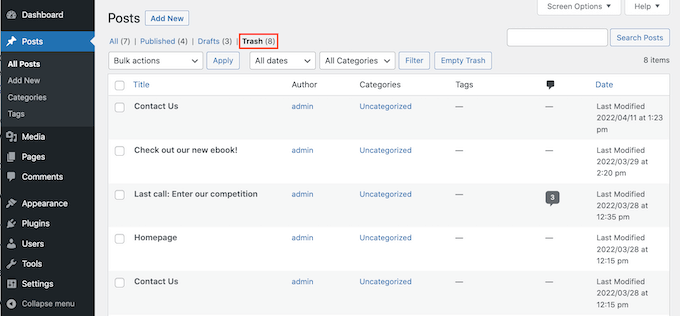
Aqui você encontrará todos os seus posts ou páginas excluídos. Se você vir seu rascunho ausente, passe o mouse sobre ele.
Depois disso, basta clicar no link ‘Restaurar’.
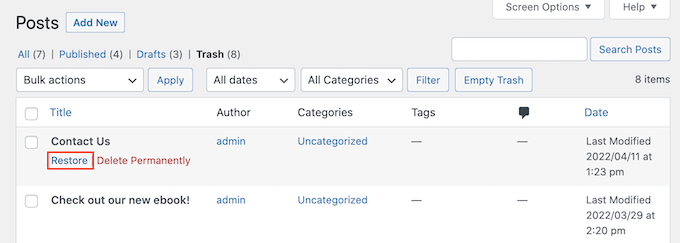
Agora, você pode encontrar esta página ou post rascunhado em sua aba ‘Rascunhos’ seguindo o mesmo processo descrito acima.
Método 5: Verifique o Banco de Dados do WordPress para Recuperar Rascunhos Perdidos (Avançado)
Não consegue encontrar o rascunho ausente na pasta ‘Lixo’ do seu WordPress?
Outra opção é verificar seu banco de dados do WordPress. Você não pode recuperar o rascunho excluído usando este método, mas pode obter seu conteúdo. Assim que o fizer, poderá copiá-lo e colá-lo em um novo rascunho na sua área de administração do WordPress.
Este método é mais avançado, portanto, não é recomendado para iniciantes.
Se você decidir prosseguir com este método, é uma boa ideia criar um backup. Backups permitem que você restaure rapidamente seu site WordPress caso algo ruim aconteça.
Além disso, você pode facilmente criar backups com um plugin do WordPress. Você pode ver nossa seleção especializada dos melhores plugins de backup do WordPress para começar.
Para acessar seu banco de dados do WordPress, você precisará primeiro fazer login na sua conta de hospedagem web. Isso geralmente é fornecido pelo seu provedor de hospedagem WordPress.
Por exemplo, se você é um cliente Bluehost, então você só precisa fazer login no seu painel Bluehost.
Depois de fazer login, navegue até a aba ‘Websites’. Em seguida, selecione o botão ‘Settings’ para o site em que você deseja encontrar rascunhos.

Em seguida, basta rolar para baixo para chegar à seção ‘Quick Links’.
Depois disso, clique em ‘phpMyAdmin’.

Você pode então clicar na aba ‘Databases’.
No menu do lado esquerdo, encontre o nome do seu banco de dados WordPress.
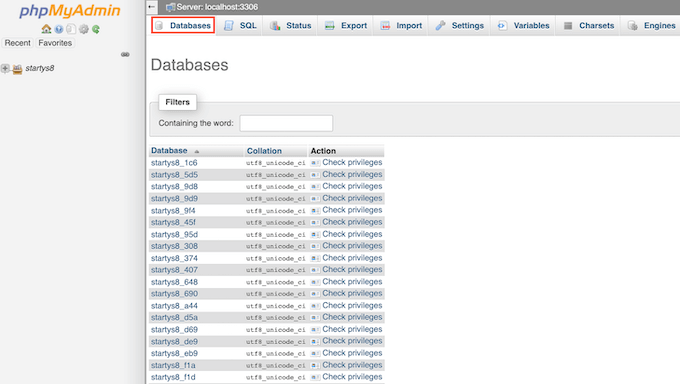
Observação: Se você não tem certeza de qual é o nome do seu banco de dados, você pode encontrar essa informação no seu arquivo wp-config.php.
No menu do lado esquerdo, encontre uma opção que tenha 'posts' no nome.
Em seguida, clique para selecionar essa opção. Agora você verá todos os seus posts e páginas do WordPress.
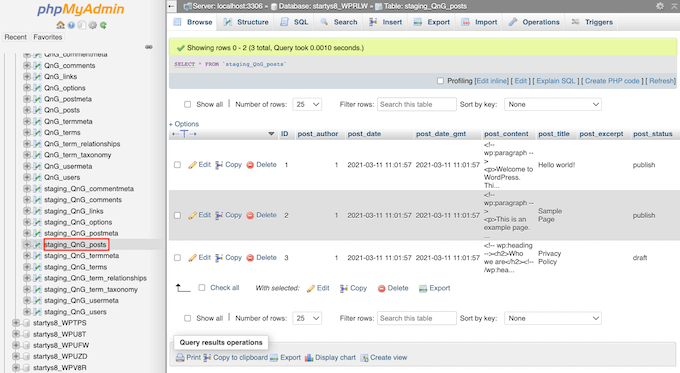
Em seguida, encontre o rascunho que você deseja restaurar.
Você pode então prosseguir e clicar no botão 'Editar' dele.
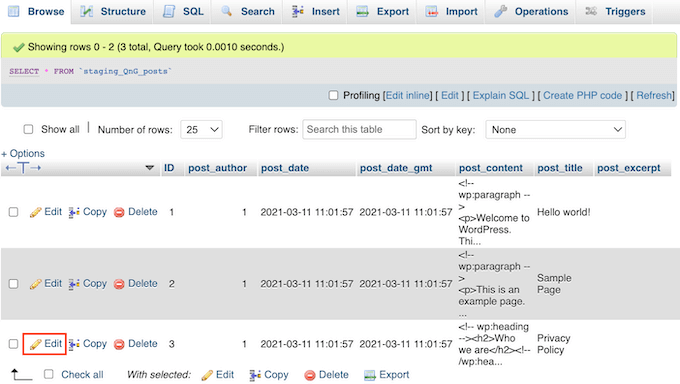
Assim que fizer isso, o phpMyAdmin mostrará este rascunho em formato HTML.
Para restaurar este rascunho, simplesmente copie tudo na seção 'post_content'.
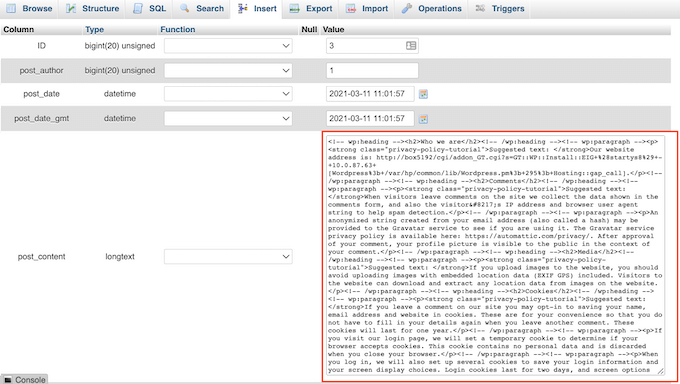
Agora é hora de voltar para a tela de administração do seu WordPress. Aqui, você pode criar um novo post ou página.
No canto superior direito, clique no ícone que mostra uma linha de pontos.
Depois disso, clique em 'Editor de código'.
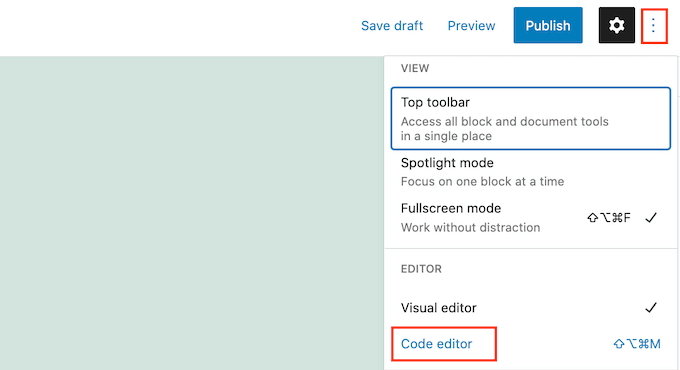
Isso abrirá esta página ou post no editor de código do WordPress.
Agora simplesmente cole o código HTML que você copiou na etapa anterior. Assim que fizer isso, clique em 'Sair do editor de código'.
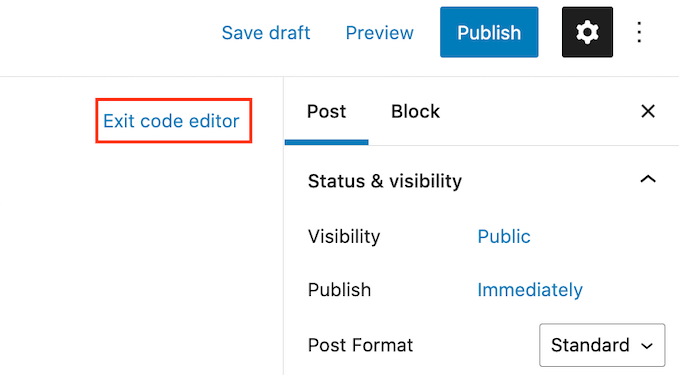
Agora você verá todo o conteúdo que copiou do seu banco de dados do WordPress. Para verificar como este rascunho ficará para as pessoas que visitam seu site, clique no botão 'Visualizar'.
Agora você pode trabalhar neste rascunho no editor do WordPress.
Guias Amigáveis para Iniciantes para Gerenciar seu Site WordPress
Agora que você dominou a localização de seus rascunhos, vamos explorar outras habilidades essenciais de gerenciamento do WordPress. Estes guias ajudarão você a otimizar o gerenciamento do seu site:
- Como Excluir Vários Posts do WordPress em Massa – Aprenda maneiras eficientes de remover vários posts de uma vez, economizando tempo e esforço.
- Como Adicionar ou Alterar Seu Nome Completo no WordPress – Descubra como atualizar suas informações de perfil corretamente no WordPress.
- Como Alterar o Formato de Data e Hora no WordPress – Personalize a exibição de data e hora do seu site para corresponder às suas preferências ou localidade.
- O Que São, Por Que Usar e Como Fazer Trackbacks e Pingbacks no WordPress – Entenda essas ferramentas de comunicação entre sites WordPress e como usá-las de forma eficaz.
- Como Fazer Upload de Arquivos PDF para o Seu Site WordPress – Domine o processo de adicionar documentos PDF aos seus posts e páginas para compartilhamento fácil.
- Como Testar Seu Tema do WordPress de Acordo com os Padrões Mais Recentes – Garanta que seu tema esteja atualizado e compatível com a versão mais recente do WordPress e com os padrões da web.
Esperamos que este artigo tenha ajudado você a aprender como encontrar seus rascunhos salvos no WordPress. Você também pode querer ver nosso guia sobre como encontrar o ID de post, categoria, tag, comentário ou usuário no WordPress e nossas escolhas especializadas para as melhores alternativas ao Zapier para automatizar seu site.
Se você gostou deste artigo, por favor, inscreva-se em nosso Canal do YouTube para tutoriais em vídeo do WordPress. Você também pode nos encontrar no Twitter e no Facebook.




Dennis Muthomi
Eu gerencio vários sites WordPress e já me deparei com a frustração de rascunhos "perdidos" mais vezes do que gostaria de admitir. As instruções passo a passo para cada método são incrivelmente úteis.
Eu aprecio particularmente a inclusão do Método 5, que mergulha na recuperação de banco de dados. Embora seja avançado, é uma habilidade valiosa para usuários do WordPress aprenderem.
Obrigado por este recurso valioso. São artigos como estes que tornam o WPBeginner uma ferramenta indispensável para usuários do WordPress de todos os níveis.