


Normalmente, você pode fazer um backup do seu conteúdo do WordPress e salvá-lo em seu computador. No entanto, esses backups não são legíveis ou fáceis de compartilhar sem instalar o WordPress novamente.
Outra abordagem simples é salvar seus artigos e landing pages em seu computador. Dessa forma, você terá uma cópia do seu conteúdo caso precise restaurá-lo como backup ou preservá-lo se estiver pensando em fechar seu site.
Neste artigo, mostraremos como salvar facilmente uma cópia do conteúdo do seu blog que você pode ler, compartilhar ou até mesmo converter em um eBook.
Quando você precisa salvar suas postagens de blog em seu computador?
Existem várias razões para salvar suas postagens de blog em seu computador.
A razão mais comum é criar um backup do seu blog para que você possa restaurá-lo mais tarde. Você pode querer movê-lo para um novo site WordPress ou apenas mantê-lo seguro como uma precaução de segurança.
Ou você pode querer fechar e excluir seu site WordPress, mas deseja preservar o conteúdo do seu blog em um formato legível. Em vez de salvá-los como arquivos de backup, você pode salvar todas as suas postagens de blog como PDF ou um eBook, para que possa ler ou compartilhar facilmente seus artigos.
Outro motivo comum é mudar de outra plataforma de blog para o WordPress. Para fazer isso, você precisará salvar suas postagens de blog e, em seguida, importá-las para o WordPress.
Existem várias maneiras de salvar e baixar suas postagens de blog. Dependendo das suas necessidades, você pode escolher o método que melhor lhe convier:
Opção 1: Criar um Backup de Todo o Seu Blog
Este método é recomendado se você apenas deseja fazer um backup dos seus posts de blog para segurança.
Ele permite que você restaure seus posts de blog em qualquer outro site WordPress. No entanto, ele não salva seus posts de blog em um formato legível ou compartilhável.
O WordPress tem um recurso integrado para exportar seus posts de blog. Simplesmente vá para a página Ferramentas » Exportar. dentro da sua área de administração do WordPress. Aqui, você pode escolher baixar todo o seu site, ou apenas seus posts de blog.
Depois disso, você pode clicar no botão Download Export File e o WordPress baixará todas as suas postagens de blog em formato XML. Este arquivo pode ser usado para restaurar seu site, ou para migrar para outro domínio ou um provedor de hospedagem diferente.

Você também pode baixar toda a sua biblioteca de mídia e salvar suas imagens e vídeos separadamente.
No entanto, se você deseja manter um backup de todo o seu site WordPress, a ferramenta de exportação não é o método ideal. Ela não salvará nenhum outro dado do site, configurações, tema do WordPress ou plugins.
Para isso, você precisará usar um plugin de backup do WordPress adequado. Esses plugins permitem que você faça um backup completo do site WordPress que você pode salvar em seu computador ou fazer upload para armazenamento em nuvem como Google Drive ou Dropbox.
Você também pode configurá-los para que façam backups automaticamente em intervalos regulares e os salvem remotamente.
Recomendamos o uso do Duplicator. É o melhor plugin de backup e é fácil de usar, suporta várias opções de armazenamento em nuvem e oferece uma versão gratuita. É também o que usamos para fazer backup de nossos sites parceiros, e provou ser muito confiável.
Para mais detalhes, veja nossa análise do Duplicator e nosso guia sobre como configurar backups do WordPress.
Opção 2: Crie um PDF ou eBook do seu Blog
Você quer transformar o conteúdo do seu blog em algo que as pessoas possam salvar e ler offline? Se sim, então recomendamos salvar seus posts de blog como PDFs ou eBooks. Mostraremos como baixar seu blog como um PDF nesta seção.
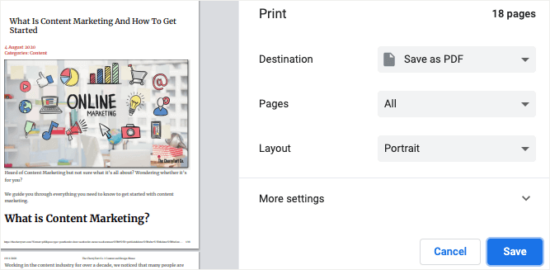
Se você está apenas procurando salvar um único post de blog, a maneira mais fácil é abri-lo em um navegador e usar o atalho de teclado CTRL + P (para Windows) ou CMD + P (para Mac). Isso abrirá a janela de configurações de impressão do navegador.
Agora você pode alterar o Destino para 'Salvar como PDF' e clicar no botão 'Salvar' para baixá-lo para o seu computador.
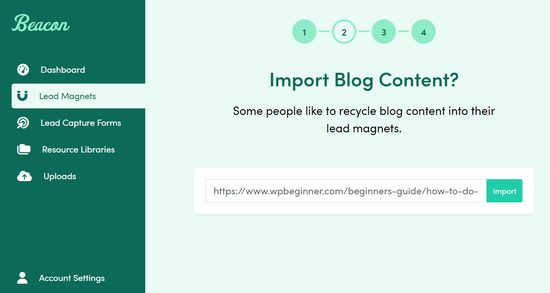
Como alternativa, você pode usar uma ferramenta online como o Beacon para transformar uma única postagem de blog em um eBook em PDF. Ele vem com um recurso útil de reciclagem de postagens de blog que o torna super fácil.
Simplesmente insira o URL do seu post de blog e a ferramenta importará o conteúdo.
Em seguida, você pode escolher um modelo pré-fabricado e usar o construtor de arrastar e soltar para personalizar cada página, da capa à chamada para ação.
Quando terminar, você pode baixá-lo como PDF.
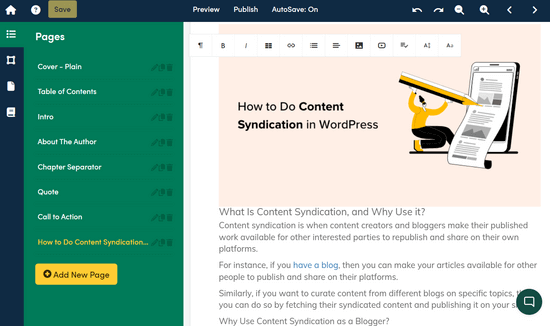
Observação: Você pode começar com o Beacon gratuitamente. No entanto, você precisa de uma conta premium para poder baixar PDFs.
Agora, se você quiser salvar todos os seus posts de blog como PDFs de uma vez, a maneira mais fácil de fazer isso é usando um plugin de download de blog.
Primeiro, você precisa instalar e ativar o plugin Print My Blog. Para mais detalhes, veja nosso guia passo a passo sobre como instalar um plugin do WordPress.
Após a ativação, você precisa visitar a página Print My Blog » Quick Print para configurar as opções.
A partir daqui, você pode escolher imprimir uma cópia física, salvar um arquivo PDF, criar um eBook ou salvá-lo em formato HTML.
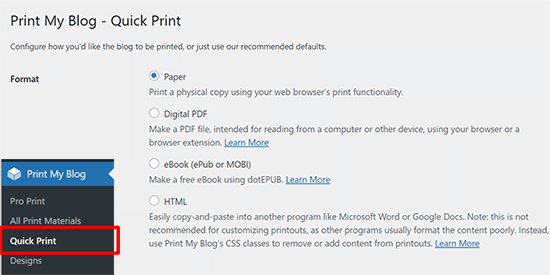
Você pode selecionar Digital PDF para criar e salvar um arquivo PDF legível em seu computador. Alternativamente, você pode escolher eBook para criar um livro digital que você pode publicar online.
Depois disso, clique para expandir o menu ‘Mostrar Mais Opções de Impressão’ para personalizar sua cópia do blog.
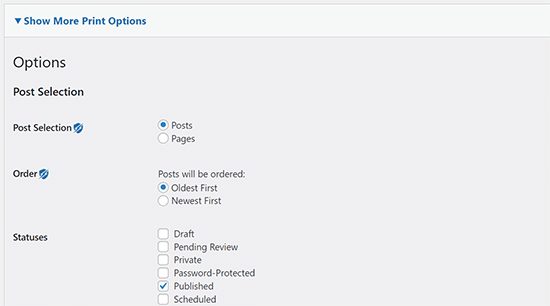
Na maioria dos casos, as configurações padrão são suficientes. Mas você pode querer revisá-las para garantir que a cópia do blog seja exatamente o que você precisa.
No menu suspenso, você pode aplicar vários filtros. Por exemplo, você pode salvar apenas posts ou páginas do seu site WordPress.
Você também pode selecionar a ordem em que os posts devem aparecer, se você quer os posts mais antigos ou os mais recentes primeiro.
Outra opção é filtrar os posts por seu status.
Você pode escolher baixar apenas os posts publicados ou incluir rascunhos e posts excluídos que estão na sua pasta Lixeira.
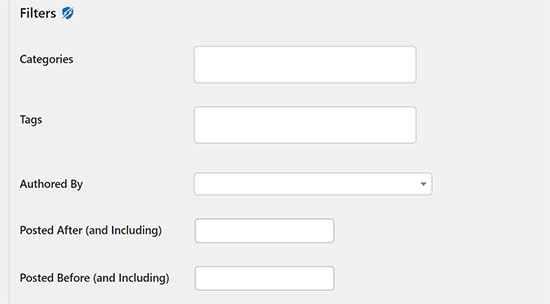
Você também pode filtrar suas postagens por categorias, tags, autores e datas. Isso é útil se você quiser baixar apenas categorias específicas para um projeto ou se quiser um documento de cada artigo escrito por um único autor.
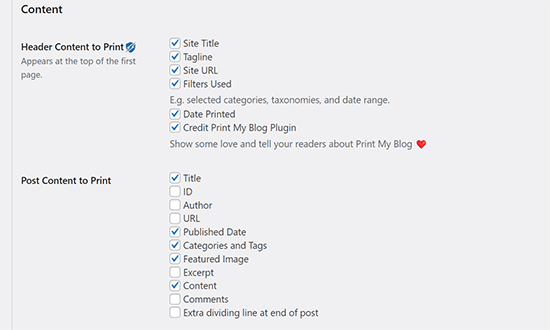
O plugin também permite que você escolha qual cabeçalho e conteúdo de post você deseja que apareça em sua cópia salva.
Por padrão, a data e a marca do plugin são selecionadas, mas você pode desmarcar isso se não quiser que essas informações apareçam em seu PDF.
Você pode aplicar esses filtros a todas as postagens e escolher quais informações deseja que apareçam para cada postagem, como a data de publicação, comentários, URL e autor.
Por último, você pode determinar o layout da sua página. O Print My Blog cria um único arquivo PDF para todo o conteúdo do seu blog.
Você pode escolher fazer com que cada novo post comece em uma nova página para garantir a separação adequada.
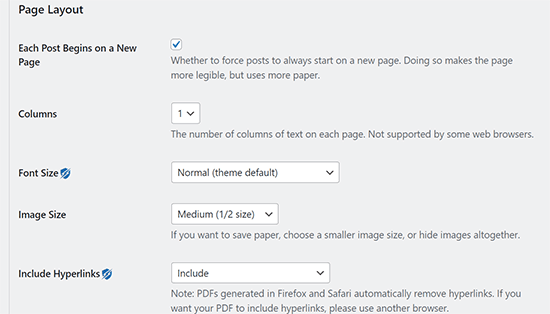
Você também pode personalizar o tamanho da fonte, o tamanho da imagem e escolher se deseja incluir hiperlinks.
Assim que estiver satisfeito com as configurações, clique no botão ‘Prepare Print-Page’ para continuar. Para imprimir um eBook, você precisa usar a extensão dotepub.
Para salvar um arquivo PDF, clique no botão ‘Imprimir para PDF’ para salvar o arquivo.
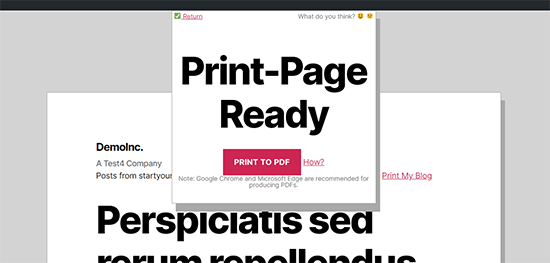
Isso abrirá as configurações de impressão do seu navegador.
Selecione a opção Salvar como PDF e, em seguida, clique no botão ‘Salvar’ para salvar o arquivo PDF no seu computador.
Observação: A funcionalidade de salvar em PDF funciona melhor com os navegadores Google Chrome e Microsoft Edge.
Se você criou um eBook, pode achar nosso guia sobre como adicionar um download de eBook ao seu site WordPress útil.
Opção 3: Imprimir Seus Posts de Blog como um Livro
Você também pode converter seu blog em um livro físico para distribuí-lo entre amigos ou em um evento. Você também pode criar uma loja online para vendê-lo em seu site.
Existem muitas ferramentas de terceiros que ajudarão a transformar suas postagens de blog em um livro. Por exemplo, ferramentas como BlookUp e Lulu podem converter seu blog no WordPress, Tumblr, Typepad e Blogger em livros encadernados profissionalmente.
Eles também permitem que você transforme seu feed do Instagram em um livro!
Algumas ferramentas também formatam seu conteúdo automaticamente. Você pode selecionar qual conteúdo deseja incluir, personalizar a capa do seu livro e adicionar fotos e texto suplementar para que o livro pareça mais um livro publicado do que uma série de postagens de blog.
Outra plataforma que você pode usar é o Into Real Pages. Eles têm quatro formatos que você pode escolher, juntamente com 8 temas maravilhosos. Você pode criar sua própria capa e adicionar texto e fotos adicionais. Eles também oferecem boas ofertas em impressão em massa.
Opção 4: Preparar o Conteúdo do Seu Blog para Migração
Muitas pessoas querem salvar suas postagens de blog para poderem movê-las para outro lugar. Agora, existem dois tipos comuns de migração de blog.
- Mover um blog do WordPress para outro blog do WordPress. Isso acontece quando um usuário está mudando sua empresa de hospedagem WordPress ou nome de domínio, e eles precisam mover seus arquivos do WordPress para o novo local.
- Mover de uma plataforma de terceiros para WordPress. Muitas pessoas começam com outras plataformas de blog e, mais tarde, querem mover seus blogs para o WordPress.
Falaremos sobre ambos os casos de uso e mostraremos como salvar corretamente suas postagens de blog e movê-las.
1. Migrando um Blog WordPress
Para mover para um novo domínio, um host diferente ou outra plataforma de blog principal, você precisa criar uma cópia do seu blog. Essa cópia pode então ser usada para migrar.
Você pode usar um plugin de migração que faz automaticamente um backup para você e permite que você mude para um novo domínio ou um novo host.
Existem muitos plugins de migração para escolher, mas o Duplicator é um dos melhores do mercado. Ele é usado por mais de 1.500.000 proprietários de sites.
O Duplicator vem com um assistente de migração fácil, importação de sites com arrastar e soltar, modo de instalação em 2 etapas, pontos de recuperação e muito mais.
Se você deseja mover seu site de um domínio para outro, mas está preocupado em perder o conteúdo do seu blog, consulte nosso guia sobre como mover o WordPress para um novo domínio. Este guia também garante que você não perca nenhum de seus esforços de SEO.
Se você está escrevendo em um subdomínio e deseja mesclá-lo com seu domínio principal, o processo é bastante simples. Mas você precisa segui-lo passo a passo para garantir que não enfrente erros. Consulte nosso guia sobre mover subdomínio para domínio raiz no WordPress.
Você também pode mover entre hosts e servidores, mas há risco de inatividade. Nosso guia sobre como mover o WordPress para um novo host ou servidor mostra como mudar sem perder nenhum conteúdo ou ter inatividade.
2. Migrando um Blog de Terceiros para o WordPress
Muitos usuários desejam salvar suas postagens de blog para poderem mover todo o seu conteúdo para o WordPress.
Existem dois tipos de blogs WordPress. WordPress.com, que é um serviço de hospedagem, e WordPress.org, que também é chamado de WordPress auto-hospedado. Para mais detalhes, consulte nosso guia sobre a diferença entre WordPress.com vs. Wordress.org, com prós e contras detalhados.
Você precisará do WordPress.org porque ele oferece acesso instantâneo a todos os recursos do WordPress assim que você o instala.
Para começar, você precisará de um nome de domínio e uma conta de hospedagem WordPress. O nome de domínio é o endereço do seu site (por exemplo, wpbeginner.com), e a conta de hospedagem é onde todos os arquivos do seu site são armazenados.
Recomendamos o uso de Bluehost. Eles são uma das principais empresas de hospedagem do mundo e um provedor de hospedagem WordPress oficialmente recomendado.
Eles estão oferecendo aos usuários do WPBeginner um generoso desconto em hospedagem com um nome de domínio e certificado SSL gratuitos.
Depois de se inscrever para uma conta de hospedagem, você pode seguir nosso tutorial passo a passo sobre como iniciar um blog WordPress para a configuração completa.
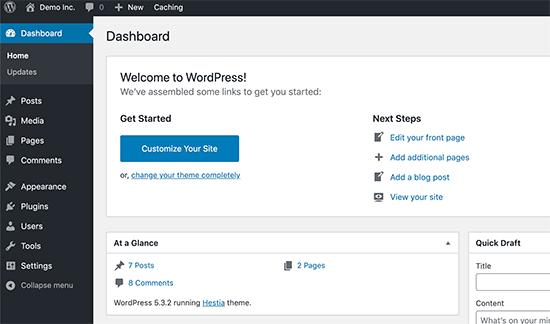
Após a configuração, você chegará ao seu painel de administração do WordPress.
O WordPress alimenta mais de 43% de todos os sites na internet. É por isso que muitos usuários querem mudar de plataforma de blog e usar o WordPress.
Você pode importar facilmente seus posts de blog de outras plataformas de blog para o seu blog WordPress. Dependendo da plataforma de onde você está migrando, você pode seguir as instruções passo a passo de nossos guias abaixo:
- Migrando seu blog do WordPress.com para o WordPress.org
- Migrando seu blog do Blogger para o WordPress
- Migrando um site do Weebly para o WordPress
- Migrando um site do Wix para o WordPress
- Migrando um site do Joomla para o WordPress
- Migrando um site do Squarespace para o WordPress
- Mover artigos do Medium para o WordPress
- Migrando seus posts de blog do Tumblr para o WordPress
- Migrando seu blog do LiveJournal para o WordPress
- Migrando do Construtor de Sites GoDaddy para o WordPress
Opção 5: Salvar Seus Posts de Blog do WordPress.com
Se você está usando o WordPress.com, ainda pode salvar suas postagens de blog do WordPress.com em seu computador. Você também pode migrar para o WordPress.org ou usar o arquivo baixado como backup que você pode restaurar a qualquer momento.
Primeiro, você precisa fazer login no seu blog e, em seguida, ir para Ferramentas » Exportar » Exportar tudo. O WordPress.com criará um arquivo XML e seu navegador o baixará para o seu computador.
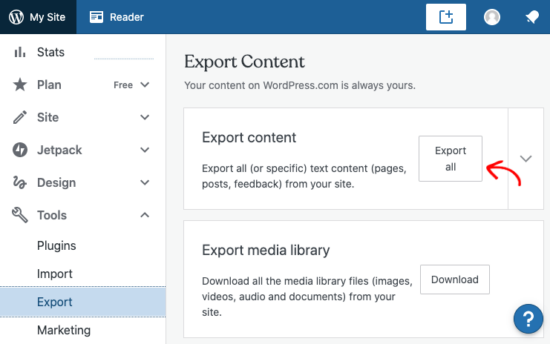
Este arquivo usa o mesmo formato do WordPress.org, o que significa que você pode usá-lo facilmente para mover seu blog do WordPress.com para um blog WordPress.org.
Esperamos que este artigo tenha ajudado você a aprender como salvar posts do blog no seu computador. Você também pode querer ver nosso guia sobre quais arquivos do WordPress você deve fazer backup e como fazer backup manualmente do banco de dados do WordPress.
Se você gostou deste artigo, por favor, inscreva-se em nosso Canal do YouTube para tutoriais em vídeo do WordPress. Você também pode nos encontrar no Twitter e no Facebook.




Kavneet
O artigo foi muito útil
WPBeginner Support
Glad to hear it was helpful
Admin
Jiří Vaněk
Eu queria converter alguns dos meus tutoriais de blog, que tenho como uma série, em um ebook e oferecê-lo em troca de endereços de e-mail para minha newsletter. É exatamente o que eu estava procurando. O plugin Print My Blog parece que pode fazer exatamente o que preciso, e pode me ajudar a transformar meus artigos em um livro, ao mesmo tempo em que aumento minha lista de e-mails.
Claudia N Rodriguez
Obrigado pela sua ajuda.
WPBeginner Support
De nada!
Admin
Cara
eu quero desativar meu site wordpress.com, e tenho um arquivo de blog bem grande. eu não quero pagar por plugins antes de sair. eu tenho o arquivo xml salvo, mas como você disse, isso não é legível por ninguém que não seja realmente ligado a código. posso converter isso de volta nas frases que eu originalmente construí??
WPBeginner Support
Se você quisesse uma alternativa, poderia criar uma instalação local para mover seu conteúdo seguindo nosso guia abaixo:
https://www.wpbeginner.com/wp-tutorials/how-to-install-wordpress-on-your-windows-computer-using-wamp/
No momento, não temos uma ferramenta alternativa recomendada para extrair os dados do seu arquivo de exportação.
Admin
Esther
Exatamente o que eu precisava. Obrigado por este artigo útil!
WPBeginner Support
Ficamos felizes que você achou nosso artigo útil!
Admin
Gail Landgraf
Este foi um conselho incrível! Obrigado!
WPBeginner Support
You’re welcome
Admin