


Verificamos o Google Analytics todos os dias para monitorar o desempenho de nossos sites WordPress. Como o painel de análise é muito complexo, sabemos como pode ser fácil para os proprietários de sites perderem algo importante, como uma queda repentina de tráfego, um caminho de conversão quebrado ou uma mudança inesperada que requer atenção.
É por isso que recomendamos alertas de e-mail personalizados no Google Analytics para proprietários de sites que desejam economizar tempo e se manter informados.
Esses alertas notificam você automaticamente quando algo muda em seu tráfego ou conversões, para que você não precise ficar atualizando painéis ou se preocupar em perder uma informação chave.
Neste guia, mostraremos duas maneiras simples de criar alertas de e-mail personalizados no Google Analytics, para que você possa ficar por dentro do desempenho do seu site sem o incômodo diário. 🚀
O que são Alertas de E-mail Personalizados no Google Analytics? E Por Que Você Precisa Deles?
Alertas de e-mail personalizados no Google Analytics 4, oficialmente chamados de Insights Personalizados, são notificações automáticas que informam sobre mudanças significativas nos dados do seu site. Eles evitam que você precise verificar constantemente seus painéis de análise.
O GA4 se refere a essas mudanças importantes como anomalias.
Com os Insights Personalizados, você pode criar alertas para anomalias importantes, como:
- Uma queda no tráfego geral ou orgânico
- Um pico no tráfego direto
- Uma diminuição repentina nas vendas ou receita de anúncios
- Um grande salto no tráfego ou conversões
Por exemplo, você pode acordar uma manhã e descobrir que o tráfego do seu site caiu repentinamente. Ou talvez uma postagem de mídia social viralizou da noite para o dia, trazendo milhares de novos visitantes.
Você não gostaria de saber imediatamente? É exatamente por isso que os alertas de e-mail personalizados no Google Analytics podem ser tão úteis.
Esses alertas ajudam você a agir rapidamente, seja para corrigir um problema ou para aproveitar ao máximo uma nova oportunidade. 🙌
Como Obter um Alerta de E-mail Personalizado no Google Analytics
Agora que você conhece os benefícios dos alertas de e-mail personalizados no Google Analytics, vamos abordar duas maneiras de configurá-los.
Aqui está um resumo rápido para ajudá-lo a escolher:
- Método 1 (MonsterInsights): Esta é a opção mais fácil e amigável para iniciantes. Se você é um usuário WordPress e prefere uma configuração simples com relatórios dentro do seu painel do WordPress, esta é para você. Requer um plano pago do MonsterInsights.
- Método 2 (GA4 Manual): Este método é gratuito e funciona para qualquer plataforma de site. É mais prático e oferece maior flexibilidade, como alertas por hora, mas requer trabalho direto na interface do Google Analytics.
Sinta-se à vontade para usar estes links de salto para ir ao seu método preferido:
Vamos começar!
✏️ Observação: Você precisará de uma conta do Google Analytics antes de seguir qualquer um dos nossos métodos de tutorial. Se você ainda não tem uma, consulte nosso guia sobre como instalar o Google Analytics.
Método 1. Obtenha Alertas de E-mail Personalizados Usando um Plugin do Google Analytics
Navegar no Google Analytics pode ser confuso. Se você deseja uma maneira fácil de criar alertas personalizados por e-mail, este método é para você. Dito isso, observe que isso só funcionará para usuários do WordPress.
Aqui, usaremos o MonsterInsights, que é o melhor plugin do Google Analytics do mercado. Ele traz o Google Analytics 4 (GA4) diretamente para o seu painel do WordPress e torna os relatórios mais fáceis de entender.
Além disso, ele possui o addon Exception que detecta automaticamente picos ou quedas incomuns em seus dados. Com este addon, você estará sempre informado sem trabalho extra.
Na WPBeginner, confiamos no MonsterInsights para rastrear tudo em nosso site, incluindo conversões de formulários, botões e links de referência. Você pode ler nossa análise completa do MonsterInsights para ver por que o adoramos.
Etapa 1. Instale e Ative o Plugin MonsterInsights
Primeiro, vamos criar uma conta MonsterInsights. No site, você pode simplesmente clicar no botão ‘Obter MonsterInsights Agora’ e escolher seu plano.
Depois disso, basta seguir as instruções para o processo de checkout.

✏️ Observação: Neste tutorial, usaremos uma versão premium do MonsterInsights (plano Plus ou superior), pois ela inclui o addon Exceptions que precisaremos na Etapa 3.
No entanto, a versão gratuita do MonsterInsights ainda é uma ótima opção se você quiser começar com relatórios analíticos básicos diretamente no seu painel do WordPress.
Com isso feito, você pode instalar e ativar o plugin MonsterInsights no seu painel do WordPress. Para detalhes, você pode ver nosso guia sobre como instalar um plugin do WordPress.
Passo 2. Conecte o MonsterInsights à sua Conta do Google Analytics
Depois de instalar o MonsterInsights, o próximo passo é conectá-lo ao seu site e ao Google Analytics.
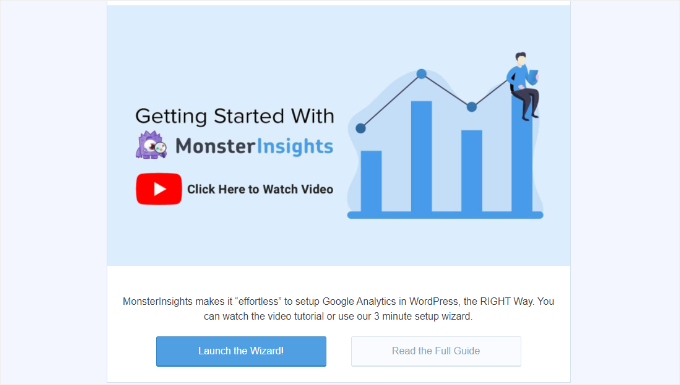
Para fazer isso, você precisará clicar no menu 'Insights' na sua área de administração do WordPress. Em seguida, clique no botão 'Iniciar o Assistente' para começar o processo de configuração.
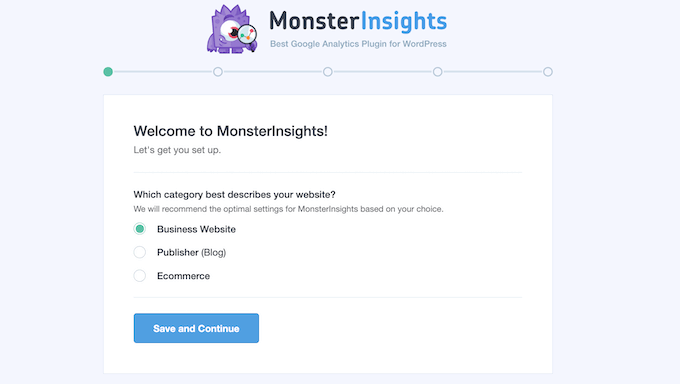
Em seguida, você precisará escolher a categoria que melhor descreve seu site – seja um blog, um site de negócios ou uma loja online.
Após escolher uma categoria, clique em ‘Salvar e Continuar’.
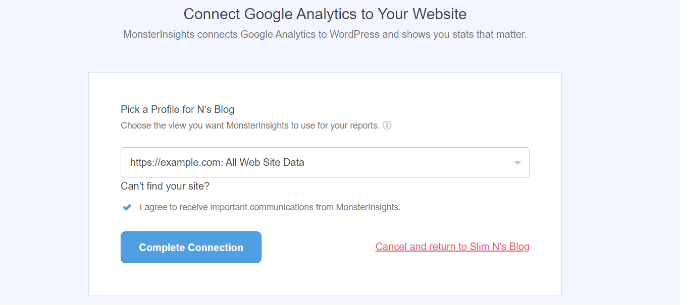
Nas próximas etapas, basta seguir as instruções para fazer login na sua conta do Google Analytics e selecionar o site que deseja rastrear.
Assim que vir o botão ‘Concluir Conexão’, basta clicar nele – e pronto!
Para um guia detalhado, você pode ler nosso guia sobre como instalar o Google Analytics no WordPress.
Etapa 3. Configurar o Addon de Exceções do MonsterInsights
Nesta etapa, adicionaremos o complemento Exceptions para rastrear 16 tipos de atividades incomuns, como quedas repentinas no tráfego, picos de conversão, alterações inesperadas na taxa de rejeição e muito mais!
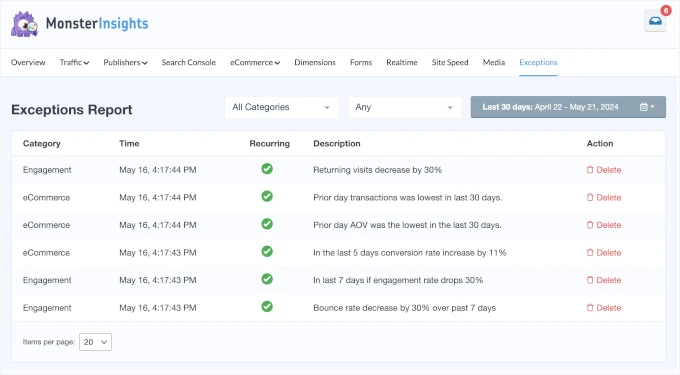
Sempre que algo ‘excepcional’ acontecer, você receberá um registro detalhado em seu relatório de Exceções. Isso significa que você pode identificar problemas precocemente e tomar medidas antes que se tornem problemas maiores.
Para configurar o addon de Exceções, vamos para Insights » Add-ons.
Na caixa ‘Exceções’, você pode clicar no botão ‘Baixar e Ativar’. Em seguida, basta clicar no interruptor quando ele aparecer.
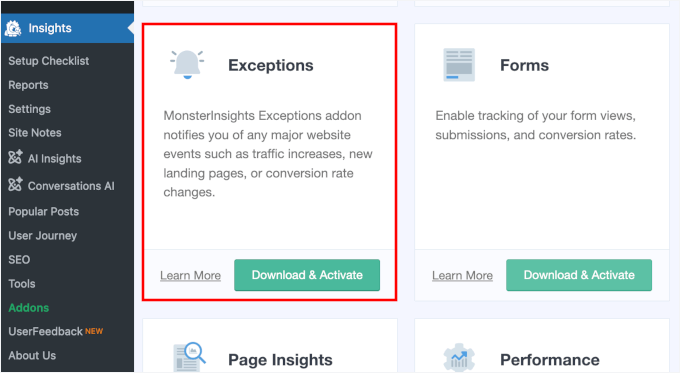
Após a ativação, o addon começará a rastrear irregularidades.
Você pode ver o relatório navegando até a aba dedicada ‘Exceções’ na sua página ‘Relatórios’.
Se você não usa uma conta MonsterInsights Agency, não se preocupe.
Você ainda pode monitorar as métricas principais do seu site diretamente do seu painel do WordPress.
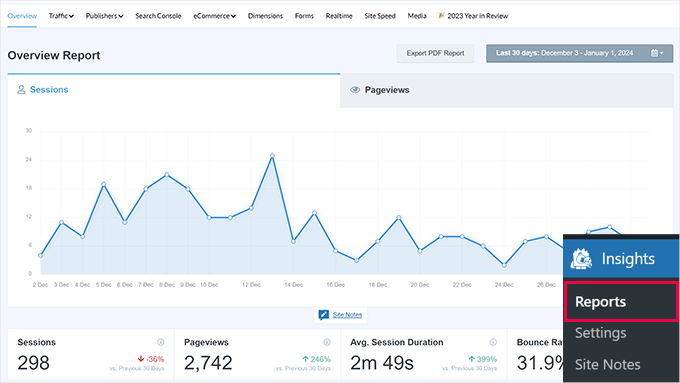
Basta ir para a página Insights » Relatórios, onde você encontrará insights úteis sobre o tráfego do seu site, campanhas e velocidade do site, por exemplo.
Etapa 4. Receba Alertas de Exceção do MonsterInsights
Agora, é hora de configurar alertas por e-mail para acompanhar mudanças repentinas no seu site.
Para fazer isso, você pode ir para Insights » Configurações » Avançado.
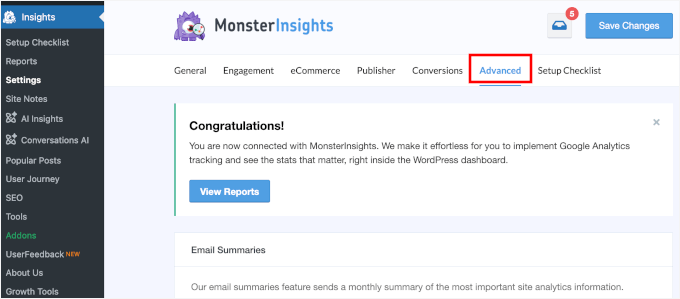
A partir daqui, vamos localizar a seção 'Alertas de Exceção' .
Para receber alertas, basta ativar o interruptor para 'Ativado'.
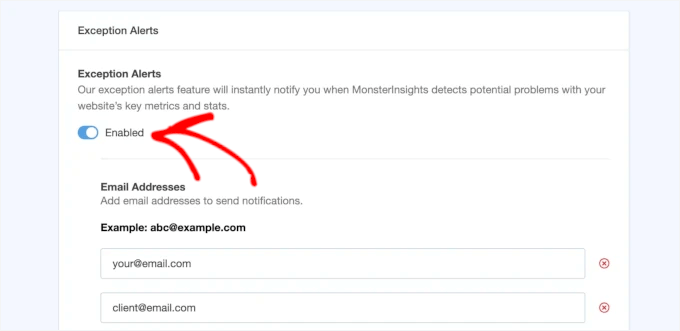
Em seguida, você pode adicionar os endereços de e-mail que devem receber notificações.
Você pode inserir até 5 endereços de e-mail. Basta clicar no botão 'Adicionar E-mail' para incluir mais.
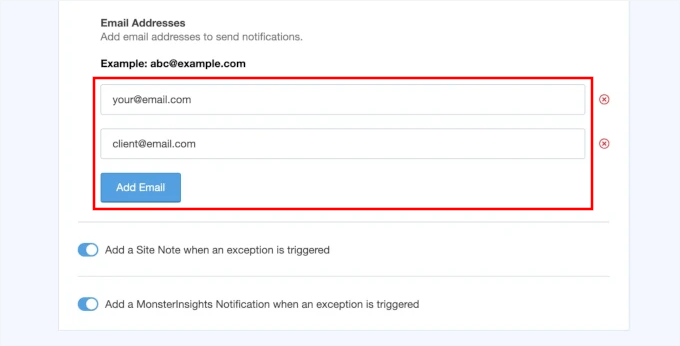
Com isso feito, você configurou com sucesso os Alertas de Exceção usando o MonsterInsights.
Lembre-se de que o MonsterInsights verifica exceções diariamente, portanto, você normalmente receberá um alerta no dia seguinte à detecção de uma mudança significativa. Isso é ótimo para monitorar tendências.
Se você precisar de alertas mais imediatos e quase em tempo real, o Método 2 oferece uma opção de verificação horária.
💡 Dica de Especialista: Depois que seus e-mails de notificação estiverem configurados, é uma boa ideia enviar um e-mail de teste para garantir que tudo esteja funcionando perfeitamente. Se você encontrar algum problema, siga nosso guia sobre como corrigir o WordPress que não envia e-mails.
Em toda a nossa empresa, usamos o WP Mail SMTP para garantir que nossos e-mails cheguem às caixas de entrada dos usuários e não à pasta de spam. Confira nossa análise completa do WP Mail SMTP para ver todos os recursos!
Etapa Bônus: Configure Resumos Semanais por E-mail
Com o MonsterInsights, você também pode receber resumos semanais por e-mail para acompanhar o desempenho do seu site WordPress.
Você pode começar habilitando o recurso 'Resumos por E-mail' em Configurações » Avançado.
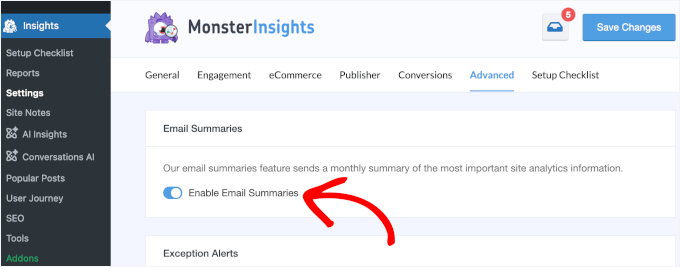
Em seguida, você precisará adicionar endereços de e-mail para receber notificações e personalizar o cabeçalho do e-mail para seus alertas.
Para obter instruções passo a passo, você pode conferir este guia sobre como obter relatórios automatizados por e-mail do Google Analytics no blog da MonsterInsights.
Método 2. Obtenha Alertas Personalizados por E-mail no Google Analytics
Com este método, mostraremos como configurar alertas por e-mail diretamente no painel do Google Analytics.
Isso funciona para qualquer site, então é uma boa opção se você não usa WordPress ou prefere gerenciar tudo dentro do GA4. Mas lembre-se de que isso requer mais configuração manual e leva um pouco mais de tempo.
Antes de começarmos, vamos analisar os 2 tipos de insights do GA4 que você pode usar para rastrear mudanças importantes:
- Insights Automatizados – O aprendizado de máquina do Google ajuda a identificar tendências e mudanças inesperadas para você.
- Insights Personalizados – Você define as condições para rastrear exatamente o que é mais importante para o seu negócio.
Agora, vamos ver como configurar cada um deles.
Etapa 1. Criar Insights do Google Analytics
Primeiro, você vai querer fazer login na sua conta do Google Analytics.
Simplesmente clique no botão 'Fazer login no Analytics' e insira suas credenciais.
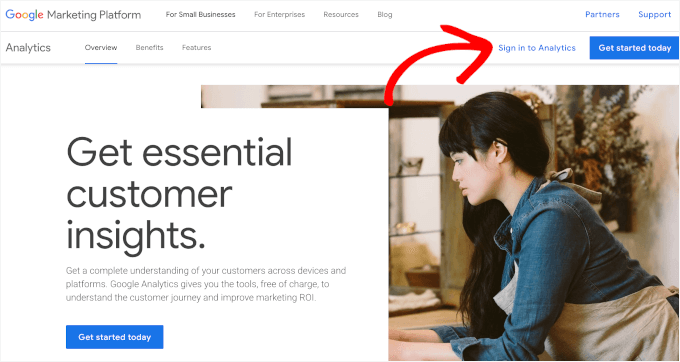
A partir daqui, vamos para a aba 'Relatórios'.
Role para baixo até a seção 'Insights' e clique no botão 'Criar'.
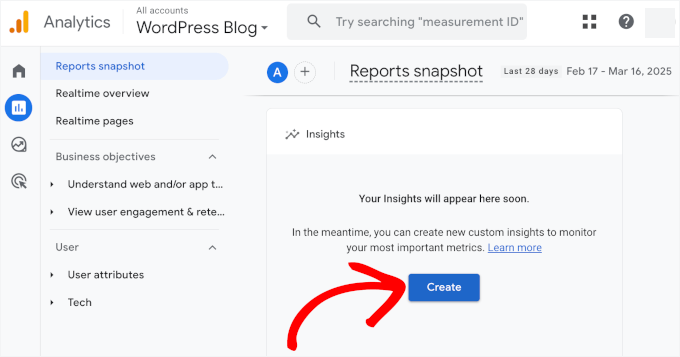
Na próxima tela, você verá os alertas sugeridos pelo Google. Eles incluem atividades incomuns relacionadas a eventos diários, usuários, visualizações e receita.
Aqui, você pode marcar os que desejar. Por exemplo, marcamos todas as caixas assim:
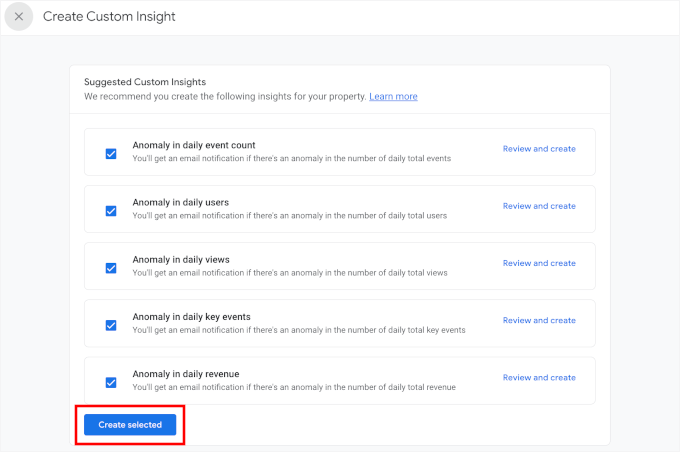
Com isso feito, clique em 'Criar selecionados' para ativar seus insights sugeridos.
Etapa 2. Configurar Insights Personalizados do Google Analytics
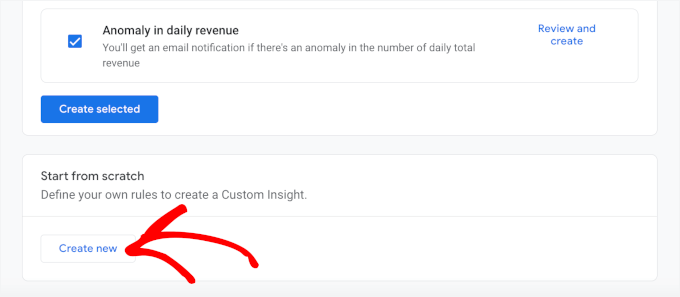
Se você rolar para baixo nesta página, verá que o Google Analytics permite criar alertas personalizados do zero ou usar insights sugeridos.
Se você quiser controle total sobre o que aciona um alerta, clique em 'Criar novo' na seção 'Começar do zero'. Isso permite que você defina suas próprias condições com base nas métricas que são mais importantes para você.
💡 Dica de Especialista: Você não precisa escolher entre insights personalizados e sugeridos. Você pode usar ambos para ficar por dentro das principais mudanças em seus dados.
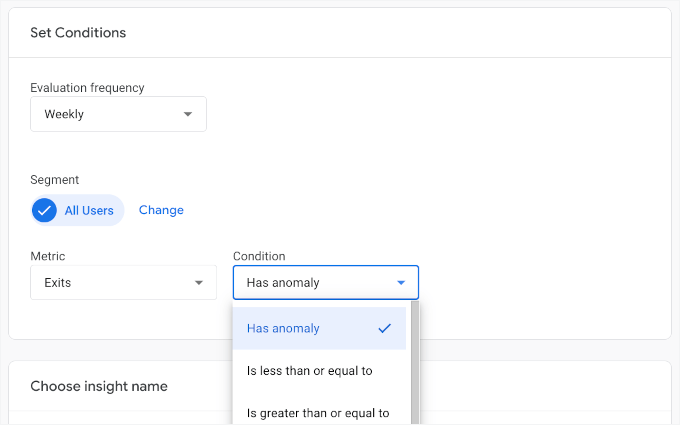
Em seguida, você precisará definir suas condições:
- A ‘Frequência de avaliação’ pode ser horária, diária, semanal ou mensal. Isso significa com que frequência o Google Analytics analisará os dados para ver se eles correspondem às condições que você configurou.
- 'Segmento' permite que você se concentre em um grupo específico de visitantes. Por exemplo, você pode definir isso como 'Tráfego Orgânico' para receber um alerta apenas quando o tráfego de mecanismos de busca como o Google mudar, ou 'Tráfego Móvel' para observar mudanças em visitantes que usam seus telefones.
- ‘Métrica’ permite que você defina fatores para rastrear. Por exemplo, você pode focar em conversões, visualizações de página e receita.
- O menu suspenso 'Condição' é onde você define um gatilho para o seu alerta. Isso pode ser uma anomalia (algo que está mais alto ou mais baixo do que o normal) ou uma porcentagem específica para a métrica que você escolher.
Por exemplo, você pode criar um alerta se as visualizações diárias caírem mais de 20% em comparação com o mesmo dia da semana passada. Isso ajuda você a identificar rapidamente problemas de SEO ou do site.
Após definir suas regras, você pode nomear seu alerta.
Este é o nome que aparecerá em suas notificações por e-mail, portanto, certifique-se de que seja óbvio e fácil de referenciar.
Em seguida, prossiga e insira seus endereços de e-mail para notificações.
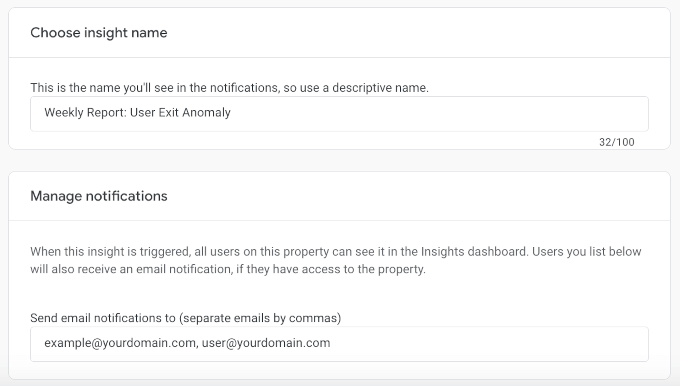
Assim que tudo parecer bom, não se esqueça de clicar no botão ‘Criar’ no canto superior direito para salvar seu alerta personalizado.
E é isso – você configurou alertas personalizados por e-mail no Google Analytics!
Etapa 3. Gerenciar Alertas de Insights do Google Analytics
Nesta etapa, mostraremos como gerenciar seus alertas personalizados de insights do Google Analytics. Isso permitirá que você ative e desative alertas, edite-os e exclua-os.
Para fazer isso, vamos navegar para Insights » Ver todos os insights a partir da sua tela ‘Resumo de relatórios’.
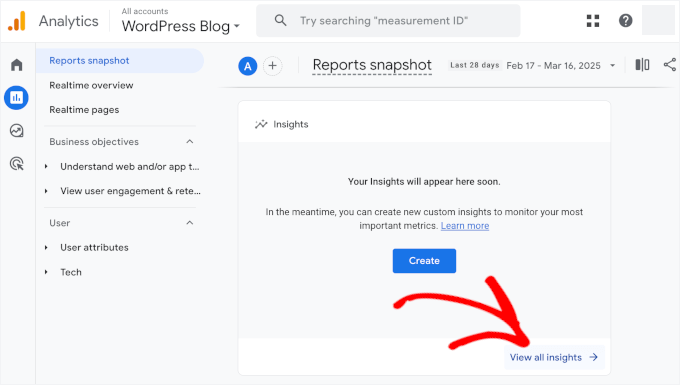
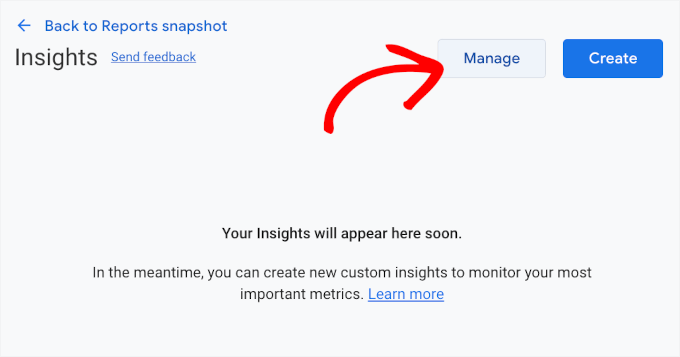
Uma vez dentro, você pode clicar no botão ‘Gerenciar’.
Isso abrirá um menu deslizante para ver todos os seus alertas personalizados.
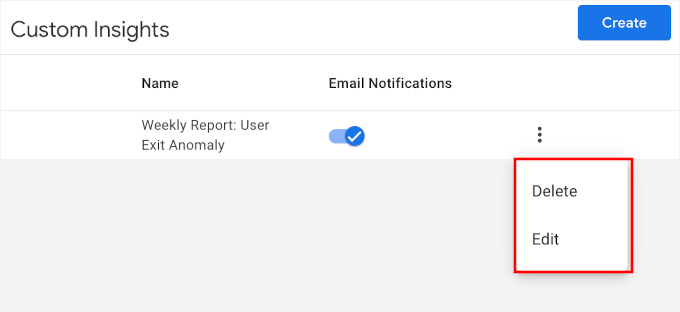
Aqui, você pode ativar ou desativar as notificações por e-mail conforme necessário.
Você também pode clicar nos três pontos para editar ou excluir um alerta.
E se você quiser criar mais alertas, basta usar o botão ‘Criar’ e repetir o processo.
Vá Além da Análise: Descubra POR QUE Seus Visitantes Agem

Um alerta do Google Analytics pode dizer o que aconteceu (como se sua taxa de conversão caiu repentinamente), mas não pode dizer por quê. É aí que entra o UserFeedback.
Você pode usar este poderoso plugin de feedback do usuário para fazer perguntas direcionadas aos visitantes para descobrir os motivos reais por trás dos dados e corrigir quaisquer problemas rapidamente.
Perguntas Frequentes: Alertas Personalizados por E-mail no Google Analytics 4
Quantos alertas personalizados posso criar no Google Analytics?
O Google Analytics (GA4) permite que você crie até 50 insights personalizados, ou alertas, por propriedade. Isso lhe dá bastante flexibilidade para rastrear as métricas-chave que mais importam para o seu negócio.
Posso receber alertas do Google Analytics enviados para várias pessoas?
Sim. Tanto o plugin MonsterInsights quanto a configuração manual do GA4 permitem que você insira vários endereços de e-mail para notificações. Dessa forma, toda a sua equipe pode se manter informada sobre mudanças importantes.
Por que não estou recebendo meus alertas por e-mail?
Primeiro, verifique sua pasta de spam ou lixo eletrônico para ter certeza de que os endereços de e-mail que você inseriu estão corretos e sem erros de digitação. Se você usa WordPress, a entrega de e-mail pode ser um problema. Um plugin como o WP Mail SMTP pode ajudar a garantir que os e-mails do seu site cheguem à caixa de entrada de forma confiável.
Os alertas personalizados do Google Analytics são em tempo real?
Depende das suas configurações. No GA4, você pode escolher uma frequência de avaliação Horária para notificações quase em tempo real. A maioria dos usuários, no entanto, usa a configuração Diária.
Leitura Adicional: Mais Guias de Analytics e Rastreamento
É isso! Esperamos que este artigo tenha ajudado você a aprender como configurar alertas de e-mail personalizados no Google Analytics.
Quer se aprofundar em análises e rastreamento? Aqui estão mais guias úteis para aprimorar seus insights e ajudá-lo a tomar decisões baseadas em dados:
- Como Configurar Metas no Google Analytics
- Análise de Posts do WordPress – Como Ver Facilmente as Estatísticas do Seu Blog
- Como Ver Análises de Busca no WordPress
- Como Adicionar Rastreamento de Profundidade de Rolagem no WordPress com Google Analytics
- Como Configurar o Rastreamento de Newsletter por E-mail no Google Analytics
- Como Bloquear Spam de Referência no Google Analytics
Se você gostou deste artigo, por favor, inscreva-se em nosso Canal do YouTube para tutoriais em vídeo do WordPress. Você também pode nos encontrar no Twitter e no Facebook.




Lorie Ann Alferez
O que é particularmente útil é a análise das capacidades do MonsterInsights, simplificando o rastreamento de sites para usuários do WordPress. Muitas empresas, incluindo agências digitais como a Infinity Web Solutions, reconhecem a importância de se manter à frente das tendências de análise para otimizar a tomada de decisões. Seu guia ajuda a otimizar esse processo com etapas e ferramentas práticas.
Este recurso é um auxílio valioso para aqueles que buscam automatizar o monitoramento de seus sites de forma eficiente. Ansioso para ler mais deste conteúdo!
WPBeginner Support
Glad you found our content helpful
Admin