


Já nos deparamos com várias situações em que duplicar um banco de dados WordPress se torna necessário. Como ao configurar um ambiente de staging para testar novos recursos, ou ao migrar seu site para um novo host.
Você pode estar procurando criar um backup antes de fazer alterações significativas, ou talvez precise clonar seu site para fins de desenvolvimento. Seja qual for o seu motivo, saber como duplicar seu banco de dados WordPress é uma habilidade valiosa para qualquer proprietário de site ou desenvolvedor.
Neste guia, vamos guiá-lo através do processo passo a passo de duplicação do seu banco de dados WordPress usando o phpMyAdmin.
Quando você pode precisar duplicar o banco de dados WordPress com o phpMyAdmin
phpMyAdmin é um aplicativo web que ajuda os proprietários de sites a gerenciar seus bancos de dados. Ele possui uma interface amigável que permite realizar várias tarefas relacionadas a banco de dados sem precisar usar uma ferramenta de linha de comando.
Um uso do phpMyAdmin é duplicar bancos de dados WordPress. Para esclarecer, existem maneiras mais fáceis de clonar seu banco de dados WordPress para iniciantes, como com o Duplicator. Você pode rolar para baixo até a última seção para conferir esses métodos se você se sentir mais confortável com eles.
No entanto, pode haver situações em que você queira usar o phpMyAdmin em vez disso:
- Se você usar um plugin de migração gratuito, ele pode não ter recursos como seleção de banco de dados ou opções avançadas de exportação/importação.
- Se você estiver enfrentando conflitos de plugins, usar o phpMyAdmin pode contornar quaisquer erros potenciais e garantir uma duplicação limpa do banco de dados.
- Para usuários familiarizados com gerenciamento de banco de dados, o phpMyAdmin oferece mais flexibilidade. Você pode realizar tarefas como pesquisar ou substituir dados específicos dentro do banco de dados antes de importar, o que pode não estar prontamente disponível em plugins.
Com isso em mente, vamos dar uma olhada em como duplicar o banco de dados do seu site WordPress usando o phpMyAdmin. Cobriremos diferentes métodos, e você pode usar os links abaixo para pular rapidamente para cada um deles:
Método 1: Clonando seu banco de dados WordPress com phpMyAdmin
Este método é adequado se você deseja criar um backup manualmente ou configurar um ambiente de staging para testar atualizações e alterações.
Primeiro, você precisa abrir o painel de controle da sua hospedagem WordPress. Em nosso tutorial, estamos trabalhando com a Bluehost. Seu painel de controle pode parecer um pouco diferente de nossas capturas de tela, mas os passos serão semelhantes.
Se você usa a Bluehost, então você pode navegar até a aba ‘Websites’. Depois disso, encontre seu site e clique no botão ‘Settings’.

Nesta fase, você encontrará vários menus e configurações para gerenciar seu site e hospedagem.
Aqui, encontre a seção ‘Quick Links’ e clique em ‘phpMyAdmin’.

Agora, você está dentro do phpMyAdmin da sua hospedagem web. Aqui, basta clicar na aba ‘Databases’ no topo e selecionar seu banco de dados WordPress na lista de bancos de dados.
Se você não tem certeza de qual é o nome do seu banco de dados, é o nome que você inseriu quando instalou o WordPress pela primeira vez. Você também pode encontrá-lo no seu arquivo wp-config.php se esquecer.
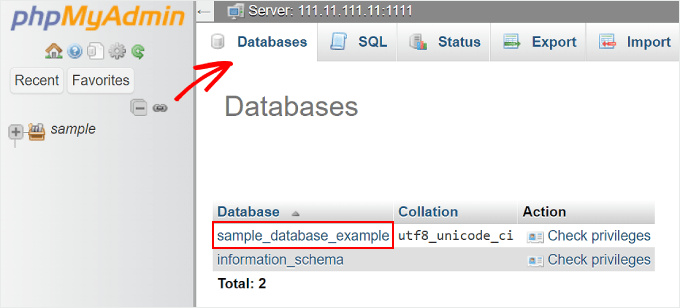
Em seguida, você verá uma lista das suas tabelas de banco de dados do WordPress.
Nesta página, basta clicar na aba 'Operações' no menu superior.
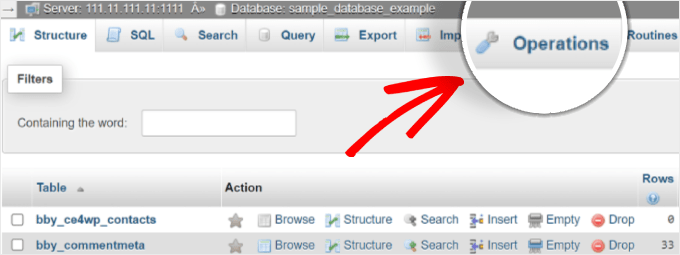
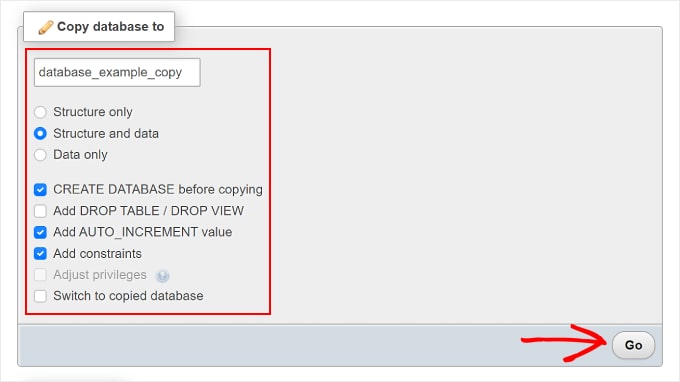
É aqui que você duplicará seu banco de dados. Role para baixo até uma seção chamada 'Copiar banco de dados para'.
No campo vazio, simplesmente renomeie o banco de dados. Em seguida, certifique-se de que a caixa 'Estrutura e dados' esteja marcada. Esta opção copiará tanto a estrutura quanto os dados do banco de dados.
Além disso, a opção 'CRIAR BANCO DE DADOS antes de copiar' deve estar marcada. Isso criará automaticamente um novo banco de dados onde os dados duplicados estarão localizados.
O restante das configurações pode ser deixado como está. Tudo o que você precisa fazer a seguir é clicar em 'Ir' na parte inferior.
E é isso! Seu banco de dados foi clonado com sucesso.
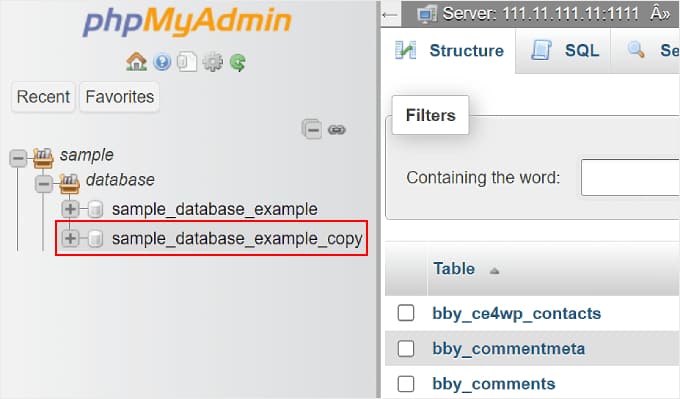
Depois disso, você pode navegar até o seu novo banco de dados duplicado clicando no novo nome do banco de dados no painel esquerdo.
Método 2: Exportando e importando o banco de dados WordPress com phpMyAdmin
Este segundo método é melhor se sua empresa de hospedagem não permitir que os usuários criem bancos de dados diretamente do phpMyAdmin. Este pode ser o caso se você estiver usando serviços de hospedagem compartilhada onde certos privilégios são restritos por motivos de segurança.
Nessa situação, você pode não conseguir ver a seção 'Copiar banco de dados para' na aba 'Operações'. Para duplicar seu banco de dados, você pode usar o método de exportação em vez disso.
Essencialmente, você exportará seu arquivo SQL do banco de dados, configurará um novo banco de dados e, em seguida, importará esse banco de dados para a nova configuração.
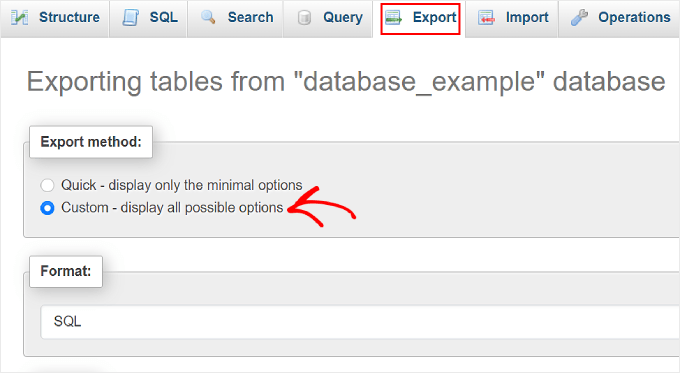
O primeiro passo é visitar o phpMyAdmin e selecionar seu banco de dados WordPress como fizemos no método anterior. Em seguida, no menu superior, clique no botão ‘Exportar’.
Aqui, você precisa selecionar ‘Personalizado – exibir todas as opções possíveis’ na seção ‘Método de exportação’.
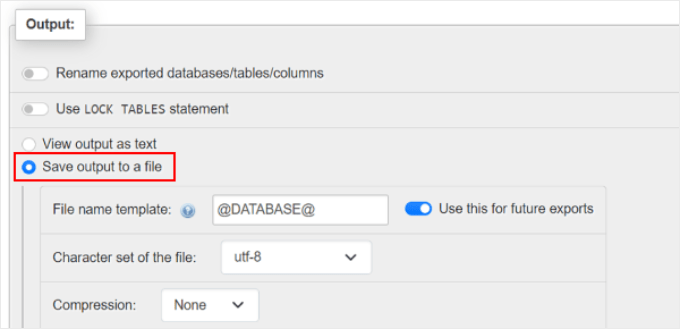
Feito isso, basta rolar até a seção Saída e escolher a opção ‘Salvar saída em um arquivo’. Isso garantirá que seu banco de dados seja exportado como um arquivo SQL.
Para o restante das configurações, você pode deixá-las como estão.
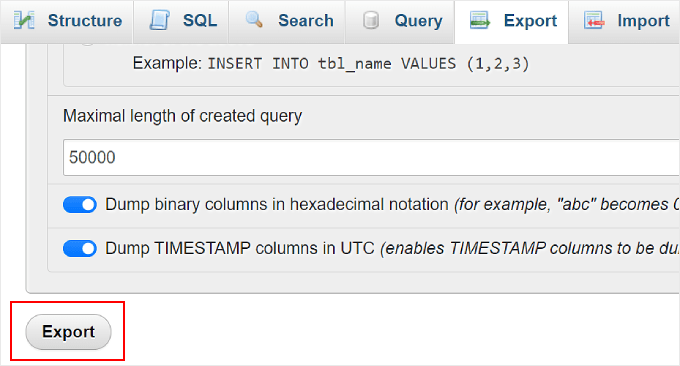
Agora, tudo o que você precisa fazer é rolar para baixo até o final e clicar em ‘Exportar’.
Seu navegador agora baixará o banco de dados do WordPress como um arquivo .sql.
Em seguida, você precisará criar um novo banco de dados onde poderá importar este arquivo. Este pode ser no novo servidor de hospedagem web para onde você está movendo seu site.
Para fazer isso, você precisa abrir as configurações de banco de dados do painel de controle da sua hospedagem. Se você usa Bluehost, pode simplesmente voltar ao seu painel, encontrar seu site e clicar no botão ‘Configurações’.
Agora, mude para a aba 'Avançado'.
Em seguida, encontre a opção cPanel e selecione ‘Gerenciar’.

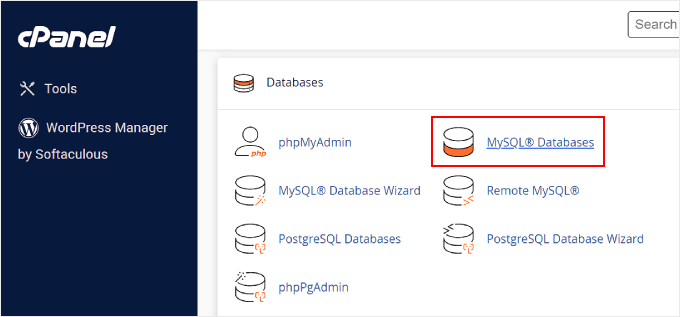
No cPanel, vá para a seção ‘Bancos de Dados’.
Depois disso, clique em ‘Bancos de Dados MySQL’.
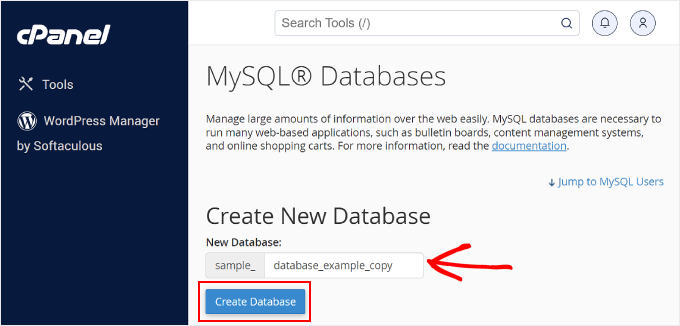
Nesta página, você precisa preencher o nome do seu novo banco de dados. Em nosso exemplo, usamos _copy após o nome original do banco de dados para diferenciar o nome antigo do recém-duplicado.
Depois disso, basta clicar no botão ‘Criar Banco de Dados’.
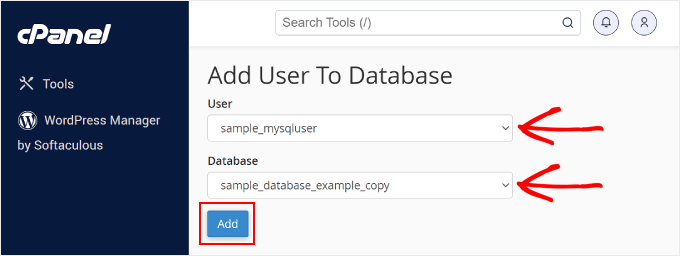
Agora que criamos um novo banco de dados, vamos atribuí-lo a um usuário MySQL.
Prossiga e role para baixo até a seção ‘Adicionar Usuário ao Banco de Dados’ e selecione um nome de usuário MySQL no menu suspenso. Certifique-se de escolher o novo banco de dados que você acabou de criar no campo ‘Banco de Dados’.
Quando terminar, clique em ‘Adicionar’.
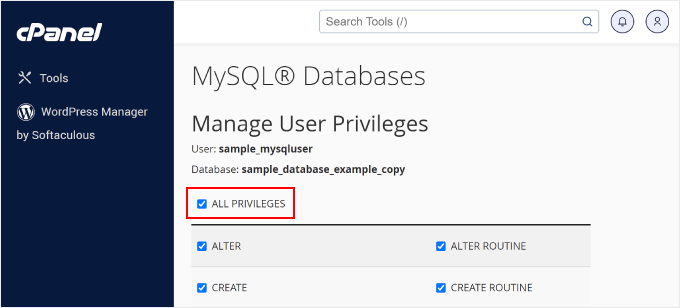
Você será redirecionado para a página ‘Gerenciar Privilégios do Usuário’.
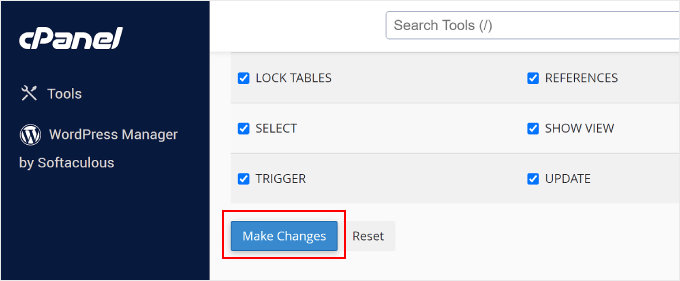
Simplesmente marque a opção ‘TODOS OS PRIVILÉGIOS’ se desejar ter controle total sobre seu banco de dados.
Em seguida, role até o final da página e clique em ‘Fazer alterações’.
Seu banco de dados recém-criado está pronto.
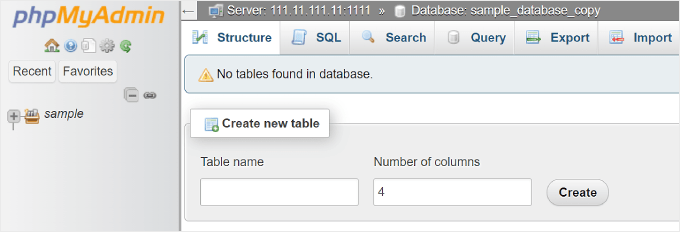
Vamos abrir o phpMyAdmin novamente e selecionar o banco de dados que você acabou de criar no cPanel.
Uma vez dentro, você verá que o banco de dados está vazio, sem tabelas, assim:
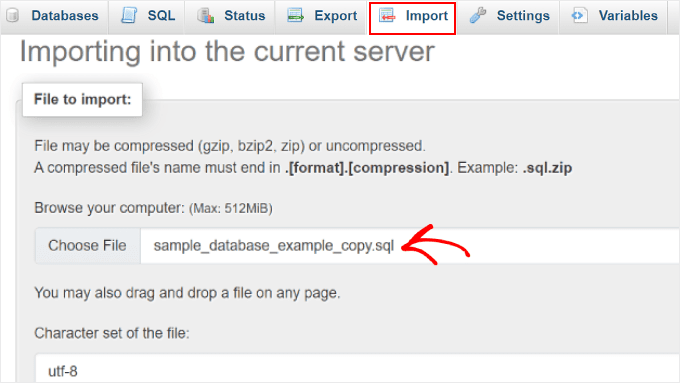
Para continuar, basta ir para a aba Importar no menu superior.
Aqui, clique no botão ‘Escolher Arquivo’ para selecionar o arquivo .sql que você baixou anteriormente.
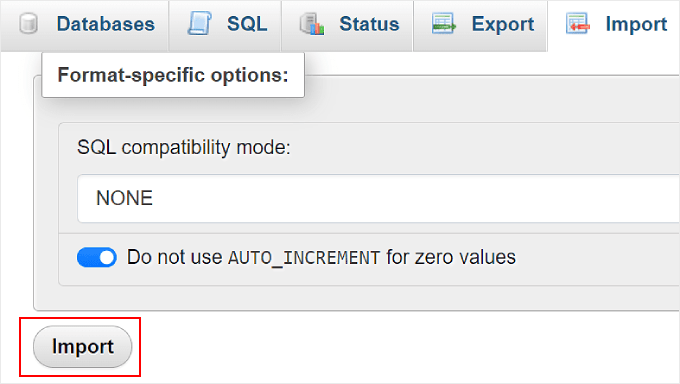
Quando terminar, role até o final e clique no botão ‘Importar’.
O phpMyAdmin agora fará o upload do arquivo do seu computador e importará seu banco de dados.
E é só isso! Você importou com sucesso seu banco de dados duplicado.
Alternativa: Use o Duplicator para Duplicar seu Banco de Dados WordPress (Amigável para Iniciantes)
Como mencionado anteriormente, este método do phpMyAdmin é apenas uma maneira de duplicar seu banco de dados WordPress.
Mas, admitidamente, esta forma não é a mais amigável para iniciantes. Se você preferir usar um plugin, então pode usar o Duplicator. Este plugin permite que você crie um pacote de backup personalizado apenas para o seu banco de dados WordPress.
Além disso, há um botão de um clique para restaurar os arquivos do seu site WordPress instantaneamente.
Você pode ler mais sobre o plugin em nossa análise completa do Duplicator e nosso guia passo a passo sobre como clonar um site WordPress.

Quer mais recomendações de plugins para clonar WordPress? Confira nossa seleção especializada dos melhores plugins WordPress para clonar ou duplicar um site.
Otimize Sua Experiência WordPress Com Estes Guias
Quer mais dicas para melhorar o gerenciamento do seu WordPress? Confira os artigos abaixo:
- Como Instalar Plugins e Temas do WordPress do GitHub
- Como Adicionar um Usuário Administrador ao Banco de Dados do WordPress via MySQL
- Como Habilitar / Ativar Plugins do WordPress a partir do Banco de Dados
- Como Gerenciar Vários Sites WordPress de Um Único Painel
- Plugins jQuery Incríveis para WordPress que são Fáceis e Poderosos
Esperamos que este artigo tenha ajudado você a aprender como duplicar um banco de dados WordPress usando o phpMyAdmin. Você também pode querer ver nossa seleção especializada dos melhores plugins de gerenciamento de banco de dados WordPress e como restringir o acesso de administrador do WordPress por endereço IP.
Se você gostou deste artigo, por favor, inscreva-se em nosso Canal do YouTube para tutoriais em vídeo do WordPress. Você também pode nos encontrar no Twitter e no Facebook.




Moinuddin Waheed
Tive um problema com backup incorreto em um dos meus sites onde usei um plugin de backup e estava convencido de que todas as minhas postagens e páginas teriam sido salvas. Mas depois de alguns dias, quando quis obter esses arquivos em meu novo site, eles foram completamente perdidos.
Fazer backup manualmente através do painel do phpMyAdmin é uma decisão sábia e dá confiança e satisfação de que posso reverter e usar esse backup sempre que precisar.
Obrigado por este guia para fazer backup manualmente.
WPBeginner Support
Certamente pode ser uma boa ideia fazer um backup manual por precaução caso haja algum problema.
Admin
Jiří Vaněk
Não seria mais fácil criar um dump do banco de dados e importá-lo para o novo servidor se eu fosse migrar o site? Alternativamente, se eu quisesse duplicar um site para criar uma versão ao vivo e uma versão de desenvolvimento, não seria usar um plugin de staging, que duplica o banco de dados e permite transferir alterações da versão de desenvolvimento para a versão ao vivo, uma opção melhor para iniciantes?
WPBeginner Support
Usar plugins de migração pode facilitar o processo, mas esta é uma alternativa para quem procura uma solução manual.
Admin
ASHIKUR RAHMAN
para mover de um subdomínio para outro, é seguro usar as opções de instalação de clone do Instalador de Aplicativos Softaculous?
WPBeginner Support
Não testamos completamente isso, mas não deve haver um grande problema ao usá-lo.
Admin
Ram E.
Outro guia útil! Embora eu o ache um pouco complicado.
Configurei um ambiente de staging antes de mudar para o WordPress 6.4 usando o Instalador de Aplicativos Softaculous no Bluehost. Foi fácil de fazer com um clique, embora você precise garantir primeiro que o subdomínio ou diretório onde deseja instalar o clone esteja disponível.
Konrad
i’ve bitten into SQL challenges before for my technical school exam, so no problem here :p also, so start now
there are two types of people: those who don’t backup their databases and those who will