


Pense na última vez que você se deparou com uma postagem do WordPress com muitos comentários. Provavelmente fez você querer ver do que se tratava. Esse tipo de burburinho é um ótimo motivo para exibir sua contagem total de comentários para novos visitantes.
Mostrar o número total de comentários também é uma forma poderosa de prova social. Isso diz aos leitores que seu site é um local ativo para discussões e os incentiva a participar.
O fato é que o WordPress não mostra esse número por padrão. Ele exibe apenas contagens de comentários em postagens individuais, o que dificulta destacar o engajamento geral do seu site.
Neste guia, mostraremos as maneiras mais fáceis de exibir sua contagem total de comentários no WordPress, independentemente do tema que você esteja usando. 🙌

Por que exibir o número total de comentários no WordPress?
Exibir o número total de comentários no WordPress pode incentivar novos usuários a deixar comentários em suas postagens do WordPress. É como dizer a eles: “Outras pessoas estão reagindo a esta postagem do blog. Você também deveria!”
Mostrar o número total de comentários também é uma forma de prova social, pois demonstra que você tem uma seção de comentários ativa.
Por padrão, o WordPress exibirá a contagem de comentários para postagens individuais assim:
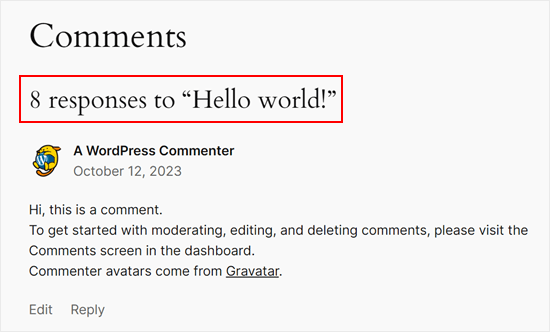
No entanto, ele não mostra o número total de comentários que seu site recebeu. Você pode querer fazer isso em sua página inicial ou barra lateral para que mais pessoas deixem comentários.
Vamos ver como você pode facilmente exibir a contagem total de comentários em seu site WordPress.
Simplesmente use os links rápidos abaixo para pular diretamente para o método que você deseja usar:
- Method 1: Display WordPress Comment Count Using a Plugin (Easy)
- Método 2: Exibir Contagem de Comentários Usando Código (Totalmente Personalizável)
- Dica Bônus: Use o Thrive Comments para aumentar o engajamento de comentários
- Perguntas Frequentes: Exibir o Número Total de Comentários no WordPress
- Próximos Passos: Melhore Seus Comentários do WordPress
Método 1: Exibir contagem de comentários do WordPress usando um plugin (Fácil)
A maneira mais fácil de mostrar a contagem de comentários é usando Simple Blog Stats. Este plugin mostra o número total de comentários aprovados e comentários em moderação. No entanto, ele não inclui pings e trackbacks em sua contagem.
Muitos sites desativam trackbacks e pingbacks na tentativa de bloquear comentários de spam no WordPress, então isso pode não ser um grande problema para o seu site.
📌 Observação: Se você quiser incluir trackbacks e pings em sua contagem total de comentários, recomendamos usar o Método 2 em vez disso.
Para começar com este método, você precisará instalar e ativar o plugin Simple Blog Stats.
No seu painel do WordPress, vá para Plugins » Adicionar Novo Plugin.

Em seguida, você pode usar a barra de pesquisa para encontrar rapidamente o plugin.
No resultado da pesquisa, clique em 'Instalar Agora'.
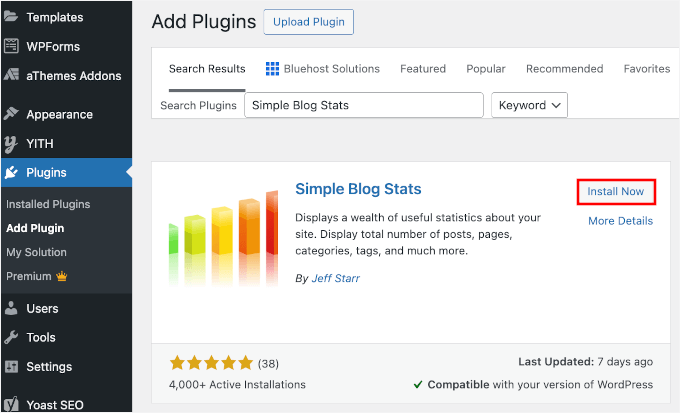
Após a instalação, basta clicar no botão Ativar para começar a usar o plugin. Se precisar de ajuda, consulte nosso guia sobre como instalar um plugin do WordPress.
Após ativar o plugin, você pode ver todos os shortcodes do plugin indo para a página Configurações » Simple Blog Stats.
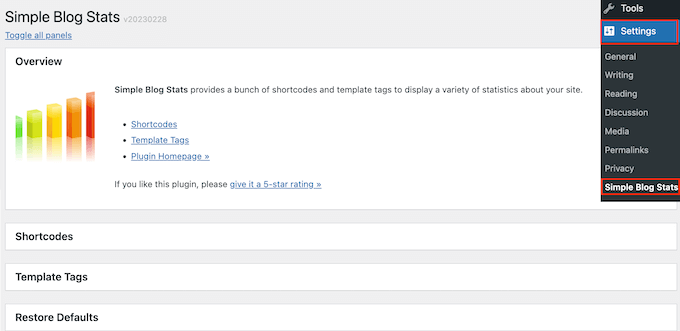
Aqui, basta clicar para expandir a seção ‘Shortcodes’.
Agora você verá todos os shortcodes que pode usar para exibir diferentes estatísticas, como o número total de comentários, usuários registrados, número de postagens, categorias e muito mais.
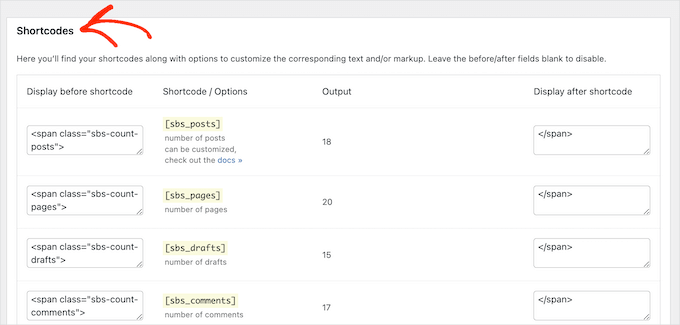
Para mostrar a contagem total de todos os comentários aprovados em seu blog WordPress, basta usar o seguinte shortcode: [sbs_approved].
Se você quiser mostrar o número total de comentários aprovados mais os comentários que ainda estão na fila de moderação de comentários do WordPress, você pode usar [sbs_comments] em vez disso.
Para mais informações sobre como usar shortcodes, confira nosso artigo sobre como adicionar shortcodes no WordPress.
Exibindo a Contagem Total de Comentários em uma Postagem ou Página
Quando você tiver o shortcode que deseja usar, basta ir para a página ou postagem onde deseja exibir o número total de comentários.
Aqui, clique no botão ‘+’ para adicionar um novo bloco. Você pode então começar a digitar ‘Shortcode’ e selecionar o bloco correto quando ele aparecer.
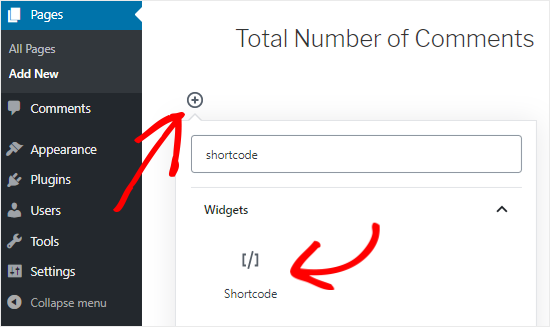
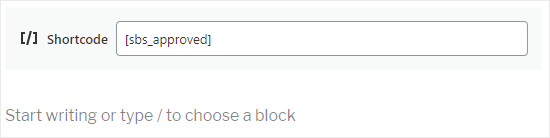
Em seguida, basta colar o shortcode no bloco.
Você pode adicionar qualquer texto que desejar exibir antes ou depois do shortcode.
Outra opção é usar o shortcode dentro de um bloco de parágrafo.
Simplesmente adicione o shortcode onde você deseja mostrar a contagem total de comentários.
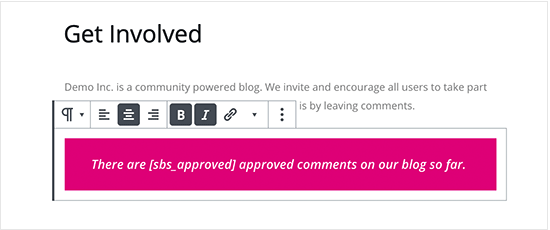
Usar o bloco de parágrafo também permite estilizar a contagem total de comentários usando as configurações padrão de formatação de texto.
Por exemplo, você pode deixá-lo em negrito ou itálico ou alterar a cor do texto.
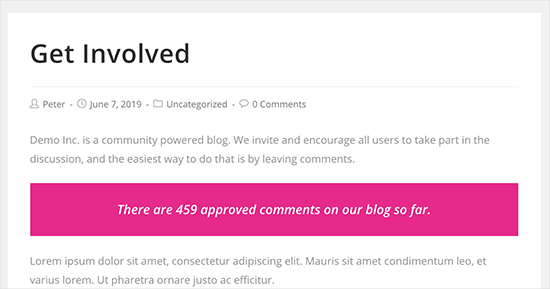
Quando terminar, clique no botão ‘Publicar’ ou ‘Atualizar’ para salvar suas alterações. Agora você pode visitar seu site para ver a contagem de comentários ao vivo.
Exibindo a Contagem Total de Comentários em um Widget da Barra Lateral
Você também pode adicionar a contagem total de comentários shortcode a uma barra lateral ou seção semelhante. Esta é uma maneira fácil de exibir a contagem de comentários em todo o seu site WordPress, como você pode ver na imagem a seguir.

Para adicionar a contagem de comentários a uma barra lateral ou seção semelhante, vá para Aparência » Widgets.
Aqui, você verá uma lista de todas as áreas de widget disponíveis. Por exemplo, na imagem a seguir, estamos usando o tema ThemeIsle Hestia Pro, que possui várias áreas prontas para widgets, incluindo a barra lateral, cabeçalho e rodapé.
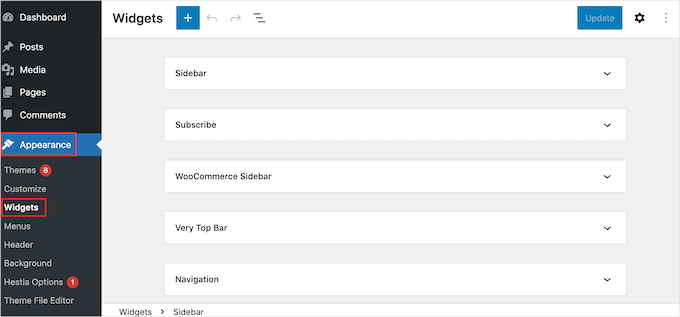
As áreas prontas para widgets são definidas pelo seu tema WordPress, portanto, você pode ver algo diferente dependendo do tema que está usando.
Agora, clique no botão azul ‘+’ e digite Parágrafo.
Quando o widget ‘Parágrafo’ aparecer, arraste-o para a área onde você deseja exibir a contagem de comentários.
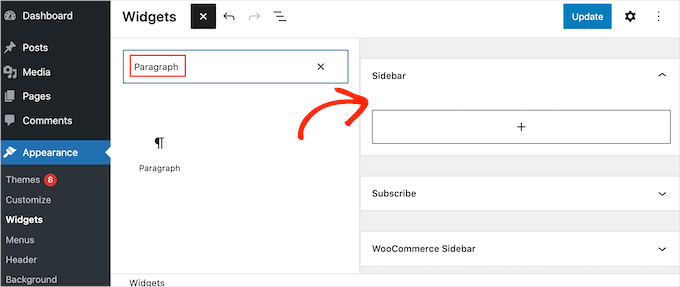
Você pode então colar o shortcode [sbs_approved] no widget e digitar qualquer texto que desejar exibir antes ou depois da contagem total de comentários.
Quando terminar, clique em ‘Atualizar’ para salvar suas alterações.

Agora, se você visitar seu site, verá o widget de contagem total de comentários em ação.
📝 Observação: Se você estiver usando um tema baseado em blocos, poderá adicionar o shortcode a uma página, padrão ou modelo do WordPress usando o editor completo do site do WordPress.
Leia nosso guia para iniciantes sobre a edição completa do site do WordPress para obter mais informações.
Método 2: Exibir contagem de comentários usando código (Mais preciso)
Se você quiser incluir pingbacks e trackbacks na contagem total de comentários, precisará adicionar código personalizado ao seu site.
Alguns tutoriais pedirão que você edite diretamente o arquivo functions.php do seu tema. Não recomendamos isso porque mesmo um pequeno erro pode causar muitos erros comuns do WordPress, quebrar seu site e torná-lo inacessível.
É por isso que recomendamos o uso do WPCode. Ele permite que você adicione código personalizado no WordPress sem editar nenhum arquivo principal do tema do WordPress.
Alguns de nossos parceiros usam o WPCode para inserir e gerenciar trechos de código personalizados, e isso funcionou bem para eles. Você pode saber mais sobre isso em nossa análise completa do WPCode.

📌 Observação: Você pode usar o plugin WPCode gratuito para adicionar um trecho de código personalizado ao seu site WordPress. Dito isso, se você precisar de agendamento de código ou quiser um histórico completo de revisões de código, o WPCode Pro é o caminho a seguir.
A primeira coisa que você precisa fazer é instalar e ativar o plugin WPCode em seu site.
Vá para Plugins » Adicionar Novo Plugin na sua área de administração do WordPress.
Na próxima tela, você pode usar o recurso de pesquisa para encontrar rapidamente o plugin WPCode.
Assim que o encontrar, clique em ‘Instalar Agora’ e depois em ‘Ativar’ para habilitá-lo.

Para mais detalhes, veja nosso guia passo a passo sobre como instalar um plugin do WordPress.
Após a ativação, vá para Trechos de Código » Adicionar Trecho.

Aqui, você verá todos os trechos prontos que pode adicionar ao seu site usando o WPCode. Isso inclui código que permite desativar a seção de comentários, desabilitar páginas de anexo, carregar arquivos SVG, desabilitar atualizações automáticas e muito mais.
Para criar seu próprio trecho, passe o mouse sobre ‘Adicionar Seu Código Personalizado (Novo Trecho)’.
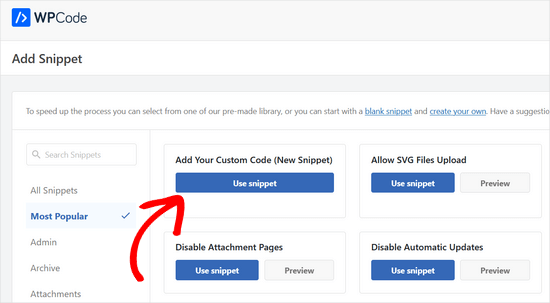
E então, você pode clicar no botão ‘Usar trecho’ abaixo.
No pop-up que aparece, vamos escolher ‘PHP Snippet’ como o tipo de código na lista de opções.

Agora você verá o editor WPCode. Prossiga e insira um título para o snippet de código personalizado.
Isso é apenas para sua referência, então pode ser qualquer coisa que ajude você a identificar o trecho, como ‘Contagem Total de Comentários Exibida’.
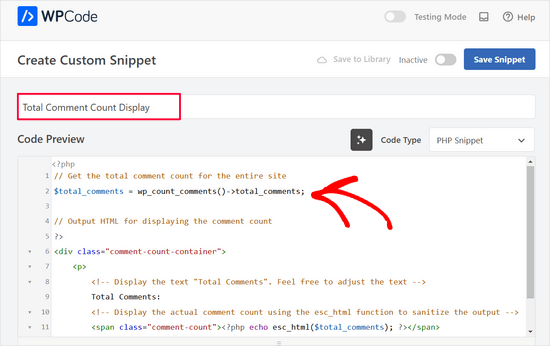
Em seguida, cole o seguinte snippet no editor de ‘Pré-visualização do Código’ :
// Get the total comment count for the entire site
$total_comments = wp_count_comments()->total_comments;

// Output HTML for displaying the comment count
?>
<div class="comment-count-container">
    <p>
        <!-- Display the text "Total Comments". Feel free to adjust the text -->
        Total Comments:
        <!-- Display the actual comment count using the esc_html function to sanitize the output -->
        <span class="comment-count"><?php echo esc_html($total_comments); ?></span>
    </p>
</div>
Abaixo da caixa de código, você verá algumas opções de inserção: Inserção Automática e Shortcode.
Com a ‘Inserção Automática’, você pode fazer com que o código seja executado automaticamente em todas as suas páginas e posts.
Mas, neste caso, recomendamos usar a opção ‘Shortcode’ para que você possa exibir a contagem de comentários em páginas ou seções específicas que mais importam, como sua página inicial ou barra lateral.
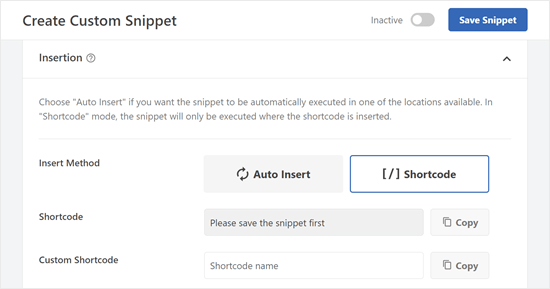
Depois de selecionar esse método, você será solicitado a salvar o trecho primeiro.
Vá em frente e role até o topo da tela e clique no alternador ‘Inativo’ para que ele mostre ‘Ativo’. Em seguida, clique em ‘Salvar Trecho’.
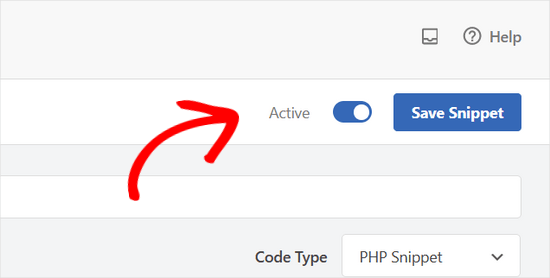
Agora você deve ver o shortcode que pode usar em suas páginas, posts ou outras áreas prontas para widgets.
Se você usar a versão premium do WPCode, também poderá criar um nome de shortcode personalizado para torná-lo mais memorável.
Apenas certifique-se de clicar no botão ‘Atualizar’ para que o plugin saiba que você usará esse novo nome de shortcode em vez do baseado em ID.
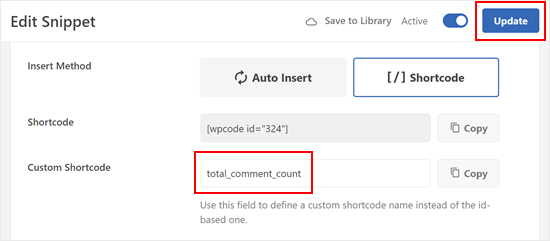
Assim como o método anterior, você pode inserir o shortcode em qualquer parte do seu site.
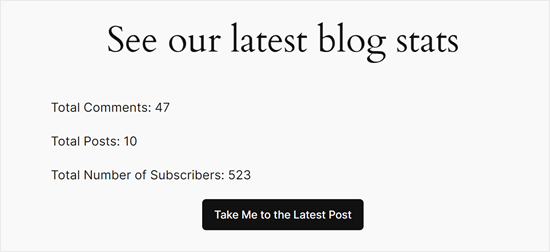
Veja como fica a saída do shortcode em nosso site de teste:
💡 Relacionado: Aqui estão outros artigos que você pode conferir para melhorar seus comentários com o WPCode:
Dica Bônus: Use o Thrive Comments para aumentar o engajamento de comentários
Quer levar sua seção de comentários para o próximo nível e incentivar ainda mais interação? Considere usar um plugin de comentários poderoso como o Thrive Comments.
Thrive Comments vai além de simplesmente exibir comentários em seus posts.
Ele permite que você gamifique sua seção de comentários habilitando recursos como curtidas e descurtidas. Isso permite que seus leitores expressem suas opiniões e destaquem comentários valiosos, promovendo uma discussão mais envolvente.
Para saber mais sobre o plugin, confira nossa análise detalhada do Thrive Themes.
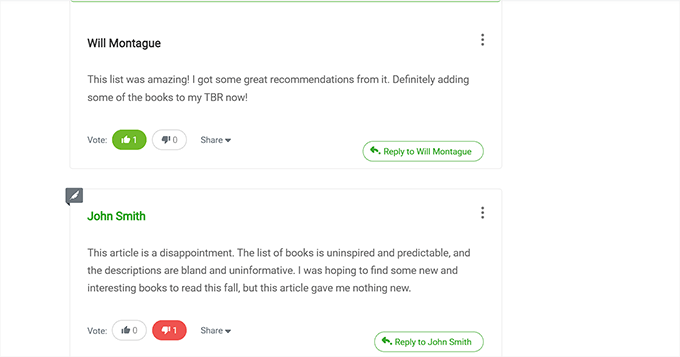
Thrive Comments também permite que você organize sua seção de comentários de forma mais eficaz.
Você pode facilmente destacar comentários que agregam valor à conversa, enquanto discretamente oculta comentários que podem ser irrelevantes ou improdutivos.
Além disso, o Thrive Comments permite que você configure uma ação de redirecionamento de comentários, o que significa que você pode enviar automaticamente os usuários para uma página específica (como um post relacionado) ou para se inscrever em sua assinatura de e-mail.
Esta é uma ótima maneira de mantê-los engajados com seu conteúdo e explorar outras partes relevantes do seu site.
Perguntas Frequentes: Exibir o Número Total de Comentários no WordPress
Ainda tem dúvidas sobre como exibir o número total de comentários no WordPress? Aqui estão algumas perguntas frequentes que recebemos com frequência:
Exibir a contagem de comentários ajuda com SEO?
Não diretamente. Os motores de busca não classificam seu site mais alto apenas porque você exibe uma contagem total de comentários. No entanto, um grande número de comentários pode melhorar a credibilidade percebida e incentivar mais engajamento, o que pode apoiar indiretamente um SEO melhor ao longo do tempo.
Por que minha contagem de comentários não está atualizando?
Se você receber um novo comentário, mas o número não mudar imediatamente, é provável que seja devido ao seu plugin de cache do WordPress. Pode ser necessário limpar o cache do seu site para ver o novo número refletido no front-end.
Posso mostrar contagens de comentários para categorias específicas?
Sim. O plugin Simple Blog Stats, por exemplo, fornece shortcodes específicos para contagens baseadas em categorias. Você pode encontrá-los nas configurações do plugin, na lista de shortcodes.
A contagem total de comentários inclui comentários pendentes?
Se você usar o shortcode [sbs_approved] no Método 1, ele mostrará apenas comentários publicados. Se você quiser incluir os pendentes, deve usar [sbs_comments]. No Método 2 (WPCode), nosso snippet conta estritamente os comentários aprovados para garantir a precisão.
Como vejo todos os comentários no WordPress?
Para ver todos os comentários no WordPress, vá para ‘Comentários’ na barra lateral de administração do seu WordPress. A partir daí, você pode filtrar os comentários por status, como Todos, Pendentes, Aprovados, Spam ou Lixo.
Ter uma seção de comentários animada torna meu blog mais popular?
Pode ajudar. Uma seção de comentários movimentada faz seu blog parecer ativo e confiável, o que incentiva novos leitores a participar da conversa. Embora não seja o único fator no crescimento do seu site, ele contribui para um engajamento de comunidade mais forte.
Como vejo a atividade de engajamento no meu site WordPress?
A maneira mais fácil é usar um plugin de análise como o MonsterInsights. Ele mostra visualizações de página, comportamento do usuário, conteúdo popular e outras métricas de engajamento diretamente no seu painel. Você também pode usar ferramentas como mapas de calor ou gravações de sessão se quiser insights mais profundos.
Próximos Passos: Melhore Seus Comentários do WordPress
Esperamos que este tutorial tenha ajudado você a aprender como exibir o número total de comentários no WordPress.
Agora que você exibiu a contagem de comentários, talvez queira melhorar ainda mais sua seção de comentários. Aqui estão alguns recursos para ajudar você:
- Como Permitir que Usuários Editem Comentários no WordPress
- Como Permitir que Usuários Assinem Comentários no WordPress
- Como Permitir que Usuários Denunciem Comentários Inapropriados no WordPress
- Como Notificar Usuários Quando o Comentário Deles For Aprovado no WordPress
- Melhores Plugins para Melhorar os Comentários do WordPress
Se você gostou deste artigo, por favor, inscreva-se em nosso Canal do YouTube para tutoriais em vídeo do WordPress. Você também pode nos encontrar no Twitter e no Facebook.


Shahadut
Olá,
Este guia é incrivelmente útil para melhorar o engajamento do usuário! Exibir contagens totais de comentários adiciona forte prova social e convida a mais interação. Apreciei especialmente os métodos detalhados de plugins e WPCode — ótimos para iniciantes e usuários avançados. Thrive Comments também é uma dica bônus sólida! Obrigado por detalhar tudo de forma tão clara com instruções passo a passo.
WPBeginner Support
You’re welcome, glad our guide was helpful
Admin
kzain
Ótima postagem! O snippet PHP para exibir contagens de comentários é exatamente o que eu estava procurando. É ótimo que você ofereça opções de plugins e soluções de código. A abordagem de código me dá mais flexibilidade para personalização. Obrigado pelo guia informativo!
Dennis Muthomi
Obrigado por isso. Tenho uma pergunta rápida e boba:
WPBeginner is one of the most popular WordPress resources on internet, I’m curious what WPBeginner’s total comment count stands at currently?
It would be interesting to know the total number of comments you’ve received since originally being founded by Syed Balkhi back in 2009.
I am sure it is astronomical right?
WPBeginner Support
The number of approved comments is over 80,000 but we continue to get more
Admin
Jiří Vaněk
Obrigado pelo snippet PHP. Com certeza vou querer usá-lo no meu site. Agradeço que, além das possibilidades de usar plugins, você também reserve um tempo para escrever código PHP, o que é muito mais valioso para mim para economizar memória do servidor.
Henry Obilor
Obrigado por este hack simples, posso mostrá-lo automaticamente no início de cada postagem?
WPBeginner Support
Se você configurar uma área de widget, certamente poderia adicioná-la automaticamente ao início de todas as suas postagens.
Admin
Rodney Lacambra
Ótimo artigo. Muito útil, especialmente para iniciantes.
obrigado