


Você prefere comer em um restaurante vazio ou em um que está cheio de clientes felizes? A maioria das pessoas escolheria o movimentado, e o mesmo princípio se aplica ao seu site.
É por isso que, no WPBeginner, exibimos nossas estatísticas de leitura como prova social. Isso gera confiança e autoridade instantaneamente, tornando os visitantes mais propensos a interagir com nosso conteúdo.
Você pode fazer o mesmo em seu site WordPress exibindo o número de assinantes da sua lista de e-mail, seguidores de mídia social ou assinantes do YouTube.
Neste artigo, mostraremos como exibir facilmente esses números impressionantes de assinantes em seu site WordPress, transformando visitantes casuais em fãs leais e aumentando sua credibilidade.

Por que exibir sua contagem de assinantes no WordPress?
Uma contagem de assinantes é o número de pessoas inscritas em um serviço ou plataforma. Você frequentemente verá contagens de assinantes ou seguidores em sites populares de mídia social.
Adicionar suas contagens de assinantes ao WordPress é uma forma de prova social.
Se os usuários virem que muitas pessoas são seguidores ou assinantes, eles terão maior probabilidade de ver seu site como uma autoridade em seu nicho de blog.
Por exemplo, aqui no WPBeginner, exibimos nosso número total de leitores para encorajar outros visitantes a seguir ou se inscrever.

Existem todos os tipos de contagens de assinantes diferentes que você pode exibir em seu site, incluindo assinantes de newsletter por e-mail, usuários de site de membros, seguidores de mídias sociais e muito mais.
Dito isso, vamos dar uma olhada em como você pode exibir todas as suas contagens de assinantes no WordPress. Simplesmente use os links rápidos abaixo para pular diretamente para o método que você deseja usar.
- Exibindo Múltiplas Contagens de Seguidores de Mídias Sociais com um Plugin do WordPress
- Exibindo Contagens Individuais de Seguidores de Mídias Sociais no WordPress
- Exibindo a Contagem de Assinantes da Sua Lista de E-mail no WordPress
- Exibindo o Número Total de Usuários Registrados no WordPress
- Aumentando Suas Contagens de Assinantes e Seguidores no WordPress
Método 1. Exibindo Múltiplas Contagens de Seguidores de Mídias Sociais com um Plugin do WordPress
Com este método, você pode exibir várias contagens de seguidores de mídias sociais juntas em seu site WordPress. Se você tem um grande número de seguidores em diferentes redes sociais, esta pode ser uma ótima maneira de mostrar sua autoridade.
Para fazer isso, usaremos o plugin Ultimate Social Icons. Ele se integra a mais de 200 plataformas e permite que você exiba facilmente as contagens de assinantes para várias redes ao mesmo tempo.
A primeira coisa que você precisa fazer é instalar e ativar o plugin. Para mais detalhes, veja nosso guia passo a passo sobre como instalar um plugin do WordPress.
Após a ativação, haverá uma nova opção de menu chamada 'Ultimate Social Media Icons' em seu painel de administração do WordPress.
Você precisa clicar nisso para exibir as configurações do plugin.
Em seguida, clique no menu suspenso ‘Quais ícones você deseja exibir em seu site?’ e marque a caixa para os ícones sociais que você deseja exibir.
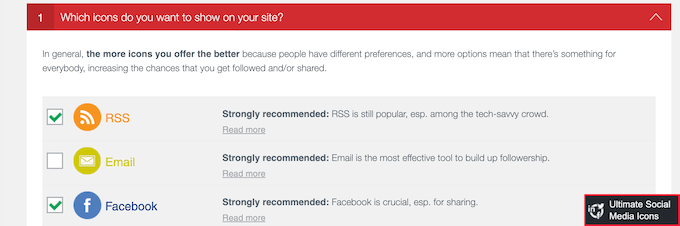
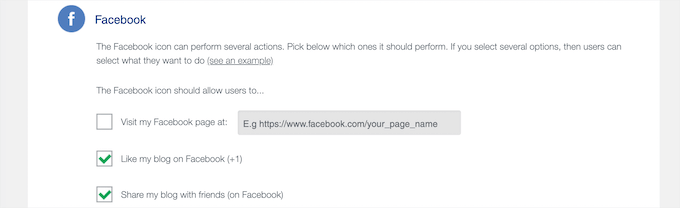
Em seguida, clique no menu suspenso ‘O que você deseja que os ícones façam?’. Aqui, você pode configurar as ações que os visitantes podem realizar ao interagir com seus ícones.
Por exemplo, se você selecionou o Facebook, então você tem a opção de os usuários curtirem sua página, visitarem sua página e muito mais.
Em seguida, clique para expandir a seção ‘Onde eles devem ser exibidos?’.
Aqui, você pode escolher onde seus ícones aparecerão.
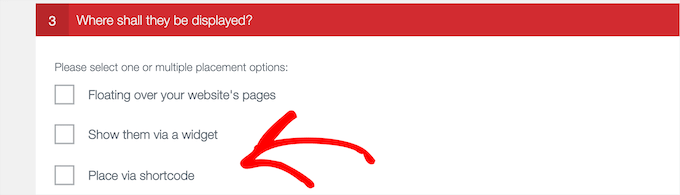
Você terá várias opções, incluindo adicioná-los em um widget, fazê-los pairar sobre seu site, usar um shortcode e muito mais.
Se você deseja a flexibilidade de colocar a contagem de assinantes em qualquer lugar do seu site, marque a caixa ‘Colocar via shortcode’.
Isso lhe dará um shortcode que você pode adicionar em qualquer lugar do seu site WordPress.

Se você estiver usando a opção de shortcode, certifique-se de copiar o shortcode, pois o adicionaremos ao seu site em uma etapa posterior.
Agora, é hora de configurar suas contagens de assinantes. Simplesmente clique no menu suspenso 'Você quer exibir contagens ao lado de seus ícones?' e, em seguida, clique no botão de opção 'Sim'.
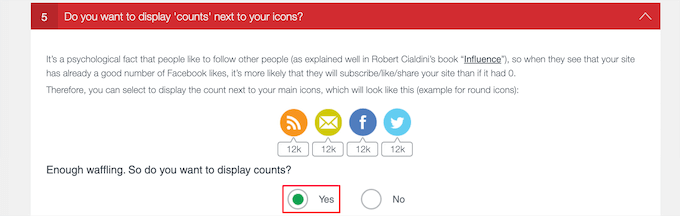
Abaixo disso, você pode precisar inserir informações adicionais, dependendo das plataformas e serviços que você selecionou anteriormente.
Por exemplo, para exibir sua contagem de assinantes do Facebook, você precisará inserir o ID da sua página do Facebook.
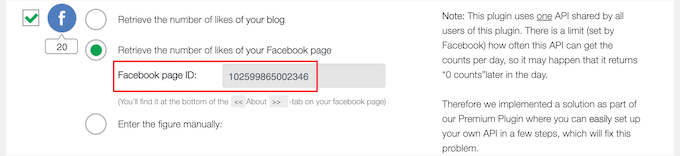
O plugin faz um bom trabalho explicando as ações que você precisa tomar e as informações que você precisará inserir para cada rede social.
Depois de terminar de configurar as configurações do plugin, role até o final da página e clique no botão 'Salvar Todas as Configurações'.
Agora, você pode adicionar seus botões de contagem de compartilhamento social ao seu blog WordPress.
Você pode adicioná-los a qualquer postagem, página ou área de widget. Para adicioná-lo a uma postagem, simplesmente abra a postagem do blog que você deseja editar.
Em seguida, clique no ícone de adição de bloco 'Mais' e pesquise por 'Shortcode', em seguida, selecione o bloco.
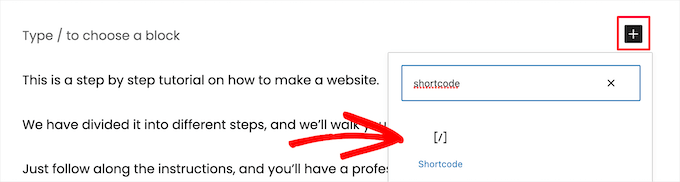
Em seguida, cole o shortcode do plugin que você copiou anteriormente.
Em seguida, clique no botão 'Atualizar' ou 'Publicar' para salvar suas alterações.
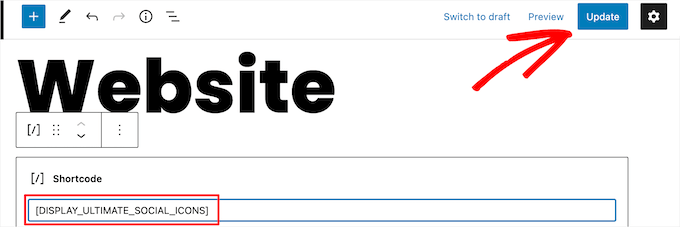
Agora, você pode visitar seu site para ver suas contagens de seguidores de mídia social ao vivo.
Se você quiser adicionar o shortcode a uma página ou área de widget, os passos serão semelhantes.
Para saber mais, consulte nosso guia para iniciantes sobre como adicionar um shortcode no WordPress.

Método 2. Exibindo Contagens Individuais de Seguidores de Mídia Social no WordPress
Este método envolve a exibição de contagens individuais de seguidores de mídia social para Facebook, YouTube e Twitter.
Se você é muito ativo e tem um grande número de seguidores em uma rede social específica, então esta é uma ótima opção.
Exiba sua contagem de seguidores do Facebook no WordPress
Se você tem um grande número de seguidores no Facebook, pode facilmente mostrar essa contagem de seguidores em seu site.
Para fazer isso, você usará o plugin de página do Facebook. Eles funcionam de forma semelhante aos plugins padrão do WordPress, mas são criados pelo Facebook.
Primeiro, você precisa acessar o site Meta for Developers para criar o código de incorporação do seu plugin. Você verá uma lista de todos os diferentes plugins do Facebook que pode adicionar ao seu site.
A partir daqui, selecione 'Page Plugin' na barra lateral esquerda.
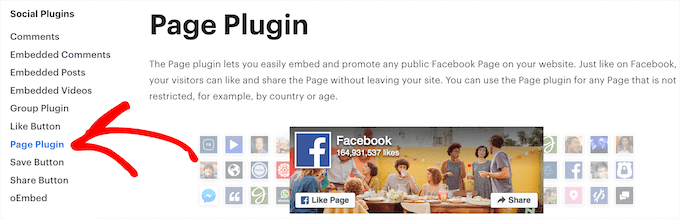
Em seguida, insira o URL da sua página do Facebook. Depois, você precisa informar ao Facebook qual conteúdo ele deve exibir em seu site.
Além da sua contagem de seguidores, você também pode exibir sua linha do tempo, eventos ou mensagens.
Se você quiser exibir vários tipos de conteúdo, basta separar cada valor com uma vírgula. Por exemplo, se você quisesse exibir sua linha do tempo mais os próximos eventos, você digitaria 'timeline, events'.
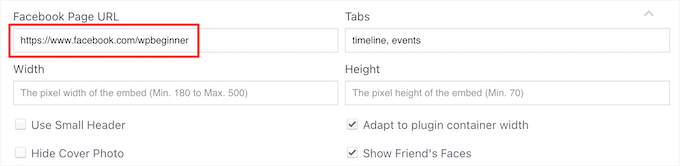
A visualização ao vivo será atualizada automaticamente para que você possa experimentar as configurações para ver o que funciona para você. Você também pode alterar a largura e a altura do seu plugin do Facebook.
Se você quiser reduzir o tamanho do seu conteúdo do Facebook, pode marcar a caixa 'Use Small Header'. Você pode até remover completamente a foto de capa do Facebook, marcando a caixa 'Hide Cover Photo'.
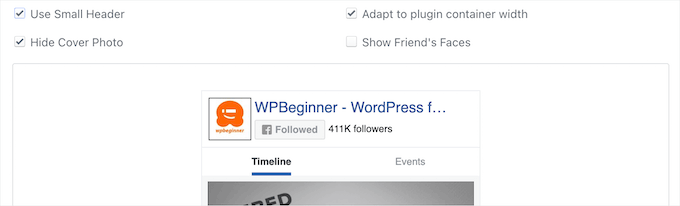
Quando estiver satisfeito com o que está vendo na visualização, você precisa clicar no botão 'Get Code'. Isso abre um pop-up contendo todos os diferentes códigos de incorporação.
Neste pop-up, selecione a aba 'iFrame' e copie o código.
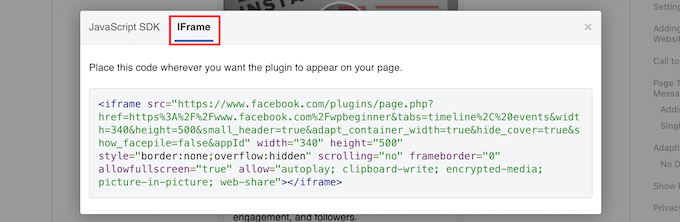
Em seguida, você precisa abrir a postagem ou página onde deseja adicionar sua contagem de seguidores do Facebook.
Em seguida, clique no ícone de bloco ‘Mais’ e procure por ‘HTML Personalizado’, depois selecione o bloco.
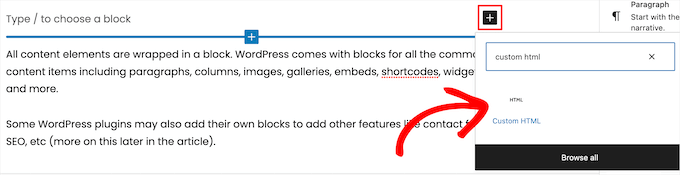
Depois disso, cole seu código HTML neste bloco.
Você também pode clicar na opção ‘Visualizar’ para verificar se o código HTML está funcionando corretamente. Agora você deve ver sua contagem de inscritos do Facebook incorporada ao seu site WordPress.
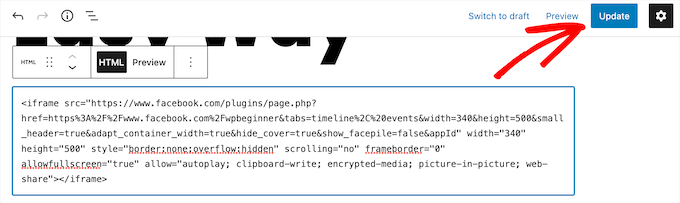
Se você estiver satisfeito com a aparência, clique no botão ‘Publicar’ ou ‘Atualizar’ para salvar suas alterações. Para saber mais, consulte nosso guia sobre como incorporar facilmente código iFrame no WordPress.
Você também pode adicionar sua contagem de inscritos do Facebook a qualquer área de widget ou barra lateral do seu site. Esta pode ser uma ótima maneira de exibir sua contagem de inscritos do Facebook em todo o seu site.
Para fazer isso, vá para Aparência » Widgets. Em seguida, clique no ícone de bloco ‘Mais’ e procure por ‘HTML Personalizado’ e, em seguida, selecione o widget.
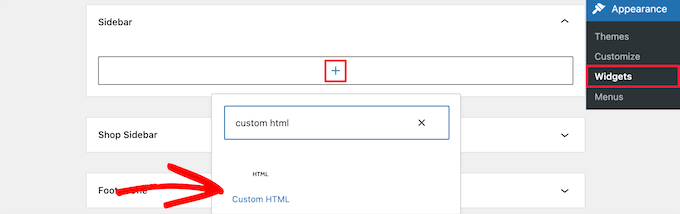
Em seguida, você pode colar seu código HTML, assim como acima.
Não se esqueça de clicar no botão ‘Atualizar’ na parte superior da tela para salvar suas alterações.
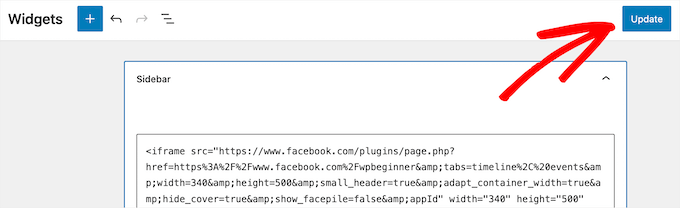
Agora, você pode visitar seu site para visualizar suas alterações.
Você deverá ser capaz de ver sua contagem de inscritos do Facebook ao vivo.

Exiba sua contagem de seguidores do YouTube no WordPress
Semelhante ao Facebook, o YouTube tem uma ferramenta que você pode usar para exibir sua contagem de inscritos do YouTube. Isso facilita para os visitantes verem seu número total de inscritos e seguirem seu canal.
Primeiro, você precisará saber o ID do seu canal do YouTube. Para encontrar isso, vá para o YouTube e clique no ícone do seu perfil no canto superior direito.
Em seguida, clique em ‘Configurações’. Em seguida, no menu do lado esquerdo, clique em ‘Configurações Avançadas’. Isso abre uma tela contendo o ID do seu canal.
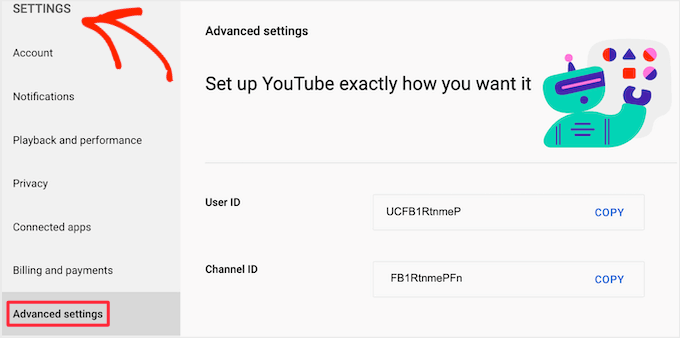
Depois de ter essas informações, você precisa ir ao site de desenvolvedores do YouTube.
Agora, você pode inserir seu ID no campo ‘Nome do Canal ou ID’.
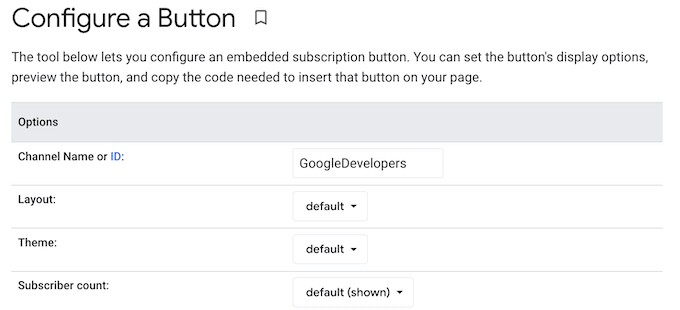
A prévia será atualizada para exibir seu número total de inscritos.
Existem algumas maneiras diferentes de estilizar seu botão de inscrição. Isso inclui exibir sua foto de perfil e o nome do canal.
Você pode experimentar diferentes configurações para ver o que funciona melhor para o seu site.
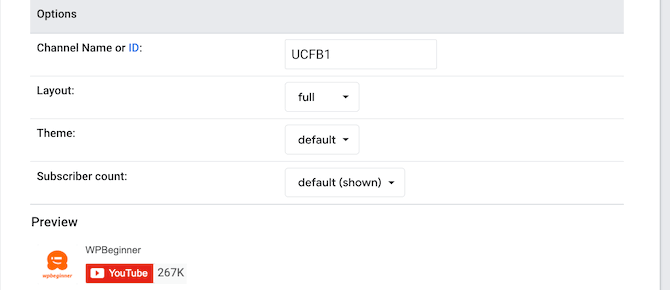
Ao personalizar o botão, o YouTube atualizará o código de incorporação automaticamente. Quando você estiver satisfeito com a aparência do seu botão de Inscrição, precisará copiar este código.
Em seguida, você pode colar o código de incorporação em qualquer postagem, página ou área de widget, assim como acima.
Para mais detalhes, você pode ver nosso guia sobre como adicionar HTML no WordPress.
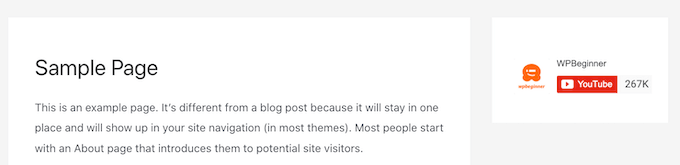
Veja como ficou em nosso site de demonstração.
Exiba sua contagem de seguidores do Twitter no WordPress
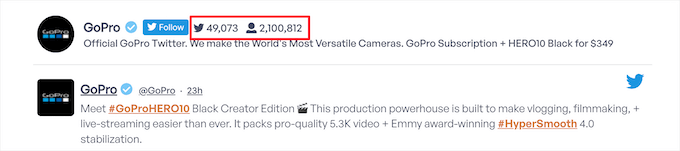
Se você é ativo no Twitter e tem um grande número de seguidores, pode exibi-lo em seu blog WordPress.
A maneira mais fácil de fazer isso é usando o plugin Smash Balloon Twitter Feed Pro. É um dos melhores plugins do Twitter para WordPress e facilita a exibição do seu feed do Twitter e da contagem de seguidores.

Este plugin oferece controle total sobre qual conteúdo do Twitter você deseja adicionar ao seu site. Você pode exibir sua contagem de seguidores e feed usando o bloco incluído ou adicionando-o como um widget de barra lateral.
Para saber mais, consulte nosso guia passo a passo sobre como adicionar seus feeds de mídia social ao WordPress.
Método 3. Exibindo a Contagem de Inscritos da Sua Lista de E-mail no WordPress
Mostrar a contagem de inscritos do seu e-mail pode servir como um incentivo para que os leitores se juntem à sua lista de e-mail. Se você tem uma lista de e-mail grande, exibir a contagem de inscritos em seu site pode ser uma ótima prova social.
Usaremos o Constant Contact, no entanto, os passos serão semelhantes se você estiver usando um serviço de marketing por e-mail como HubSpot, Drip, Brevo (anteriormente Sendinblue), ou outro provedor.
A primeira coisa que você precisa fazer é fazer login na sua conta e clicar na aba ‘Contatos’, em seguida, clique na opção de menu menor ‘Contatos’.
Isso listará o número total de assinantes de e-mail que você tem. Você precisa anotar esse número, pois o adicionará ao seu site.
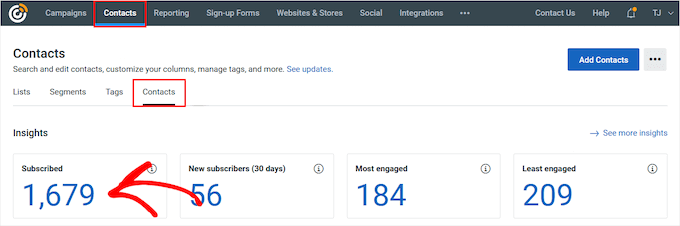
Em seguida, você pode adicionar a contagem de assinantes a qualquer página, postagem ou área de widget em seu site.
Mostraremos como adicioná-lo a um widget de barra lateral, mas os passos serão semelhantes se você o estiver adicionando a outro local.
Em seguida, você precisa ir para Aparência » Widgets. Uma vez lá, clique no ícone de adicionar bloco ‘Mais’ para que você possa pesquisar o widget ‘Parágrafo’ e, em seguida, selecioná-lo.
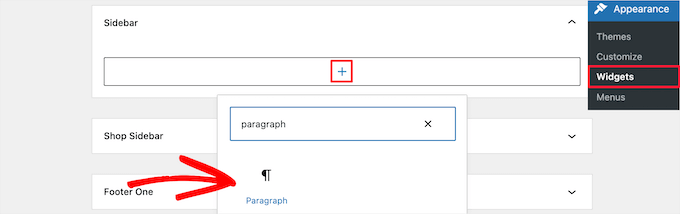
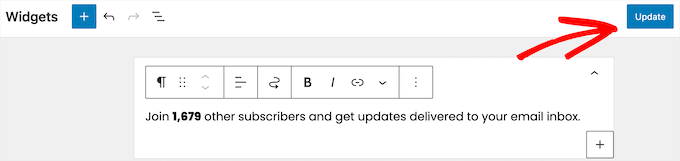
Em seguida, você pode personalizar o texto como desejar. Você pode até adicionar o texto acima dos seus formulários de assinatura de e-mail, pop-ups para desktop e pop-ups para dispositivos móveis, e muito mais.
Assim que terminar, certifique-se de clicar no botão ‘Atualizar’ para salvar suas alterações.
Agora, você pode visitar seu site para ver seus totais de assinantes de e-mail em tempo real.
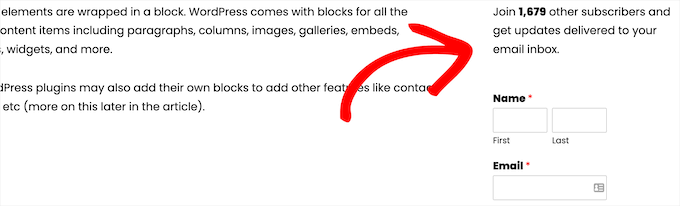
Embora este método não seja automatizado, você pode atualizar facilmente suas contagens de assinantes simplesmente acessando seu provedor de marketing por e-mail e garantindo que seus números ainda estejam precisos.
Você pode fazer disso uma tarefa para atualizar todo mês ou até mesmo a cada trimestre.
Método 4. Exibindo o Número Total de Usuários Registrados no WordPress
Alguns sites permitem o registro de usuários para que os visitantes possam comentar, postar e realizar outras ações no site.
Outros sites como sites de membros, cursos online, fóruns do WordPress e mais também permitem o registro de usuários durante o cadastro.
Se você tem um grande número de usuários registrados, talvez queira exibir esse número para incentivar mais cadastros.
Este método exige que você adicione código ao seu site WordPress. Se você nunca fez isso antes, consulte nosso guia sobre como colar snippets da web no WordPress.
Em seguida, você pode adicionar o seguinte trecho de código diretamente ao seu arquivo functions.php, ou usar um plugin de trechos de código como o WPCode (recomendado).
Observação: Existe um Plugin Gratuito WPCode, mas você precisará do WPCode Pro se desejar criar um shortcode personalizado. Veja abaixo para mais detalhes.
// Function to return user count
function wpb_user_count() {
$usercount = count_users();
$result = $usercount['total_users'];
return $result;
}
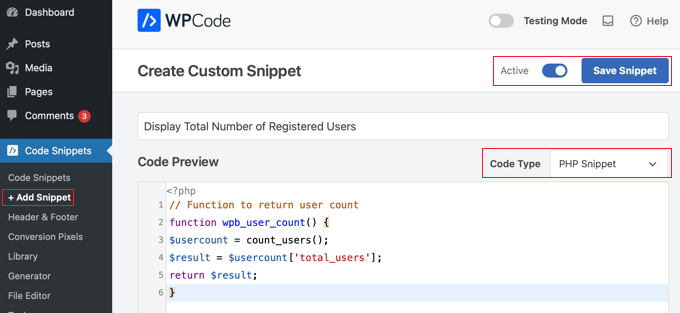
Certifique-se de selecionar ‘PHP Snippet’ no menu suspenso Tipo de Código. Depois disso, você deve ativar o interruptor no topo da página para ‘Ativo’ e, em seguida, clicar no botão ‘Salvar Snippet’ para armazenar o trecho de código.
Agora você precisará criar um shortcode que você pode usar para exibir a contagem de usuários registrados em qualquer lugar do seu site WordPress.
Simplesmente role para baixo até a seção 'Inserção' e clique na opção 'Shortcode' ao lado de 'Método de Inserção'.
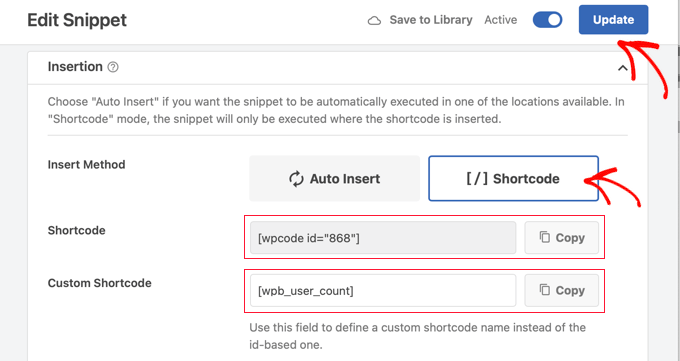
O WPCode criará automaticamente um novo shortcode para você. Na captura de tela acima, este é [wpcode id="868"], mas provavelmente será diferente para o seu site.
Se você estiver usando a versão Pro do WPCode, poderá criar um shortcode personalizado com um nome mais útil. Neste exemplo, usamos o shortcode [wpb_user_count].
Certifique-se de clicar no botão 'Atualizar' na parte superior da página para atualizar o trecho de código com o novo shortcode e, em seguida, copie seu shortcode usando um dos botões 'Copiar'.
Agora você pode abrir qualquer página, postagem ou área de widget onde deseja que a contagem de usuários seja exibida.
Para este exemplo, mostraremos como adicioná-lo a uma área pronta para widgets de um tema clássico. Mas os passos são semelhantes para qualquer outra área do seu site.
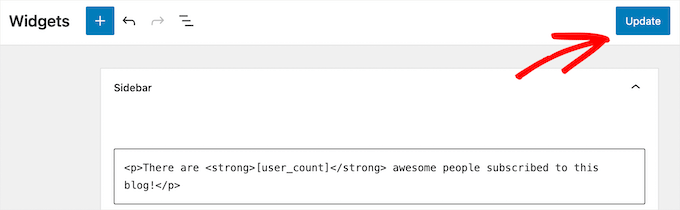
Simplesmente vá para Aparência » Widgets, clique no ícone de adicionar bloco 'Mais' e, em seguida, pesquise por 'HTML Personalizado' e selecione o bloco.
Lembre-se de que o shortcode exibe apenas o número de usuários registrados. Se você não fornecer nenhum contexto, será apenas um número aleatório.
Para garantir que os visitantes entendam que é a contagem de seus assinantes, é uma boa ideia adicionar algum texto de apoio. Por exemplo, você pode adicionar a seguinte formatação HTML.
<p>There are <strong>[wpb_user_count]</strong> awesome people subscribed to this blog!</p>
Certifique-se de colar o shortcode correto aqui se o seu for diferente.
Depois de terminar a personalização, certifique-se de clicar no botão 'Atualizar' para salvar suas alterações.
Agora, você pode visitar seu site para ver a contagem de usuários registrados em tempo real.
Em nosso site de teste, você pode ver isso à esquerda da página.
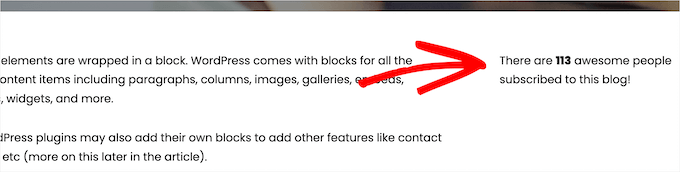
Se você não se sentir confortável editando o código do seu site, outra opção é usar um plugin. Para saber mais, consulte nosso guia sobre como mostrar o número total de usuários registrados no WordPress.
Você também pode mostrar uma lista de usuários registrados recentemente em formato de lista. Para saber mais, consulte nosso guia sobre como exibir usuários registrados recentemente no WordPress.
Aumentando Suas Contagens de Assinantes e Seguidores no WordPress
Exibir seus grandes números de assinantes pode dar aos seus usuários o impulso que eles precisam para converter. No entanto, sempre há espaço para melhorar suas taxas de conversão exibindo ainda mais prova social.
Aqui estão alguns dos melhores plugins do WordPress que ajudarão você a aumentar ainda mais seus assinantes e seguidores:
- TrustPulse — ele usa o efeito FOMO e mostra uma bolha de notificação de ações recentes de usuários para ajudar a aumentar as conversões em até 15%.
- Smash Balloon — um dos melhores plugins de mídia social para WordPress que exibe seus feeds de mídia social para aumentar o tempo gasto no site e o número de seguidores.
- PushEngage — um dos melhores softwares de notificação push para fazer seus visitantes voltarem ao seu site e entrar na sua lista de e-mail, seguir você nas redes sociais ou se tornar um cliente.
Esperamos que este artigo tenha ajudado você a aprender como exibir todas as suas contagens de inscritos no WordPress. Você pode querer ver nosso guia sobre como realizar um concurso de mídia social para expandir seu site e nossas escolhas de especialistas dos melhores plugins do WordPress para LinkedIn para conquistar novos clientes.
Se você gostou deste artigo, por favor, inscreva-se em nosso Canal do YouTube para tutoriais em vídeo do WordPress. Você também pode nos encontrar no Twitter e no Facebook.


Tem alguma pergunta ou sugestão? Por favor, deixe um comentário para iniciar a discussão.