


Por padrão, o WordPress não exibe categorias vazias, ou seja, aquelas sem posts. No entanto, há momentos em que você pode querer exibir essas categorias, como quando planeja adicionar posts em breve ou deseja manter a consistência visual do seu site.
Criamos conteúdo para o WPBeginner desde 2009 e não temos mais categorias vazias. Mas entendemos que personalizar a forma como as categorias são exibidas pode melhorar a experiência do usuário e a maneira como seus leitores interagem com seu conteúdo.
Neste artigo, mostraremos algumas maneiras fáceis de ocultar ou exibir uma categoria no WordPress, dependendo se ela contém ou não posts.
Por que Ocultar ou Exibir Categorias Vazias no WordPress
O WordPress vem com duas taxonomias padrão: categorias e tags. Enquanto as tags são usadas para tópicos específicos de um artigo, as categorias são usadas em um sentido muito mais amplo.
Muitos proprietários de sites usam categorias para criar diferentes seções para seus sites WordPress.
Por exemplo, no WPBeginner, temos diferentes categorias que cobrem as seções principais do nosso conteúdo geral.
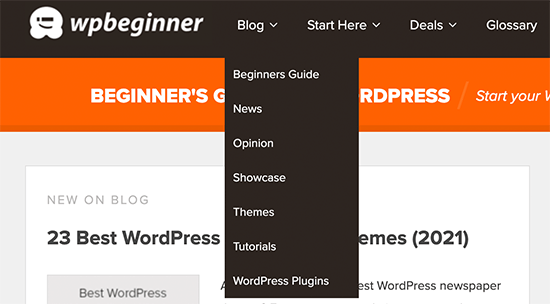
Por padrão, o WordPress não exibe categorias vazias em widgets de categoria e listas de categorias.
No entanto, alguns proprietários de sites ainda podem precisar mostrar categorias vazias em seus blogs WordPress.
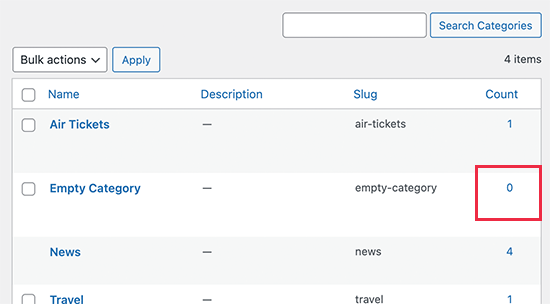
Por exemplo, se eles estiverem trabalhando em um design de tema personalizado ou se simplesmente quiserem que seus usuários vejam as categorias vazias e as preencham com conteúdo gerado pelo usuário.
Da mesma forma, alguns sites podem querer ocultar certas categorias que não têm postagens, mas ainda assim exibir outras categorias vazias.
Neste guia, mostraremos como ocultar ou exibir facilmente categorias vazias no WordPress.
Como Exibir Categorias Vazias no WordPress
O WordPress agora usa blocos de widgets para substituir os antigos widgets clássicos. Isso torna um pouco mais difícil alterar os parâmetros usados pelo bloco de categorias para listar categorias.
Para alcançar o resultado desejado, precisaremos escrever nosso próprio código para listar as categorias e, em seguida, exibi-lo usando um shortcode.
Para este tutorial, você precisará adicionar algum código ao seu site WordPress. Se você nunca fez isso antes, consulte nosso guia sobre como adicionar snippets de código personalizados no WordPress.
Primeiro, você precisa adicionar o seguinte código ao arquivo functions.php do seu tema WordPress ou adicionar o snippet de código usando WPCode (recomendado).
Para instruções detalhadas, consulte nosso guia sobre como adicionar facilmente código personalizado no WordPress.
function wpb_list_categories() {

// define category list parameneters
$args = array (
'echo'			=> false,
'title_li'		=> '',
'hide_empty'	=> 0
);

// get categories list
$display_cats = wp_list_categories($args);

//display custom categories list
return $display_cats;
}

// create shortcode
add_shortcode('custom_categories_list','wpb_list_categories');
Este código simplesmente usa nossos próprios parâmetros para listar categorias, e um desses parâmetros é para alterar o parâmetro de categoria hide_empty.
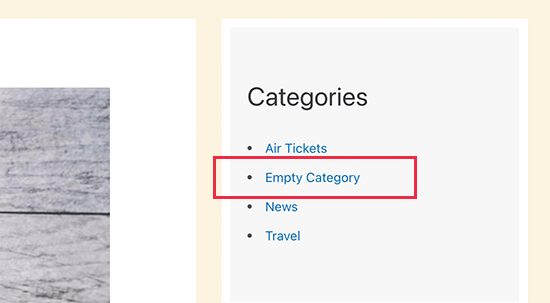
Depois disso, você pode exibir suas categorias personalizadas adicionando o bloco de shortcode à sua barra lateral ou outra área de widget e, em seguida, adicionando o shortcode [custom_categories_list] dentro dele.
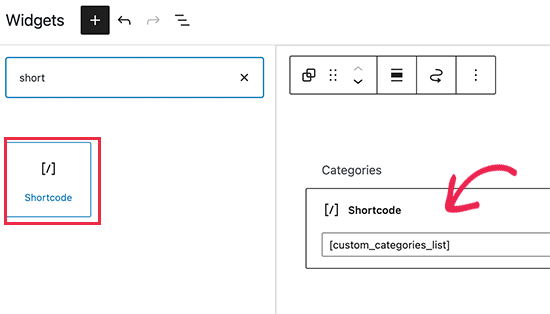
Quando terminar, não se esqueça de atualizar as configurações dos seus widgets.
Em seguida, você pode visitar seu site para ver as categorias em ação.
Ocultar Categorias Específicas na Sua Lista de Categorias
Da mesma forma, você pode usar a mesma abordagem para excluir categorias que você não quer que sejam incluídas na lista de categorias.
Simplesmente modifique o código acima assim:
function wpb_list_categories() {

// define category list parameneters
$args = array (
'echo'			=> false,
'title_li'		=> '',
'exclude'               => '12,16,21',
'hide_empty'	=> 0
);

// get categories list
$display_cats = wp_list_categories($args);

//display custom categories list
return $display_cats;
}

// create shortcode
add_shortcode('custom_categories_list','wpb_list_categories');
Neste código, ocultamos as categorias adicionando o parâmetro exclude. Ao lado dele, você precisa fornecer os IDs das categorias que deseja ocultar.
Dica: Escrevemos um guia que mostra como encontrar IDs de categoria no WordPress.
Agora você pode exibir suas categorias personalizadas adicionando o bloco de shortcode à sua área de widget e, em seguida, adicionando o shortcode [custom_categories_list] dentro dele.
Excluir Páginas de Categoria dos Motores de Busca
Se você estiver exibindo categorias vazias em seu site, talvez queira excluí-las dos motores de busca até que você tenha algum conteúdo lá.
Alguns usuários também podem querer excluir algumas categorias dos motores de busca para evitar conteúdo duplicado e outros problemas de SEO.
Para fazer isso, você precisará instalar e ativar o plugin All in One SEO for WordPress. Para mais detalhes, consulte nosso guia passo a passo sobre como instalar um plugin do WordPress.
All in One SEO for WordPress é o melhor plugin de SEO para WordPress do mercado e permite que você controle facilmente a aparência do seu site nos resultados de pesquisa.
Depois de instalar o plugin, você verá um assistente de configuração. Ele é bastante autoexplicativo, mas se precisar de ajuda, siga nosso guia sobre configuração do All in One SEO.
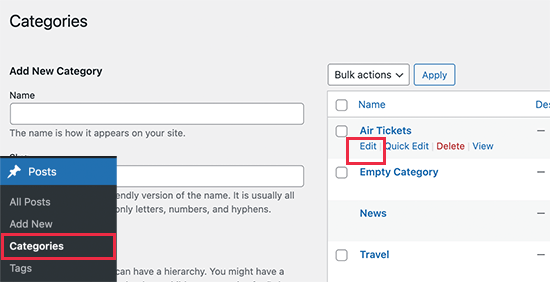
Em seguida, você precisa visitar a página Posts » Categorias no seu painel do WordPress e clicar no link ‘Editar’ abaixo da categoria que você deseja excluir.
Na página Editar Categoria, você precisa rolar para baixo até a seção All in One SEO.
Em seguida, mude para a aba ‘Avançado’.
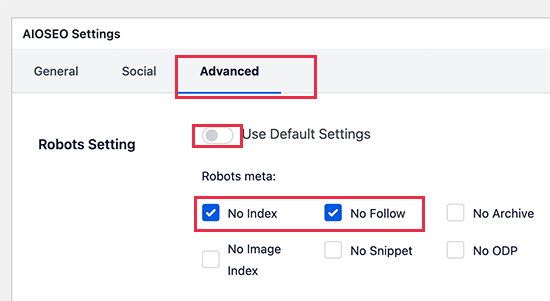
A partir daqui, você precisa desativar a opção ‘Configurações Padrão’ ao lado da Configuração de Robôs. Agora você verá opções para dizer aos mecanismos de busca para não seguir e indexar esta categoria.
Quando terminar, não se esqueça de clicar no botão ‘Atualizar’ para salvar suas configurações.
O All in One SEO agora começará a dizer aos mecanismos de busca para não indexar ou seguir essa página específica.
Observação: Posts do WordPress arquivados sob essa categoria ainda podem ser indexados por mecanismos de busca e aparecerão nos resultados de pesquisa.
Guias de Especialistas Sobre Categorias do WordPress
Esperamos que este artigo tenha ajudado você a aprender como ocultar ou exibir categorias vazias no WordPress. Você também pode querer ver outros tutoriais do WordPress relacionados a categorias:
- Glossário: Categoria
- Glossário: Taxonomia
- Como Adicionar Categorias e Subcategorias no WordPress
- Categorias vs Tags – Melhores Práticas de SEO para Organizar seu Conteúdo
- Como Adicionar Categorias e Tags para Páginas do WordPress
- Como adicionar categorias a um tipo de postagem personalizada no WordPress
- Como Alterar, Mover e Excluir Categorias do WordPress Corretamente
- Como Estilizar Categorias Individuais de Forma Diferente no WordPress
- Como Forçar Uma Categoria Por Post no WordPress
- Como renomear a categoria Não categorizado no WordPress
Se você gostou deste artigo, por favor, inscreva-se em nosso Canal do YouTube para tutoriais em vídeo do WordPress. Você também pode nos encontrar no Twitter e no Facebook.




Mr Cowan
“Por padrão, o WordPress não exibe categorias que estão vazias.”
Muito obrigado por isso. Você não tem ideia de quanta dor de cabeça e tempo esse problema me causou. Mais ninguém jamais mencionou isso, que eu li. Meu provedor de hospedagem não conseguiu resolver o problema, mas é tão incrivelmente simples.
Mais uma vez: muito obrigado.
WPBeginner Support
You’re welcome! It’s always the little things that make troubleshooting a problem difficult
Admin
MIke Dutton
Eu me pergunto se é possível adaptar isso para termos de Taxonomia. Então, exibir algo apenas se um termo de Taxonomia específico tiver posts.
randy
OMG, tão útil para executar uma instrução if e ver se há posts em uma categoria, tipo de post regular ou tipo de post personalizado. Muito obrigado!
John Hartley
O exemplo mais fácil que encontrei em qualquer lugar... me poupou muita dor de cabeça, então obrigado!
michelle
really useful, thanks. I have placed a link back to this on my own blog so that I can share it with others
Equipe Editorial
Thanks Michelle
Admin
Luke Jones
Com licença se eu estiver errado, mas isso já não faz isso nas versões mais recentes?
Equipe Editorial
Leia as duas primeiras linhas da postagem. Já mencionamos que usando o wp-list-cats, sim, ele faz isso, mas se você estiver fazendo mais personalizações e precisar codificá-lo sem chamar uma função, então esta é a maneira que você seguirá.
Admin
Enk.
Parece interessante, mas eu realmente não entendi. Quando podemos nomear/renomear uma categoria de notícias para Blog. Qual a utilidade além de mostrar apenas se ela tem posts? *confuso :s
Equipe Editorial
Isso é apenas para configurações muito personalizadas, mas ainda é bom saber para aqueles que não o fazem. Sim, você pode renomear uma categoria, mas quantas vezes. Se você tem 7 modelos de página personalizados onde deseja chamar uma categoria com 7 nomes diferentes, como você faria isso. Para páginas de Vendas / Splash, isso ajudará.
Admin
Enk.
ah thanks, now I can say its pretty useful. Thanks a ton !