


Por padrão, o WordPress envia automaticamente um e-mail para os administradores do WordPress quando qualquer outro usuário redefine sua senha usando o link de senha perdida. Esse recurso pode ser útil para monitorar a atividade da conta e possíveis problemas de segurança.
Mas se você gerencia um blog com vários autores como o nosso, imaginamos o quão irritante pode ser receber essas notificações constantemente, especialmente se seu site tem muitos usuários. Esses e-mails podem rapidamente sobrecarregar sua caixa de entrada, dificultando o foco em notificações mais importantes.
Neste artigo, mostraremos como desativar as notificações de administrador de senha perdida/alterada no WordPress.
Por que Desativar os E-mails de Senha Perdida/Alterada no WordPress?
Por padrão, o WordPress facilita para os usuários redefinirem suas senhas. Eles podem simplesmente ir para a tela de login do WordPress e clicar no link 'Esqueceu sua senha?'.
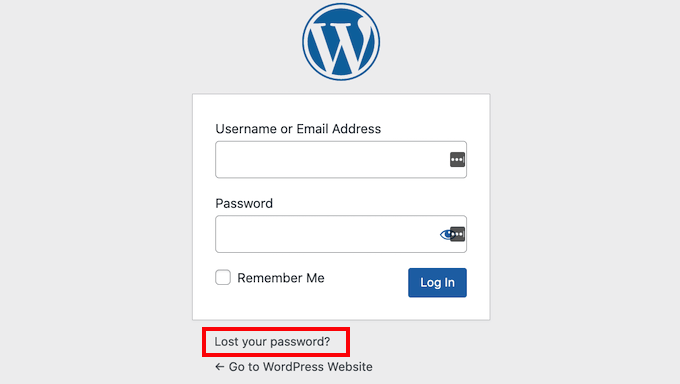
Toda vez que um usuário redefine sua senha, o WordPress enviará um e-mail para o administrador do seu site.
Essas mensagens podem ajudá-lo a identificar atividades suspeitas, incluindo hackers que podem invadir a conta de um usuário alterando sua senha.
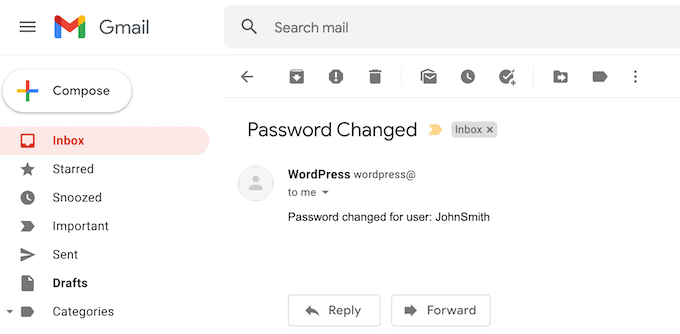
No entanto, esses e-mails de redefinição/alteração de senha podem se tornar irritantes se você for um administrador do site e permitir o registro de usuários em seu site WordPress.
Dito isso, vamos dar uma olhada em como desativar os e-mails de redefinição/alteração de senha no WordPress. Use os links rápidos abaixo para pular diretamente para o método que você deseja usar:
Método 1: Desativar E-mails de Redefinição/Alteração de Senha no WordPress (Método Sem Código)
Este método é recomendado para todos os iniciantes, pois não exige que você toque em nenhum código.
A maneira mais fácil de desativar os e-mails de redefinição/alteração de senha no WordPress é usando o plugin WP Mail SMTP Pro.
WP Mail SMTP é o melhor plugin SMTP do WordPress do mercado. Mais de 3 milhões de proprietários de sites usam o WP Mail SMTP para melhorar a entregabilidade de seus e-mails e corrigir o problema de e-mail não enviado do WordPress.
O WP Mail SMTP também permite que você controle quais e-mails do WordPress são enviados, para que você possa desativar seletivamente aqueles que deseja. Isso inclui notificações por e-mail de atualização automática e o e-mail 'Senha Alterada'.
Observação: Existe também um plugin gratuito WP Mail SMTP que reconfigura o WordPress para usar um provedor SMTP adequado ao enviar e-mails. No entanto, este plugin gratuito não permite desativar o e-mail de ‘Redefinição de Senha’, então usaremos o plugin premium neste guia.
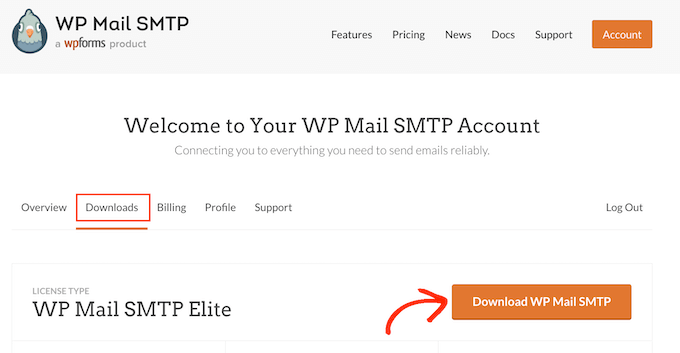
Após comprar o plugin WP Mail SMTP, basta clicar na aba ‘Downloads’ em sua conta WP Mail SMTP.
Você pode então clicar no botão ‘Download WP Mail SMTP’ para baixar o plugin para o seu computador como um arquivo ZIP.
Em seguida, basta rolar até a seção ‘Chave de licença’. Você precisará desta chave para ativar seu plugin, então é uma boa ideia manter esta página aberta.
Depois de fazer isso, você precisará fazer o upload do arquivo ZIP para o seu site WordPress e ativar o plugin WP Mail SMTP. Para mais detalhes, consulte nosso guia sobre como instalar um plugin do WordPress.
Ao ativar, vá para WP Mail SMTP » Configurações.
Agora você pode digitar ou copiar/colar sua chave de licença do WP Mail SMTP no campo 'Chave de Licença'. Depois de fazer isso, basta clicar no botão 'Verificar Chave'.
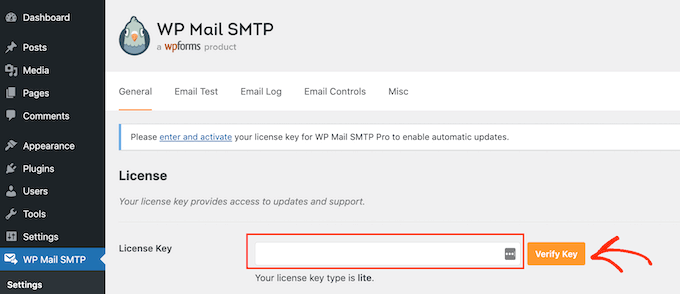
Após verificar sua chave de licença, vá para WP Mail SMTP » Configurações.
Em seguida, você pode clicar na aba 'Controles de E-mail'.
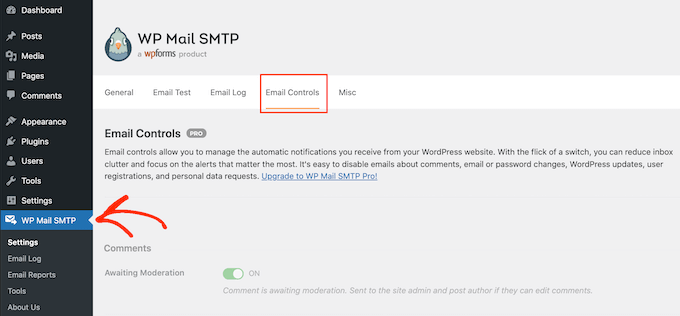
Nesta página, você verá todos os e-mails que o WordPress envia automaticamente.
Para desativar o e-mail de senha perdida/alterada, role até a seção 'Alteração de E-mail ou Senha do Usuário'.
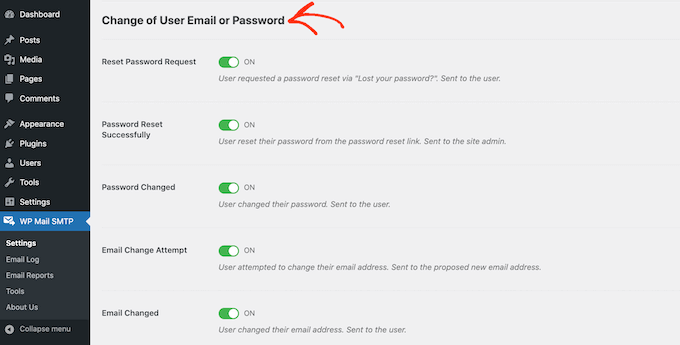
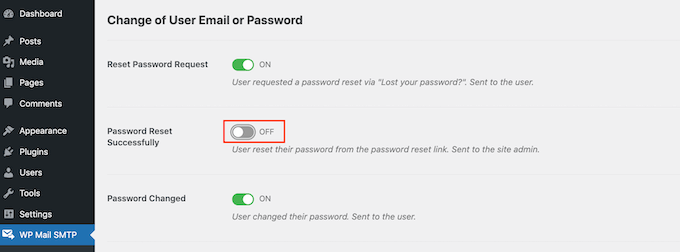
Em seguida, encontre o controle deslizante 'Redefinição de Senha Bem-Sucedida' e clique nele. Isso mudará o controle deslizante de 'Ligado' para 'Desligado'.
Agora, você não receberá um e-mail toda vez que um usuário alterar sua senha.
Método 2: Desativar E-mails de Redefinição/Alteração de Senha no WordPress (Método Com Código)
Se você não quiser configurar um plugin SMTP, poderá desativar os e-mails de redefinição de senha adicionando código ao seu blog WordPress ou site.
É aí que entra o WPCode.
Este plugin gratuito facilita a adição de CSS, PHP, HTML personalizados e muito mais ao WordPress sem colocar seu site em risco. Você pode simplesmente colar o código do plugin no editor do WPCode e, em seguida, ativar e desativar o código com um clique de botão.
Para começar, você precisará instalar e ativar o WPCode. Para mais informações, consulte nosso guia passo a passo sobre como instalar um plugin WordPress.
Depois disso, vá para Code Snippets » Add Snippet no painel do WordPress.
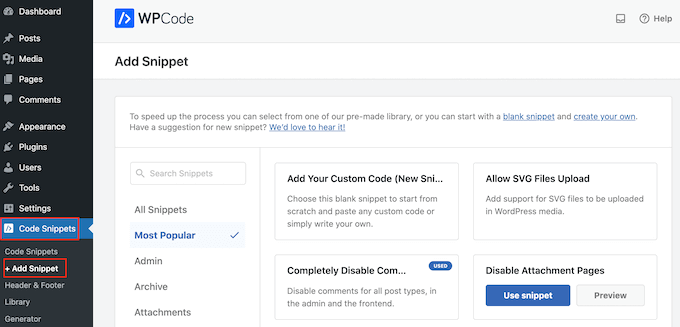
Aqui, você verá todos os trechos pré-fabricados que você pode adicionar ao seu site. Estes incluem um trecho que altera o texto ‘Howdy Admin’, desabilita o esvaziamento automático do lixo, desativa a barra de administração do WordPress, e mais.
Neste caso, o código que queremos usar não está na lista de trechos pré-fabricados. O que você precisa fazer é passar o mouse sobre ‘Adicionar seu código personalizado (Novo trecho)’ e, em seguida, selecionar ‘+ Adicionar trecho personalizado’ quando ele aparecer.

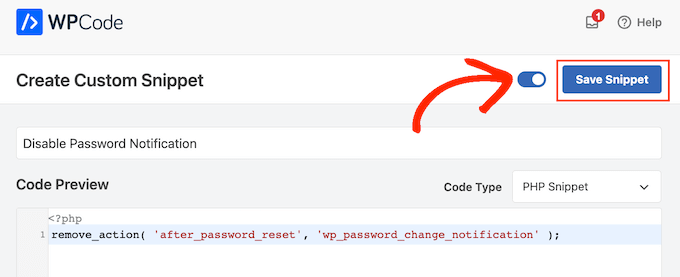
Para começar, digite um título para o trecho personalizado. Pode ser qualquer coisa que ajude você a identificar o código no seu painel do WordPress.
Em seguida, abra o menu suspenso ‘Tipo de Código’ e escolha ‘PHP’.
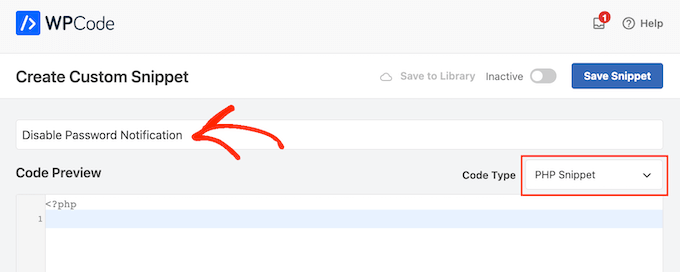
Depois disso, simplesmente cole o seguinte trecho no editor de código:
remove_action( 'after_password_reset', 'wp_password_change_notification' );
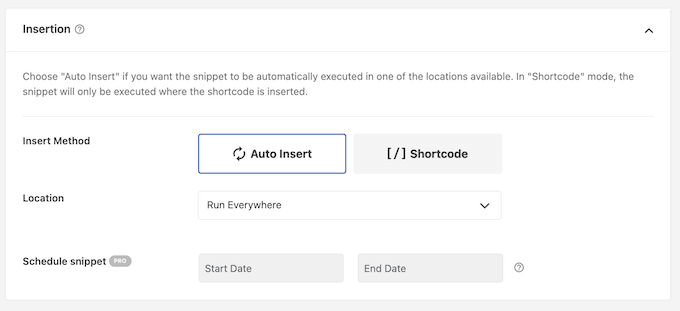
Abaixo da caixa de código, você verá algumas opções de inserção. Existem duas opções principais: Inserção Automática e Shortcode (Padrão).
Se ainda não estiver selecionado, clique em ‘Inserir Automaticamente’. O WPCode inserirá e executará automaticamente o código em toda a sua loja online, site ou blog.
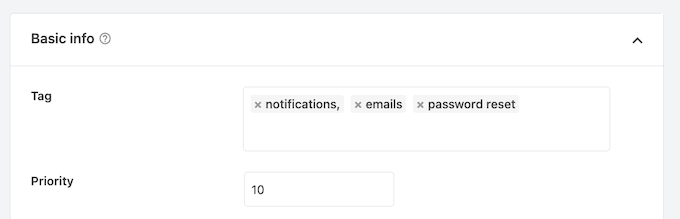
Com isso feito, você pode querer adicionar tags ao trecho de código.
Isso pode ajudar a organizar seus trechos de código por tópico e funcionalidade.
Quando estiver pronto para publicar o snippet de PHP, role até o topo da tela e clique no botão 'Inativo' para que ele mude para 'Ativo'.
Finalmente, clique em 'Salvar Snippet' para tornar o snippet ativo.
O WordPress agora parará de enviar notificações de redefinição de senha para o e-mail do seu administrador.
Dicas de Especialista para Gerenciar seu Administrador WordPress
Quer aprender mais maneiras de melhorar sua experiência com o WordPress? Confira estes guias abaixo:
- Como Desativar o Aviso de Verificação de E-mail do Administrador do WordPress
- Como Restringir o Acesso de Administrador do WordPress por Endereço IP
- Como Ocultar Itens de Menu Desnecessários do Administrador do WordPress
- Como Adicionar Widgets Personalizados ao Painel no WordPress
- Como Remover os Links do Rodapé "Powered by WordPress"
- A Maneira Correta de Remover o Número da Versão do WordPress
- Como Corrigir CSS Quebrado no Painel de Administração do WordPress
- Como Adicionar um Centro de Notificações no Admin do WordPress
Esperamos que este artigo tenha ajudado você a aprender como desativar os e-mails de senha perdida/alterada no WordPress. Você também pode querer conferir nossas seleções de especialistas dos melhores plugins de painel de administração do WordPress e nosso guia sobre como terceirizar o desenvolvimento WordPress.
Se você gostou deste artigo, por favor, inscreva-se em nosso Canal do YouTube para tutoriais em vídeo do WordPress. Você também pode nos encontrar no Twitter e no Facebook.



Jiří Vaněk
O WP Mail SMTP é um ótimo plugin, mas infelizmente, estou usando apenas a versão gratuita. Implementei o plugin MemberPress no meu site e quero lançar a seção de associação. O snippet é ótimo porque é rápido e fácil. Além disso, funciona no WP Code lite, que estou usando atualmente. Obrigado por oferecer instruções tão funcionais que estão disponíveis gratuitamente. É isso que aprecio neste site.
Deivid
Tentei adicionar isso via snippet de código, como explicado ser possível no artigo. Mas ainda estou recebendo e-mails de notificação?
WPBeginner Support
Dependendo do plugin de snippet de código, certifique-se de que o snippet específico esteja ativado, pois é o motivo mais comum para o snippet não funcionar.
Admin
Ali Jooyafar
Muito obrigado pelo seu tutorial útil.
um usuário do WP do Irã. <3
WPBeginner Support
Glad our guide was helpful
Admin
David
Olá, bom dia wpbeginners, tentei usar o plugin de trechos de código, depois colocar os códigos, mas recebi um erro dizendo
“O trecho foi desativado devido a um erro na linha 3: Não é possível redeclarar a função wp_password_change_notification”.
Por favor, preciso de uma solução para isso. Obrigado
WPBeginner Support
Para o método neste artigo, você precisaria adicioná-lo como um plugin personalizado e não usando um plugin adicional para que funcione.
Admin
Marc
Muito obrigado, tantos e-mails e, portanto, energia desperdiçada hoje em dia, que poderia ser economizada com 3 linhas de código.. obrigado!!
WPBeginner Support
Glad our guide was helpful, while not the solution for every site we’re glad this could be something useful to you
Admin
Christopher Simmons
Thanks for this, was resetting some of my author passwords simply for security, and they started complaining why they were getting emails about it when they no longer write for my publication — doh. This would have helped there, and now it’s in place in our “extension plugin” we put all our hacks into.
MUITO OBRIGADO!
ronald
Obrigado por este código, ele me ajuda e ao meu administrador.
Marie Jac
Oi!
Estou tentando remover a notificação enviada ao próprio usuário quando ele redefine a senha (porque um e-mail já é enviado por outro plugin de cliente). O código acima parece remover apenas a notificação para o administrador. Existe outro código que posso usar?
Obrigado!!
Guido
Existe um hook para isso.
Simplesmente adicione esta linha de código
remove_action( 'after_password_reset', 'wp_password_change_notification' );Fábio Tojal
Olá,
Estou tendo um problema! Quando clico em Redefinir Senha, nada acontece! Permanece na mesma página!
Você sabe o que está acontecendo?
Obrigado!
Steve Barman
O plugin gerou 4 caracteres de saída inesperada durante a ativação. Se você notar mensagens de “headers already sent”, problemas com feeds de sindicação ou outros problemas, tente desativar ou remover este plugin. – Espero que isso não seja nada para se preocupar
WPBeginner Support
Se você continuar vendo esta mensagem, por favor, informe o autor do plugin.
Admin
John Dough
Outra opção é filtrar todos os e-mails de alteração de senha para o lixo. No GMail, você pode configurar um filtro abrindo o e-mail e, em seguida, em algum lugar no topo, há uma lista de opções. Uma delas é filtrar mensagens como estas. Siga as instruções na tela e envie-as para o lixo.
Bajza Ferenc
Olá,
Encontrei uma solução melhor para resolver este problema sem plugin.
Faça backup do seu wp-includes/pluggable.php
Edite o arquivo wp-includes/pluggable.php
Encontre a parte wp_password_change_notification
Exclua estas linhas do arquivo:
if ( !function_exists(‘wp_password_change_notification’) ) :
/**
* Notifica o administrador do blog sobre um usuário alterando a senha, normalmente por e-mail.
*
* @since 2.7.0
*
* @param object $user Objeto do usuário
*/
function wp_password_change_notification(&$user) {
// envia uma cópia da notificação de alteração de senha para o administrador
// mas verifica se é o administrador cuja senha estamos alterando e pula isso
if ( 0 !== strcasecmp( $user->user_email, get_option( ‘admin_email’ ) ) ) {
$message = sprintf(__(‘Senha perdida e alterada para o usuário: %s’), $user->user_login) . “\r\n”;
// A opção blogname é escapada com esc_html ao ser inserida no banco de dados em sanitize_option
// queremos reverter isso para a área de texto puro de e-mails.
$blogname = wp_specialchars_decode(get_option(‘blogname’), ENT_QUOTES);
wp_mail(get_option(‘admin_email’), sprintf(__(‘[%s] Senha perdida/alterada’), $blogname), $message);
}
}
endif;
Salvar.
Aproveite.
WPBeginner Support
Aconselhamos fortemente nossos usuários a NUNCA editar arquivos principais do WordPress.
Admin
Alvaro
NUNCA, NUNCA, NUNCA edite arquivos principais do WordPress.
Qualquer alteração deve ser feita através de um plugin ou um tema filho.
Pam Blizzard
Exatamente o que eu queria saber – e eu pensei que colocar um trecho no functions.php era a melhor maneira, mas fico tão feliz que você mencionou que não funcionaria. OBRIGADO!