


Se você usa o WordPress, talvez tenha notado muitas notificações por e-mail toda vez que o WordPress se atualiza automaticamente ou seus temas e plugins.
Ninguém gosta de receber muitos alertas de e-mail sem sentido. 🙅
Gerenciamos dezenas de sites WordPress, então podemos imaginar o quão irritante seria receber todas essas notificações de e-mail desnecessárias.
Neste guia, ajudaremos você a parar os avisos de atualização do WordPress em alguns passos simples. Comece conosco para aprender como desativar os alertas de e-mail de atualização automática hoje mesmo!
Sobre Notificações de Atualizações Automáticas no WordPress
WordPress é uma plataforma de gerenciamento de conteúdo de código aberto que é mantida e atualizada regularmente.
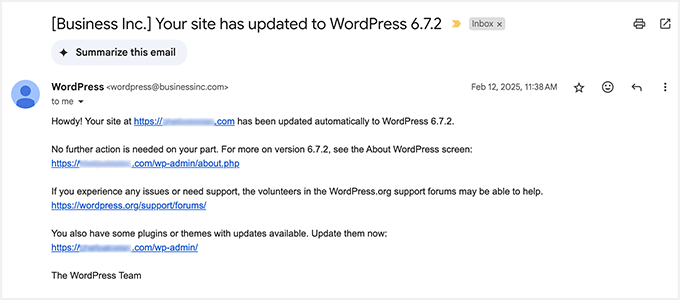
Algumas dessas atualizações são instaladas automaticamente, e você receberá uma notificação por e-mail de que seu site foi atualizado.
Da mesma forma, o WordPress também permite que você habilite atualizações automáticas para plugins e temas do WordPress. Isso significa que você pode gastar menos tempo atualizando plugins e mais tempo crescendo seu negócio.
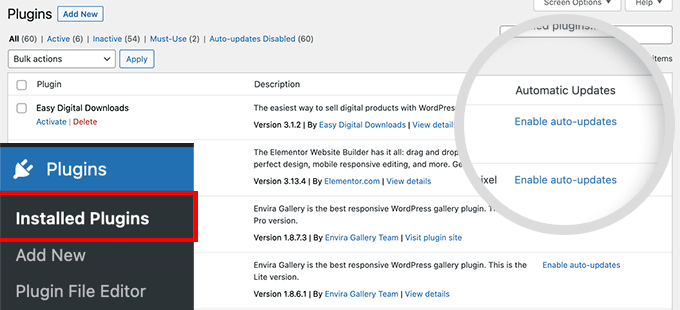
Você pode habilitar atualizações automáticas para plugins nos quais confia visitando a página Plugins » Todos os Plugins no seu painel de administração do WordPress.
Simplesmente clique no link ‘Habilitar atualizações automáticas’ ao lado do plugin que você deseja que se atualize automaticamente.
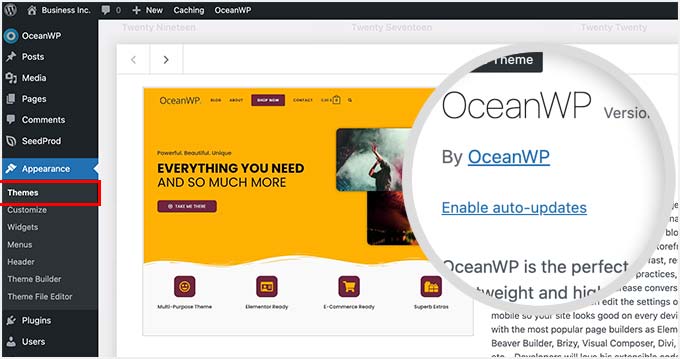
Para temas do WordPress, você pode visitar a página Aparência » Temas e clicar em um tema.
Isso abrirá um pop-up de informações do tema onde você deve clicar em ‘Ativar atualizações automáticas’.
O WordPress enviará uma notificação por e-mail quando qualquer um dos seus plugins, tema ou o núcleo do WordPress for atualizado.
Isso pode se tornar irritante, especialmente para usuários que gerenciam vários sites WordPress. Não seria bom se você pudesse controlar e desativar essas notificações por e-mail?
Vamos dar uma olhada em como desativar facilmente as notificações por e-mail de atualizações automáticas no WordPress. Você pode usar os links rápidos abaixo para pular para o método que deseja usar:
- Método 1: Desativar Notificação por E-mail de Atualizações Automáticas Usando Código (Recomendado)
- Método 2: Desativar Notificação por E-mail de Atualizações Automáticas Usando um Plugin
- Reverter Atualizações do WordPress se Algo Der Errado
- Melhorando a Entregabilidade de E-mails do WordPress
- Melhores Guias do WordPress para Notificações por E-mail
Método 1: Desativar Notificação por E-mail de Atualizações Automáticas Usando Código (Recomendado)
Este método requer que você adicione código aos seus arquivos do WordPress. Se você nunca fez isso antes, dê uma olhada em nosso guia para iniciantes sobre colar snippets da web no WordPress.
Você pode adicionar manualmente o código abaixo ao arquivo functions.php do seu tema. Mas isso pode ser complicado, pois um erro pode derrubar todo o seu site. Além disso, se você atualizar seu tema, todos os snippets de código personalizados serão apagados.
Mostraremos uma abordagem melhor abaixo, que é usar um plugin de snippets de código.
1. Desativar E-mails de Notificação de Atualização Automática para o Núcleo, Temas e Plugins do WordPress
Felizmente, existe uma maneira fácil e segura de desativar os e-mails de notificação de atualização automática no WordPress, e isso é usando o plugin WPCode.
O WPCode permite que você adicione facilmente snippets de código personalizados no WordPress sem editar o arquivo functions.php do seu tema.
Além disso, ele possui uma biblioteca completa de códigos que inclui snippets de código prontos para uso e verificados para solicitações de recursos populares, como desativar e-mails de atualização automática, remover o número da versão do WordPress, desativar comentários e muito mais.
✋ Nós usamos essa ferramenta extensivamente e ficamos muito satisfeitos com ela. Para mais informações, veja nossa análise detalhada do WPCode.
Primeiro, você precisa instalar e ativar o plugin gratuito WPCode. Para instruções passo a passo, veja nosso tutorial sobre como instalar um plugin do WordPress.
Assim que o plugin for ativado, você precisa ir para Snippets de Código » Biblioteca no seu painel de administração do WordPress.
Em seguida, procure pelo snippet ‘Desativar E-mails de Atualização Automática’ e clique no botão ‘Usar snippet’.
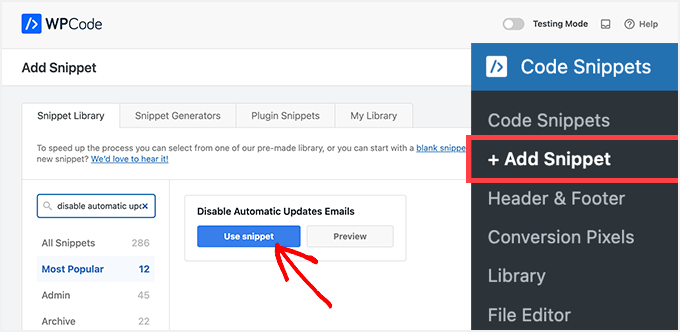
O WPCode adicionará automaticamente o código e definirá o método de inserção correto.
O snippet tem três filtros, um para cada tipo de e-mail de atualização automática: núcleo do WordPress, plugins do WordPress e temas do WordPress.
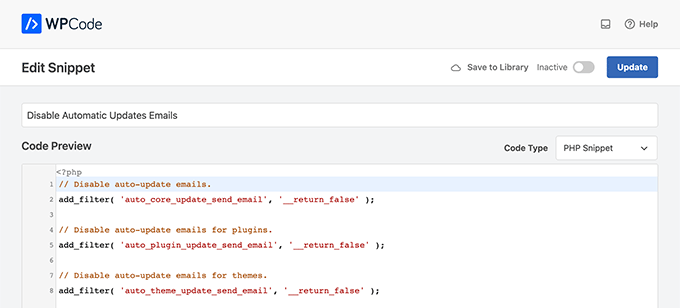
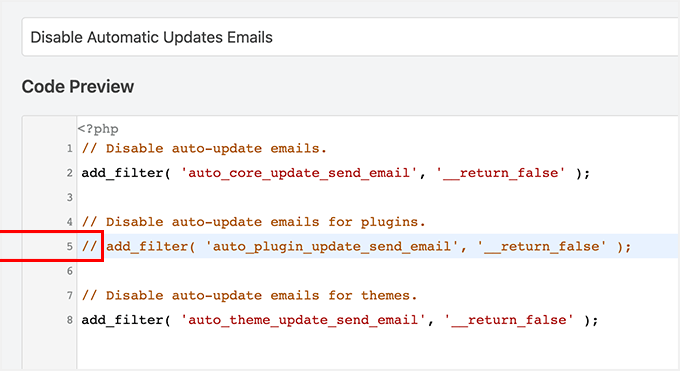
Se você não quiser usar um filtro específico, basta adicionar um // no início da linha do filtro.
Por exemplo, se você ainda quiser receber e-mails de atualização automática para plugins do WordPress, adicione um // ao plugin, e o filtro impedirá sua execução.
Depois disso, tudo o que você precisa fazer é alternar o interruptor de ‘Inativo’ para ‘Ativo’.
Em seguida, clique no botão ‘Atualizar’.
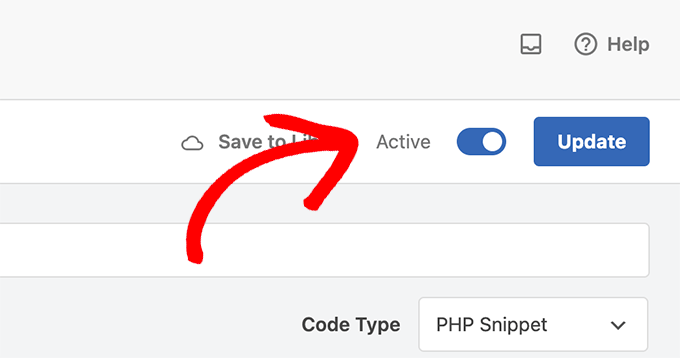
Agora, você não receberá mais e-mails de atualizações automáticas do WordPress.
2. Desativar E-mails de Notificação de Atualização Automática para Atualizações do Núcleo
Você também pode usar o WPCode para desativar e-mails de notificação para atualizações automáticas do núcleo do WordPress. Em vez de escolher um snippet de código existente, você precisará adicionar este código como um snippet personalizado:
add_filter( 'auto_core_update_send_email', 'wpb_stop_auto_update_emails', 10, 4 );

function wpb_stop_update_emails( $send, $type, $core_update, $result ) {
if ( ! empty( $type ) && $type == 'success' ) {
return false;
}
return true;
}
Para mais instruções, você pode ver nosso guia sobre como adicionar código personalizado no WordPress.
3. Desativar E-mails de Notificação de Atualização Automática para Plugins
Basta adicionar o seguinte código para desativar e-mails de notificação para atualizações automáticas de plugins do WordPress:
add_filter( 'auto_plugin_update_send_email', '__return_false' );
4. Desativar E-mails de Notificação para Atualizações de Temas do WordPress
Finalmente, você pode adicionar o seguinte código para desativar e-mails de notificação para atualizações automáticas de temas do WordPress:
add_filter( 'auto_theme_update_send_email', '__return_false' );
Método 2: Desativar Notificação por E-mail de Atualizações Automáticas Usando um Plugin
Em seguida, mostraremos como desativar notificações por e-mail de atualizações automáticas usando dois plugins de e-mail diferentes.
1. Gerenciar E-mails de Notificação
A primeira coisa que você precisa fazer é instalar e ativar o plugin Manage Notification Emails. Para mais detalhes, veja nosso guia passo a passo sobre como instalar um plugin do WordPress.
Após a ativação, você precisa visitar a página Configurações » E-mails de Notificação. É aqui que o plugin permite gerenciar todos os e-mails de notificação do WordPress, incluindo notificações de atualização automática.
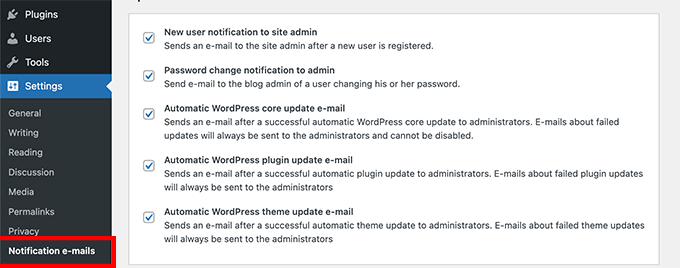
Simplesmente role para baixo até as opções de atualização automática e desmarque a caixa ao lado das notificações que você deseja desativar.
Finalmente, não se esqueça de clicar no botão 'Salvar Alterações' para armazenar suas configurações.
2. WP Mail SMTP
Outro plugin que você pode usar para desativar notificações por e-mail de atualizações automáticas é o WP Mail SMTP. Na nossa opinião, é o melhor serviço SMTP para WordPress e garante que seus e-mails sejam entregues na caixa de entrada.
Na verdade, nós o usamos para melhorar a entregabilidade de e-mails no WPBeginner. Para saber mais sobre nossa experiência com o plugin, veja nossa análise completa do WP Mail SMTP.
O WP Mail SMTP permite gerenciar facilmente os e-mails enviados pelo WordPress através de seus Controles de E-mail. No entanto, você precisará da licença WP Mail SMTP Pro para desbloquear a opção Controles de E-mail.
Em seguida, você precisará instalar e ativar o WP Mail SMTP Pro em seu site. Você pode conferir nosso guia sobre como instalar um plugin do WordPress para mais detalhes.
Assim que o plugin estiver ativo, navegue até WP Mail SMTP » Configurações no seu painel de administração do WordPress e clique na aba ‘Controles de E-mail’.
Depois disso, role para baixo até a seção ‘Atualizações Automáticas’ e desative as notificações por e-mail para plugins, temas, status do núcleo do WP e log completo.
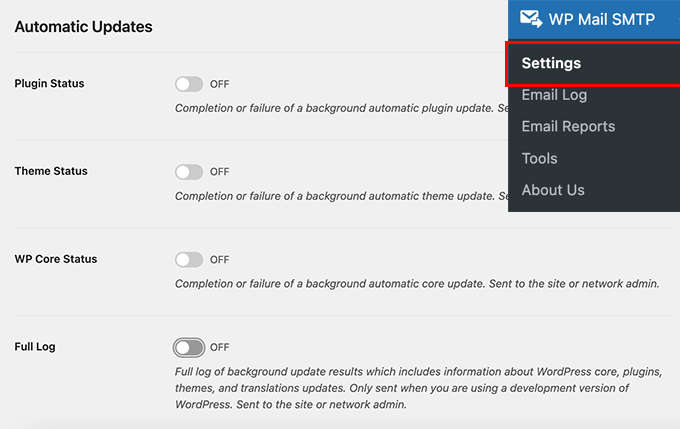
Quando terminar, não se esqueça de clicar no botão ‘Salvar Configurações’.
É só isso. Você desativou com sucesso as notificações por e-mail de atualizações automáticas do WordPress para o seu site.
Reverter Atualizações do WordPress se Algo Der Errado
Como os plugins do WordPress são executados em muitas configurações independentes de hospedagem e servidores WordPress, às vezes uma atualização de plugin pode quebrar um recurso em seu site ou torná-lo inacessível.
Isso é fácil de solucionar e corrigir. Primeiro, você precisa descobrir qual plugin causou o problema desativando todos os plugins do WordPress e reativando-os um por um.
Uma vez que você isolou o plugin que está causando o problema, você pode usar o plugin WP Rollback. Ele permite que você mude para a versão anterior de um plugin ou tema do WordPress.
Para mais detalhes, você pode ver nosso guia sobre como reverter plugins e temas do WordPress com instruções passo a passo.
Melhorando a Entregabilidade de E-mails do WordPress
Mesmo que você desative os e-mails de atualização automática do WordPress, existem outros e-mails de notificação do WordPress que você pode não querer perder.
Por exemplo, se você gerencia uma loja WooCommerce, então você vai querer receber notificações quando um novo pedido for feito.
Da mesma forma, se você vende um curso online ou gerencia um site de assinatura, então você pode querer receber alertas por e-mail quando novos usuários se inscreverem.
Você também vai querer garantir que os e-mails enviados aos usuários sejam entregues, incluindo e-mails de redefinição de senha, recibos de pagamento e notificações de confirmação de pedido.
Para enviar e-mails, o WordPress usa a função mail do PHP. Essa função é facilmente mal utilizada por spammers, e seus e-mails podem acabar na pasta de spam.
Para garantir que todos os seus importantes e-mails de notificação do WordPress cheguem às caixas de entrada de seus usuários, você precisará de um serviço SMTP adequado para enviar e-mails.
É aqui que entra o plugin WP Mail SMTP. Ele usa um serviço SMTP para enviar todos os seus e-mails de notificação do WordPress.
Você pode usá-lo com um provedor de serviço SMTP pago ou um serviço SMTP gratuito como o Gmail, combinado com a versão gratuita do plugin WP Mail SMTP.
Para mais detalhes, consulte nosso guia sobre Como configurar o WP Mail SMTP em seu site WordPress.
Melhores Guias do WordPress para Notificações por E-mail
Esperamos que este artigo tenha ajudado você a aprender como parar os avisos de atualização no WordPress. Você também pode querer ver nossos outros guias do WordPress para suas atualizações e configurações de notificações por e-mail.
- Como Criar um Endereço de E-mail Comercial Gratuito (em 5 Minutos)
- Melhores Serviços de Marketing por E-mail para Pequenas Empresas
- Como Configurar Notificações por E-mail para Atualizações do WordPress
- Como Configurar Corretamente Suas Configurações de E-mail do WordPress
- Métodos Comprovados que Usamos na WPBeginner para Aumentar Nossa Lista de E-mails
- Como Usar Formulários de Contato para Aumentar sua Lista de E-mails no WordPress
Se você gostou deste artigo, por favor, inscreva-se em nosso Canal do YouTube para tutoriais em vídeo do WordPress. Você também pode nos encontrar no Twitter e no Facebook.


Blackfire
“2. Desativar e-mails de notificação de atualização automática para atualizações principais”
Qual é o significado desta parte? No código anterior, você já desabilitou os e-mails de atualização do núcleo:
add_filter(‘auto_core_update_send_email’, ‘return_false’);
WPBeginner Support
Thank you for pointing that out, the code is still only for core updates we included the examples for all 3 in the screenshot
Admin
Bojangles
Bom guia, mas o WordPress é tão frustrantemente limitado. Tipo, tudo o que queremos é não receber e-mails de atualizações, MAS ainda assim ter nossos sistemas atualizados automaticamente! Temos que passar por muitos obstáculos só para conseguir isso. Incrível. Eles poderiam ter facilmente colocado algo no núcleo (como uma caixa de seleção) ou algo que dissesse 'desativar e-mails de atualização'. Problema resolvido!
WPBeginner Support
If you feel that this should be a core feature then WordPress does accept suggestions for features to add. If you take a look at our article below for how to request this for a future update
https://www.wpbeginner.com/beginners-guide/how-to-make-new-feature-suggestions-for-wordpress-beginners-guide-to-using-trac/
Admin
Ralph
Este é um dos guias mais cruciais neste site. Esses e-mails são super irritantes. Há dias em que recebo mais de 10 e-mails sobre atualizações de plugins. Eu faço login no meu wordpress todos os dias, não preciso ler isso por e-mail também!
Eu gostaria que o wordpress tivesse apenas 1 botão para tais e-mails, como ligar/desligar e pronto.
No entanto, é bom ter uma opção para fazer isso nós mesmos.
Obrigado por este guia, ele definitivamente me trará um pouco de paz de espírito.
WPBeginner Support
Glad our guide could help
Admin
Jiří Vaněk
Good practice is to do this for the websites you manage, especially when the owner’s email is there. Once WordPress updates, you don’t have to worry about being contacted regarding any issues on the website. It’s just good to keep an eye on updates because you never know which one might bring your site down. And it happens more often than you’d think
Juls
Olá,
Só estou imaginando, se o plugin for excluído depois que eu adicionar este código, este código adicionado também será excluído? Ou o código permanecerá e continuará bloqueando os e-mails de notificação mesmo após a exclusão do plugin?
WPBeginner Support
Se você usar o plugin para adicionar o código, ao remover o plugin, o código também será removido.
Admin
Myles
Olá,
Só queria saber se você já se deparou com isso antes? Eu não tenho a opção de habilitar atualizações automáticas para plugins ou temas. A opção não está lá. Alguma ideia do porquê?
Grandes fãs do conteúdo, pessoal – continuem assim!
Myles
WPBeginner Support
O motivo mais comum para seus plugins não terem a opção de atualização automática seria se você já tiver uma configuração em seu arquivo wp-config ou se seu provedor de hospedagem substituir a capacidade de atualização automática em seu site.
Admin
Katharina
Pessoal, eu só queria dizer que amo o site de vocês! Vocês fornecem conteúdo INCRÍVEL e eu provavelmente já li mais de 50 artigos de vocês, vocês são meu marcador número 1 no momento.
Estou construindo meu primeiro blog e eu não tinha ideia do que fazer, mas vocês me capacitam todos os dias a me sentir como um desenvolvedor de software, haha! Seus tutoriais são para leigos e, portanto, super fáceis de seguir. Adoro que vocês sempre adicionam capturas de tela para cada etapa também.
Vocês fazem com que eu e a comunidade sintamos que podemos fazer isso e esse é o maior elogio que vocês provavelmente podem receber – capacitando toneladas de pessoas todos os dias a se sentirem melhor consigo mesmas e a realizarem seus sonhos no WordPress!
Sei que é aleatório colocar este comentário sob este artigo, mas é o último que segui. Adoraria avaliar vocês se isso for possível e ajudar de alguma forma!
Muitos joinhas!!
Katharina
WPBeginner Support
Que bom saber que nosso conteúdo é útil!
Admin
Stefan Cherrug
Não há opção de “E-mails de notificação” em Configurações! Como desligo essas notificações que recebo do WP?
WPBeginner Support
Se você não vir essa área nas suas configurações, recomendamos garantir que o plugin esteja instalado e ativado em seu site.
Admin
Tom F. Melcher
Os padrões no plugin Gerenciar E-mails de Notificação são os mesmos que os padrões do WordPress? Por exemplo, não quero ativá-lo apenas para remover notificações de e-mail de atualização de plugin e, em seguida, começar a receber um monte de outras notificações por e-mail para usuários e administradores.
WPBeginner Support
O plugin não adicionaria novos e-mails por padrão ao seu site, mas daria a opção de adicionar e-mails se você quisesse.
Admin
Victor
Obrigado! Mas a questão é: Como isso não pode ser uma simples caixa de seleção nas configurações padrão do WordPress? Os usuários não deveriam ter que instalar plugins extras ou mexer com código PHP.
WPBeginner Support
We’re not in charge of what is or is not added to WordPress itself. You can go to the Get Involved section on WordPress.org for speaking regarding what you feel should or should not be added to WordPress
Admin
eliezer ciriaco
é possível alterar as mensagens de e-mail que você receberá quando a atualização for concluída. se sim, você tem alguma referência para isso? Obrigado
Himanshu Grewal
Como posso usar o Genesis Child Theme?????
alex james
É genuíno, cara!