


Você passou horas criando conteúdo premium para o seu site WordPress. Mas quando os visitantes chegam às suas páginas protegidas por senha, eles geralmente são recebidos por um formulário padrão desajeitado e desatualizado.
Isso pode fazer com que potenciais clientes saiam, pois a página não reflete sua marca ou não gera confiança.
Nós entendemos. Este é um daqueles pequenos detalhes do WordPress que podem impactar silenciosamente o seu negócio.
Com base em nossa experiência gerenciando sites de membros, até mesmo personalizações simples na página de senha podem melhorar a experiência do usuário e ajudar nas conversões.
É por isso que reunimos este guia. Vamos aprender como personalizar uma página protegida por senha no WordPress que realmente tenha uma boa aparência, se encaixe na sua marca e mantenha os visitantes engajados. 🧑💻
📝 Principais Conclusões. Mostraremos duas maneiras de proteger uma página do WordPress com senha:
- Método 1 (CSS Hero): Estilize o formulário de senha padrão do WordPress.
- Método 2 (SeedProd): Crie uma página de senha personalizada e com a marca da sua empresa.
Por que personalizar páginas protegidas por senha no WordPress?
No WordPress, uma página protegida por senha é um recurso de segurança que restringe a visibilidade de conteúdo específico. Ela exige que os usuários insiram uma chave secreta antes que o acesso seja concedido.
Mas o design padrão geralmente parece desatualizado e pouco profissional. E como a consistência da marca comprovadamente gera confiança no usuário, um formulário genérico pode prejudicar seu engajamento.
Se você deseja criar uma postagem ou página em seu blog WordPress que só deve ser visível para clientes ou membros selecionados, você pode bloqueá-lo usando o recurso de proteção por senha.
Da mesma forma, se você está criando um novo site WordPress e não quer que todos o vejam, usar uma página protegida por senha faz sentido.
No entanto, o design padrão da página protegida por senha é muito básico e não é atraente. Aqui está uma prévia de como ele se parece:
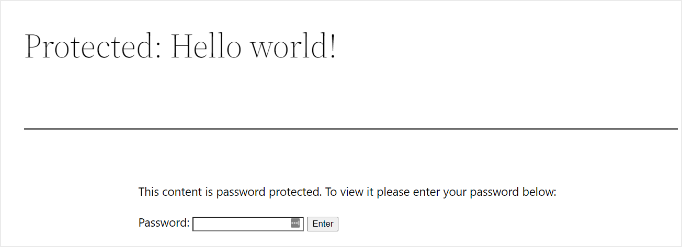
Personalizar a página protegida por senha permite que você altere seu design e layout. Isso ajuda a tornar sua página mais envolvente e você pode combiná-la com sua marca para um visual mais profissional e uma melhor experiência do usuário.
Nas seções a seguir, mostraremos como habilitar a proteção por senha no WordPress. Também compartilharemos diferentes maneiras de personalizar uma página específica, todo o seu site e diferentes seções.
Aqui está um breve resumo de todos os tópicos que abordaremos:
- Como Proteger uma Página por Senha no WordPress
- Método 1: Personalizar o Design Padrão Protegido por Senha Usando CSS Hero
- Method 2: Customize a Specific Password-Protected Page Using SeedProd
- Bonus Tips: More Custom Password-Protected Page Use Cases
- Perguntas Frequentes: Personalizando Páginas Protegidas por Senha no WordPress
- Guias Adicionais Sobre Proteção de Conteúdo e Segurança do Site
Pronto para renovar o design da sua página protegida por senha? Vamos começar!
Como Proteger uma Página por Senha no WordPress
Antes de mostrarmos como personalizar uma página do WordPress, você deve saber que o WordPress possui configurações integradas para proteger suas páginas e posts por senha.
Tudo o que você precisa fazer é editar uma página ou adicionar uma nova.
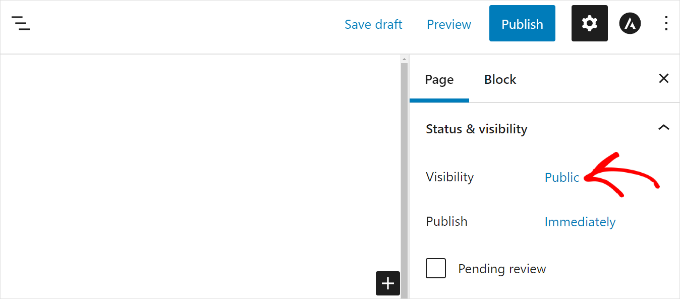
Uma vez que você esteja no editor de conteúdo do WordPress, clique na opção 'Público' em 'Status e visibilidade' no painel de configurações à sua direita.
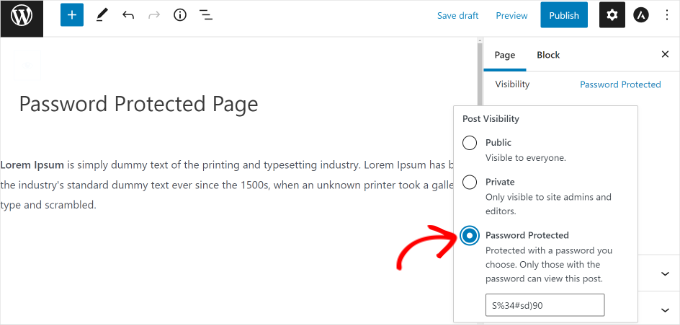
Em seguida, você verá diferentes opções de 'Visibilidade do Post'.
Simplesmente selecione a opção 'Protegido por senha' e insira uma senha para sua página.
Agora, clique em 'Atualizar' ou 'Publicar'.
Você pode visitar seu site e ver a página protegida por senha em ação.
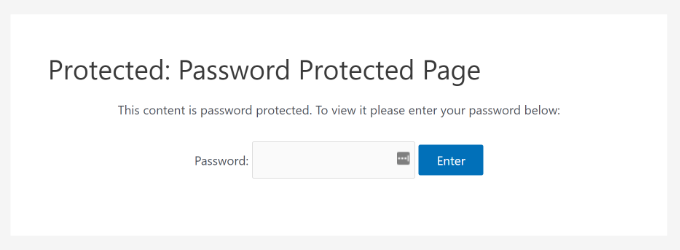
Agora, vamos ver como você pode personalizar sua página padrão protegida por senha.
Método 1: Personalizar o Design Padrão Protegido por Senha Usando CSS Hero
Quando você habilita a proteção por senha a partir do seu editor de conteúdo do WordPress, a página usa o tema do seu site para estilização.
Para personalizar a página, você pode simplesmente usar uma ferramenta como CSS Hero. Isso permite que você estilize o formulário padrão do WordPress para corresponder ao seu tema, em vez de criar uma página completamente nova do zero.
Nós o testamos extensivamente e você pode descobrir tudo em nossa análise do CSS Hero.
Primeiro, você precisará de uma conta CSS Hero. No site do CSS Hero, você pode clicar em ‘Obter Agora’, escolher um plano que atenda às suas necessidades e concluir o processo de inscrição.
Assim que terminar, faça login na sua conta CSS Hero para acessar o arquivo zip do seu plugin e a chave de licença. Você pode então baixar o arquivo e guardar a chave de licença em um local seguro, como um gerenciador de senhas.
Agora, você pode instalar e ativar o plugin CSS Hero.
No seu painel de administração do WordPress, vá para Plugins » Adicionar Plugin.

Em seguida, vamos clicar no botão Upload Plugin para abrir o carregador de arquivos.
Clique no botão ‘Escolher Arquivo’ para carregar seu arquivo zip do CSS Hero e clique em ‘Instalar Agora’.

Após a instalação, não se esqueça de clicar no botão ‘Ativar’ para habilitá-lo em seu site WordPress. Para mais detalhes, consulte nosso guia sobre como instalar um plugin do WordPress.
Após a ativação, a opção CSS Hero será adicionada à barra de administração do WordPress no topo. Vá em frente e clique na opção ‘Personalizar com CSS Hero’.

Isso iniciará o construtor visual do CSS Hero, onde você pode editar e personalizar sua página.
Para começar, você precisa garantir que está visualizando o formulário de senha. Se você estiver logado, poderá ver o conteúdo da página em vez disso. Você pode usar as ferramentas do CSS Hero para alternar a visualização para o modo ‘Deslogado’ ou simplesmente clicar nos elementos do formulário de senha, se eles estiverem visíveis.
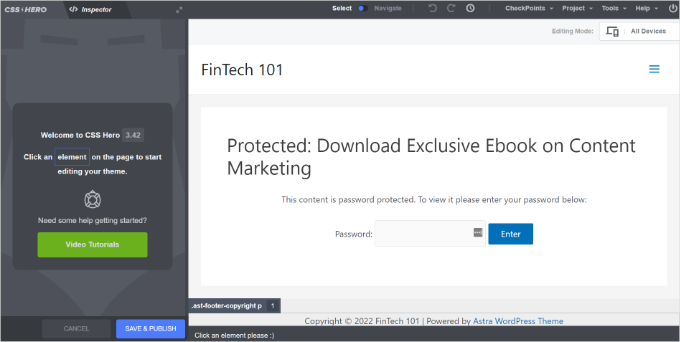
Em seguida, você pode alterar as cores de fundo, adicionar uma imagem de fundo, usar uma fonte diferente, editar espaçamento e muito mais no painel à sua esquerda.
Por exemplo, vamos à aba ‘Background’ e adicionamos uma cor de fundo gradiente. Também mudaremos a cor da caixa onde os usuários precisam digitar a senha e a cor do botão ‘Enter’.
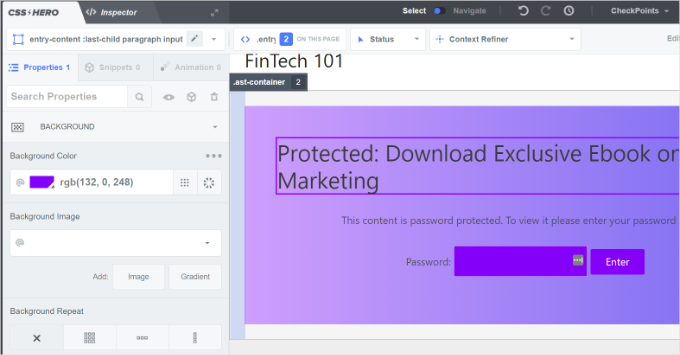
Além disso, você pode adicionar uma borda ao redor do título principal na página indo para a aba Borders.
Simplesmente escolha uma largura de borda, cor, estilo e quaisquer outras alterações que desejar.
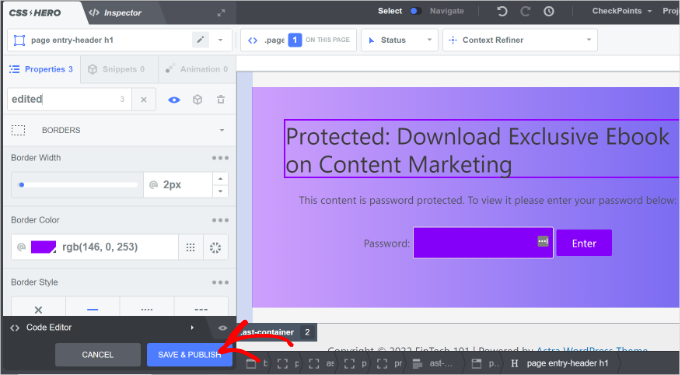
Depois de terminar a personalização, lembre-se de clicar no botão ‘Salvar e Publicar’ na parte inferior.
Agora você pode visitar seu site para ver a página protegida por senha padrão personalizada.
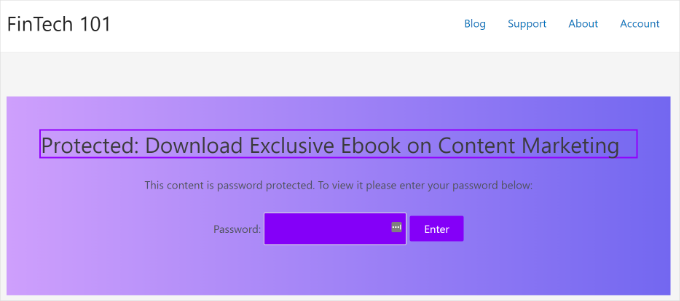
A desvantagem de usar o CSS Hero é que ele não oferece a flexibilidade e as opções avançadas de personalização que um construtor de landing pages oferece.
Por exemplo, você não pode adicionar elementos como formulários de contato, botões de redes sociais, formulários de inscrição ou contadores regressivos.
Com isso em mente, vamos ver como você pode usar um construtor de landing pages para personalizar páginas específicas protegidas por senha no WordPress.
Método 2: Personalize uma Página Específica Protegida por Senha Usando SeedProd
Personalizar uma página específica protegida por senha é mais fácil com SeedProd, o melhor construtor de sites e páginas para WordPress.
Nós mesmos usamos o SeedProd para criar landing pages personalizadas e até temas inteiros, e nós o adoramos. Se você quiser saber mais sobre o que ele pode fazer, dê uma olhada em nossa análise detalhada do SeedProd.
Para começar, você pode acessar o site da SeedProd para criar uma conta. Basta clicar no botão ‘Obter SeedProd Agora’, escolher um plano e seguir as instruções na tela para concluir o cadastro.

📝 Observação: Para este tutorial, usaremos a versão SeedProd Pro. Embora o SeedProd Lite permita que você bloqueie seu site *inteiro* com uma página Em Breve, você precisará da versão Pro para usar os Controles de Acesso necessários para proteger por senha páginas *específicas*.
Após o registro, você terá seu próprio painel do SeedProd. Aqui, você pode encontrar o arquivo zip do seu plugin e a chave de licença.
Agora, vamos instalar e ativar o plugin SeedProd.
Na sua área de administração do WordPress, vá para Plugins » Adicionar Novo Plugin. Em seguida, você pode usar a barra de pesquisa para encontrar rapidamente o plugin e clicar em ‘Instalar Agora’ no resultado da pesquisa.

Não se esqueça de clicar no botão ‘Ativar’ para concluir o processo. Se precisar de ajuda, consulte nosso guia sobre como instalar um plugin do WordPress.
Ao ativar, você verá a tela de boas-vindas do SeedProd no seu painel do WordPress.
A partir daqui, você precisará inserir a chave de licença e clicar no botão ‘Verificar Chave’ para ativar o SeedProd Pro. Sua chave de licença está na área da sua conta SeedProd.
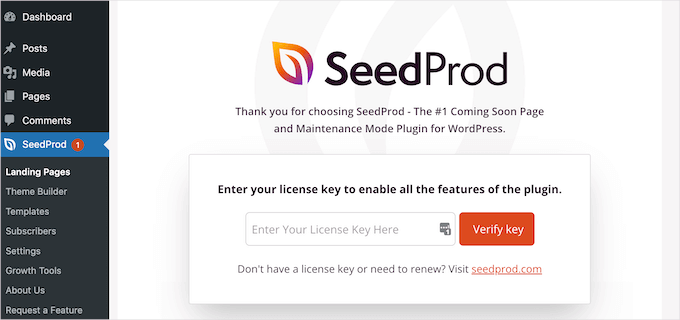
Depois disso, vamos acessar SeedProd » Landing Pages no seu painel do WordPress e adicionar uma nova página de destino personalizada protegida por senha.
Mais adiante neste artigo, mostraremos como escolher quais páginas são protegidas por senha. Você pode proteger todo o seu site com senha ou apenas páginas específicas.
Usaremos uma página 'Em Breve' como nosso exemplo. Estamos usando-a como um 'portão' ou sobreposição que intercepta visitantes em páginas específicas. Mas essas técnicas de personalização funcionam para qualquer conteúdo protegido por senha em seu site WordPress.
Para começar, basta clicar no botão ‘Configurar uma Página em Breve’.
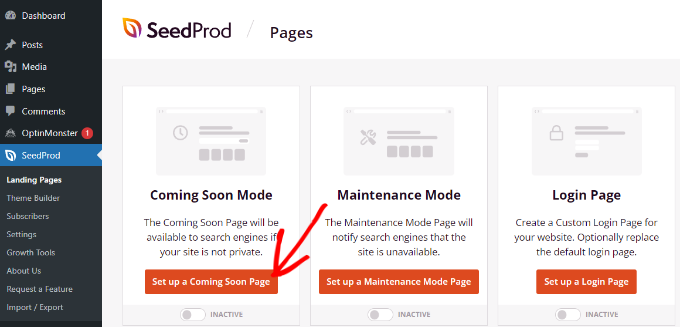
📝 Nota: Se você usar este método, deverá garantir que a visibilidade do WordPress para essa página específica esteja definida como 'Pública' (não Protegida por Senha), caso contrário, seus usuários podem ter que inserir duas senhas diferentes.
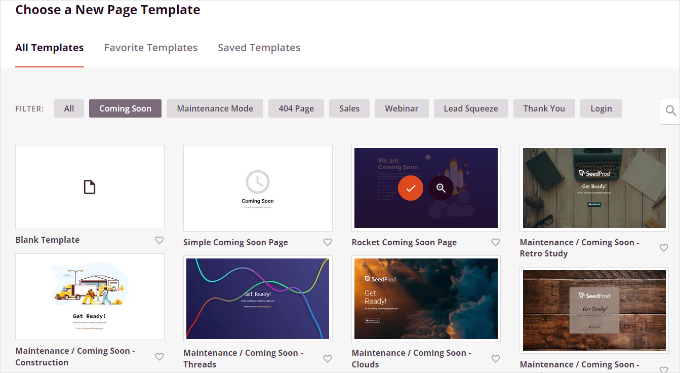
Na próxima tela, o SeedProd mostrará diferentes modelos de página para que você possa personalizá-los rapidamente.
Passe o mouse sobre qualquer modelo que você queira usar e clique no botão de visto laranja.
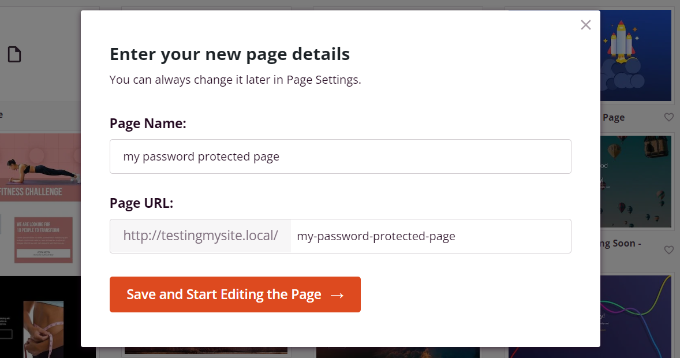
Após selecionar um modelo, o SeedProd abrirá uma janela pop-up com o título ‘Insira os detalhes da sua nova página’.
Você só precisa selecionar um nome de página e um slug de URL, e então simplesmente clicar no botão ‘Salvar e Começar a Editar a Página’.
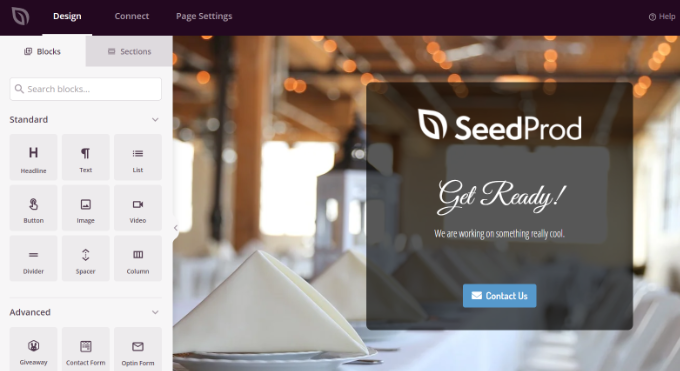
Isso iniciará o construtor de páginas de arrastar e soltar do SeedProd.
Aqui, você pode personalizar sua página de destino protegida por senha e adicionar diferentes elementos como texto, imagens, botões e muito mais.
O SeedProd também oferece blocos avançados como um formulário de inscrição, formulário de contato, contador regressivo, barra de progresso, opções de compartilhamento social e muito mais.
Para adicionar um elemento, arraste qualquer bloco do menu à sua esquerda e solte-o no modelo à direita. Em seguida, personalize o elemento clicando nele e ajustando as opções que aparecem.
É assim que o SeedProd permite que você adicione um formulário de senha à parte frontal da sua página para proteger seu conteúdo.
Primeiro, você pode adicionar um bloco de ‘HTML Personalizado’ no construtor do SeedProd. Simplesmente arraste e solte o bloco de HTML Personalizado no modelo.
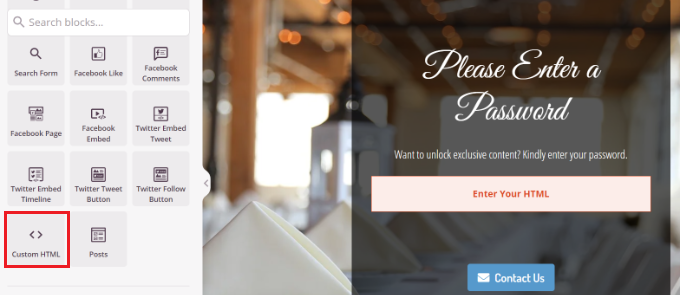
Em seguida, você pode clicar no bloco de ‘HTML Personalizado’.
A partir daqui, você desejará inserir o shortcode [seed_bypass_form] no campo 'Código Personalizado'. Este shortcode específico é o que renderiza a caixa de entrada de senha real e o botão de envio que o visitante verá.
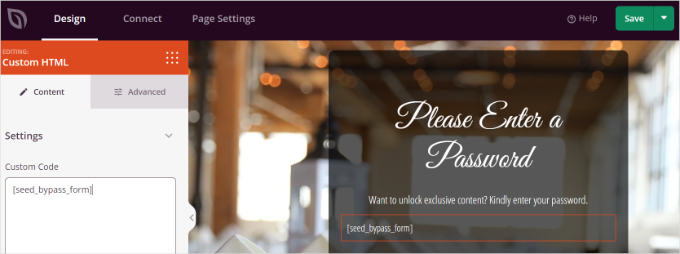
Não se esqueça de clicar no botão ‘Salvar’ quando terminar. E é isso!
Agora, o SeedProd também se integra com diferentes serviços de marketing por e-mail.
Você pode adicionar um formulário de contato à sua página de destino e conectar uma ferramenta de marketing por e-mail para construir sua lista de e-mails e manter contato com os usuários.
Simplesmente vá para a aba ‘Connect’ no construtor de páginas de destino e selecione seu serviço de marketing por e-mail.
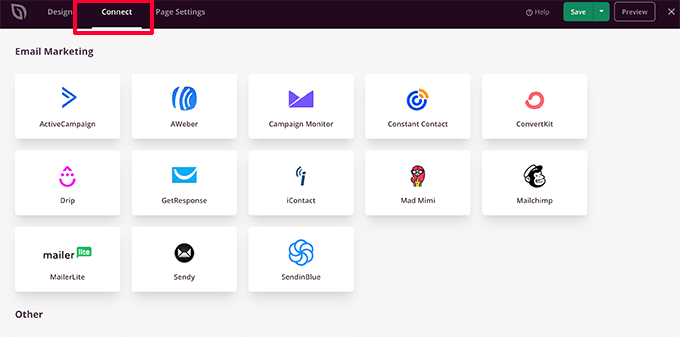
Para mais detalhes, consulte nosso guia sobre como configurar uma bela página 'Em Breve' com SeedProd.
Configurando Proteção por Senha para Páginas Específicas no SeedProd
Após criar uma página personalizada de 'Em Breve' que usa o shortcode [seed_bypass_form], o próximo passo é configurar a proteção por senha em páginas específicas usando o SeedProd.
Para começar, você pode ir para a aba ‘Page Settings’ no construtor do SeedProd e clicar nas configurações de ‘Access Control’.
Depois disso, basta inserir a senha desejada no campo rotulado como ‘URL de Bypass’. Mesmo que seja chamado de “URL”, este texto funciona como a senha que os visitantes precisam para ver o conteúdo.
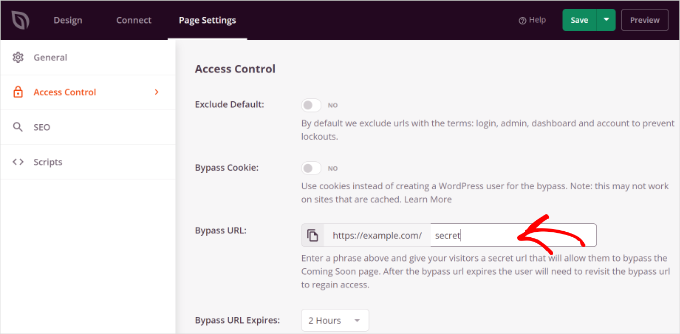
Você também pode compartilhar um link direto com esta frase, como seusite.com/pagina/?bypass=secreto, para que os clientes possam abrir a página sem digitar a senha.
O SeedProd permite que você exclua URLs específicas de seus sites, como admin, login, dashboard e conta. Isso garante que os proprietários do site não fiquem bloqueados de seus sites.
Agora, você precisará escolher quais URLs serão protegidas por senha.
Simplesmente role para baixo até a seção ‘Incluir/Excluir URLs’ em ‘Controle de Acesso’. Depois disso, selecione a opção ‘Incluir URLs’ e insira as páginas específicas que você deseja restringir.
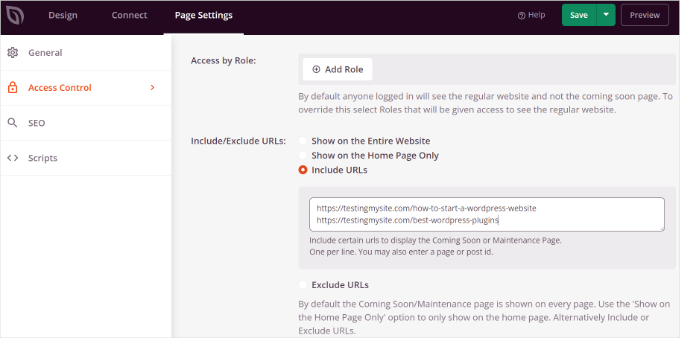
Quando terminar, basta clicar no botão ‘Salvar’ no topo.
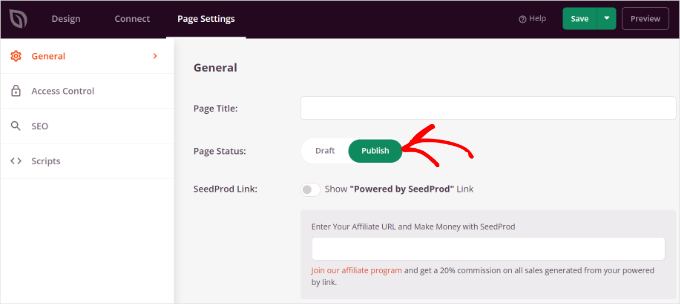
Em seguida, você pode ir para as configurações ‘Geral’ na aba ‘Configurações da Página’ e alterar o Status da Página de ‘Rascunho’ para ‘Publicar’. Isso salva e publica seu modelo de design, mas a proteção não estará ativa até que você ative o ‘Modo Em Breve’ na etapa final.
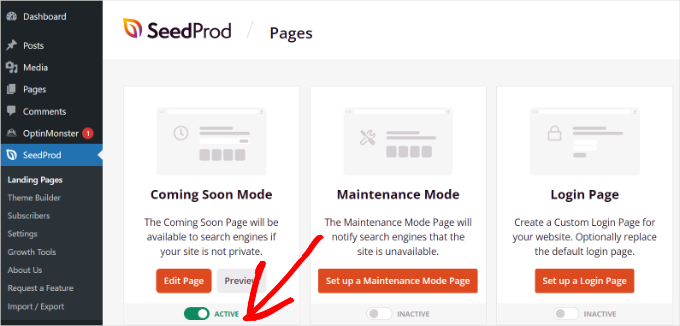
A partir daqui, você pode fechar o construtor de landing page e ir para SeedProd » Landing Pages no seu painel de administração do WordPress.
Em seguida, vamos clicar no botão de alternância em ‘Modo Em Breve’ para ativar sua página personalizada protegida por senha.
É só isso!
Você criou com sucesso uma landing page personalizada protegida por senha que aparecerá apenas em páginas específicas no WordPress.
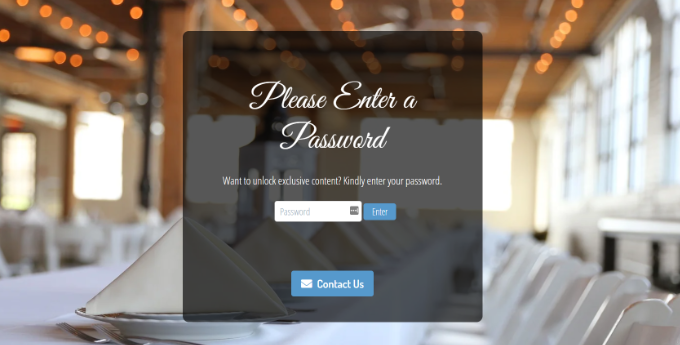
Basta visitar essas páginas em seu site para ver a página personalizada protegida por senha em ação.
Dicas Bônus: Mais Casos de Uso de Páginas Personalizadas Protegidas por Senha
Quer explorar mais maneiras de usar a proteção por senha em seu site WordPress? Aqui estão 2 dicas para aprimorar a página protegida por senha do seu site.
Dica 1: Crie uma Página Personalizada Protegida por Senha para o Site Inteiro
Usando o SeedProd, você também pode exibir sua página protegida por senha em todas as páginas do seu site. Dessa forma, os usuários precisarão inserir uma senha para acessar qualquer um dos seus conteúdos.
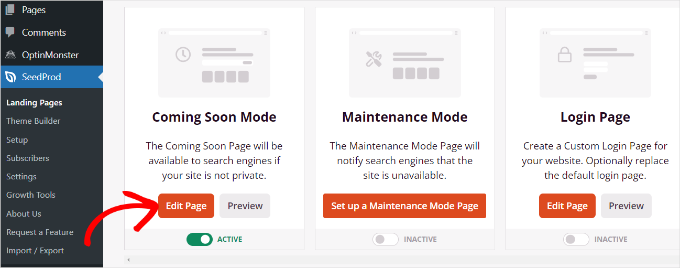
Primeiro, você pode ir para SeedProd » Landing Pages no seu painel do WordPress. Em seguida, clique no botão ‘Editar Página’ no painel ‘Modo Em Breve’.
Em seguida, você desejará ir para a aba ‘Configurações da Página’ na parte superior e acessar as configurações de ‘Controle de Acesso’.
Depois disso, você pode rolar para baixo até a seção ‘Incluir/Excluir URLs’ e selecionar a opção ‘Mostrar em Todo o Site’.
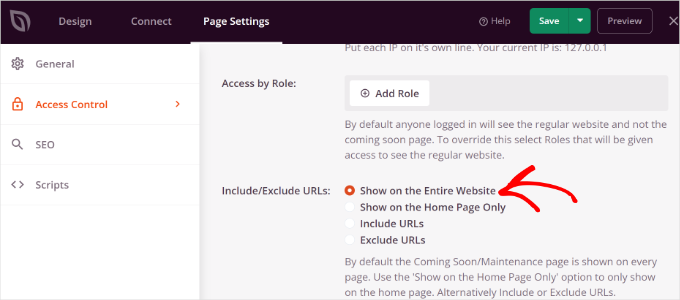
Depois de fazer as alterações, clique no botão ‘Salvar’ na parte superior. O SeedProd, então, exibirá a página personalizada protegida por senha em todo o seu site.
Dica 2: Crie uma Seção Protegida por Assinatura no WordPress
Você também pode restringir diferentes seções do site com base nos níveis de associação.
Ao contrário dos métodos anteriores, que usam uma única senha compartilhada que qualquer pessoa pode compartilhar com outras, este método exige que os usuários se registrem e façam login com suas próprias contas exclusivas. Isso oferece segurança e controle muito maiores.
A melhor maneira de restringir diferentes partes do seu site é usando MemberPress, o melhor plugin de associação WordPress. Ele permite que você crie vários níveis de associação para proteger seu conteúdo por senha.
Nós até o usamos para nosso site de associação de vídeo, então podemos atestar o quão ótimo ele é. Você pode obter mais informações sobre a ferramenta em nossa análise completa do MemberPress.

Agora, o MemberPress permite que você configure diferentes regras para que os usuários só possam acessar o conteúdo com base em seu nível de associação. Para mais detalhes, consulte nosso guia sobre criação de um site de associação WordPress.
Para começar, você precisará adicionar associações ao seu site. Simplesmente vá para MemberPress » Membros no seu painel do WordPress e clique no botão ‘Adicionar Novo’.
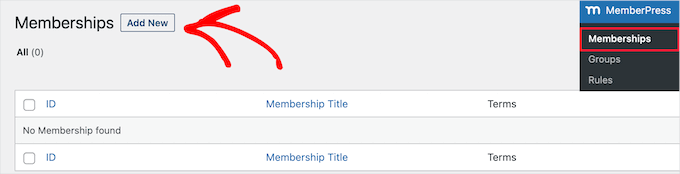
Depois disso, você pode inserir um nome para o seu nível de associação, adicionar uma descrição e definir um preço.
Você também pode alterar o tipo de faturamento de pagamento único para recorrente, bem como editar a associação para ser vitalícia ou expirar após um determinado período. Você também pode oferecer um teste gratuito.
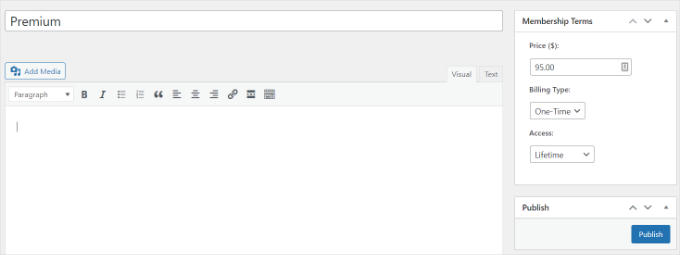
Não se esqueça de clicar no botão ‘Publicar’ quando terminar.
Em seguida, você pode ir para MemberPress » Regras no seu painel do WordPress e clicar no botão ‘Adicionar Novo’.
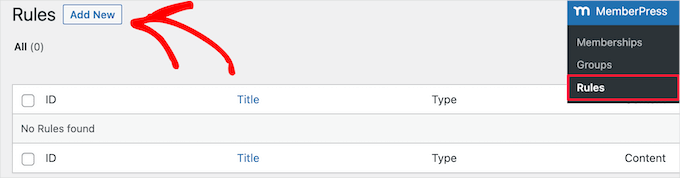
A partir daqui, você pode clicar no menu suspenso em ‘Conteúdo Protegido’.
O MemberPress oferece muitas opções para proteger seu conteúdo, seja uma única página ou todas as suas páginas do WordPress. Para este tutorial, protegeremos uma única página com senha.
Então, vamos escolher a opção ‘Uma Página Única’ no menu suspenso e inserir o título da página.
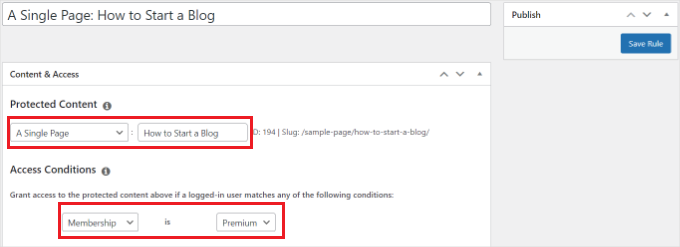
Em seguida, você precisará configurar as Condições de Acesso e definir quem pode visualizar a página restrita. O MemberPress permite proteger conteúdo com base no nível de associação, função de usuário do WordPress, capacidade e membros individuais.
Vamos definir 'Associação' para 'Premium' nos menus suspensos para este tutorial. Dessa forma, apenas membros premium poderão acessar a página. Você pode adicionar mais condições e permitir que mais de um nível de associação visualize a página.
Quando terminar, não se esqueça de clicar no botão 'Salvar Regra'.
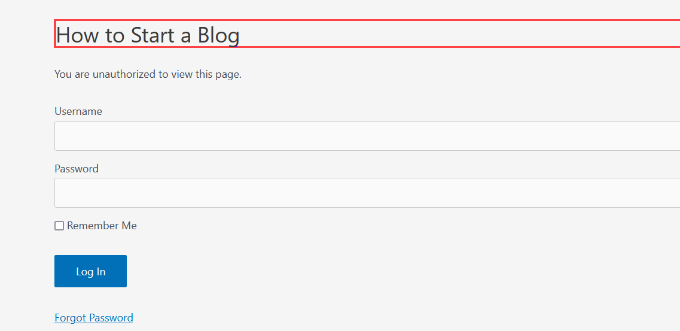
Você pode então visitar seu site para ver a página protegida por senha em ação. Os membros agora terão que fazer login em suas contas para visualizar o conteúdo da página.
Quer fazer mais? Aqui estão casos de uso interessantes que você pode fazer com o MemberPress:
- Configurar senhas para seus vídeos ou oferecer assinaturas de grupo para equipes corporativas.
- Criar uma senha para dar aos assinantes acesso a uma newsletter paga e muito mais.
- Adicionar uma senha para seus formulários do WordPress.
Perguntas Frequentes: Personalizando Páginas Protegidas por Senha no WordPress
Ainda tem dúvidas sobre como personalizar páginas protegidas por senha no WordPress? Aqui estão algumas perguntas comuns que recebemos – juntamente com respostas rápidas e claras para ajudá-lo.
Qual é a diferença entre uma página protegida por senha e uma página privada?
Uma página protegida por senha pode ser visualizada por qualquer pessoa que tenha a senha correta. Uma página privada só é visível para usuários logados em seu site, como Administradores e Editores.
Personalizar a página de senha vai deixar meu site lento?
Se você usar um plugin bem codificado como o SeedProd, ele não deve ter um impacto perceptível na velocidade do seu site. O SeedProd é otimizado para desempenho.
No entanto, tenha cuidado ao adicionar imagens grandes e não otimizadas ou scripts complexos, que podem afetar os tempos de carregamento. Sempre siga as melhores práticas para otimizar imagens para a web.
Os motores de busca podem indexar meu conteúdo protegido por senha?
Não, os motores de busca não podem indexar o conteúdo protegido pela senha. No entanto, observe que o ‘Título da Página’ ainda pode ser visível nos resultados de pesquisa, muitas vezes com um prefixo “Protegido:”. Certifique-se de não colocar informações confidenciais diretamente no título da página.
Posso usar a mesma senha para várias páginas?
Sim, você pode usar a mesma senha para várias páginas diferentes no WordPress. No entanto, para uma melhor segurança e gerenciamento, um plugin como o MemberPress é uma solução muito melhor para controlar o acesso a diferentes grupos de conteúdo.
Guias Adicionais Sobre Proteção de Conteúdo e Segurança do Site
Esperamos que este artigo tenha ajudado você a aprender como personalizar uma página protegida por senha no WordPress. Se você estiver interessado em explorar mais maneiras de proteger seu site, pode achar estes guias úteis:
- Como Ocultar Posts Protegidos por Senha do Loop do WordPress
- Como Mostrar o Resumo de um Post Protegido por Senha no WordPress
- Maneiras de Proteger Conteúdo no WordPress
- Como Criar um Paywall no WordPress (com Opções de Pré-visualização)
- Melhores Plugins de Proteção de Conteúdo para WordPress
Se você gostou deste artigo, por favor, inscreva-se em nosso Canal do YouTube para tutoriais em vídeo do WordPress. Você também pode nos encontrar no Twitter e no Facebook.


Jiří Vaněk
Tenho vários artigos protegidos por senha para usuários pagantes do Patreon e devo admitir que meu design não é muito bom. Seu guia com SeedProd chamou minha atenção porque eu já o uso, e ver o quão ótima uma página assim pode ficar em suas capturas de tela me deixa um pouco envergonhado por não ter feito isso antes. Obrigado pelo guia valioso, pois me incomodava que a página protegida por senha não combinasse com o design do meu site e não fosse nada esteticamente agradável.
WPBeginner Support
Glad our guide was helpful
Admin
Maurice
Olá,
Quando sigo as instruções para uma página protegida por senha… e faço logout.
Em seguida, abro em outro navegador o link da URL para essa página, preencho a senha, mas então também aparece um login de Administrador? Assim, não consigo compartilhar essas páginas…
Como isso pode acontecer?
Obrigado.
WPBeginner Support
Recomendamos verificar se o seu site não está em modo de "em breve" ou se é um site de associação que exigiria que um usuário visualizasse o conteúdo, pois esse é o motivo mais comum para esse problema.
Admin