


Após anos desenvolvendo sites em WordPress, aprendemos que há um elemento essencial que todos os sites de negócios devem ter: um organograma claro.
Pense nisso. Você já visitou o site de uma empresa e se perguntou quem é responsável pelo quê? Ou talvez você seja um funcionário tentando descobrir com quem entrar em contato sobre um problema específico. É aí que um organograma se torna útil.
O WordPress não possui um bloco integrado para criar organogramas, mas encontramos um ótimo plugin para essa finalidade exata. E este guia mostrará como.
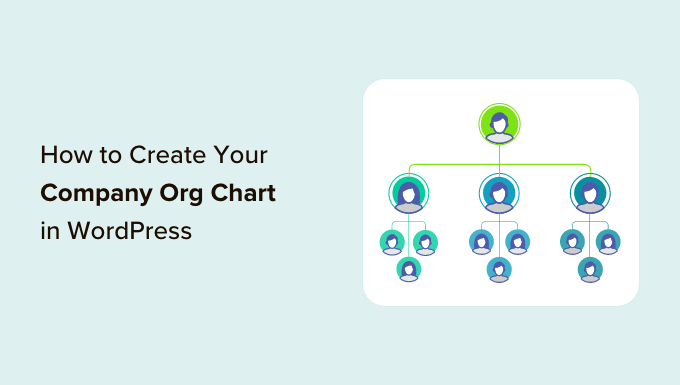
Por Que Criar um Organograma da Empresa para o Seu Site WordPress?
Um organograma mostra como uma empresa está estruturada, desde o CEO até as diferentes equipes e funcionários individuais dentro de cada equipe.
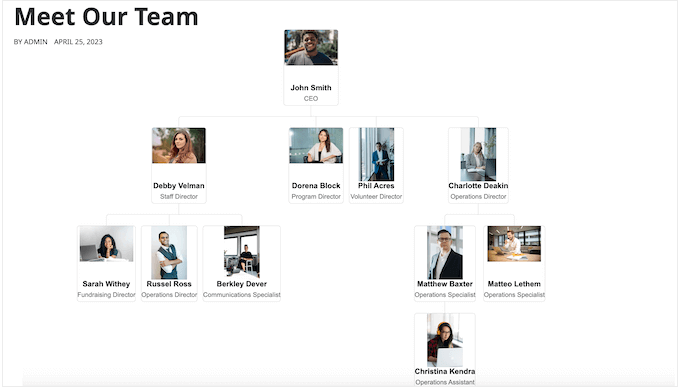
Você pode querer adicionar um organograma da empresa ao seu blog WordPress público ou até mesmo a uma página de destino, para mostrar o lado humano do seu negócio e melhorar a reputação da sua marca.
Um organograma útil também pode ajudar os funcionários a entender como outras equipes são estruturadas e com quem eles precisam entrar em contato em qualquer situação.
Além disso, um gráfico pode ser útil para terceiros. Por exemplo, se você estiver criando um portal do cliente, um organograma pode ajudar os clientes a encontrar a melhor pessoa para contato.
Dito isso, vamos dar uma olhada em como criar e gerenciar facilmente um organograma de empresa no WordPress.
Como Criar Seu Organograma de Empresa no WordPress
A maneira mais fácil de construir um organograma de funcionários é usando o Organization Chart.
Com este plugin gratuito de organograma para WordPress, você pode criar gráficos usando um editor visual simples e adicionar imagens, links, texto e pop-ups ao organograma da sua empresa.
A primeira coisa que você precisa fazer é instalar e ativar o plugin de organograma do WordPress. Para mais detalhes, consulte nosso guia passo a passo sobre como instalar um plugin do WordPress.
Após ativar o plugin gratuito, vá para Wpdevart Chart » Charts. Em seguida, clique no botão 'Add New'.
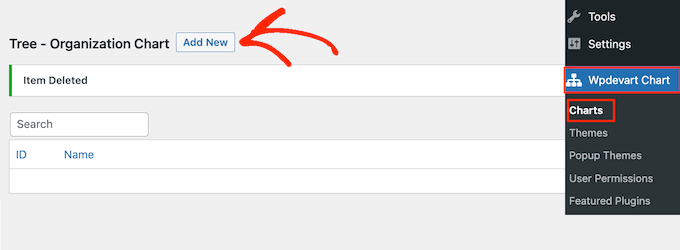
Isso inicia o editor visual amigável.
Para começar, digite um título para o organograma da empresa. Isso é apenas para sua referência, então você pode usar o que quiser.
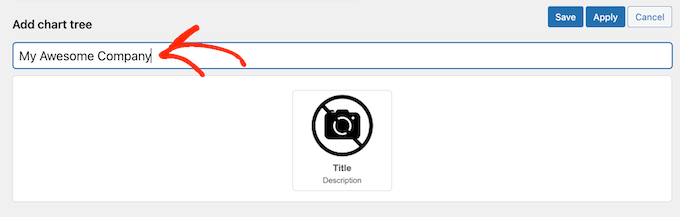
Por padrão, o Organization Chart adiciona um elemento ao modelo de gráfico. Normalmente, você transformará isso no chefe da sua organização, como o líder da equipe ou CEO.
Para adicionar mais pessoas ao gráfico, basta passar o mouse sobre o elemento padrão. Agora você verá dois pequenos ícones: um lápis e uma seta.
Clique na seta, que adiciona um elemento diretamente abaixo do primeiro.

Agora, simplesmente passe o mouse sobre este novo elemento e você verá três setas.
Isso permite que você adicione outro elemento à direita ou à esquerda desta pessoa. Normalmente, pessoas no mesmo nível em um organograma têm o mesmo cargo ou responsabilidades semelhantes.
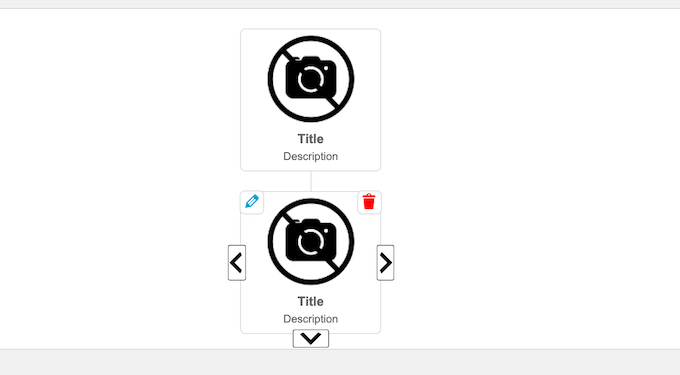
Você também pode clicar na seta apontando para baixo para criar um novo nível abaixo desta pessoa. Geralmente, as pessoas se reportarão à pessoa acima delas em um organograma.
Ao passar o mouse sobre cada elemento e clicar nas diferentes setas, você pode facilmente criar a estrutura da sua empresa para o seu site WordPress. Isso inclui vários ramos ou equipes diferentes.
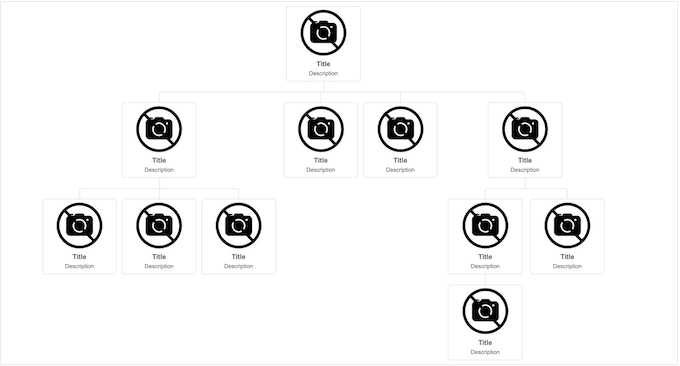
O próximo passo é adicionar conteúdo a cada elemento, como o nome da pessoa, foto do autor ou endereço de e-mail.
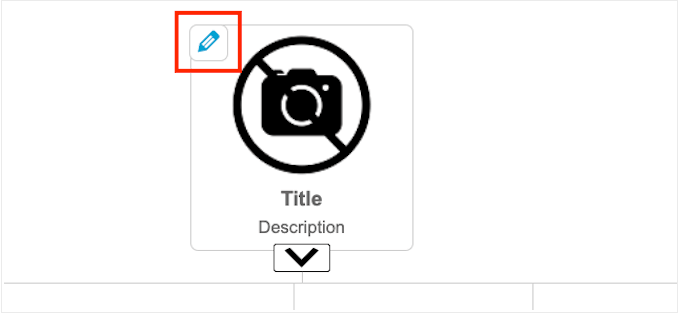
Para começar, passe o mouse sobre qualquer elemento e clique no pequeno ícone de lápis.
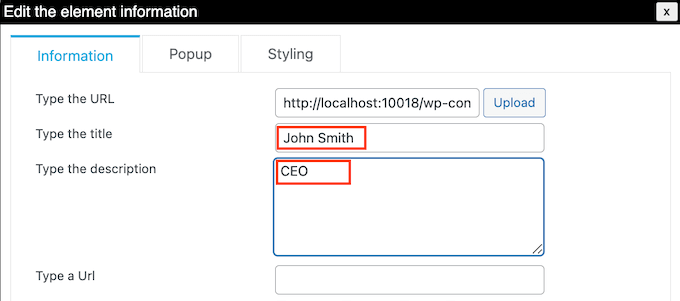
No pop-up que aparece, você precisará adicionar uma foto da pessoa.
Vá em frente e clique no botão 'Upload' e, em seguida, escolha uma imagem da biblioteca de mídia do WordPress ou faça upload de uma nova imagem do seu computador.
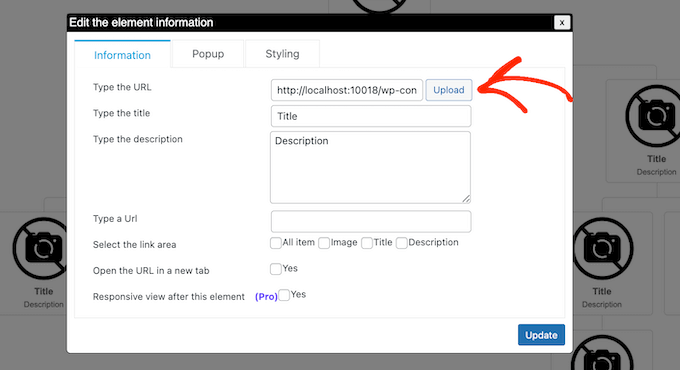
Depois disso, digite um ‘Título’, que aparecerá diretamente abaixo da foto da pessoa. Normalmente, você vai querer usar o nome da pessoa.
Você pode então adicionar uma ‘Descrição’, que aparecerá abaixo do título. Geralmente, você vai querer digitar o cargo da pessoa, mas também pode adicionar uma frase curta sobre sua função.
Em seguida, você pode querer adicionar um link para a imagem, título ou descrição. Por exemplo, você pode vincular a um formulário de contato da pessoa ou talvez a uma página onde potenciais clientes possam ver o portfólio do funcionário.
Para fazer isso, basta digitar o URL que você deseja usar. Em seguida, escolha a área onde você deseja adicionar o link usando as configurações na seção ‘Selecionar a área do link’. Por exemplo, você pode adicionar um link para a imagem ou descrição da pessoa.
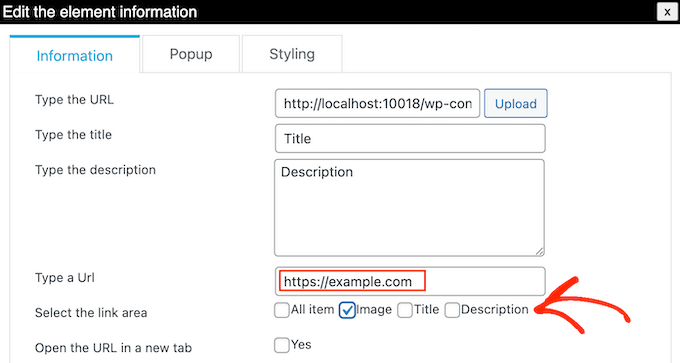
Por padrão, o link abre na mesma aba. Você pode preferir abrir o link em uma nova aba, especialmente se estiver usando um URL externo. Para fazer isso, basta marcar a caixa ao lado de ‘Abrir o URL em uma nova aba’.
Você pode querer mostrar mais informações sobre cada pessoa no organograma da empresa. Por exemplo, você pode adicionar o endereço de e-mail comercial e o número de telefone, bio, uma descrição de cargo mais detalhada ou qualquer outra informação que desejar.
Este plugin permite que você crie um popup para cada pessoa. Dessa forma, você pode mostrar informações detalhadas sem tornar o gráfico complicado ou sobrecarregado de texto.
Para adicionar um popup, basta clicar na aba ‘Popup’.
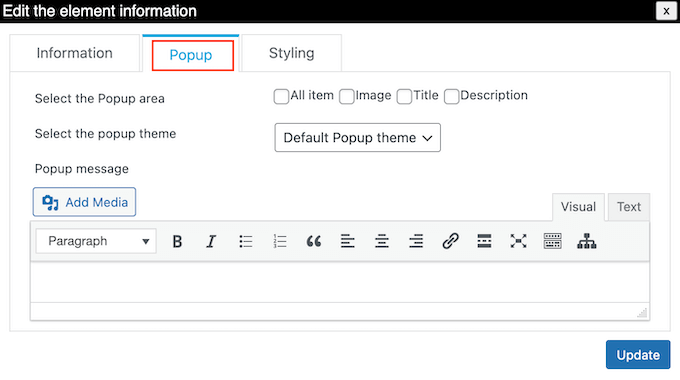
Agora você pode digitar sua mensagem no pequeno editor de texto. Este editor possui toda a formatação padrão do WordPress, então você pode adicionar links, criar uma lista com marcadores, usar formatação de texto em negrito e itálico, e muito mais.
Quando estiver satisfeito com as informações inseridas, você pode especificar como os visitantes abrirão o popup usando as configurações ao lado de ‘Selecionar a área do Popup’.
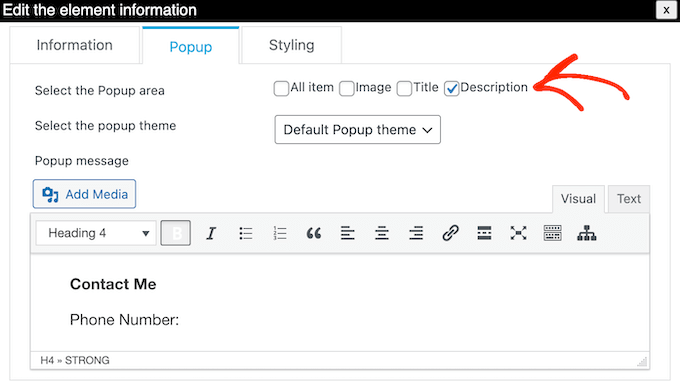
Com isso feito, clique em 'Atualizar'.
Agora, simplesmente repita este processo para cada pessoa no organograma da empresa.
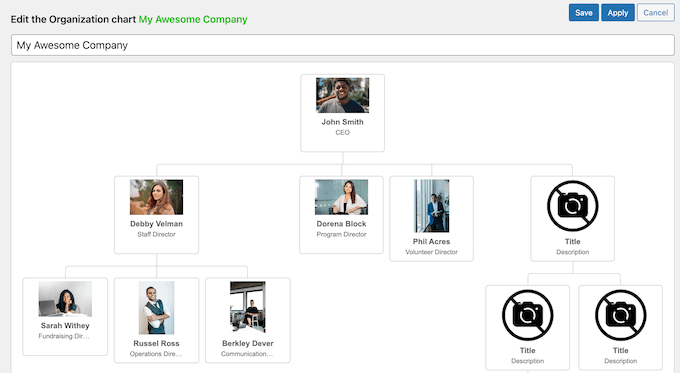
Quando estiver satisfeito com a aparência do gráfico, clique no botão ‘Salvar’.
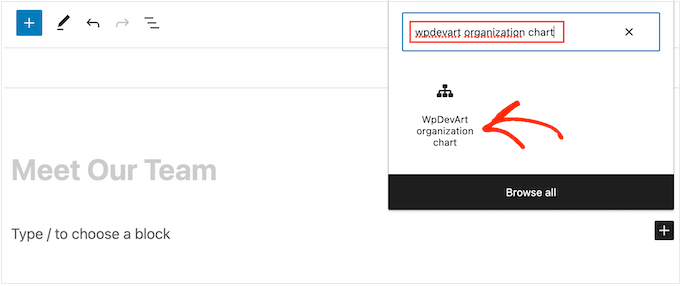
Depois disso, é hora de adicionar o gráfico ao seu blog ou site. Simplesmente abra o editor Gutenberg para a página ou postagem onde você deseja mostrar o organograma da empresa e, em seguida, clique no ícone '+'.
No popup que aparece, digite ‘Organograma WpDevArt’. Quando o bloco correto aparecer, clique nele para adicioná-lo à página.
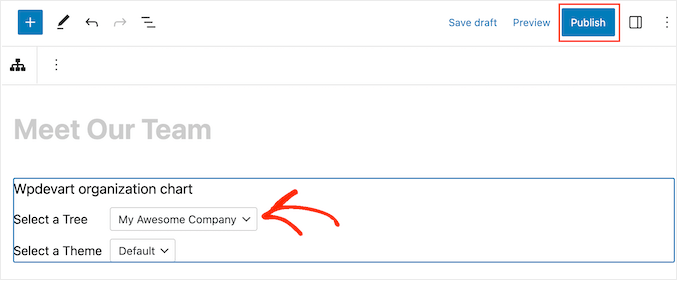
Feito isso, abra o menu suspenso ‘Selecionar uma Árvore’ e escolha o organograma que você criou anteriormente.
Quando estiver pronto para publicar o organograma, clique no botão ‘Atualizar’ ou ‘Publicar’.
Agora, você pode visitar o seu site comercial para ver o organograma da empresa em ação.
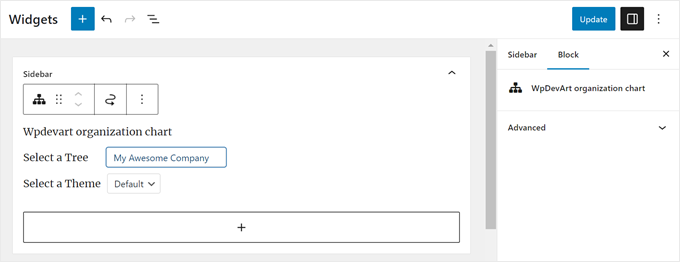
Se você usa um tema clássico do WordPress, também é possível adicionar o organograma como um widget. Simplesmente vá em Aparência » Widgets e clique no botão 'Adicionar Widget' em qualquer área de widget.
Em seguida, encontre e selecione o widget ‘Organograma Wpdevart’.
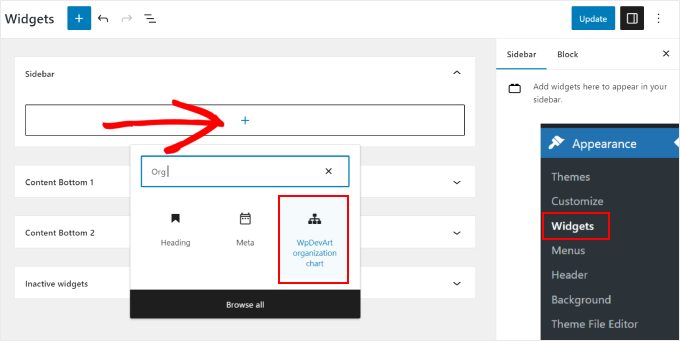
Como antes, basta selecionar o organograma que você criou anteriormente.
Quando terminar, clique no botão ‘Atualizar’ para tornar as alterações visíveis.
Esperamos que este artigo tenha ajudado você a aprender como criar o organograma da sua empresa em seu site WordPress. Você também pode querer ver nosso guia sobre como criar uma página personalizada no WordPress e nossa lista dos melhores exemplos e modelos de páginas em breve.
Se você gostou deste artigo, por favor, inscreva-se em nosso Canal do YouTube para tutoriais em vídeo do WordPress. Você também pode nos encontrar no Twitter e no Facebook.



Dennis Muthomi
EXCELLENT ARTICLE!!
I’ve been looking for a way to improve a team structure of a local company website, and this article provides the perfect solution.
A capacidade de adicionar pop-ups com informações adicionais é um recurso fantástico que eu não tinha considerado antes. Isso permitirá que eles forneçam mais detalhes sobre cada membro da equipe sem sobrecarregar o gráfico principal.
Obrigado novamente por este recurso valioso. Você é um salva-vidas!!
Ralph
Esta parece ser uma ótima maneira de apresentar a estrutura da empresa de forma visual e fácil. A maioria das pessoas não tem ideia sobre hierarquia e o que um CEO, CFO, COO, CIO, CTO, CMO realmente é. Isso definitivamente pode ajudar.
WPBeginner Support
It can definitely be good to have a visual guide on who to get in touch with for what
Admin
Friday Alex
Estava procurando por este plugin para personalizar minha startup!
Muito obrigado por esta postagem.