


Quando se trata de fazer atualizações ou alterações significativas em seu site WordPress, fazê-lo diretamente pode ser arriscado. É aí que entra um site de staging.
É um clone perfeito do seu site ativo onde você pode testar alterações com segurança, solucionar problemas e refinar atualizações antes de implementá-las em seu site principal.
Na WPBeginner, usamos sites de staging para testar atualizações de sites antes de publicá-las em nossos sites ativos. Isso nos poupa de possíveis interrupções, recursos quebrados e outras complicações.
Neste guia passo a passo, mostraremos como criar facilmente um ambiente de staging para o seu site WordPress. Cobriremos vários métodos diferentes e a maioria deles requer apenas alguns cliques.
O que é um Site de Staging?
Um site de staging é um clone do seu site ativo que é usado para testar alterações antes de torná-las públicas. Sites de staging ajudam você a identificar erros, para que você não quebre seu site ativo.
No passado, era muito difícil configurar um site de staging WordPress, mas agora isso mudou, então até mesmo uma pessoa não técnica pode fazê-lo.
Muitos usuários instalam o WordPress localmente em seus computadores Windows ou Mac para testar alterações. Assim que terminam as atualizações, eles simplesmente carregam essas alterações de localhost para o servidor ativo.
O maior problema com essa abordagem é o que fazer se algo que funcionou no seu localhost não funcionar no servidor ao vivo?
Frequentemente, os sites locais e os servidores de hospedagem WordPress ao vivo não estão rodando no mesmo ambiente.
Como o site de staging reside no seu servidor de hospedagem web, você pode facilmente evitar todos esses erros porque ele roda com a mesma configuração de servidor do seu site ao vivo.
Dito isso, vamos dar uma olhada em como configurar um site de staging para WordPress.
Como Criar Facilmente um Site de Staging para WordPress
Existem várias maneiras de criar um site de staging para WordPress. A mais fácil é usar o recurso de site de staging integrado do seu provedor de hospedagem.
Algumas das melhores empresas de hospedagem WordPress já oferecem sites de staging com 1 clique. Se o seu site estiver hospedado com uma delas, você poderá criar facilmente um site de staging sem nenhum problema.
Se você não possui uma dessas soluções populares de hospedagem, também temos uma solução para ajudá-lo a criar um site de staging WordPress usando um plugin (e até mesmo manualmente).
Para uma navegação mais rápida, você pode usar a navegação abaixo para pular para a seção que é mais aplicável a você:
Criando um Site de Staging no Bluehost
Bluehost é uma das melhores empresas de hospedagem WordPress. Eles oferecem uma solução rápida de site de staging com 1 clique em todos os seus planos.
Primeiro, você deve ir para o seu painel Bluehost e visitar a seção 'Meus Sites'.
Em seguida, mude para a aba 'Plugins' e ative o interruptor ao lado da opção 'Bluehost Plugin'.
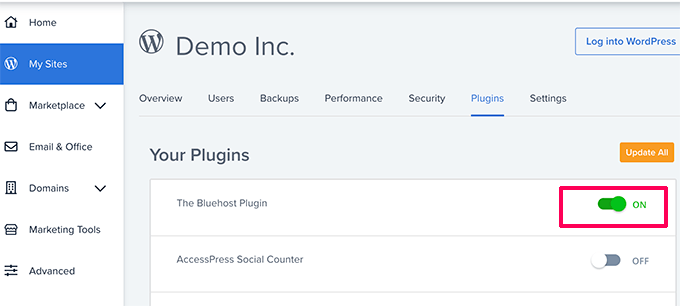
Depois disso, acesse o painel do seu site WordPress e visite a página Bluehost » Staging.
Agora clique no botão ‘Criar Site de Staging’.

O Bluehost preparará o ambiente de staging para o seu site.
Assim que isso for feito, ele exibirá uma seção Staging Site onde você deve marcar a caixa ‘Não estou editando no momento’.

Um prompt será aberto na sua tela solicitando que você mude para o site de staging.
A partir daqui, clique no botão ‘Switch’.

Uma vez alterado, você verá um botão na tela indicando que você está trabalhando no site de staging.
Você pode prosseguir e trabalhar no seu site sem se preocupar em afetar seu site ativo.

Implantando Alterações do Staging para o Site Ativo na Bluehost
Quando estiver pronto para enviar as alterações do staging para o site ativo, basta ir para a página Bluehost » Staging na barra lateral de administração do WordPress.
A partir daqui, você verá o menu suspenso de opções de implantação ao lado do seu site de staging. Você pode implantar apenas os arquivos, apenas o banco de dados ou implantar todas as alterações.
Se não tiver certeza, clique no botão ‘Deploy All Changes’ para continuar.

Depois disso, clique no botão ‘Deploy Site’ ao lado do menu suspenso.
Isso abrirá um pop-up onde você será solicitado a confirmar que deseja implantar o site de staging no site de produção. Clique no botão ‘Deploy’ para continuar.
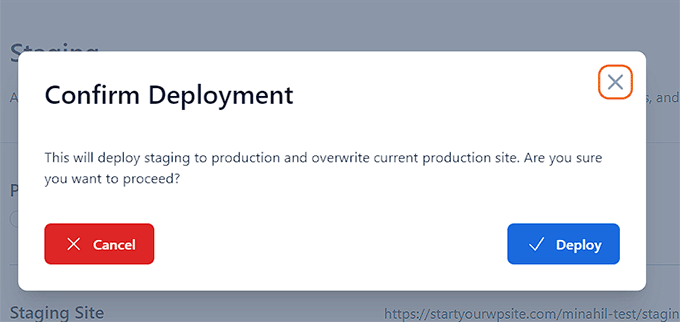
A Bluehost agora começará a implantar seu site de staging no site ativo. Dependendo do tamanho do seu site, isso pode levar algum tempo.
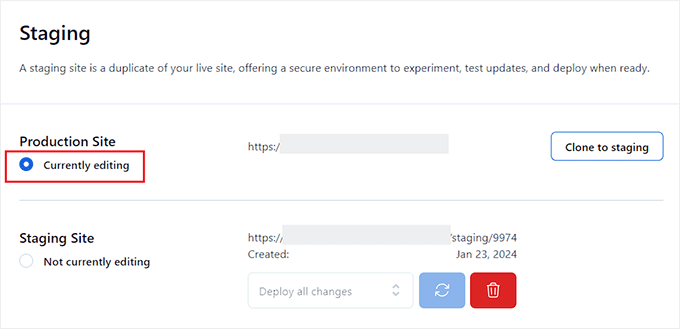
Agora você pode voltar para o seu site ativo para ver suas alterações em ação clicando no botão de Rádio sob a opção do site de Produção.
Clonando o Site de Produção para Staging
Agora, ao voltar para o site de produção, quaisquer alterações que você fizer lá não são sincronizadas automaticamente com o seu site de staging.
No futuro, se você quiser testar mais coisas no seu site de staging, precisará duplicar seu site.
Para fazer isso, você deve visitar a página Bluehost » Staging e clicar no botão ‘Clone to staging’.
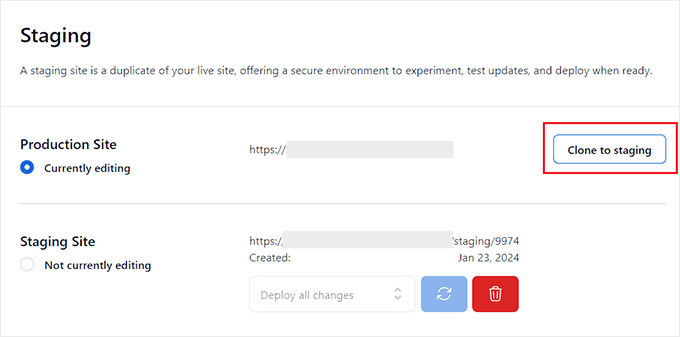
A Bluehost então clonará as últimas alterações do seu site ativo para o seu site de staging. Depois disso, você poderá mudar para o site de staging para testes e desenvolvimento.
Criando um Site de Staging no SiteGround
SiteGround é outra empresa de hospedagem WordPress de ponta que oferece um recurso de staging com 1 clique em seus planos GrowBig e GoGeek.
Temos usado esta hospedagem na WPBeginner e tivemos uma ótima experiência com ela. Tem sido confiável, rápida e fácil de gerenciar, tornando-a uma escolha sólida para o nosso site.
Para saber mais, veja nossa análise do SiteGround.
Se o seu site estiver hospedado com a SiteGround, é assim que você configuraria um site de staging.
Primeiro, você precisa fazer login no seu painel da SiteGround e mudar para a aba Websites. A partir daqui, você precisa escolher o Site Tools abaixo do seu site.
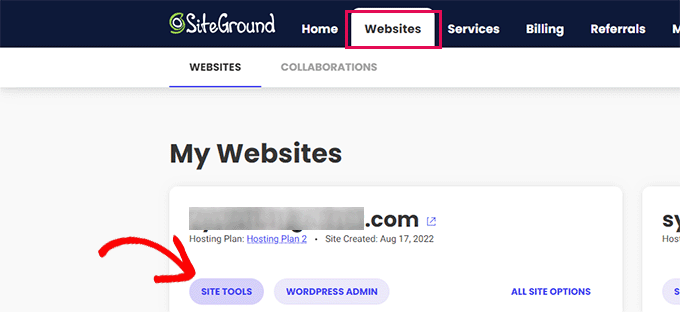
Na próxima tela, você precisa clicar no menu WordPress » Staging na coluna da esquerda.
A partir daqui, selecione seu site e, em seguida, forneça um nome para sua cópia de staging.
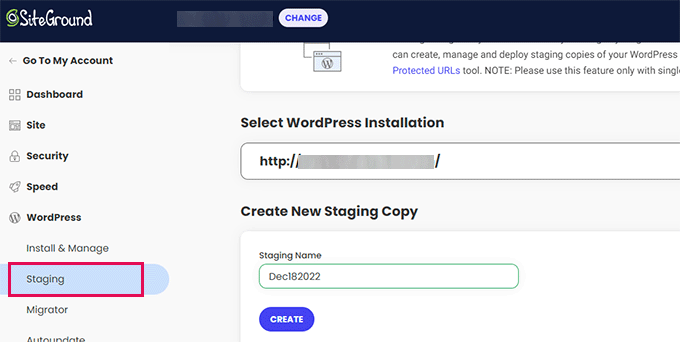
Clique no botão ‘Criar’ para continuar e a Siteground criará uma cópia de staging do seu site.
Depois disso, você precisa clicar no botão ‘Ir para URLs protegidas’ para que possa proteger com senha seu site de staging e mantê-lo privado.

Na próxima tela, a Siteground preencherá automaticamente o URL e o caminho para o seu site de staging.
Você precisa inserir o nome de usuário e a senha que deseja usar para proteger seu site de staging.
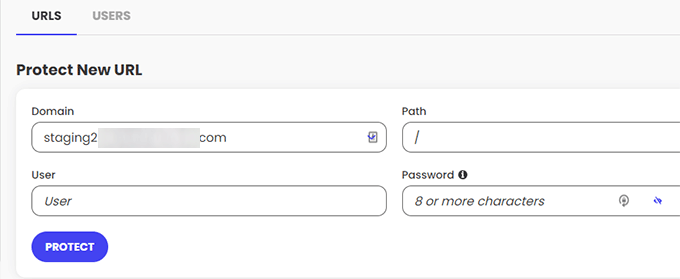
Clique no botão ‘Proteger’ para salvar suas configurações.
Agora você pode voltar para a página WordPress » Staging e clicar no botão ‘Entrar no Painel de Administração’ ao lado do seu site de staging.
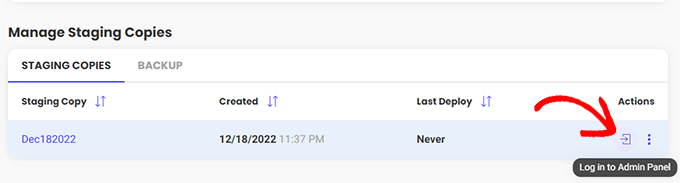
O SiteGround abrirá agora a área de administração do WordPress do seu site de staging. Você pode testar suas alterações neste site de staging.
Implantar Alterações de Volta para o Seu Site Ao Vivo
Depois de testar suas alterações no site de staging, você pode querer mesclá-las ao seu site ao vivo.
O SiteGround também facilita isso.
Simplesmente clique no menu WordPress » Staging na coluna da esquerda. Em seguida, clique no menu de três pontos ao lado do seu site de staging na seção ‘Gerenciar Cópias de Staging’.
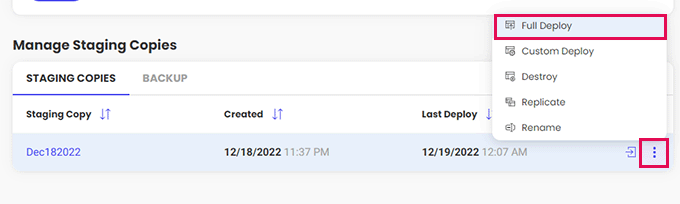
O menu mostrará duas opções de implantação. Você pode escolher a opção ‘Implantação Completa’ ou ‘Implantação Personalizada’.
A opção ‘Implantação Completa’ mescla tudo do site de staging para o seu site ao vivo. A ‘Implantação Personalizada’ permite que você selecione quais arquivos ou dados deseja mesclar.
Se você não tiver certeza, escolha a opção ‘Implantação Completa’.
O SiteGround então copiará o site de staging para o seu site ao vivo.
Mesclando o Site Ao Vivo para o Seu Site de Staging
As alterações que você faz no seu site ao vivo não são copiadas automaticamente para o seu site de staging.
Cada vez que você precisar trabalhar no seu site de staging, repita o processo acima para criar um novo site de staging.
Criando um Site de Staging no WP Engine
WP Engine é a melhor empresa de hospedagem WordPress gerenciada do mundo. Hospedagem WordPress gerenciada é um serviço de concierge para o seu site WordPress, onde o provedor de hospedagem cuida de atualizações, backups, segurança e desempenho.
O WP Engine oferece uma solução de staging com um clique em todos os seus planos. Se você estiver usando o WP Engine para hospedar seu site, é assim que você configuraria um ambiente de staging para o seu site.
Primeiro, você precisa fazer login no seu painel do WP Engine. Em seguida, vá para a página ‘Sites’ e selecione seu site clicando nele.
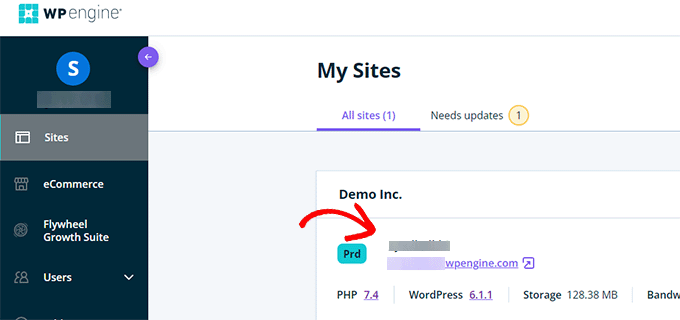
Isso o levará ao painel do seu site.
Agora, você precisa clicar no link ‘Adicionar Staging’ na coluna da esquerda ou selecioná-lo sob o nome do seu site no topo.
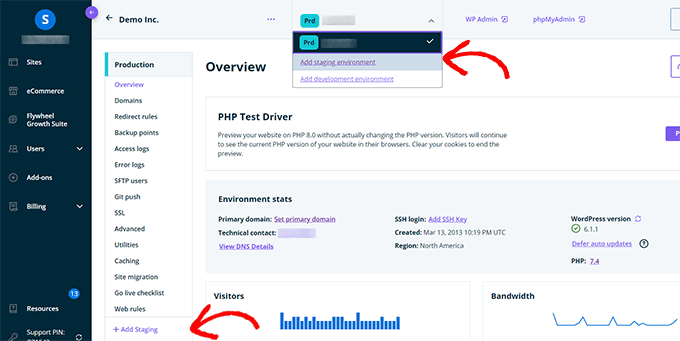
Isso o levará para a tela ‘Adicionar Ambiente’.
Você será solicitado a escolher como deseja prosseguir com seu ambiente de staging.
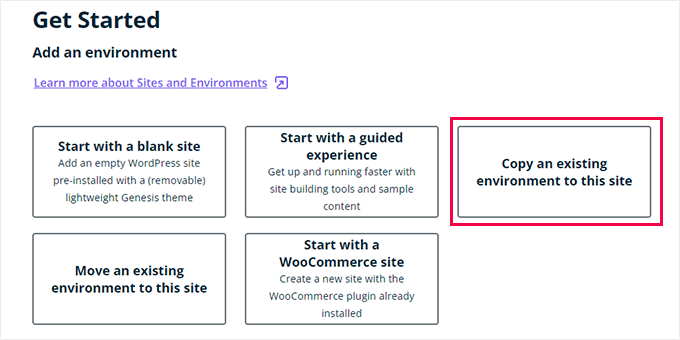
Veja o que cada uma dessas opções faz:
- ‘Começar com um novo site em branco’ cria um novo site vazio.
- ‘Começar com uma experiência guiada’ cria um novo site com uma experiência guiada e conteúdo de demonstração.
- ‘Copiar um ambiente existente para este site’ copiará seu ambiente de produção ou desenvolvimento para este site (por exemplo, copiar seu site ativo para este ambiente).
- ‘Mover um ambiente existente’ move um ambiente para este site (por exemplo, mover o ambiente de desenvolvimento para o Staging).
- ‘Começar com um site WooCommerce’ cria um novo site WordPress com o WooCommerce pré-instalado.
Como você deseja criar uma cópia de staging do nosso site ativo, você precisará clicar na opção ‘Copiar um ambiente existente para este site’.
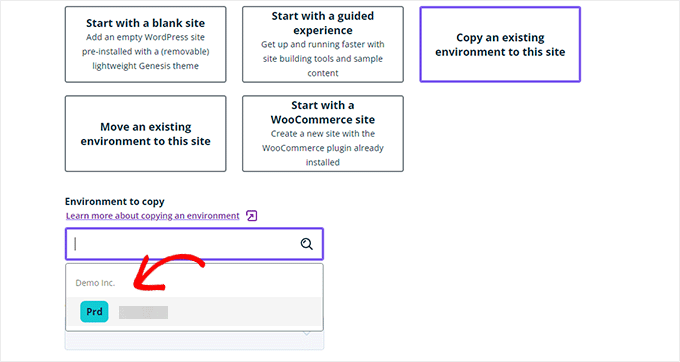
Após escolher um ambiente, escolha o backup mais recente que deseja copiar e, em seguida, clique no botão ‘Próximo’ para continuar.
Agora, você precisará fornecer um nome para o seu site de staging. Este nome será usado no URL do seu site de staging. Depois disso, escolha STG (staging) como o tipo do seu ambiente.
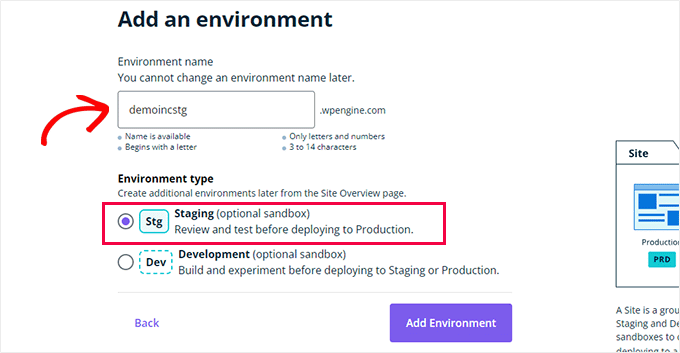
Clique no botão ‘Criar Ambiente’ para continuar.
O WP Engine agora criará um site de staging para você. Depois disso, você será redirecionado para o painel do seu ambiente de Staging.
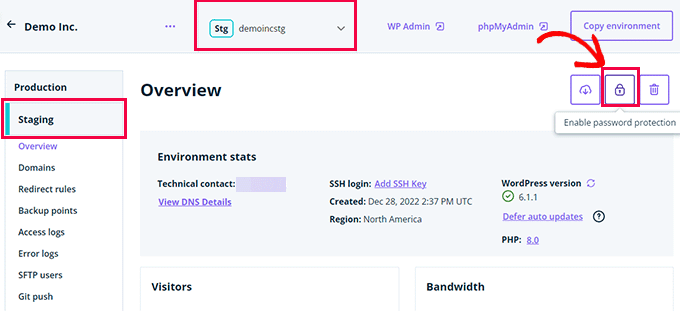
Em seguida, você precisa clicar no botão Cadeado para ativar a proteção por senha para seu site de staging.
Depois disso, você precisa mudar para a aba ‘Utilitários’ para copiar o nome de usuário e a senha do seu site de staging.
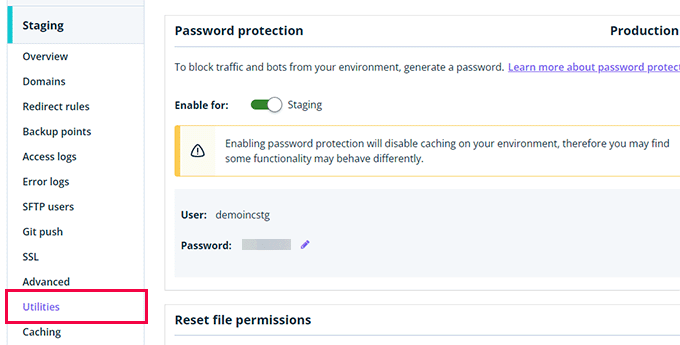
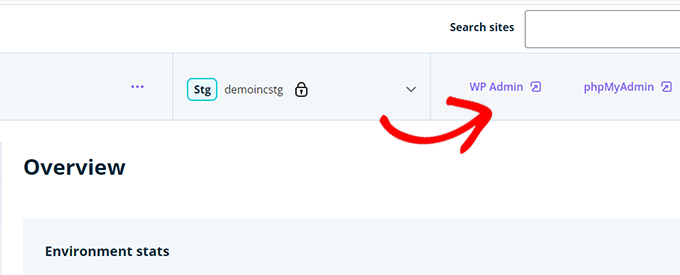
Agora você pode clicar no botão ‘WP Admin’ no topo para fazer login no seu site de staging.
Sinta-se à vontade para fazer alterações e experimentar recursos no site de staging, assim como faria em um site WordPress típico que você instala em qualquer outro lugar.
Implantar Alterações do Staging para o Site Principal no WP Engine
Quer mesclar as alterações que você fez no site de staging com o seu site principal?
Simplesmente clique no botão ‘Copiar Ambiente’ para iniciar a implantação.
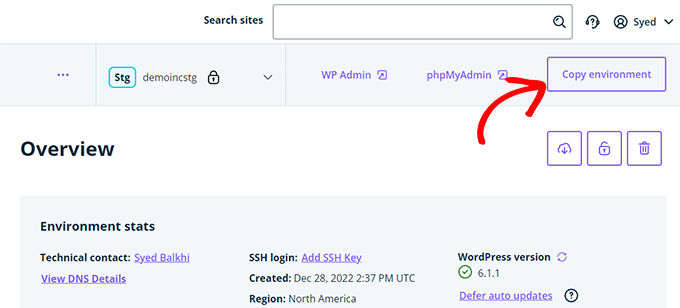
Isso o levará para a página de opções. A partir daqui, você precisa escolher seus ambientes de origem e destino para a cópia.
Aqui você selecionará seu site de staging como o ambiente de origem e seu site de produção ou principal como o ambiente de destino.
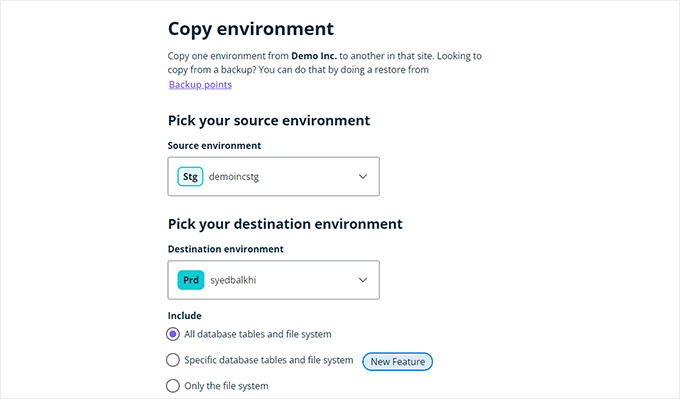
Você pode escolher o que deseja copiar. Por exemplo, você pode copiar todas as tabelas de banco de dados e arquivos, arquivos e tabelas de banco de dados específicos, ou apenas o sistema de arquivos.
Observação: Se você copiar tudo, perderá quaisquer dados armazenados em seu site principal após usá-lo para criar o ambiente de staging. Isso pode incluir dados importantes como novas postagens, páginas, clientes e pedidos. Portanto, é uma boa ideia executar um backup do seu site principal antes de implantar do staging.
Em seguida, clique no botão ‘Revisar e Confirmar’ para iniciar a implantação. Levará um tempo para copiar tudo para o seu site principal.
Você receberá uma notificação por e-mail quando o processo for concluído.
Criando um Site de Staging Usando um Plugin WordPress
Se a sua empresa de hospedagem WordPress não oferecer um recurso de site de staging, você ainda poderá criar um site de staging usando um plugin do WordPress.
Existem algumas desvantagens em usar este método.
Primeiro, um plugin terá controle limitado sobre seu servidor de hospedagem. É por isso que ele pode não fornecer sempre os melhores resultados.
Em segundo lugar, o plugin que usaremos armazenará seu site de staging em seus próprios servidores. Se você se preocupa com privacidade e proteção de dados, isso pode não ser ideal para você.
Por último, o plugin tem várias incompatibilidades conhecidas. Por favor, verifique a página de incompatibilidades deles para ter certeza de que seu site é compatível.
Dito isso, vamos ver como criar um site de staging WordPress usando um plugin WordPress.
A primeira coisa que você precisa fazer é instalar e ativar o plugin WP Stagecoach. Para mais detalhes, veja nosso guia passo a passo sobre como instalar um plugin WordPress.
Após a ativação, o plugin adicionará um novo item de menu rotulado WP Stagecoach à sua barra de administração. Clicar nele o levará à página de configurações do plugin.
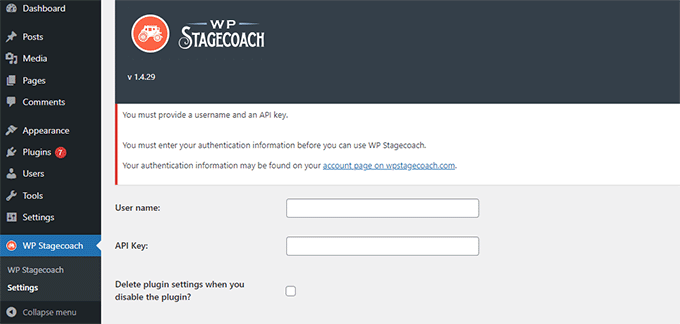
Você precisará inserir seu nome de usuário WP Stagecoach e a chave de API, que você pode encontrar em sua conta no site do plugin.
Depois disso, você precisa visitar a página WP Stagecoach » WP Stagecoach e escolher um nome para seu site de staging. Este nome também será usado como o subdomínio do seu site de staging WordPress.

Não se esqueça de marcar a caixa ao lado da opção 'Proteger o site de staging com senha'. Isso protegerá seu site de staging da visualização pública e dos motores de busca.
Clique no botão 'Ride the Stagecoach' para continuar.
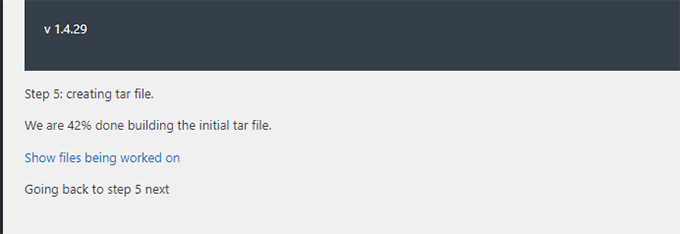
O plugin agora criará um backup dos seus arquivos e banco de dados WordPress para exportá-los para o seu site de staging.
Isso pode levar algum tempo, dependendo do tamanho do seu site WordPress.
Assim que terminar, você verá o link para o seu site de staging e sua área de administração.
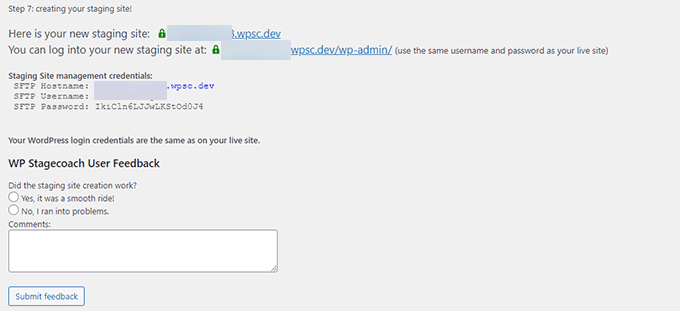
Você pode clicar no link para visitar seu site de staging e começar a trabalhar nele.
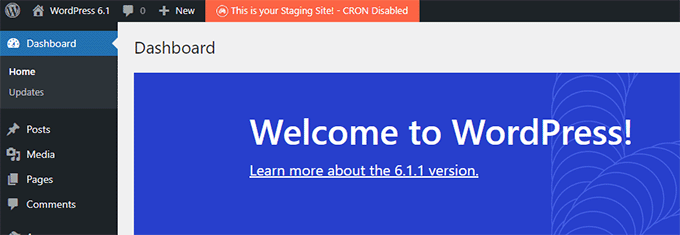
Você notará uma mensagem laranja brilhante na barra de administração no topo, indicando que você está trabalhando em seu site de staging.
Implantando Site de Staging em Produção Usando WP Stagecoach
Quando estiver pronto para importar as alterações para o seu site em produção, vá para a página WP Stagecoach » Importar Alterações e clique no botão verificar alterações.
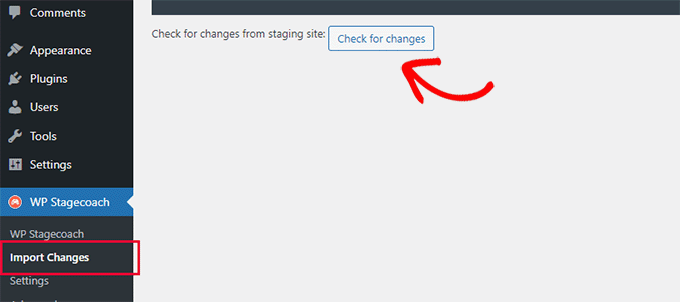
O plugin agora verificará as alterações no seu site de staging e, em seguida, mostrará opções para importá-las.
Você pode escolher entre todas as alterações, alterações de arquivos ou alterações de banco de dados.
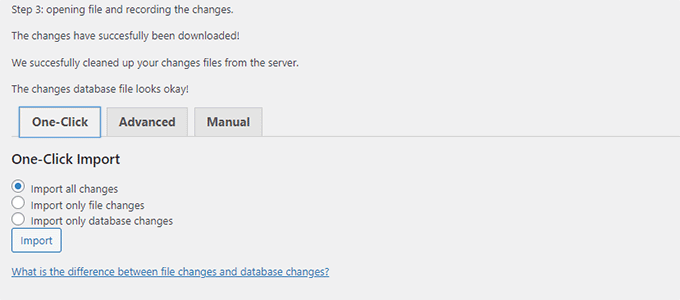
O plugin mostrará o progresso da importação e notificará você quando terminar.
Agora você pode testar seu site em produção para ver se todas as alterações foram importadas com sucesso.
Criar um Site de Staging para WordPress Manualmente
Este método ensinará você a criar manualmente um site de staging para sua instalação do WordPress. É para usuários avançados e requer mais trabalho do que outros métodos descritos acima.
Outra desvantagem deste método é que seu site ficará temporariamente indisponível ao implantar alterações de volta do staging para o servidor de produção.
Dito isso, vamos ver como criar manualmente um ambiente de staging para o seu site WordPress.
Primeiro, você precisa criar um subdomínio para o seu site de staging. Se você usa Bluehost, vá para o painel da sua conta de hospedagem e mude para a aba 'Avançado'.
Em seguida, clique no botão 'Gerenciar' ao lado da opção 'cPanel'.
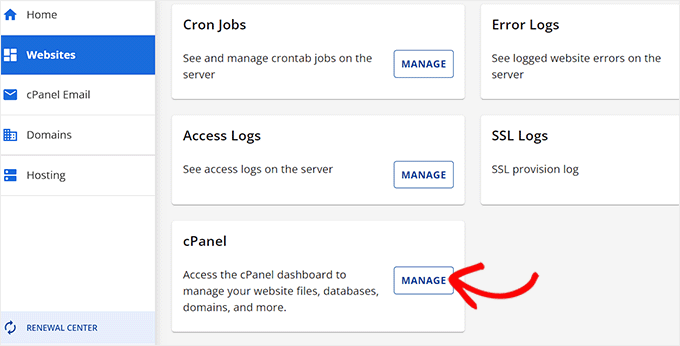
Isso abrirá o cPanel em uma nova aba onde você deve rolar para baixo até a seção 'Domínio'.
A partir daqui, clique na opção 'Domínios'.
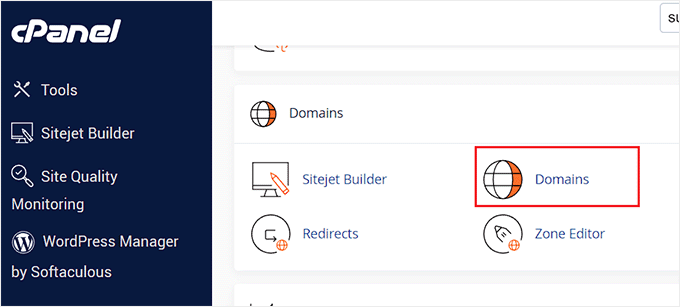
Isso abrirá uma lista de todos os domínios na sua conta de hospedagem. Aqui, você deve clicar no botão 'Criar um Novo Domínio'.
Uma vez feito isso, uma nova página será aberta na tela onde você deve escrever seu subdomínio seguido pelo nome de domínio no campo 'Domínio' assim:
subdominio.exemplo.com
Depois disso, simplesmente clique no botão 'Enviar' para salvar suas configurações.
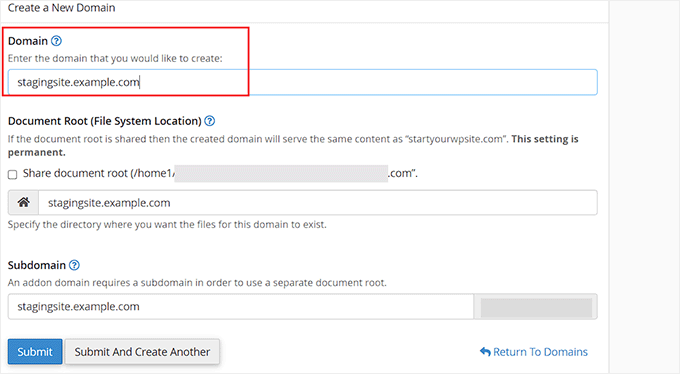
Nota: Estamos usando Bluehost nas nossas capturas de tela de exemplo, então sua tela pode parecer diferente.
Seu painel de hospedagem agora adicionará seu subdomínio, que você pode usar para importar seu site WordPress ativo.
Em seguida, você precisa instalar e ativar o plugin gratuito Duplicator em seu site ativo. Se precisar de todos os recursos, você pode obter a versão premium do Duplicator aqui.
Várias de nossas marcas parceiras também usaram esta ferramenta para criar backups e obtiveram excelentes resultados. Para saber mais, veja nossa análise do Duplicator.
Após a ativação, você precisa clicar no menu Duplicator na barra lateral de administração do seu WordPress e clicar no botão ‘Criar Novo’ em Backups.
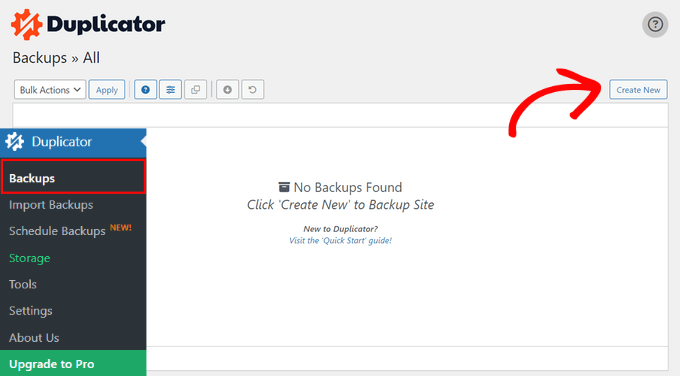
Em seguida, você pode inserir um nome para seu backup e clicar no botão ‘Próximo’ para continuar.
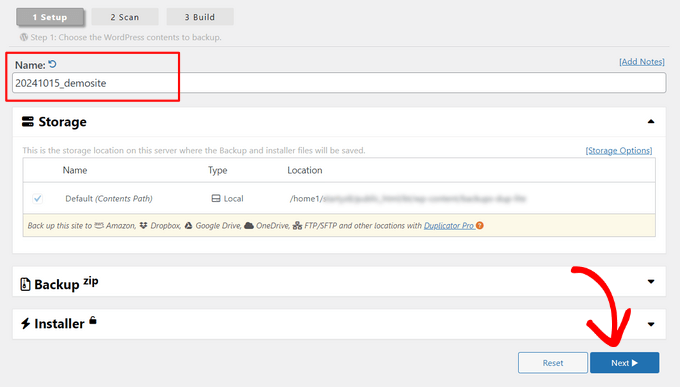
Depois disso, o Duplicator executará o assistente duplicador de sites.
Primeiro, ele executará alguns testes para ver se tudo está em ordem. Se todos os itens estiverem marcados como ‘Bom’, clique no botão ‘Construir’.
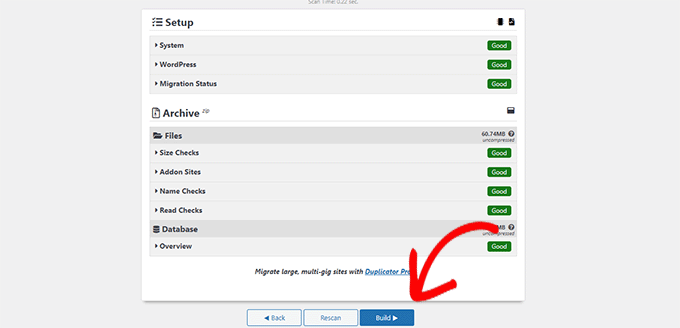
O plugin agora começará a criar um pacote de backup do Duplicator para o seu site WordPress. Este processo pode levar alguns minutos, dependendo do tamanho do seu site.
Assim que terminar, você verá as opções de download para o Instalador e o pacote Arquivo. Você precisa clicar no botão ‘Baixar Ambos os Arquivos’ para baixar ambos os arquivos em seu computador.
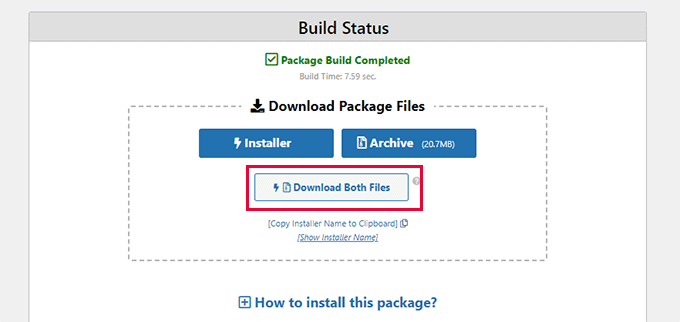
Você precisará fazer o upload de ambos os arquivos para o diretório de arquivos do subdomínio que você acabou de criar. Para mais detalhes, consulte nosso guia sobre como usar FTP para fazer upload de arquivos para o seu site WordPress.
Em seguida, seu novo site WordPress de staging precisará de um novo banco de dados. Vamos criar um.
Acesse o painel de controle da sua conta de hospedagem WordPress e mude para a aba ‘Avançado’.
Depois disso, role para baixo até a seção ‘Bancos de Dados’ e clique no botão ‘Gerenciar’ ao lado dela.
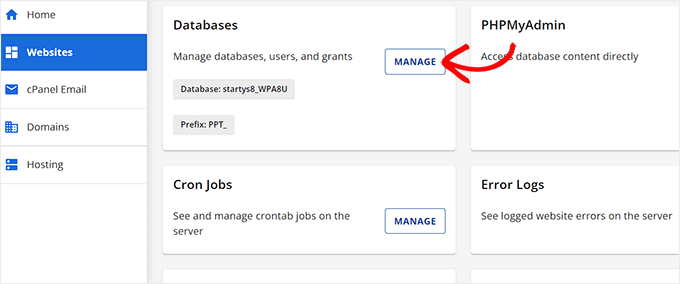
Se você não estiver usando o Bluehost, seu ambiente de hospedagem WordPress pode parecer um pouco diferente. Não se preocupe, apenas procure a seção Bancos de Dados.
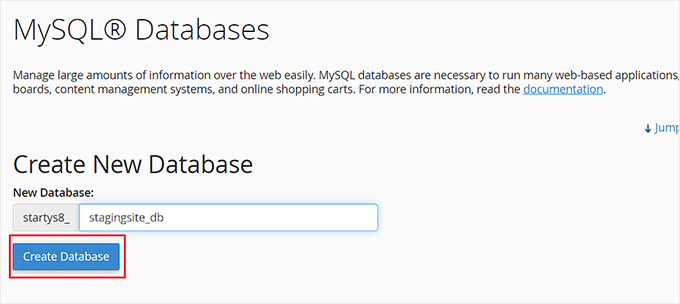
Isso o levará à página ‘Bancos de Dados MySQL’, onde você pode começar fornecendo um nome para seu banco de dados.
Em seguida, clique no botão 'Criar Banco de Dados'.
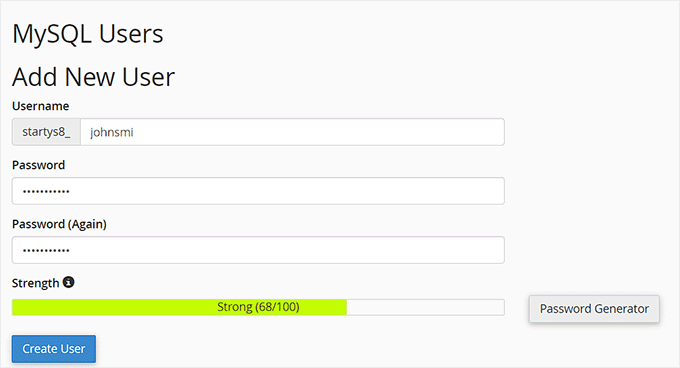
Next, you need to create a MySQL user for your database.
Scroll down to the MySQL Users section and provide a username and password for your new database user.
Agora você deve dar a este usuário permissão para acessar e modificar o banco de dados que você criou anteriormente.
Simplesmente role para baixo até a seção ‘Adicionar usuário ao banco de dados’ e selecione seu banco de dados e o usuário que você acabou de criar.
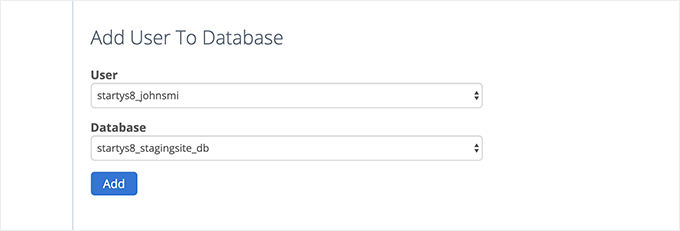
Depois disso, clique no botão ‘Adicionar’ para continuar.
Você será solicitado a selecionar os privilégios para o usuário. Vá em frente e selecione a caixa de seleção ‘Todos os privilégios’ e, em seguida, clique no botão ‘Fazer alterações’.
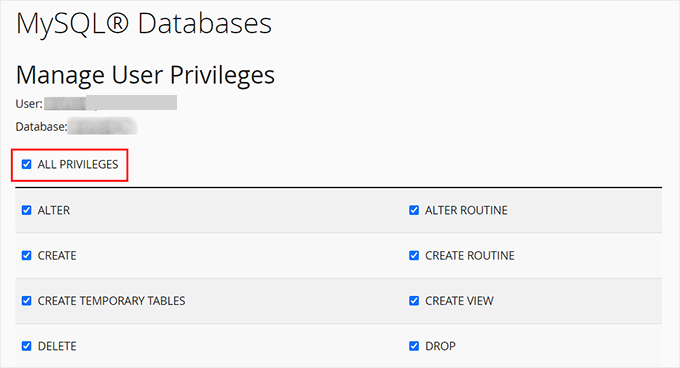
Agora seu banco de dados está pronto para ser usado em seu site de staging.
Em seguida, você precisa abrir uma nova aba no navegador e inserir o subdomínio do seu site de staging assim:
https://seusubdominio.example.com/installer.php
Não se esqueça de substituir seusubdominio pelo subdomínio real e example.com pelo seu próprio nome de domínio.
Isso iniciará o assistente de instalação do Duplicator.
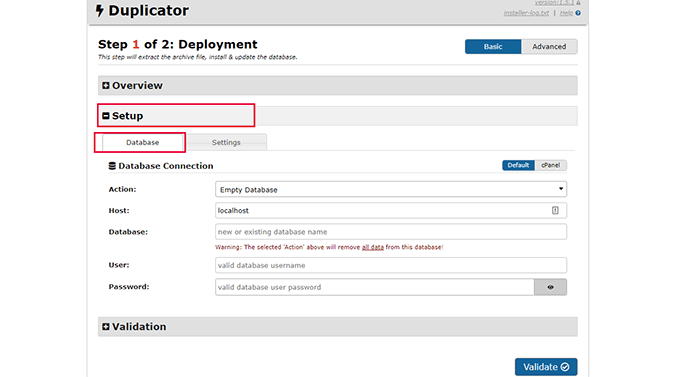
Na seção ‘Configuração’, o instalador pedirá que você insira as informações do seu banco de dados WordPress.
Seu host provavelmente será localhost. Depois disso, você inserirá os detalhes do banco de dados que criou para seu novo nome de domínio na etapa anterior.
Clique no botão ‘Validar’ para garantir que o Duplicator possa se conectar ao seu banco de dados.
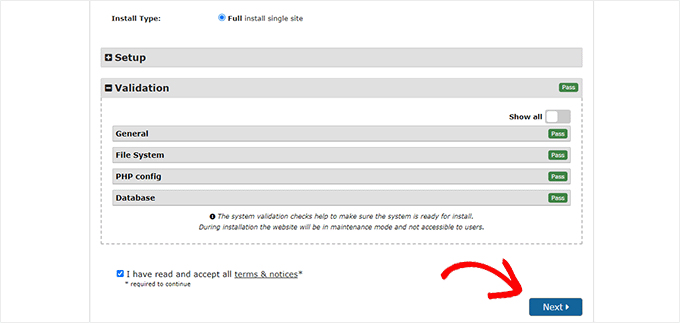
Quando terminar, clique no botão ‘Próximo’ para continuar.
O Duplicator agora descompactará seu banco de dados e arquivos WordPress e os importará para o seu site de staging.
Quando terminar, você verá uma mensagem de sucesso.
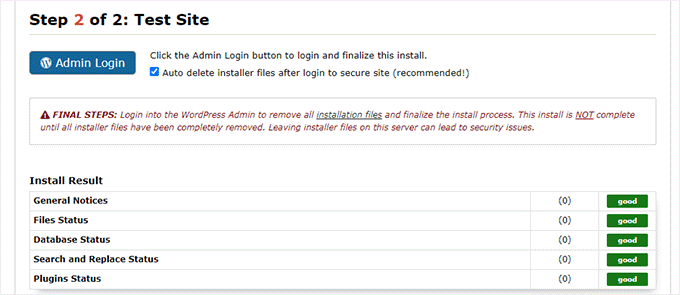
Você pode clicar no botão ‘Login de Administrador’ para entrar na área de administração do WordPress do seu site no novo site de staging.
Agora você tem seu site de staging configurado. Você pode protegê-lo adicionando proteção por senha ao subdomínio.
Vá para o painel da sua conta de hospedagem e mude para a aba ‘Avançado’.
Depois disso, role para baixo até a seção ‘cPanel’ e clique no botão ‘Gerenciar’ ao lado dela.
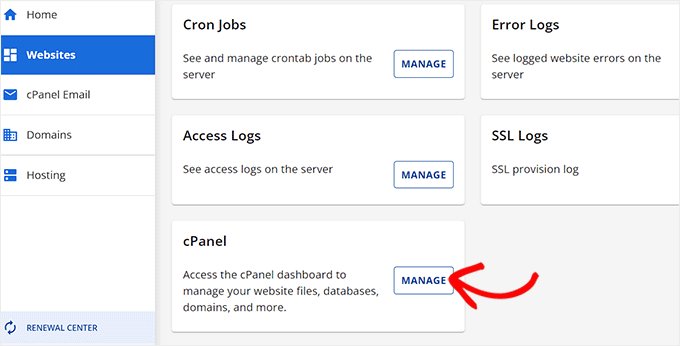
Isso abrirá o cPanel em uma nova janela onde você deve rolar para baixo até a seção ‘Arquivos’.
A partir daqui, clique no ícone ‘Privacidade do Diretório’.

Em seguida, você precisa selecionar a pasta do seu subdomínio e, em seguida, selecionar a opção para marcar a caixa ‘proteger este diretório com senha’.
Você será solicitado a fornecer um nome para esta configuração e, em seguida, clique no botão ‘Salvar’.
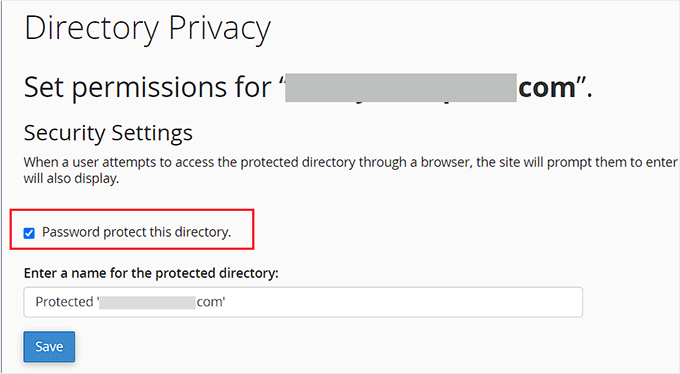
Seu site de staging agora estará oculto atrás da proteção por senha, mantendo-o fora do alcance dos motores de busca e dos olhos do público.
Agora você pode trabalhar em seu site de staging e fazer quaisquer alterações nele.
Implantar Manualmente o Site de Staging para o Ambiente de Produção
Depois de estar pronto para implantar as alterações do seu site de staging para o servidor de produção, você seguirá os mesmos passos descritos acima.
Simplesmente crie um novo pacote do Duplicator em seu site de staging e baixe os arquivos do Instalador e do Arquivo para o seu computador (Veja as instruções acima).
Em seguida, você precisa ir para o seu site principal e criar um backup completo do WordPress (você também pode usar o Duplicator para criar um backup completo).
Assim que terminar, você precisará excluir todos os arquivos e pastas do WordPress do seu site principal. Isso significa que seu site WordPress ficará fora do ar por um tempo.
Finalmente, siga as instruções acima para executar o assistente de instalação do Duplicator para importar o site de staging para o servidor principal.
Como você pode ver, o último método não é o melhor método. Há muitas coisas durante o processo que podem danificar seu site.
Sugerimos evitar este método a todo custo, a menos que você não tenha outra opção. Recomendamos o uso de um provedor de hospedagem confiável como Bluehost, SiteGround ou WP Engine com recursos de site de staging integrados.
Esperamos que este artigo tenha ajudado você a aprender como criar facilmente um ambiente de staging para o seu site WordPress. Se você encontrar algum problema, confira nosso guia sobre como testar seu site para atualização para o Gutenberg. Você também pode querer aprender como usar o WordPress Playground no seu navegador para testes.
Se você gostou deste artigo, por favor, inscreva-se em nosso Canal do YouTube para tutoriais em vídeo do WordPress. Você também pode nos encontrar no Twitter e no Facebook.


Lynda Joy
Olá,
Eu fiz apenas os cinco primeiros passos e me perdi em “upload your Wordpress content to. Agora eu estraguei completamente meu site e gostaria de saber como desfazer o que fiz.
Obrigado.
– Lynda
Rachel
Muito obrigado por isso – sou muito iniciante, mas estou tentando descobrir como fazer essas coisas sozinho para poder lançar um novo design usando primeiro um site de teste para acertar. Consegui seguir suas instruções perfeitamente até esta parte:
“Depois de copiar seu banco de dados, você precisa copiar seus arquivos do WordPress, plugins, temas e uploads. Primeiro, baixe uma cópia nova do WordPress do WordPress.org. Faça o upload do conteúdo do WordPress para o seu site de staging. Nota: não execute a instalação do WordPress ainda”
Você pode me aconselhar sobre como fazer isso ou me direcionar para outro artigo de instrução? Não consigo descobrir como fazer de outra forma. Muito, muito obrigado antecipadamente
Sanket D.
Então, eu consegui criar meu ambiente de staging com sucesso – tenho todas as minhas mídias, temas, plugins, tudo mais transferido corretamente. No entanto, eu fiz algumas alterações no meu tema (não através de nenhum código, mas através das configurações internas do tema – coisas básicas como um logotipo personalizado (que posso ver na minha biblioteca de mídia), cor do tema, layout da página inicial, etc. Essas alterações são a única coisa que, por algum motivo, estão faltando no meu site de staging. Alguém sabe por que isso pode acontecer?
byberkan
Espero que você possa encontrar a solução. O mesmo problema existe para mim.
Joe
Parece que temos que fazer os passos aqui depois de termos nosso tema, plugin, etc.
Mark Park
Ótimo artigo! Apenas uma coisa que não está clara para mim.
Se eu tenho o site atual não-WordPress em um nome de domínio exemplo.com e quero construir um novo site usando WordPress e desenvolvê-lo em um ambiente de staging em um subdomínio dev.exemplo.com – isso é possível?
Posso criar um subdomínio dev.exemplo.com e instalar o WP no mesmo servidor usado pelo site atual não-WP?
Mais tarde, quando o site estiver pronto, quero conectar meu site desenvolvido em WP ao nome de domínio exemplo.com.
Obrigado pela sua ajuda.
WPBeginner Support
Sim, isso é possível. Certifique-se de bloquear os mecanismos de busca em seu subdomínio de desenvolvimento.
Admin
Maria
Obrigado por um artigo muito útil! Estou em uma situação semelhante à do Mark, no entanto, meu site atual é um site WordPress. Ainda posso desenvolver o site redesenhado em um site de staging dentro de um subdomínio? E se sim, preciso criar um novo banco de dados?
byberkan
Você realmente não leu o artigo, não é?
Benito
Olá, ótimo artigo, mas e se eu não quiser usar o XAMPP, e apenas quiser usar um subdomínio como site de staging e depois enviar as alterações para o ambiente ativo? Qual seria a melhor maneira de implantar as alterações?
Raj
Este processo criará um usuário de banco de dados e o adicionará ao banco de dados que criamos ao copiar, concedendo a ele todos os privilégios sozinho? ou precisamos criar um usuário de banco de dados em algum momento?
Raj
Ok, eu tentei... dos dois jeitos.
Uma vez, criei o usuário do banco de dados antes de instalar o WordPress no site de staging e funcionou. Na outra vez, não criei e tive o problema "Conseguimos nos conectar ao servidor de banco de dados (o que significa que seu nome de usuário e senha estão corretos), mas não conseguimos selecionar o banco de dados a*******_ata_d2db."
Isso para mim significa que é preciso criar um usuário manualmente, apenas copiar o banco de dados não adianta. Certo?
Sanny
Raj, eu vejo o mesmo erro (“Não consigo selecionar o banco de dados”). Como você corrigiu?
Scott
Espero que vocês tenham resolvido isso, mas só para deixar aqui para que outros encontrem, vocês realmente precisam criar um usuário de banco de dados (o que não está claro neste artigo). Ao usar o Bluehost, tive que fazer cerca de três etapas. A primeira etapa é usar o cPanel de Banco de Dados MySQL para ter acesso à lista de bancos de dados MySQL. Uma vez lá, pude ver que o novo banco de dados de staging que eu havia copiado usando o phpMyAdmin de acordo com o artigo, não tinha um usuário privilegiado atribuído a ele. Então, eu criei um usuário, mas depois descobri que o usuário que criei tinha muitos caracteres (16 é o máximo). Assim que resolvi isso, tive que Adicionar este usuário a um banco de dados usando a mesma página MySQL. Como parte desta etapa de atribuição, pude selecionar “TODOS OS PRIVILÉGIOS” para tornar este usuário um usuário privilegiado para este novo banco de dados de staging. Assim que tudo isso foi configurado, consegui configurar o Wordpress para se conectar ao banco de dados de staging.
Gayle
Recurso fantástico! Cheguei a um ponto crítico de staging do WP e então encontrei isso. Salvou minha vida! Obrigado! As únicas coisas que eu adicionaria seriam algumas informações de meta para iniciantes como eu. : )
LizP
Eita, muito difícil para mim!
Deborah
Obrigado pelo tutorial. Parece que estou preso em uma das primeiras etapas. Ao clicar em ir após alterar os URLs no SQL, recebo a mensagem '# MySQL returned an empty result set (i.e. zero rows)'
É assim que inseri os dados:
UPDATE wp_options SET option_value = REPLACE(option_value, ‘http://www.example.co.za/wp’, ‘http://staging.example.co.za’);
UPDATE wp_postmeta SET meta_value = REPLACE(meta_value, ‘http://www.example.co.za/wp’, ‘http://staging.example.co.za’);
UPDATE wp_posts SET guid = REPLACE(guid, ‘http://www.example.co.za/wp’, ‘http://staging.example.co.za’);
UPDATE wp_posts SET post_content = REPLACE(post_content, ‘http://www.example.co.za/wp’, ‘http://staging.example.co.za’);
Alguém pode me ajudar com isso, por favor?
Obrigado
Andreas Kofoed
Olá,
Antes de mais nada, obrigado por um tutorial incrível sobre isso.
Encontrei um problema até agora e é quando tento inserir meu subdomínio através de
www.staging.example.com. Recebo esta mensagem: err_connection_timed_out ???Andreas Kofoed
Olá,
Descobri isso, pois era devido a algum prefixo de tabela.
Agora meu staging.mysite.com está funcionando, mas o estilo e o layout estão totalmente diferentes.
Como faço para que meus arquivos no meu tema filho se apliquem ao tema atual???
Parece que faltam muitas imagens, CSS e algumas configurações básicas?…
Patrick
Obrigado por este ótimo tutorial!
Estou descobrindo que, após configurar tudo, os comentários no blog principal agora estão indo para o blog de staging no subdomínio. Não consigo encontrar nada nas configurações que explique esse comportamento. Os subdomínios, por acaso, têm precedência por algum motivo?
Alguma ideia?
Jennifer Filgate
Talvez quando você executou a operação para atualizar os URLs no seu banco de dados, você a realizou no banco de dados do seu site ativo em vez do banco de dados do novo site de staging? Você precisa selecionar o banco de dados do site de staging após criá-lo, antes de executar a operação. Talvez você tenha pulado essa etapa de seleção.
Arjun Singhal
Tive erros em relação a certificados SSL. Sou novato em usar Git e o prompt de comando no meu Mac. Por isso, não consegui sincronizar tudo como eu queria.
Além disso, a forma como aparece é que os passos são bons para sincronizar os arquivos do disco local com o servidor – alterações na pasta do tema, etc.
No entanto, não há nenhum mecanismo de sincronização destacado para as alterações do servidor MySQL no caso do WordPress.
Evan
Eu não sei. Isso parece realmente confuso.
Então, um Git Bucket é como um intermediário entre o seu computador local e o servidor de desenvolvimento hospedado? Por exemplo, se eu tenho website.com, então eu crio dev.website.com, então eu crio uma conta e um repositório vazio no Git Bucket, então eu crio uma pasta vazia no meu computador local, e eu edito os arquivos localmente e os sincronizo com o repositório do Git Bucket e então como eu faço o commit para o site ativo? Existe alguma conexão e controle com o site ativo? Parece que, a partir daqui, você sincroniza seu repositório do Git Bucket com o dev.website.com
E depois? Eu gostaria que este artigo tivesse um diagrama para entender como tudo isso funciona. Pode fazer sentido para vocês porque vocês fazem isso o dia todo, mas pela primeira vez, esta é uma experiência vertiginosa. Especialmente porque vários pontos nesta configuração falharam e eu tive que consertar cada um deles de forma personalizada. Neste ponto, eu criei dev.website.com, copiei todos os arquivos do site ativo para ele, copiei o banco de dados, conectei-o, fiz login no site do WordPress dev.website.com, certifiquei-me de que tudo está bem, mas agora... estou perdido sobre o que fazer a seguir.
No seu artigo, você nos pede para INICIALIZAR um diretório local em nosso computador. Bem, estou experimentando o SOURCE TREE do Git Bucket, que por sinal parece ótimo. Mas e agora? Alguma ajuda sobre qual é o procedimento a partir daqui? Qual é a lógica para tudo isso?
Eu crio uma pasta no meu disco local, ela sincroniza com um Repositório Git Bucket para que as pessoas possam desenvolver colaborativamente. Mas quem envia as alterações para o servidor dev.website.com? Os usuários não precisam ser capazes de fazer isso para ver as alterações ao vivo no servidor? Então, como tudo isso se conecta?
E como você atualiza as alterações finais para o site ativo quando estiver pronto? Cara, estou confuso. Passei 3 dias configurando isso e não consigo descobrir o próximo passo, porque não entendo como tudo isso funciona.
Alguma ajuda?
Oscar
Olá Evan, embora eu tenha certeza que você já resolveu, pois já se passaram meses, pensei que pudesse ajudar outros com a mesma dúvida. Depois de ter enviado seu código para o controle de versão, você moveria suas alterações para o servidor de sua escolha (dev/staging/production) usando o recurso de deploy. Isso é descrito na seção acima intitulada, "Deploying Changes From BitBucket to Staging Site". Espero que isso ajude a esclarecer!
vjohnson
Eu sou realmente um iniciante nisso, e li o artigo algumas vezes. Acho que meu ambiente está quase configurado, a peça que parece estar faltando está na etapa de instalação. As instruções dizem para copiar os arquivos, mas não instalar "ainda", quando neste processo eu executo uma instalação do wp? Não tenho certeza se alguns dos problemas que encontrei são devido ao meu host, que é hostgator, ou algo que fiz de errado. Qualquer contribuição seria ótima.
O que está acontecendo neste ponto é que não há erros, mas nada é renderizado no url da minha área de staging.
Martin
Bom artigo. Embora, durante todo o caminho, você esteja falando sobre configurar um site de desenvolvimento no servidor como um subdomínio. Mas no final você está usando um servidor Xammp local.
Como você configuraria um ambiente de teste no servidor onde o domínio está hospedado? Você também usa o Bitbucket para isso?
Obrigado, um abraço.
Alberto Serrano
Olá, criei um site de staging com sucesso, mas meu site principal já tinha um pequeno problema com um plugin. Contatei o desenvolvedor e ele pediu minhas credenciais de administrador. Seguindo seu conselho em outro artigo, dei a ele as credenciais de login do meu site de staging e ele corrigiu o problema. Para fazer as alterações no site principal, ele me disse para importar o banco de dados do site de staging para o site principal. Minha preocupação são as alterações SQL que fiz no banco de dados de staging. Se eu copiar o banco de dados, meu site principal não vai redirecionar para o site de staging agora? Não consigo encontrar as consultas SQL para excluí-las.
Obrigado
WPBeginner Support
Veja nosso tutorial sobre como atualizar URLs ao mover um site WordPress.
Admin
isagani
olá,
Ótimo artigo, segui todas as instruções e me deu um processo de visualização limpo sobre como usar o git e o ambiente de staging. Espero que todas as pessoas experientes façam o que você fez para que muitos possam avançar de iniciante para avançado.
Muito obrigado.
Isagani
Kristof Bernaert
Apenas um artigo perfeito que me ajudou a configurar tudo.
Meu ambiente de staging está na mesma hospedagem Linux compartilhada, apenas em outro diretório.
Eu também usei isso como repositório para o git.
Com o Coda, estou trabalhando online nesse staging. Assim que salvo os arquivos alterados (principalmente CSS), vejo as atualizações instantaneamente.
Então, não preciso dos arquivos locais no meu laptop.
Mas como fazer o checkout desses arquivos remotos na pasta de staging, sem baixar uma cópia local?
Valeu!
Kristof
bcall
Obrigado pelo artigo!
Tenho um problema, porém: tenho dois bancos de dados e não tenho certeza de qual deles (ou talvez ambos) está conectado ao meu site principal. Verifiquei o arquivo wp-config.php e ele está vinculando a um banco de dados com um nome diferente, um que não aparece na minha lista de bancos de dados (no phpMyAdmin). É possível que o banco de dados tenha sido renomeado?
Nick Jubrey
Olhe no seu arquivo wp-config.php, é lá que o wp é direcionado para aquele banco de dados em particular, o banco de dados que você está usando estará listado lá.
Tiffany Johnson
Estou tendo alguns problemas com o site de desenvolvimento reconhecendo meu tema e conteúdo. Copiei os seguintes arquivos antes de executar minha instalação do WordPress, no entanto, as páginas e o conteúdo ainda não estão sendo reconhecidos. Verifiquei os arquivos e minha mídia está no arquivo de uploads, meus temas estão presentes, assim como meus plugins, mas nenhum deles é reconhecido no site real do WordPress.
/wp-content/uploads
/wp-content/themes
/wp-content/plugins
Alguma sugestão sobre o que mais posso tentar? Obrigado!
Nicole
Estou tendo o mesmo problema. Alguma sugestão do que tentar? Segui as instruções para copiar esses arquivos de uma pasta para outra, e está no lugar certo.
Brad Scott
@WPBeginner,
No meu caso.
Criar subdomínio: staging.example.com
Criar Document Root: public_html/staging
É necessário executar as seguintes consultas SQL:
A NEW_URL deve ser http://example.com/staging e não http://staging.example.com
Login: http://example.com/staging/wp-login.php
Saudações e Obrigado
byberkan
Brad, então isso significa que você não está usando o subdomínio. Você está apenas usando-o como um subdiretório que você não precisava criar um subdomínio para usar isso.
Paula Lay
Muito obrigado por este tutorial! As instruções passo a passo são perfeitas para quem nunca fez isso antes. Encontrei um obstáculo onde recebi uma mensagem de erro após criar um subdomínio (algo como um problema na configuração do DNS). Para quem encontrar este problema - limpe o cache e os cookies do seu navegador, e então você verá a tela correta. Levei dias para descobrir isso (dei alguns dias porque pensei que levaria cerca de 24 horas para o domínio se propagar).
Random Dev
Uau. Não seria mais simples, cortando várias etapas e reduzindo a natureza técnica deste processo, apenas usar um plugin de backup com uma função de migração (buscar/substituir no banco de dados)... em vez de copiar os bancos de dados manualmente, *e* em vez de usar Git/Bitbucket? Ou eu não estou entendendo algo?
Cannonpult
Para sites menores, talvez. Mas plugins como o Duplicator começam a falhar ou têm retornos significativamente decrescentes em sites maiores. Por exemplo, se você estivesse trabalhando em um site com muita mídia, o Duplicator nunca seria capaz de transferir tudo. Você receberá mensagens de aviso e terá que deixar a mídia para trás na transferência.
Sim, este tutorial seria excessivo para um blog pequeno. Mas é absolutamente a maneira que você deveria seguir para, digamos, um site WooCommerce com 3.000 produtos (incluindo imagens e dados personalizados).
A outra grande consideração é a frequência das alterações. Alguns sites são bastante autônomos após entrarem no ar. Talvez você apenas atualize o core + plugins e faça algumas pequenas alterações por ano. Outros sites podem exigir alterações semanais ou até mais frequentes. Se este fosse o caso, seria um incômodo esperar pelos backups e depois jogar um backup no novo site (torcendo para que funcione a cada vez). Usando o método descrito no tutorial, você pode enviar alterações menores de cada vez logo após testá-las.
mgiulio
Excelente artigo. Eu estava procurando informações sobre as melhores práticas para sites de staging do WordPress. A seção adicional sobre o fluxo de trabalho git-bitbucket é muito apreciada.
nwesource
Fantastic tutorial, thank you! I know WPEngine.com has a staging site built into their hosting options which seems fantastic although I haven’t tried it just yet. Are there any other easier options you know of to setup and operate a staging site, with more of a plugin functionality like WPEngine? They literally have a clone to staging button and a clone to live button that makes this seem like a process from the 80’s LOL…
Tutorial incrível, obrigado pelo conteúdo de nível empresarial!
Equipe WPBeginner
Não, você primeiro precisa extrair a pasta zip e depois fazer o upload do conteúdo do diretório do WordPress para o seu site de staging.
Tony Leary
Alguém pode elaborar sobre esta etapa:
“Primeiro baixe uma cópia nova do WordPress do WordPress.org. Faça o upload do conteúdo do WordPress para o seu site de staging. Observe, não execute a instalação do WordPress ainda.”
Eu li isso como “1) baixe o arquivo zip do WordPress do WordPress.org e 2) faça o upload do arquivo .zip para a pasta /staging via Gerenciador de Arquivos.” No entanto, eu não acho que isso esteja correto.
bcall
Você pode fazer o upload do arquivo .zip e depois extrair o conteúdo dentro do gerenciador de arquivos.
Equipe WPBeginner
Muito provavelmente seu subdomínio não está configurado corretamente.
Julius
Na verdade, descobri o problema... e ele foi resolvido... no entanto, não consigo adicionar imagens à minha biblioteca... alguém mais já passou por esse desafio.
Hans Lindgren
A instalação do WordPress está rodando no Windows?
(Se sim, você precisa conceder permissões NTFS de Modificar para IUSR em C:WindowsTemp)
Julius
Tutorial incrível… no entanto, depois que tento fazer login no site de staging, sou redirecionado para a página “Ops! O Google Chrome não pôde encontrar http”. O que estou fazendo de errado?
Julius
Este é realmente um ótimo tutorial e algo que eu queria fazer há muito tempo. Meu problema é que, quando visito a tela de login do WP, parece que a estilização do meu tema não está aplicada. Isso é normal? Além disso, quando insiro minhas credenciais do site principal nos campos do site de staging, ele não me conecta. Ele me leva para “Ops! O Google Chrome não pôde encontrar http”. Estou fazendo algo errado?
Sloan Stewart
Artigo muito útil. O único problema que tenho é que, quando começa a discutir controle de versão, ele muda de focar na instalação alternativa do WordPress no servidor para uma instalação local na máquina de alguém.
Estou assumindo que alguém construiria seu site localmente (estou usando WAMP) e depois usaria Git/Bitbucket & Ftploy para atualizar sua instalação de WordPress de desenvolvimento/staging? Isso significaria que alguém teria três versões do site WordPress o tempo todo [Produção, Desenvolvimento/Staging, Local].
Como garantir que a instalação local do WordPress permaneça compatível com o banco de dados e outras configurações no servidor? Ou existe uma maneira de utilizar Git/Bitbucket/Ftploy no servidor sem ter que envolver uma cópia local do seu site WordPress.
Karlis
Você precisa criar um usuário para o seu banco de dados phpMyAdmin recém-criado?
Equipe WPBeginner
Não, este tutorial não foi escrito para WordPress multisite.
Aathi
Olá,
O processo acima funcionará para o WordPress multisite?
Cheryl S.
Como eu geralmente desenvolvo em uma área de staging no meu servidor e depois movo para o servidor do cliente para ir ao ar, reverter para versões anteriores é quase impossível. Este artigo me fez considerar seriamente a implementação de controle de versão com Git e Bitbucket. Muito obrigado por este tutorial.
Equipe WPBeginner
Sim, essa seria uma abordagem melhor.
Mimi Bondi
Obrigado. É seguro simplesmente copiar todos os arquivos do site "teste" e colá-los sobre os arquivos atuais "ao vivo" via FTP? Ou há mais envolvido?
Mimi Bondi
Seria esta a melhor maneira de duplicar um site, configurá-lo com um novo tema/conteúdo e depois copiá-lo para o site ativo atual?
Quero mudar o tema, mas é um trabalho bem grande, então, em vez de ativá-lo e depois tentar desesperadamente consertar as coisas por dias, estou procurando uma maneira de copiar meu site atual, mudar tudo "em segundo plano" e depois tornar o novo site o principal. Por favor, me diga se isso é possível?
Mimi Bondi
Assim que eu tiver meu site exatamente como quero no ambiente de staging,
existe uma maneira segura de copiar esses arquivos para o site ativo real?
Meu objetivo é mudar de tema, mas como isso envolveria bastante configuração, estou procurando uma maneira de fazer isso com segurança e substituir meu conteúdo atual pelo novo conteúdo apenas quando estiver pronto (sem alterar permalinks e SEO, espero). Isso é possível?
Larry
Excelente artigo…. Consegui seguir as instruções passo a passo e completar a criação do site de desenvolvimento no meu servidor de hospedagem. Parabéns ao escritor.
Mike
Estou tendo alguns problemas ao tentar executar as consultas SQL para alterar as referências para o site de staging. Estou recebendo o seguinte erro:
"
#1064 – Você tem um erro de sintaxe SQL; verifique o manual que corresponde à sua versão do servidor MySQL para a sintaxe correta a ser usada perto de ‘1
UPDATE wp_options SET option_value = REPLACE(option_value, ‘http://example’ na linha 1
"
Minha consulta SQL é a seguinte:
"
1
UPDATE wp_options SET option_value = REPLACE(option_value, ‘http://example.com’, ‘http://dev.example.com’);
2
UPDATE wp_postmeta SET meta_value = REPLACE(meta_value, ‘http://example.com’, ‘http://dev.example.com’);
3
UPDATE wp_posts SET guid = REPLACE(guid, ‘http://example.com’, ‘http://dev.example.com’);
4
UPDATE wp_posts SET post_content = REPLACE(post_content, ‘http://example.com’, ‘http://dev.example.com’);
"
Estou perdendo uma etapa ou algo está incorreto na consulta? Obrigado pela sua ajuda.
Mike
Deixe pra lá, descobri meu problema. Sinta-se à vontade para excluir este comentário.
djramc
Eu tenho o mesmo problema. Posso perguntar como você resolveu esse problema?
Obrigado antecipadamente
#1064 – Você tem um erro na sua sintaxe SQL; verifique o manual que corresponde à sua versão do servidor MySQL para a sintaxe correta a ser usada perto de ‘)’ em linha 1
WPBeginner Support
Você precisa remover os números das linhas, substituir example.com pelo URL do seu site ativo e dev.example.com pelo URL do seu site de desenvolvimento ou staging.
Admin
Bevis Larsen
Este artigo é mais útil para o usuário que deseja fazer aplicações avançadas em WordPress
Brad E
Segui as instruções e consigo fazer o site de staging funcionar. No entanto, todos os links, páginas e até o login revertem para o site principal, não para o site de staging. Como posso corrigir isso?
WPBeginner Support
você precisa alterar o endereço do site e o endereço do WordPress. Para fazer isso, você precisa executar esta consulta SQL no phpmyadmin para o banco de dados do seu site de staging:
UPDATE wp_options SET option_value = REPLACE(option_value, ‘ORIGINAL_URL’, ‘NEW_URL’);
UPDATE wp_postmeta SET meta_value = REPLACE(meta_value, ‘ORIGINAL_URL’, ‘NEW_URL’);
UPDATE wp_posts SET guid = REPLACE(guid, ‘ORIGINAL_URL’, ‘NEW_URL’);
UPDATE wp_posts SET post_content = REPLACE(post_content, ‘ORIGINAL_URL’, ‘NEW_URL’);
Não se esqueça de substituir a URL original pela URL do seu site principal e a nova URL pela URL do seu site de staging.
Admin
Brad E
OK – funcionou agora. Tive que executar a consulta várias vezes, mas consegui fazer funcionar. O problema que estou tendo agora é que todas as configurações do tema estão faltando. O cabeçalho, widgets, fundo, etc. estão definidos para os padrões do tema. Não tenho certeza de como atualizar as configurações para o que o site principal tem. Copiei os 3 arquivos do diretório wp-content. Obrigado pelo excelente artigo e suporte.
ROHIT
Olá,
Como sempre, li seu artigo bem escrito sobre staging. Tenho apenas uma pergunta em mente agora: se houver alguma alteração feita no banco de dados ao trabalhar em qualquer projeto, preciso carregá-lo separadamente no servidor do ambiente local, enquanto os arquivos seriam implantados automaticamente via ftploy?
Saúde e Obrigado.
Continue seu bom trabalho.
Clive
Se eu fizer alterações no meu projeto local do WP, entendo que os arquivos no meu tema são alterados e estes são carregados para staging via BitBucket/Ftploy. E quanto ao banco de dados/tabelas do meu projeto local? Não entendo por que eles também não estão incluídos? Ou o banco de dados/tabelas em staging seriam atualizados com base nas alterações de tema que são carregadas? Obrigado!!
WPBeginner Support
Clive, no seu repositório BitBucket você só pode armazenar seus arquivos do WordPress. O FTPloy simplesmente sincroniza esses arquivos com seu site de staging.
Admin
Paul Sweany
O que você recomenda para quando as alterações no banco de dados são feitas? Digamos que eu crie uma nova página; devo apenas reimportar o banco de dados no servidor de desenvolvimento depois de fazer alterações nele na minha cópia local? Além disso, movendo-o de desenvolvimento para produção, alguma recomendação além de importá-lo manualmente e executar uma busca e substituição para corrigir o URL?
Glen Clay
Como sempre, ótimo artigo e bem na hora que eu preciso. Continue o ótimo trabalho! Em outra nota, estou no meu iPhone e aquela barra preta flutuante irritante de 'Tendências' continua atrapalhando meu comentário. Este artigo me beneficiou tanto que passei por várias tentativas para conseguir comentar.
WPBeginner Support
Glen, obrigado pelo seu feedback. Vamos analisar isso.
Admin
Eben
Eu não fui realmente mencionado sobre o que fazer com o banco de dados de staging e como transferir as alterações para o banco de dados de produção, especialmente se o seu cliente fez alterações no site de produção enquanto você estava fazendo alterações no site de staging e há alterações em ambos os bancos de dados.
Esta é uma área de ambientes de staging com WordPress que eu não consegui entender.
WPBeginner Support
Staging é basicamente para desenvolvimento, ao trabalhar em temas ou plugins. Importamos apenas o banco de dados para termos dados reais para testar. Não é para ser um espelho sincronizado do seu site ativo.
Admin
Juliana Maggioli
Não sei se é a mesma pergunta do Eben, mas tudo está indo bem até...: fazer o upload/transferir o conteúdo de staging para o site ativo. Supondo que tudo esteja perfeito em staging, como faço para que toda essa estrutura/conteúdo perfeito seja o site ativo, sem riscos?
Damien Carbery
Comecei a usar o WP Migrate DB (http://wordpress.org/plugins/wp-migrate-db/) para converter URLs e caminhos no banco de dados. Ele também converterá URLs e caminhos que estão em dados serializados.
Então eu copio os arquivos para o servidor de staging e crio um banco de dados e então exporto o banco de dados ativo via WP Migrate DB e o importo para o novo banco de dados via phpMyAdmin.
O maior problema é quando o site ativo é atualizado antes que eu traga o banco de dados do servidor de staging de volta.
Zimbrul
Se você tem o Softaculous, é ainda mais fácil implantar um site de staging para o site principal: você pode clonar o site para um local dentro do mesmo servidor.
É o que estou fazendo: eu crio o ambiente de staging e, quando termino, vou para a lista das minhas instalações do WordPress no painel de controle do Softaculous e “clono” o site para o local principal. O local principal deve estar vazio de outros arquivos para que isso funcione.
WPBeginner Support
Essa é outra maneira de fazer isso.
Admin
Giacomo Ardesi
Olá Zimbrul, você pode dar mais detalhes sobre o Softaculous e como você o usou, por favor?
Giacomo Ardesi
Olá Zimbrul, você poderia, por favor, dar mais detalhes sobre como você usa o Softaculous para clonar seu site de staging do WP? Obrigado!
M Asif Rahman
Obrigado Syed & A Equipe, este é um dos Guias de Staging para WP mais completos e compreensíveis para leitores normais. Bem feito.