


Criar eventos recorrentes em seu site WordPress é uma ótima maneira de economizar tempo e automatizar tarefas. Isso ajuda a otimizar seus eventos para que você não precise criá-los repetidamente. Com essa abordagem, você pode simplesmente adicionar um evento uma vez e ele se repetirá automaticamente na data e hora desejadas.
O WordPress não vem com um recurso nativo para adicionar eventos recorrentes, portanto, você precisará de um plugin de calendário para fazer isso. Como existem muitas opções, encontrar a melhor solução para o seu site pode ser complicado.
É por isso que testamos e revisamos alguns dos plugins de calendário WordPress mais populares. Com base em nossas descobertas, o Sugar Calendar é a solução mais fácil. É simples de usar e oferece recursos poderosos.
Neste artigo, mostraremos como criar e exibir eventos recorrentes no WordPress.
Por que criar e exibir eventos recorrentes no WordPress?
Se você administra um site WordPress para o centro comunitário local, igreja, estúdio de fitness ou outro tipo de negócio, ter uma maneira otimizada de agendar e promover eventos recorrentes pode melhorar significativamente suas operações.
Isso ocorre porque automatizar o agendamento e as atualizações de eventos é mais eficiente. Isso pode ajudar a liberar seu tempo para outras tarefas, permitindo que você cresça seu negócio.
Ao agendar seus eventos para ocorrerem em intervalos regulares, você também pode oferecer uma experiência melhor e mais confiável para seus clientes.
Por exemplo, digamos que haja uma peça de teatro que acontece em um teatro toda semana. Criar um evento recorrente para ela pode ajudar a manter a consistência, garantindo que este evento semanal sempre ocorra sem problemas.
Mostrar eventos recorrentes também ajuda a manter um calendário de eventos claro e organizado, facilitando para os visitantes encontrarem as informações que precisam. Você só precisa criar o evento uma vez, e ele se repetirá automaticamente no calendário.
Por outro lado, promover eventos recorrentes ajuda a incentivar visitantes frequentes e a construir uma base de seguidores leais. Além disso, comercializar eventos recorrentes regularmente pode permitir que você estabeleça uma presença online consistente em diferentes plataformas.
Dito isso, vamos ver como criar eventos recorrentes em seu site WordPress. Aqui estão os passos que abordaremos neste guia:
Criar um Calendário de Eventos no WordPress
A maneira mais fácil de adicionar um calendário ao seu site e criar um evento recorrente no WordPress é usar o Sugar Calendar.
É o melhor plugin de calendário para WordPress e é super fácil de usar. Ele oferece muitas opções de personalização e permite que você crie vários calendários. O plugin pode até sincronizar com o Google Agenda. Para saber mais sobre seus recursos, consulte nossa análise completa do Sugar Calendar.
Usaremos a versão Sugar Calendar Pro para este tutorial porque ela inclui recursos para criar eventos recorrentes no WordPress.
Observação: Existe também uma versão Sugar Calendar Lite disponível gratuitamente que você pode usar para criar eventos e calendários únicos.
Primeiro, você precisará instalar e ativar o plugin Sugar Calendar. Para mais detalhes, por favor, confira nosso guia sobre como instalar um plugin do WordPress.
Após a ativação, você pode ir para Calendário » Configurações no painel do WordPress e inserir sua chave de licença.

Você pode encontrar a chave na área de conta do Sugar Calendar. Após inserir a chave, basta clicar no botão ‘Verificar Chave’.
Assim que isso for feito, você precisará criar um calendário para o seu site. Agora, o Sugar Calendar adiciona um calendário por padrão, mas você pode adicionar um novo se quiser manter seus eventos recorrentes separados.
Para começar, vá para Sugar Calendar » Calendários no painel do WordPress e clique no botão ‘+ Adicionar Calendário’.

Na próxima tela, você precisará inserir os detalhes do seu calendário.
Você pode começar adicionando um nome no topo, alterando o slug, adicionando uma descrição, selecionando um calendário pai e escolhendo uma cor.

Quando terminar, basta clicar no botão ‘Adicionar Novo Calendário’ na parte inferior.
Criar um Evento Recorrente no WordPress
Agora que seu calendário está pronto, o próximo passo é criar um evento recorrente para o seu site.
Simplesmente vá para a página Sugar Calendar » Eventos e clique no botão ‘+ Adicionar Novo Evento’.

Na tela seguinte, você pode começar fornecendo um nome para o evento no topo. Em seguida, você pode inserir os detalhes do seu novo evento na aba ‘Duração’.
Aqui, você precisará definir a data e hora de início e fim do evento. Abaixo disso, há também uma opção para inserir os ‘Detalhes’ do seu evento recorrente.
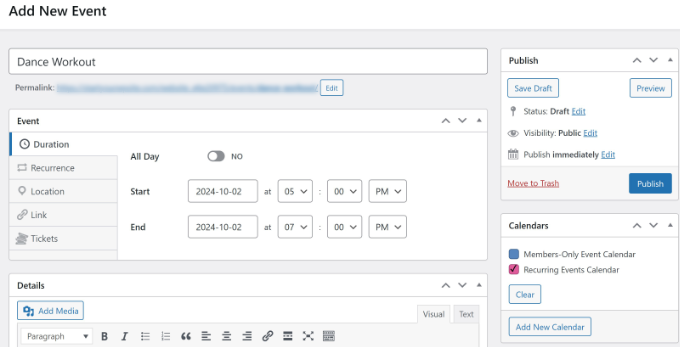
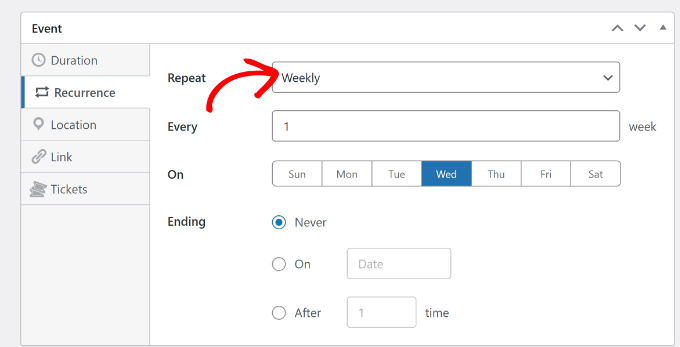
Quando estiver pronto, você pode mudar para a aba ‘Recorrência’. Por padrão, a opção ‘Repetir’ está definida como ‘Nunca’, mas você pode alterá-la.
Simplesmente clique no menu suspenso ‘Repetir’ e selecione se você deseja que o evento ocorra novamente diariamente, semanalmente, mensalmente ou anualmente. Você também pode definir quantas vezes o evento deve se repetir, em quais dias e quando ele deve terminar.
Além disso, você pode adicionar um local e um link para o seu evento. O Sugar Calendar também permite que você configure ingressos para eventos, que você pode vender online.
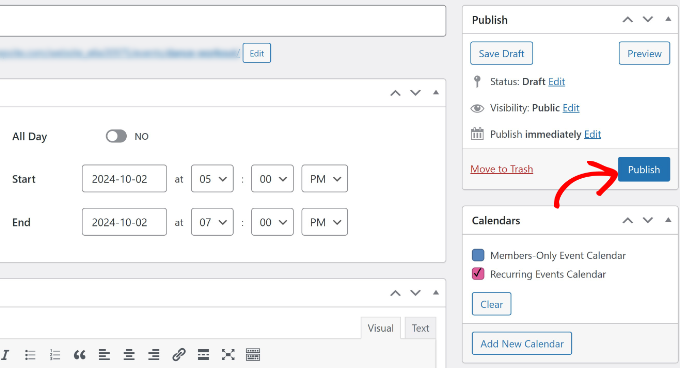
Quando você inseriu todos os detalhes do evento, pode selecionar seu calendário preferido no painel à direita. Depois disso, basta clicar no botão ‘Publicar’.
Em seguida, você precisará adicionar o novo calendário de eventos recorrentes a uma postagem ou página em seu site.
No painel do seu WordPress, edite ou adicione uma nova postagem ou página. Quando estiver no editor de conteúdo, clique no ícone de ‘+’ para adicionar o bloco ‘Calendário de Eventos’.
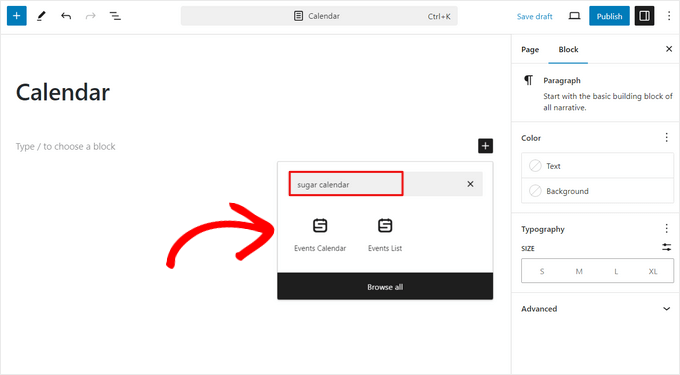
Seu calendário agora deve aparecer no editor de conteúdo. Você pode verificar como ele fica e, em seguida, simplesmente publicar ou atualizar sua página.
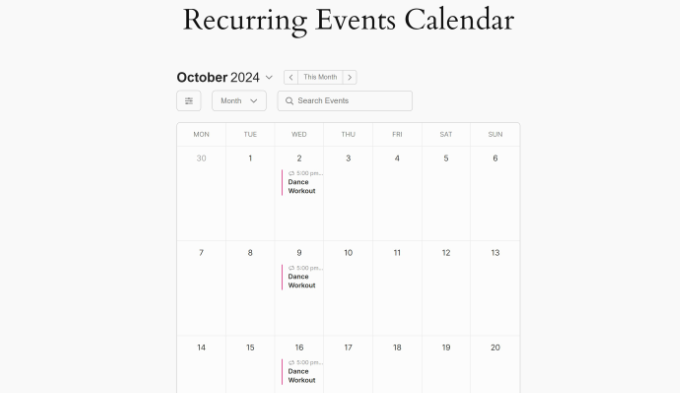
Agora, visite seu site para ver o calendário de eventos recorrentes em ação.
Bônus: Guias Úteis para Gerenciar Eventos no WordPress
Aqui estão alguns recursos adicionais para organizar e gerenciar eventos e calendários em seu site WordPress:
- Como Criar um Calendário de Eventos Enviados por Usuários no WordPress
- Como Realizar Eventos Apenas para Membros no WordPress (Opções Gratuitas + Pagas)
- Melhores Plugins de Eventos para WordPress Comparados
- Como Adicionar Eventos do Google Agenda a Partir do Seu Formulário de Contato WordPress
- Como Adicionar um Calendário de Eventos do Facebook no WordPress (Maneira Fácil)
- Como Adicionar Schema de Evento no WordPress (Passo a Passo)
Esperamos que este artigo tenha ajudado você a aprender como criar e exibir um evento recorrente no WordPress. Você também pode querer ver nosso guia sobre como realizar um evento virtual no WordPress e nossa seleção especializada dos melhores plugins de ingressos para eventos WordPress.
Se você gostou deste artigo, por favor, inscreva-se em nosso Canal do YouTube para tutoriais em vídeo do WordPress. Você também pode nos encontrar no Twitter e no Facebook.


Mrteesurez
Obrigado por este guia! Tenho gerenciado eventos no meu site WordPress, e automatizar eventos recorrentes parece uma verdadeira economia de tempo. Com certeza vou conferir este recurso e começar a usá-lo para meus webinars e aulas semanais. É ótimo como isso não só otimizará o processo, mas também reduzirá o risco de perder atualizações ou criar entradas duplicadas. As instruções passo a passo aqui fazem parecer fácil de implementar, e já consigo ver como isso trará mais eficiência ao gerenciamento de eventos no meu site. Obrigado por compartilhar!
Jiří Vaněk
Tenho um site para minha esposa com um Google Agenda integrado, e adicionamos manualmente cada evento, quer eles se repitam ou não. Tenho pensado em automatizar certas coisas há algum tempo, mas, infelizmente, o Google Agenda não me permitiu fazer isso da maneira que eu imaginava. Encontrei o Sugar Calendar em seus artigos mais antigos, e este plugin realmente chamou minha atenção. Depois de ler este artigo, não acho que haja muito mais a considerar, e definitivamente mudarei do Google Agenda para algo que faça mais sentido do ponto de vista do usuário.