


Não faz muito tempo, adicionar um formulário de upload de arquivos no WordPress exigia código personalizado ou soluções alternativas complicadas. Não era exatamente amigável para iniciantes e muitas vezes causava confusão tanto para os proprietários do site quanto para os visitantes.
É por isso que passamos anos testando diferentes ferramentas e ajudando empresas a otimizar esse processo.
Digamos que você precise coletar candidaturas de emprego, receber feedback de clientes ou reunir documentos importantes para um projeto. Nesse caso, um formulário de upload de arquivos pode tornar seu site muito mais eficiente e profissional!
Neste guia passo a passo, mostraremos como criar facilmente um formulário de upload de arquivos no WordPress usando um plugin amigável para iniciantes — sem necessidade de codificação. É o mesmo método que muitas de nossas marcas parceiras utilizam para simplificar a coleta de documentos e melhorar a interação do usuário.

Por Que Criar um Formulário de Upload de Arquivos no WordPress?
Ter um formulário de upload de arquivos permite que seus visitantes enviem arquivos diretamente para você através do seu site WordPress de forma rápida, organizada e segura. Assim, em vez de pedir para eles enviarem por e-mail ou fazerem upload de arquivos em outro lugar, um formulário permite que eles enviem tudo diretamente no seu site.
Usar um formulário de upload de arquivos facilita a vida tanto para você quanto para seus usuários:
- Os usuários não precisam abrir o e-mail, anexar arquivos e explicar as coisas manualmente.
- Você obtém todas as informações e arquivos necessários em um único envio estruturado.
- As entradas são salvas no seu banco de dados WordPress para que você sempre possa encontrá-las novamente — mesmo que perca ou exclua um e-mail de notificação.
Além disso, um formulário de upload de arquivos é incrivelmente útil quando você deseja que os usuários enviem coisas como:
| Caso de uso | O que os usuários enviam |
|---|---|
| Candidaturas de emprego | Currículos e cartas de apresentação |
| Briefings de design ou conteúdo | Imagens, arquivos PDF ou ativos de marca |
| Solicitações de suporte | Capturas de tela ou logs de erro |
| Trabalhos de alunos | Arquivos de lição de casa ou documentos de projeto |
| Inscrições para eventos | Comprovante de pagamento ou identidade |
| Submissões de posts de convidados | Rascunhos de artigos ou arquivos de mídia |
Dito isso, mostraremos como criar um formulário de upload de arquivos no WordPress. Aqui está uma visão geral rápida do que abordaremos neste artigo:
- Como Criar um Formulário de Upload de Arquivos no WordPress
- Configurando as Notificações do Seu Formulário de Upload de Arquivos
- Adicionando o Formulário de Upload de Arquivos ao Seu Site
- Visualizando ou Baixando os Arquivos Enviados
- Dica Bônus 🌟: Como Estilizar Seus Formulários do WordPress
- FAQs: Crie um Formulário de Upload de Arquivos no WordPress
- Tutorial em Vídeo: Crie um Formulário de Upload de Arquivos no WordPress
- Próximos Passos para Usar Formulários no WordPress
Vamos começar!
Como Criar um Formulário de Upload de Arquivos no WordPress
Para este tutorial, usaremos o WPForms, que é o melhor construtor de formulários online do mercado. Ele é fácil para iniciantes, mas poderoso o suficiente para lidar com recursos avançados, como uploads de arquivos, lógica condicional e formulários de várias etapas.
Usamos o WPForms em vários de nossos sites para lidar com tarefas essenciais, como formulários de contato, solicitações de migração de sites e nossa pesquisa anual de usuários. Isso facilitou a coleta e o gerenciamento de respostas sem ter que lidar com e-mails ou planilhas.
Para mais informações, veja nossa análise completa do WPForms.
Para começar, acesse o site do WPForms e crie uma conta. Você pode clicar no botão ‘Obter WPForms Agora’, escolher um plano e finalizar o cadastro.

📝 Observação: O WPForms também oferece uma versão gratuita. No entanto, você precisará da versão Pro do plugin para desbloquear o modelo de formulário de upload de arquivos.
Após o cadastro, você terá seu próprio painel de conta do WPForms. É aqui que você pode baixar o arquivo do plugin WPForms e copiar sua chave de licença.
Em seguida, você precisará instalar e ativar o WPForms em seu site.
No seu painel do WordPress, vá para Plugins » Adicionar Novo Plugin.

Na próxima tela, procure por “WPForms”.
Quando você o vir nos resultados, clique em ‘Instalar Agora’ e depois em ‘Ativar’ para concluir o processo. Para detalhes, veja nosso guia passo a passo sobre como instalar um plugin do WordPress.

Após a ativação, você desejará ir para WPForms » Configurações para atualizar sua versão do WPForms.
Cole sua chave no campo 'Chave de Licença' e clique no botão 'Verificar Chave'.

Pronto — o WPForms está instalado e pronto para uso.
Você pode ir para a página WPForms » Adicionar Novo na barra lateral de administração do WordPress. Isso o levará à página ‘Pesquisar Modelo’, onde você pode começar nomeando seu novo formulário.

Em seguida, você escolherá como construir seu formulário: usando uma tela em branco, um construtor de formulários com IA ou um modelo pronto.
Por exemplo, se você escolher o construtor de formulários WPForms AI, tudo o que você precisa fazer é descrever o tipo de formulário que precisa em um prompt simples. O WPForms gerará automaticamente o formulário para você.

Para este tutorial, no entanto, usaremos um modelo pré-fabricado. Você pode usar a barra de pesquisa para encontrar rapidamente o modelo de formulário de upload de arquivos.
Assim que o encontrar, basta clicar no botão ‘Usar Modelo’ abaixo da opção ‘Formulário de Upload de Arquivos’.
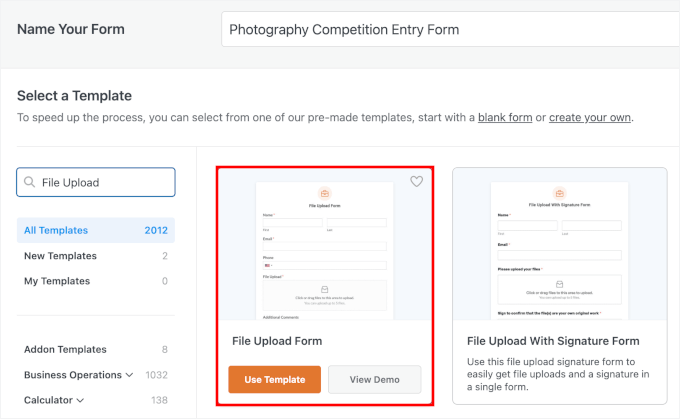
Você será levado agora para o construtor do WPForms, onde o Formulário de Upload de Arquivos será carregado automaticamente para você.
Você pode usar o modelo de formulário de upload de arquivos sem fazer nenhuma alteração, ou também pode arrastar e soltar campos de formulário da barra lateral ‘Adicionar Campos’.
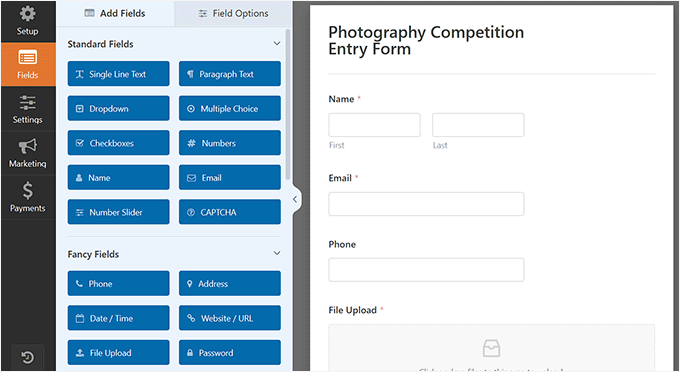
Em seguida, clique no campo ‘Upload de Arquivo’ no formulário para abrir suas configurações na coluna esquerda.
Por padrão, você pode fazer upload de diferentes tipos de arquivos no formulário, incluindo:
- Formatos de arquivo de imagem: .png, .gif, .jpg
- Documentos: .doc, .xls, .ppt, .pdf
- Áudio: .wav, .mp3, .mp4
- Vídeo: .mpg, .mov, .wmv
Você pode aceitar qualquer formato de arquivo digitando-o na caixa ‘Extensões de Arquivo Permitidas’.
Para este tutorial, suportaremos formatos de imagem como PNG, GIF e JPG. Basta digitar as extensões de arquivo na caixa, separadas por vírgula.
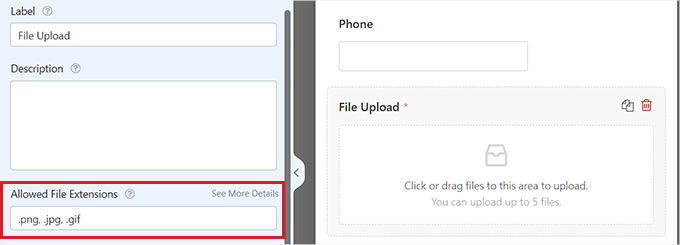
📝 Observação: O WordPress limita os tipos de arquivos que podem ser enviados para o site por motivos de segurança do WordPress. Você pode adicionar tipos de arquivo adicionais ao WordPress se quiser permitir que os usuários enviem tipos de arquivo que normalmente não são permitidos.
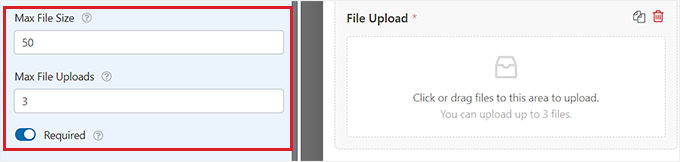
Você também pode definir um limite máximo de tamanho de arquivo e um número máximo de arquivos. Para o nosso tutorial, permitiremos que os usuários enviem até 3 fotos, com um tamanho máximo de 50 MB. Observe que você desejará garantir que isso não exceda o limite de upload de sua hospedagem.
Se você quiser impedir que as pessoas enviem o formulário do WordPress sem anexar seus arquivos, você pode ativar a opção ‘Obrigatório’. Isso significa que o formulário não pode ser enviado, a menos que pelo menos 1 arquivo tenha sido enviado.
Em seguida, basta alternar para a aba 'Avançado' no topo.
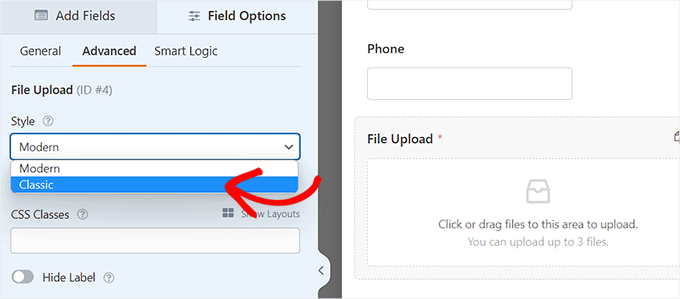
Por padrão, o Campo de Upload de Arquivo usa um formato moderno que permite aos usuários arrastar e soltar seus arquivos.
No entanto, se você tiver espaço limitado para seu formulário ou preferir um campo de upload clássico, você pode mudar isso. Basta selecionar a opção 'Clássico' no menu suspenso 'Estilo'.
Lembre-se de que o campo de upload 'Clássico' permite que os usuários enviem apenas um arquivo por vez. Se você deseja aceitar vários arquivos, recomendamos manter o estilo 'Moderno' padrão.
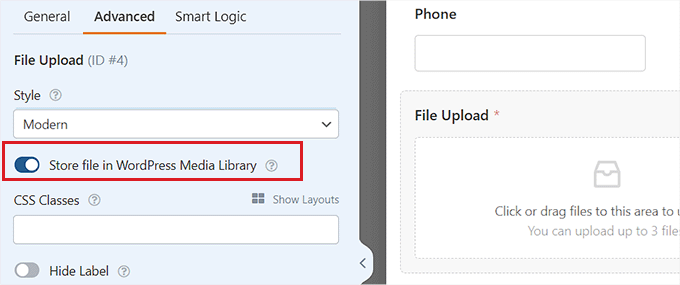
Você também pode optar por armazenar os arquivos enviados na Biblioteca de Mídia do WordPress ativando a opção 'Armazenar arquivo na Biblioteca de Mídia do WordPress'. Isso facilita para você adicionar os arquivos carregados a uma postagem ou página.
Por exemplo, se você estiver realizando um concurso de fotografia, pode querer incluir as melhores fotos ao anunciar o vencedor.
📝 Observação: Os arquivos enviados ainda serão salvos no seu banco de dados WordPress, mesmo que você não marque esta caixa. Eles são apenas armazenados em uma pasta separada na sua conta de hospedagem WordPress.
Se você quiser editar qualquer um dos outros campos em seu formulário, você pode clicar neles para abrir as configurações do campo na coluna da esquerda.
Você também pode adicionar outros campos ao seu formulário de Upload de Arquivo a partir da coluna da esquerda.
Por exemplo, você pode querer adicionar um campo Website/URL ao formulário para que os usuários possam fornecer o link para o site deles.
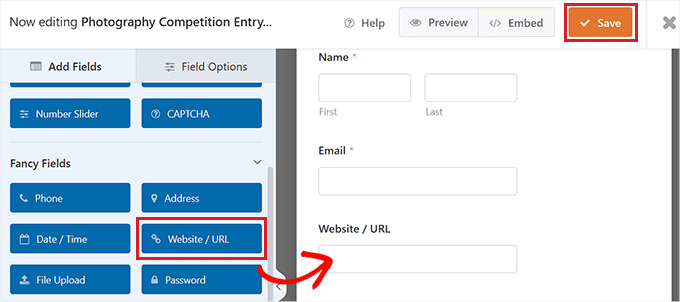
Assim que estiver satisfeito com seu formulário, clique no botão ‘Salvar’ no canto superior direito da tela para armazenar suas configurações.
Configurando as Notificações do Seu Formulário de Upload de Arquivo
Para alterar as configurações de notificação do formulário, abra a aba 'Configurações' à esquerda. Uma vez lá, basta clicar na aba 'Notificações'.
Por padrão, o formulário envia uma notificação por e-mail para {admin_email} após o envio do formulário.
Se você criou seu site WordPress sozinho, este será o seu endereço de e-mail. Se não, você pode excluir {admin_email} e digitar seu próprio endereço de e-mail aqui.
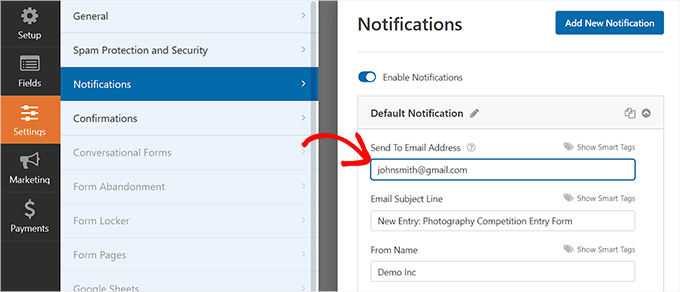
No entanto, se você não tem certeza se {admin_email} é seu endereço de e-mail, basta visitar a página Configurações » Geral no painel de administração do seu WordPress.
Uma vez lá, procure a seção ‘Endereço de E-mail de Administração’. Você pode alterar o endereço de e-mail do administrador a partir daqui.
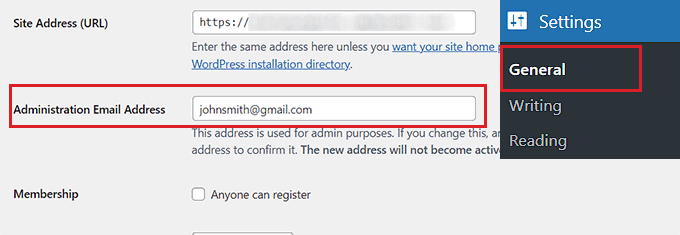
Quando terminar, não se esqueça de clicar no botão ‘Salvar Alterações’ para armazenar suas configurações.
Se você deseja que os arquivos enviados sejam enviados para mais de uma pessoa, talvez você queira ver nosso tutorial sobre como criar um formulário de contato com múltiplos destinatários de notificação.
Você também pode alterar a mensagem de confirmação que os usuários veem após enviar o formulário.
Para fazer isso, visite a página Configurações » Confirmações na coluna da esquerda. Em seguida, digite a mensagem na caixa 'Mensagem de Confirmação'. Você também pode adicionar formatação como negrito e itálico.
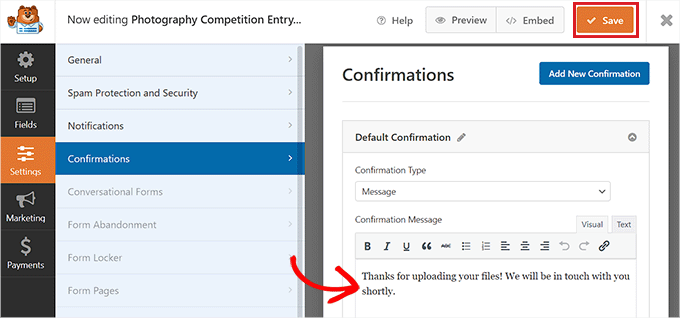
Por fim, não se esqueça de salvar seu formulário após fazer as alterações.
Você pode sair do construtor de formulários clicando no 'X' no canto superior direito.
Adicionando o Formulário de Upload de Arquivos ao Seu Site
Depois de terminar de criar seu formulário, você precisará adicioná-lo ao seu site.
Para fazer isso, você deve abrir uma página/postagem do WordPress existente ou nova página/postagem na barra lateral de administração. Para este tutorial, vamos adicionar o formulário de upload de arquivos a uma nova página.
Uma vez lá, clique no botão Adicionar Novo Bloco '(+)' no canto superior esquerdo da tela e encontre o bloco WPForms.
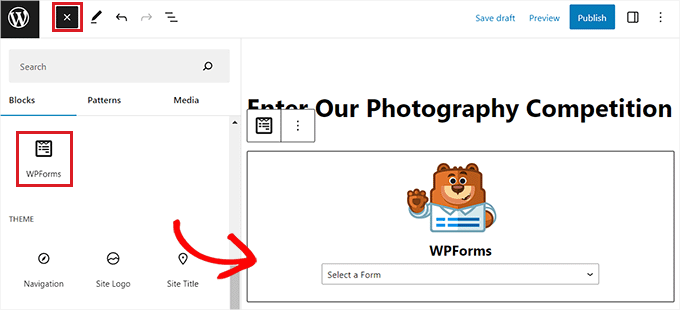
Ao adicionar o bloco, você verá um menu suspenso WPForms exibido na página.
Vá em frente e selecione o formulário de upload de arquivos que você acabou de criar.
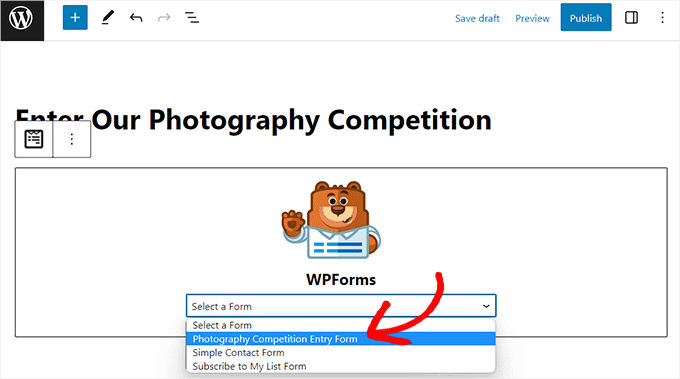
Finalmente, clique no botão ‘Publicar’ ou ‘Atualizar’ para salvar suas alterações. Para mais detalhes, veja nosso guia sobre como incorporar formulários do WordPress.
Agora você pode visitar seu site para ver o formulário de upload de arquivos em ação.

Você também pode fazer alterações em seu formulário a qualquer momento visitando a página WPForms » Todos os Formulários na barra lateral de administração.
A partir daqui, basta clicar no nome do formulário ou passar o mouse sobre ele e clicar no link ‘Editar’ para abrir o construtor de formulários.
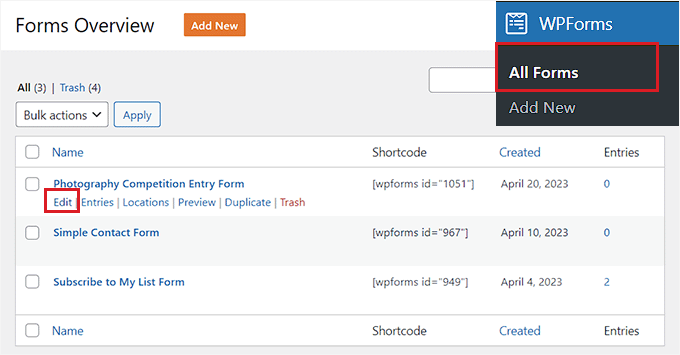
Quando você edita seu formulário, ele será atualizado automaticamente em seu site WordPress, então você não precisa adicioná-lo à sua página novamente.
🧑💻 Dica Pro: É uma boa ideia testar seu formulário para garantir que ele esteja funcionando como esperado. Se você não receber uma notificação por e-mail após criar uma entrada no formulário, poderá ler nosso guia passo a passo sobre como corrigir o problema de o WordPress não enviar e-mails.
Visualizando ou Baixando os Arquivos Enviados
Quando alguém envia um arquivo usando seu formulário de upload de arquivos, você pode vê-lo em sua caixa de entrada de e-mail ou em seu painel do WordPress.
Com cada entrada de formulário, você receberá um e-mail como este:
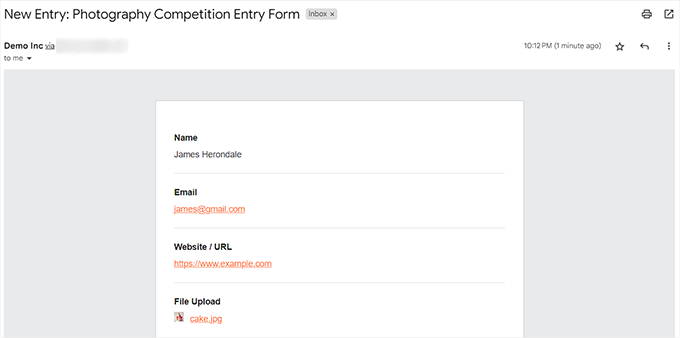
Basta clicar nos links para visualizar ou baixar os próprios arquivos.
Você também pode encontrar facilmente os arquivos em seu painel do WordPress. Simplesmente vá para a página WPForms » Entradas e, em seguida, clique no nome do seu formulário.
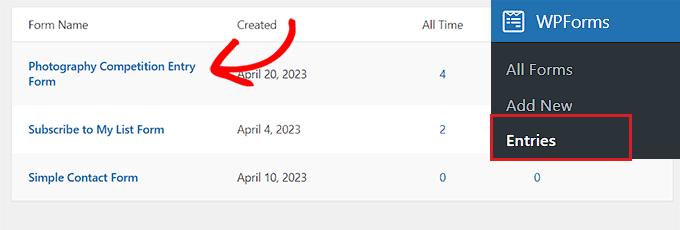
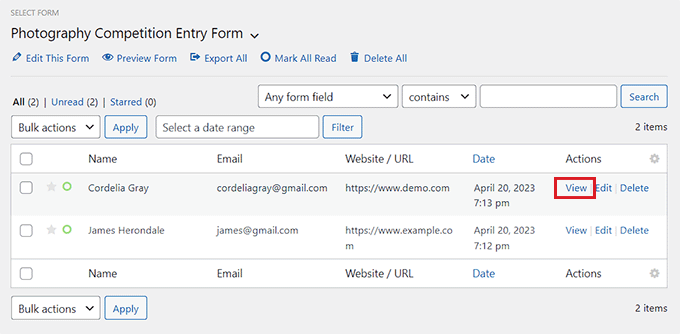
Você pode ver os arquivos enviados na tabela de entradas do formulário do WordPress.
Alternativamente, você pode clicar no link ‘Visualizar’ para ver os detalhes completos de cada entrada do formulário.
Dica Bônus 🌟: Como Estilizar Seus Formulários do WordPress
Depois de criar um formulário de upload de arquivos, é uma boa ideia personalizá-lo de acordo com as cores da sua marca. Isso pode tornar seu formulário visualmente atraente e incentivar mais usuários a enviá-lo em seu site, gerando leads.
Você pode fazer isso facilmente com WPForms. Simplesmente abra uma nova aba no navegador e visite a página WPForms » Configurações no seu painel do WordPress
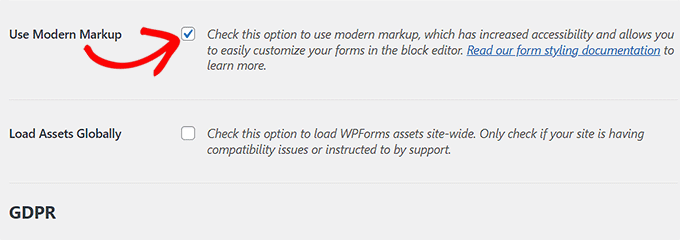
Aqui, certifique-se de que a opção ‘Usar Marcação Moderna’ esteja marcada (geralmente está habilitada por padrão). Em seguida, clique no botão ‘Salvar Alterações’.
Agora abra a página onde você adicionou seu formulário e dê uma olhada no painel de blocos à direita. Aqui, você notará algumas novas configurações que pode usar para estilizar o formulário de upload de arquivos.
Você pode alterar as cores dos campos, as cores do texto e as cores dos botões para tornar seu formulário visualmente atraente.
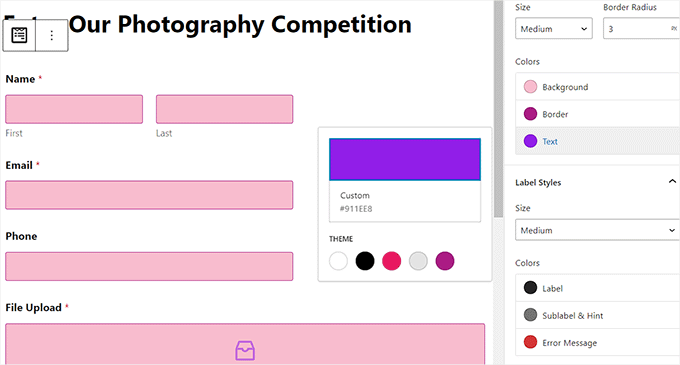
Quando terminar, basta clicar no botão ‘Publicar’ ou ‘Atualizar’ no topo para salvar suas configurações. Agora você estilou com sucesso seu formulário de upload de arquivos.
Para detalhes, veja nosso tutorial sobre como personalizar e estilizar seus formulários do WordPress.
FAQs: Crie um Formulário de Upload de Arquivos no WordPress
Antes de terminarmos, aqui estão respostas rápidas para as perguntas mais comuns sobre como permitir que visitantes enviem arquivos para o seu site WordPress.
Como permito que os usuários enviem arquivos para o WordPress?
A maneira mais fácil é usar um plugin de formulário de contato como o WPForms. Ele permite adicionar um campo de upload de arquivos ao seu formulário, controlar quais tipos de arquivo são permitidos e limitar o tamanho do arquivo — tudo sem tocar no código. Depois que o formulário for publicado, os visitantes poderão fazer upload de arquivos diretamente através do formulário.
Como você permite que os usuários enviem imagens para o seu site em HTML?
Você pode usar um campo de entrada de arquivo HTML básico como este:
<input type="file" name="image">
No entanto, isso apenas cria o campo de upload. Você ainda precisa de código do lado do servidor (como PHP) para lidar com o upload, validar o arquivo e salvá-lo com segurança. É por isso que a maioria dos usuários do WordPress prefere usar um plugin em vez disso.
Por que o WordPress não está permitindo que meus visitantes façam upload de imagens?
Isso geralmente acontece porque o tipo de arquivo não é permitido, como SVG, o arquivo é maior que o limite de tamanho de upload do WordPress, ou a função do usuário não tem permissão para fazer upload de arquivos. Você pode corrigir isso permitindo o tipo de arquivo, aumentando o limite de tamanho de upload ou ajustando as permissões do usuário.
Por que os arquivos não estão sendo enviados para o WordPress?
Uploads de arquivos podem falhar se o arquivo for muito grande, houver um problema de tempo limite ou limite de memória, ou houver um conflito de plugin ou tema. Verificar seu limite de tamanho de upload, aumentar os limites do PHP e desativar temporariamente outros plugins pode ajudá-lo a encontrar e corrigir o problema.
Tutorial em Vídeo: Crie um Formulário de Upload de Arquivos no WordPress
Prefere instruções em vídeo? Confira nosso tutorial completo no YouTube sobre como criar um formulário de upload de arquivos no WordPress:
Próximos Passos para Usar Formulários no WordPress
Esperamos que este tutorial tenha ajudado você a aprender como criar um formulário de upload de arquivos no WordPress.
Se você achou isso útil, talvez também queira conferir nossos outros guias sobre:
- Como Usar Formulários de Contato para Aumentar sua Lista de E-mails
- Como Permitir que Usuários Tirem Fotos e Vídeos ao Vivo em Seus Formulários WordPress
- Maneiras de Usar Lógica Condicional em Formulários do WordPress
- Dicas para Criar Formulários Mais Interativos no WordPress
- Melhores Plugins de Upload de Arquivos para WordPress
- Guia Definitivo para Usar Formulários WordPress
Se você gostou deste artigo, por favor, inscreva-se em nosso Canal do YouTube para tutoriais em vídeo do WordPress. Você também pode nos encontrar no Twitter e no Facebook.


Mrteesurez
Eu posso que o WPForms parece ser o melhor plugin de formulário de contato para WordPress para qualquer negócio que o bro tenha.
Mas e se eu quiser armazenar os arquivos enviados em outro local, talvez um local de terceiros, como AWS, Azure ou Google Drive, para que eu possa coletar mais arquivos e nunca sobrecarregar meu banco de dados de hospedagem compartilhada do WordPress.
WPBeginner Support
O WPForms permite que você envie os arquivos enviados para armazenamento como AWS ou Drive para não ter os arquivos em sua própria hospedagem.
Admin
Ralph
Esta é uma ideia muito legal para um concurso. Muito melhor do que deixar um e-mail que pode ser spam com muitos arquivos. Isso é claro, oferece segurança na forma de decidir quais arquivos são aceitos e quantos deles. Ótimo guia!
WPBeginner Support
Glad you found it helpful
Admin
Jiří Vaněk
Antes eu tinha meu próprio servidor onde configurava o PHP de acordo com minhas necessidades, é importante notar que o limite de tamanho de arquivo para upload ainda pode estar no lado do provedor. Muitos provedores têm um limite de PHP muito menor por arquivo. Esteja ciente disso. Às vezes, você pode ajustá-lo no arquivo .htaccess, às vezes com um arquivo .user.ini e, às vezes, nem um pouco. Pode ser necessário entrar em contato com o administrador do servidor para aumentar o limite de upload de arquivos usando PHP.
Patricia Dueck
Quando uma pessoa envia um arquivo para um formulário do WordPress, ela precisa ter uma conta do WordPress ou um certo tipo de endereço de e-mail, ou qualquer pessoa pode enviar um arquivo, independentemente do endereço de e-mail?
WPBeginner Support
It would depend on how you set up the form but you can accept uploads from anyone you wanted
Admin
Leandro
Olá, primeiramente obrigado por compartilhar conhecimento.
Uma pergunta: existe alguma forma de mudar o caminho para envio do arquivo, por exemplo para um bucket S3?
WPBeginner Support
Você vai querer dar uma olhada no Zapier, semelhante a como temos nosso guia abaixo:
https://www.wpbeginner.com/wp-tutorials/how-to-upload-files-from-a-wordpress-form-to-google-drive/
Admin
Tisanke J N Simasiku
Obrigado. É exatamente o que eu precisava agora.
WPBeginner Support
You’re welcome
Admin
Ezekiel
Não consigo acessar o upload, tenho acesso ao upload de arquivos no meu se eu não assinei nenhum plano, certo??
WPBeginner Support
Parece que você está no WordPress.com, nossos tutoriais são para WordPress.org e você pode querer dar uma olhada em nosso guia abaixo:
https://www.wpbeginner.com/beginners-guide/self-hosted-wordpress-org-vs-free-wordpress-com-infograph/
Admin