


Os blocos padrão do WordPress são ótimos para conteúdo simples — mas eles podem rapidamente se tornar insuficientes quando você precisa de layouts personalizados, elementos interativos ou designs sob medida.
É aí que entram os blocos personalizados. Eles lhe dão controle total sobre como seu conteúdo se parece e funciona, sem depender de plugins inchados ou soluções alternativas.
A melhor parte? Criar blocos personalizados é mais acessível do que a maioria das pessoas pensa. Com as ferramentas certas e um processo claro, você não precisa ser um desenvolvedor para criar blocos que atendam às necessidades exclusivas do seu site.
Ao longo dos anos, usamos blocos personalizados para otimizar fluxos de trabalho e entregar sites WordPress totalmente personalizados para clientes — e agora, mostraremos como fazer o mesmo.
Neste guia, você aprenderá o processo passo a passo para criar blocos personalizados do WordPress, mesmo que você não seja um codificador especialista.
💡 Resposta Rápida: Maneiras de Criar Blocos Personalizados
Existem duas maneiras principais de criar blocos personalizados no WordPress:
- Método 1: WPCode (Melhor para Conteúdo Global). Use isso para criar um snippet reutilizável (como um Call-to-Action ou Anúncio) que tenha a mesma aparência em todos os lugares. Se você atualizar o snippet, ele será atualizado em todas as páginas instantaneamente.
- Método 2: Genesis Custom Blocks (Melhor para Conteúdo Único). Use isso se você quiser construir uma ferramenta estrutural (como um cartão de Depoimento) com um layout fixo, mas você altera o texto e a imagem para cada nova postagem.
Por que Criar um Bloco Personalizado no WordPress?
Você deve criar um bloco personalizado do WordPress quando precisar de um recurso ou layout específico que não esteja disponível na biblioteca de blocos padrão ou em plugins de bloco existentes.
Ao criar um bloco personalizado, você pode salvar elementos de design específicos — como um cartão de depoimento ou um destaque de produto — e reutilizá-los instantaneamente em várias postagens.
Isso acelera significativamente seu fluxo de trabalho. Em vez de codificar ou estilizar manualmente o mesmo conteúdo toda vez que você escreve uma postagem, você simplesmente insere seu bloco personalizado pré-fabricado e preenche as lacunas.
Agora, vamos ver como criar facilmente um bloco totalmente personalizado no WordPress.
Para este tutorial, mostraremos dois métodos para criar um bloco personalizado. Você pode usar os links rápidos abaixo para pular para o método de sua escolha:
Método 1: Crie Blocos Personalizados para WordPress Usando WPCode (Recomendado)
Se você é novo no WordPress e a codificação parece intimidante, o WPCode é uma escolha fantástica para você.
Como parte do nosso kit de ferramentas, descobrimos que o WPCode é a maneira mais amigável para iniciantes e mais segura de adicionar snippets de código personalizados.
Também temos uma análise detalhada do WPCode que pode ser útil para entender todo o seu potencial.
Um de seus recursos de destaque são os snippets de bloco, que permitem criar blocos personalizados sem esforço.
Passo 1: Instalar e Ativar o WPCode
Primeiro, você precisa instalar e ativar o plugin WPCode. Para instruções detalhadas, você pode consultar nosso guia para iniciantes sobre como instalar um plugin do WordPress.
Observação: O WPCode também oferece uma versão gratuita que você pode usar para adicionar código personalizado ao seu site. No entanto, você precisará do plano Pro do plugin para desbloquear o recurso de snippets de blocos personalizados.
Passo 2: Crie um Novo Snippet de Bloco
Após a ativação, acesse a página Code Snippets » + Add Snippet na barra lateral de administração do WordPress.
Uma vez lá, clique no botão ‘Use Snippet’ em ‘Add Your Custom Code (New Snippet)’.

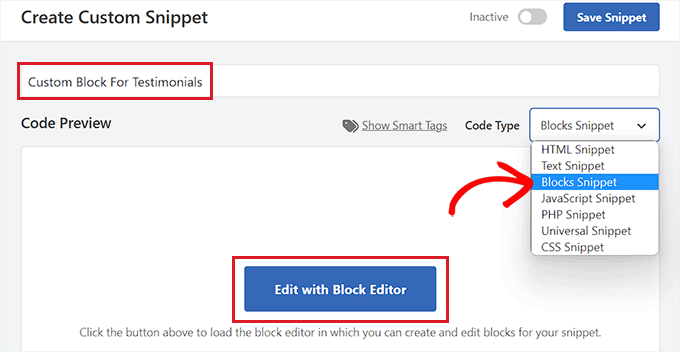
Isso o levará para a página ‘Criar Snippet Personalizado’, onde você pode começar digitando um nome para o novo bloco que está prestes a criar.
Depois de fazer isso, basta selecionar a opção ‘Snippet de Blocos’ no menu suspenso ‘Tipo de Código’ no canto direito da tela.
Isso exibirá o botão ‘Editar com Editor de Blocos’ na caixa ‘Prévia do Código’.
Passo 3: Desenhe Seu Bloco Personalizado
Simplesmente clique neste botão para iniciar o editor de blocos.
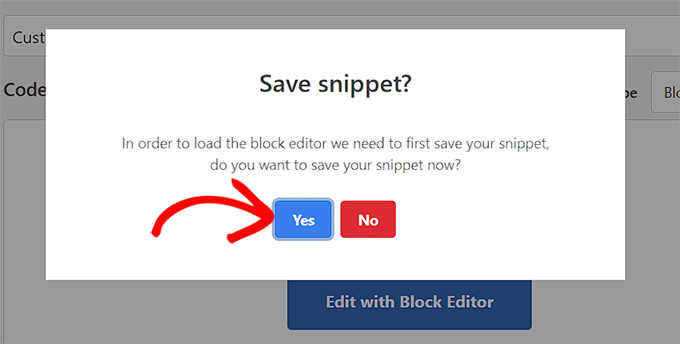
Agora, um prompt aparecerá na sua tela pedindo para salvar o snippet de código para carregá-lo no editor de blocos. Basta clicar no botão ‘Sim’ para prosseguir.
Agora que você está no editor de blocos, pode facilmente criar um bloco personalizado usando os blocos pré-fabricados disponíveis no menu de blocos.
Para este tutorial, criaremos um bloco personalizado para adicionar depoimentos ao seu site.
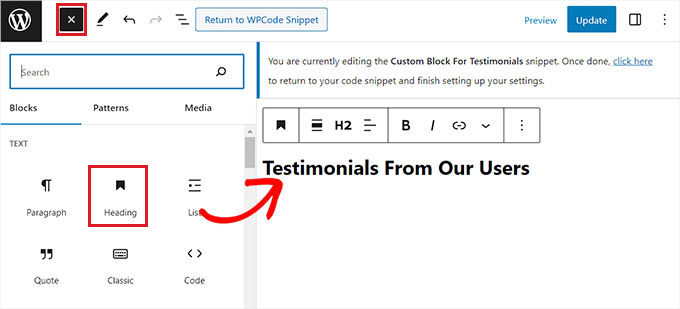
Primeiro, clique no botão ‘Adicionar Bloco’ (+) no canto superior esquerdo da tela para abrir o menu de blocos.
A partir daqui, arraste e solte o bloco de Título na interface do editor de blocos e nomeie-o ‘Depoimentos’.
Em seguida, você pode usar os blocos de parágrafo, citação em destaque ou citação para adicionar depoimentos de diferentes clientes em seu site.
Você pode até personalizar ainda mais seu bloco de depoimentos usando os blocos de imagem, logotipo do site, ícones sociais ou slogan do site.
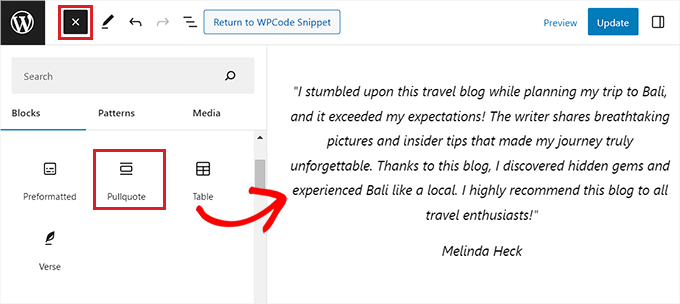
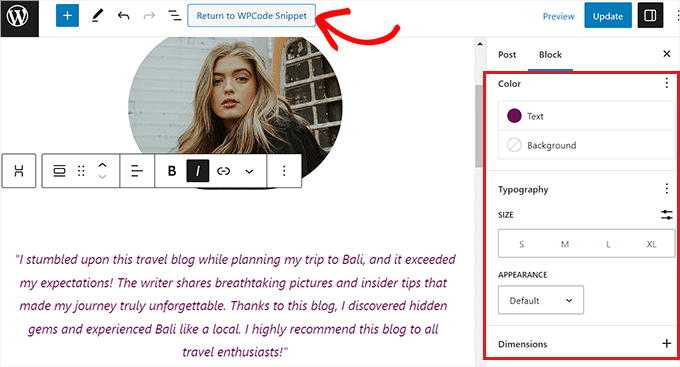
Você também pode configurar o tamanho, a cor do texto ou a cor de fundo de seus depoimentos no painel de blocos no lado direito da tela.
Quando terminar, não se esqueça de clicar no botão ‘Atualizar’ na parte superior para armazenar as configurações do seu bloco personalizado.
Passo 4: Configure as Definições de Inserção
Em seguida, basta clicar no botão ‘Retornar ao Snippet WPCode’ na parte superior para ser redirecionado para a página do editor de código.
Uma vez lá, role para baixo até a seção ‘Inserção’ e escolha o modo ‘Inserção Automática’.
Ao ativar o snippet de código, seu bloco personalizado será adicionado automaticamente ao local que você escolher para inseri-lo em seu site.

Em seguida, você terá que configurar a localização do bloco personalizado que você criou.
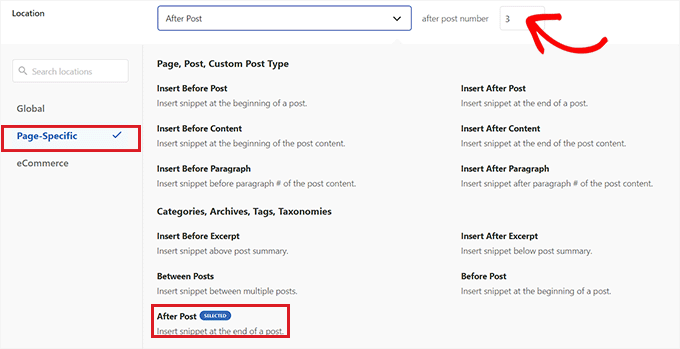
Para fazer isso, simplesmente clique no menu suspenso ‘Localização’ na seção ‘Inserção’ e mude para a aba ‘Específico da Página’. A partir daqui, você pode agora escolher a opção ‘Inserir Após Post’ se quiser mostrar seu bloco de Depoimentos após o fim do post.
Depois de fazer isso, você também pode configurar o número de posts após os quais o bloco de depoimentos deve aparecer. Por exemplo, se você digitar o número 3, o bloco de Depoimentos aparecerá em cada terceiro post.
Você também pode exibir o bloco entre diferentes parágrafos, após resumos de posts e muito mais.
Passo 5: Aplique Lógica Condicional (Opcional)
No entanto, se você não encontrar a localização do bloco que está procurando, você também pode criar sua própria regra de lógica condicional para incorporar o bloco personalizado em seu local preferido.
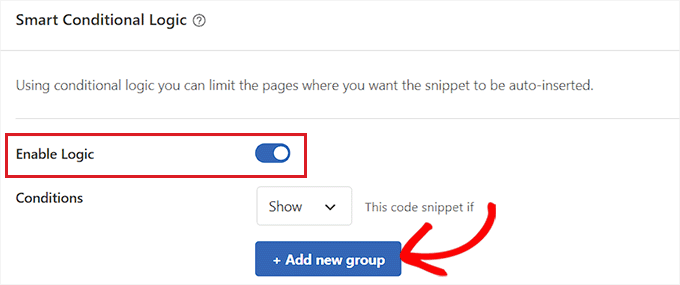
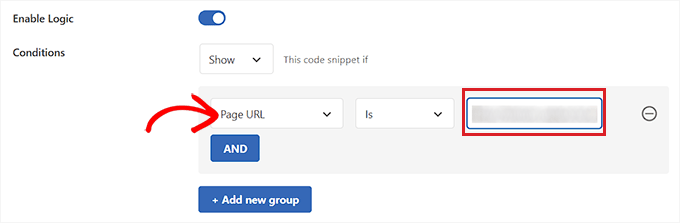
Para fazer isso, role para baixo até a seção ‘Lógica Condicional Inteligente’ e ative o interruptor ‘Habilitar Lógica’.
Em seguida, você deve clicar no botão ‘Adicionar Novo Grupo’ para começar a criar uma regra de lógica condicional.
Por exemplo, se você quiser mostrar o bloco personalizado que criou apenas em uma página ou post específico, você terá que selecionar a opção ‘URL da Página’ no menu suspenso à direita.
Depois disso, você pode deixar o menu suspenso no meio como está e, em seguida, adicionar a URL da página/post do WordPress de sua escolha no campo à esquerda.
Você também pode configurar sua regra de lógica condicional para exibir o bloco personalizado apenas em uma página específica, para usuários logados, em páginas da loja WooCommerce, em páginas do Easy Digital Downloads, para datas específicas e muito mais.
Passo 6: Ative e Salve Seu Bloco
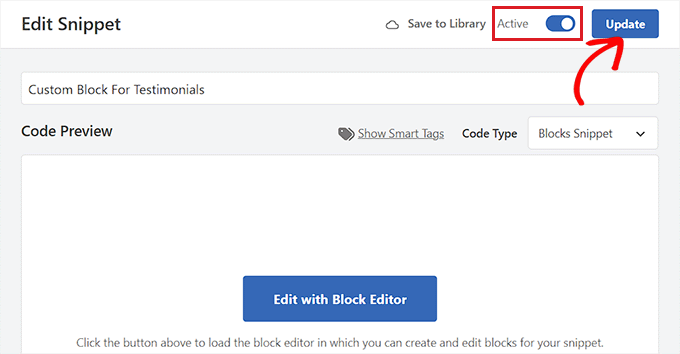
Quando terminar, role de volta para o topo da página e mude o interruptor ‘Inativo’ para ‘Ativo’. Em seguida, clique no botão ‘Atualizar’ para salvar suas configurações.
Seu bloco personalizado agora será adicionado automaticamente a todos os locais que você selecionou para o trecho do bloco.
Lembre-se de que o bloco personalizado que você criou não será exibido como uma opção no menu de blocos do editor Gutenberg do WordPress.
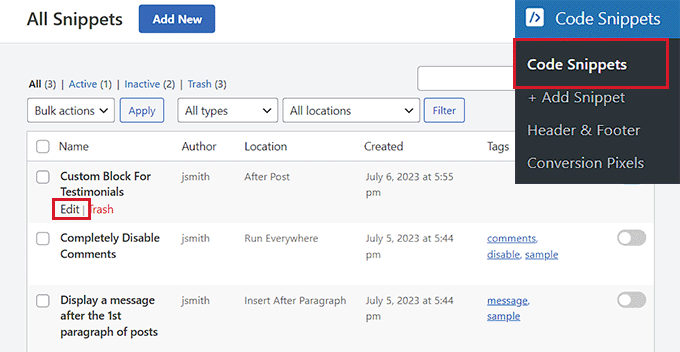
Você terá que configurar as configurações do bloco visitando a página Trechos de Código no painel do WordPress e clicando no link ‘Editar’ abaixo do trecho do bloco.
Isso abrirá a página ‘Editar Trecho’, onde você pode personalizar o bloco ou alterar sua localização e regras de lógica condicional facilmente.
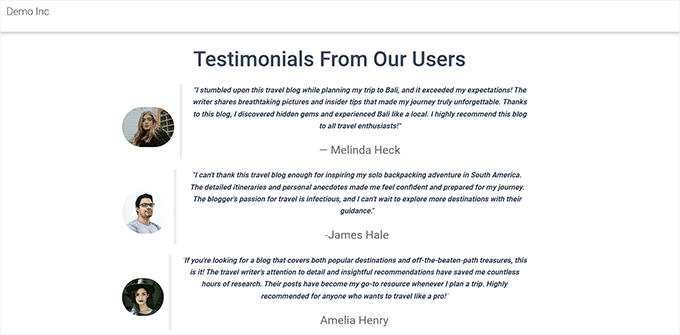
Agora, visite seu site para ver o bloco personalizado que você criou em ação.
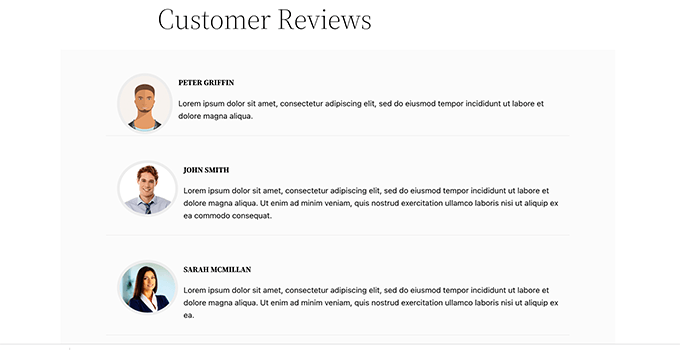
Aqui está nosso bloco personalizado de Depoimentos em nosso site de demonstração.
Método 2: Crie Blocos Personalizados para WordPress Usando o Plugin Genesis Custom Code (Grátis)
Se você é um usuário intermediário e procura uma solução gratuita, então este método é para você. Tenha em mente que você precisará estar familiarizado com HTML e CSS para seguir as instruções deste método.
Passo 1: Instale o Genesis Custom Blocks
Primeiro, você precisa instalar e ativar o plugin Genesis Custom Blocks. Para mais detalhes, consulte nosso guia passo a passo sobre como instalar um plugin do WordPress.
Para fins deste tutorial, construiremos um bloco de Depoimentos.
Passo 2: Crie e Configure um Novo Bloco
Primeiro, acesse a página Blocos Personalizados » Adicionar Novo na barra lateral de administração do WordPress.

Isso o levará à página do Editor de Blocos, onde você criará um bloco personalizado para o seu site WordPress.
A partir daqui, você pode começar dando um nome ao seu bloco.
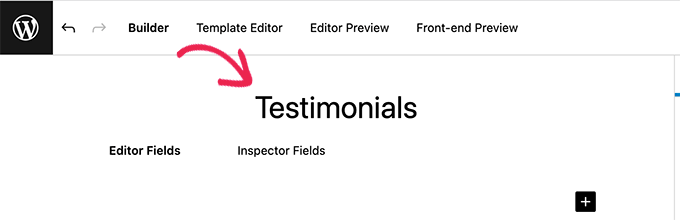
Agora, no lado direito da página, você encontrará as propriedades do bloco que pode configurar.
Aqui, você pode escolher um ícone para o seu bloco, adicionar uma categoria e adicionar palavras-chave.
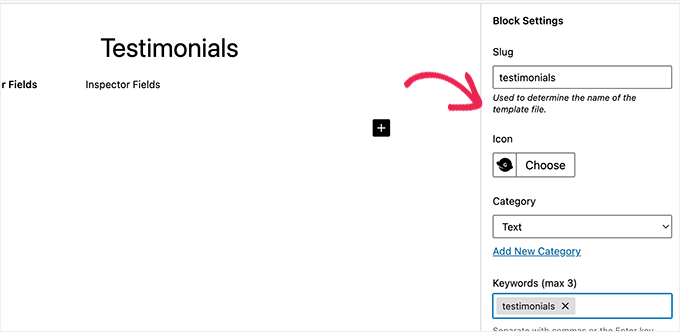
O slug será preenchido automaticamente com base no nome do seu bloco, portanto, você não precisa alterá-lo. No entanto, você pode escrever até 3 palavras-chave no campo de texto 'Palavras-chave' para que seu bloco possa ser encontrado facilmente.
Passo 3: Adicione Campos ao Seu Bloco
Agora, é hora de adicionar alguns campos ao seu bloco. Você pode adicionar diferentes tipos de campos como texto, números, endereços de e-mail, URLs, cores, imagens, caixas de seleção, botões de rádio e muito mais.
Adicionaremos três campos ao nosso bloco personalizado de Depoimentos: um campo de imagem para a foto do revisor, uma caixa de texto para o nome do revisor e um campo de área de texto para o texto do depoimento.
Basta clicar no botão '+' para inserir o primeiro campo.
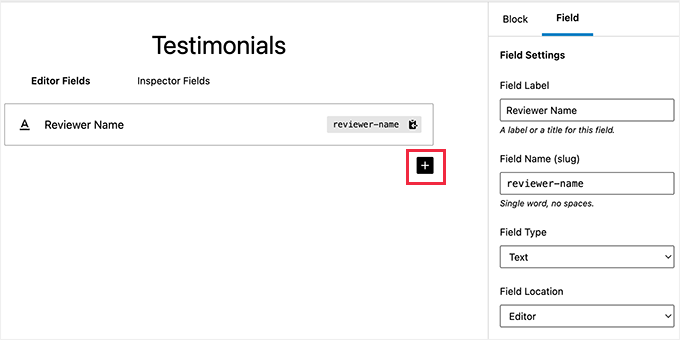
Isso abrirá algumas opções para o campo na coluna da direita. Vamos dar uma olhada em cada uma delas.
- Rótulo do Campo: Você pode usar qualquer nome de sua escolha para o rótulo do campo. Vamos nomear nosso primeiro campo como 'Imagem do Revisor'.
- Nome do Campo: O nome do campo será gerado automaticamente com base no rótulo do campo. Usaremos este nome de campo na próxima etapa, portanto, certifique-se de que ele seja exclusivo para cada campo.
- Tipo de Campo: Aqui, você pode selecionar o tipo de campo. Queremos que nosso primeiro campo seja uma imagem, então escolheremos 'Imagem' no menu suspenso.
- Localização do Campo: Você pode decidir se deseja adicionar o campo ao editor ou ao inspetor.
- Texto de Ajuda: Você pode adicionar um texto para descrever o campo. Isso não é obrigatório se você estiver criando este bloco para uso pessoal, mas pode ser útil para blogs com vários autores.
Você também pode ver algumas opções adicionais com base no tipo de campo que você escolher. Por exemplo, se você selecionar um campo de texto, obterá opções extras como texto de espaço reservado e limite de caracteres.
Seguindo o processo acima, vamos adicionar outros 2 campos para nosso bloco de Depoimentos clicando no botão ‘+’.
Caso queira reordenar os campos, você pode fazer isso arrastando-os usando a alça no lado esquerdo do rótulo de cada campo. Para editar ou excluir um campo específico, você precisa clicar no rótulo do campo e editar as opções na coluna da direita.
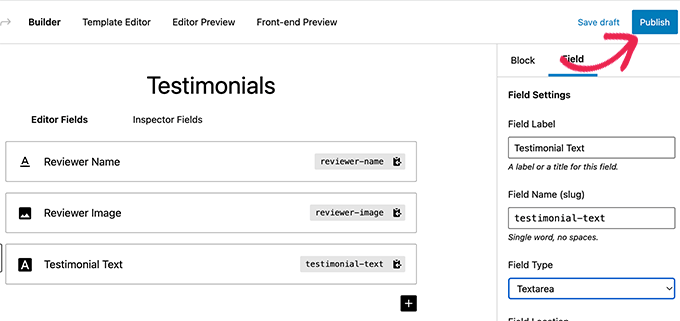
Quando terminar, basta clicar no botão ‘Publicar’ no lado direito da página para salvar seu bloco Gutenberg personalizado.
Passo 4: Crie um Modelo de Bloco
Embora você tenha criado o bloco personalizado do WordPress na etapa anterior, ele não funcionará até que você crie um modelo de bloco.
O template de bloco determina exatamente como as informações inseridas no bloco são exibidas em seu site. Você decide como ele se parece usando HTML e CSS, ou até mesmo código PHP se precisar executar funções ou fazer outras coisas avançadas com os dados.
Existem duas maneiras de criar um template de bloco. Se a saída do seu bloco estiver em HTML/CSS, você pode usar o editor de templates integrado.
Por outro lado, se a saída do seu bloco exigir algum PHP para ser executado em segundo plano, você precisará criar manualmente um arquivo de template de bloco e carregá-lo na pasta do seu tema.
Método 1: Usando o Editor de Templates Integrado
Na tela de edição de bloco personalizado, basta alternar para a aba ‘Editor de Templates’ e inserir seu HTML na aba de marcação.
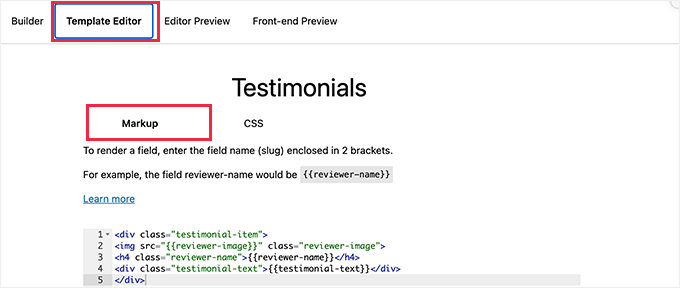
Você pode escrever seu HTML e usar chaves duplas para inserir valores de campos do bloco.
Por exemplo, usamos o seguinte HTML para o bloco de amostra que criamos acima:
<div class="testimonial-item">
<img src="{{reviewer-image}}" class="reviewer-image">
<h4 class="reviewer-name">{{reviewer-name}}</h4>
<div class="testimonial-text">{{testimonial-text}}</div>
</div>
Depois disso, basta mudar para a aba ‘CSS’ para estilizar o markup de saída do seu bloco.
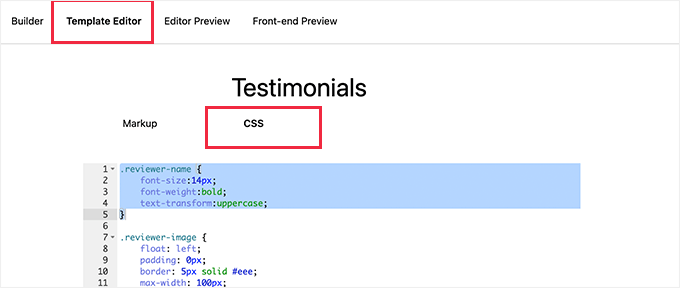
Aqui está o CSS de amostra que usamos para nosso bloco personalizado:
.reviewer-name {
    font-size:14px;
    font-weight:bold;
    text-transform:uppercase;
}

.reviewer-image {
    float: left;
    padding: 0px;
    border: 5px solid #eee;
    max-width: 100px;
    max-height: 100px;
    border-radius: 50%;
    margin: 10px;
}

.testimonial-text {
    font-size:14px;
}

.testimonial-item {
 margin:10px;
 border-bottom:1px solid #eee;
 padding:10px;
}
Método 2: Upload Manual de Templates de Blocos Personalizados
Este método é recomendado se você precisar usar PHP para interagir com os campos do seu bloco personalizado. Você precisará fazer o upload do template do editor diretamente para o seu tema.
Primeiro, você deve criar uma pasta no seu computador e nomeá-la usando o slug do nome do seu bloco personalizado.
Por exemplo, nosso bloco de demonstração é chamado Testimonials, então criaremos uma pasta testimonials.
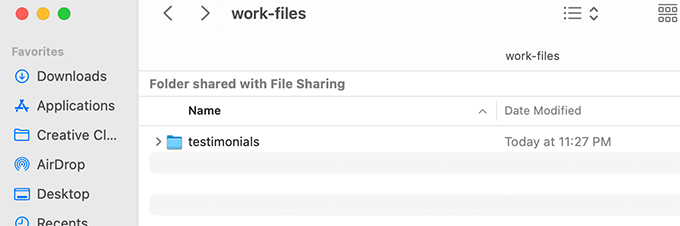
Em seguida, você tem que criar um arquivo chamado block.php usando um editor de texto simples. É aqui que você colocará a parte HTML / PHP do seu modelo de bloco.
Aqui está o template de amostra que usamos para nosso exemplo:
<div class="testimonial-item <?php block_field('className'); ?>">
<img class="reviewer-image" src="<?php block_field( 'reviewer-image' ); ?>" alt="<?php block_field( 'reviewer-name' ); ?>" />
<h4 class="reviewer-name"><?php block_field( 'reviewer-name' ); ?></h4>
<div class="testimonial-text"><?php block_field( 'testimonial-text' ); ?></div>
</div>
Agora, você pode ter notado como usamos a função block_field() para buscar dados de um campo de bloco.
Envolvemos nossos campos de bloco no HTML que queremos usar para exibir o bloco. Também adicionamos classes CSS para que possamos estilizar o bloco adequadamente.
Não se esqueça de salvar o arquivo dentro da pasta que você criou anteriormente.
Em seguida, você precisa criar outro arquivo usando o editor de texto simples no seu computador e salvá-lo como block.css dentro da pasta que você criou.
Usaremos este arquivo para adicionar o CSS necessário para estilizar a exibição do nosso bloco. Aqui está o CSS de amostra que usamos para este exemplo:
.reviewer-name {
    font-size:14px;
    font-weight:bold;
    text-transform:uppercase;
}

.reviewer-image {
    float: left;
    padding: 0px;
    border: 5px solid #eee;
    max-width: 100px;
    max-height: 100px;
    border-radius: 50%;
    margin: 10px;
}

.testimonial-text {
    font-size:14px;
}

.testimonial-item {
 margin:10px;
 border-bottom:1px solid #eee;
 padding:10px;
}
Não se esqueça de salvar suas alterações.
Sua pasta de template de bloco agora terá dois arquivos de template dentro dela.
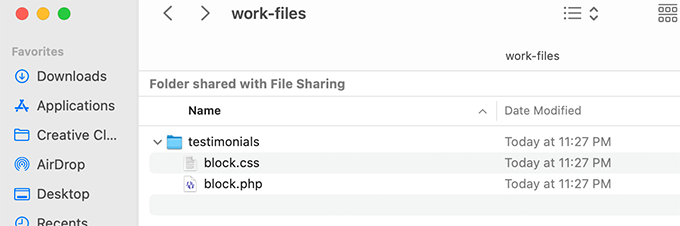
Depois disso, você precisa fazer o upload da pasta do seu bloco para o seu site usando um cliente FTP ou o aplicativo Gerenciador de Arquivos dentro do painel de controle da sua conta de hospedagem WordPress.
Uma vez conectado, navegue até a pasta /wp-content/themes/seu-tema-atual/.
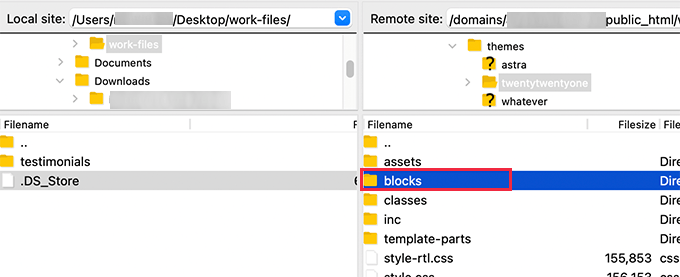
Se a pasta do seu tema não tiver uma pasta chamada 'blocks', então prossiga e crie um novo diretório e chame-o de blocks.
Em seguida, você tem que fazer o upload da pasta que você criou no seu computador para a pasta blocks.
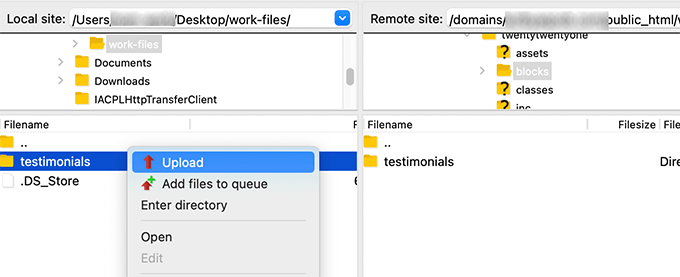
É isso! Você criou com sucesso arquivos de modelo manuais para o seu bloco personalizado.
Passo 5: Visualize Seu Bloco Personalizado
Antes de poder visualizar seu HTML/CSS, você precisará fornecer alguns dados de teste que podem ser usados para exibir uma saída de exemplo.
Dentro da área de administração do WordPress, edite seu bloco e mude para a aba 'Visualização do Editor'. Aqui, você precisa inserir alguns dados fictícios.
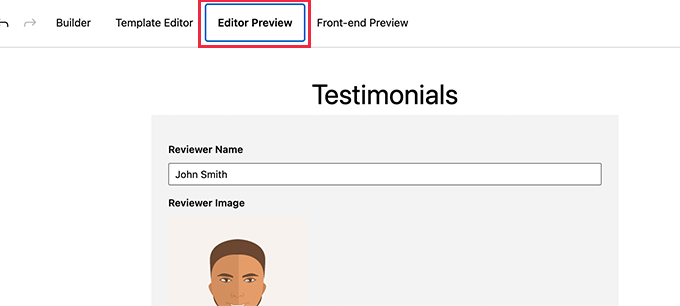
Esses dados não farão parte do seu bloco personalizado e serão usados apenas para visualizar as alterações que você fez usando HTML e CSS.
Depois de adicionar os dados, lembre-se de clicar no botão 'Atualizar' para salvar suas alterações.
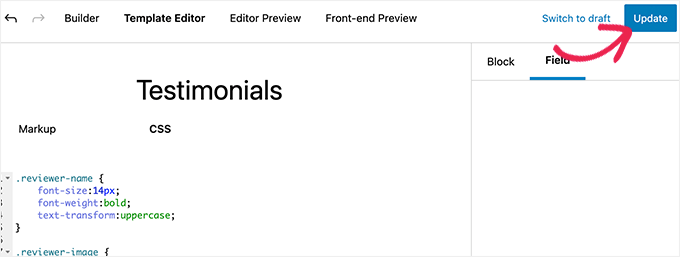
Se você não clicar no botão 'Atualizar', não poderá ver a visualização do seu bloco personalizado.
Agora você pode mudar para a aba 'Visualização Front-end' para ver como seu bloco ficará no front-end do seu site WordPress.
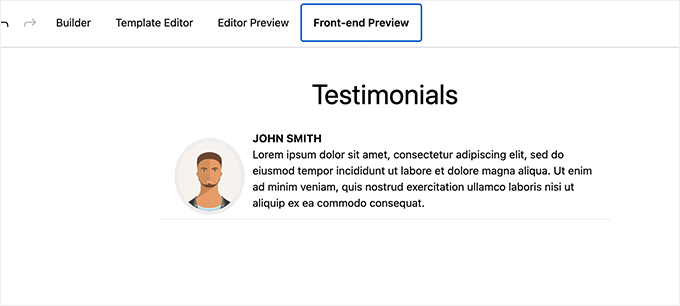
Se tudo parecer bom para você, então você pode atualizar seu bloco novamente para salvar quaisquer alterações não salvas.
Passo 6: Insira Seu Bloco em uma Postagem
Agora você pode usar seu bloco personalizado no WordPress como usaria qualquer outro bloco.
Simplesmente edite qualquer postagem ou página onde você deseja usar este bloco. Em seguida, clique no botão ‘Adicionar Bloco’ (+) no canto superior esquerdo para abrir o menu de blocos.
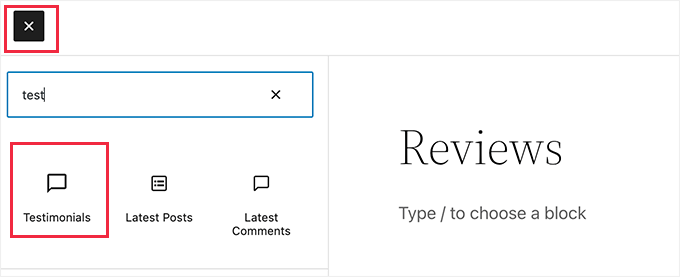
Aqui, use o recurso de pesquisa para encontrar seu bloco digitando seu nome ou palavras-chave. Em seguida, adicione-o à página ou post.
Após inserir o bloco personalizado na área de conteúdo, você verá os campos do bloco que criou anteriormente.
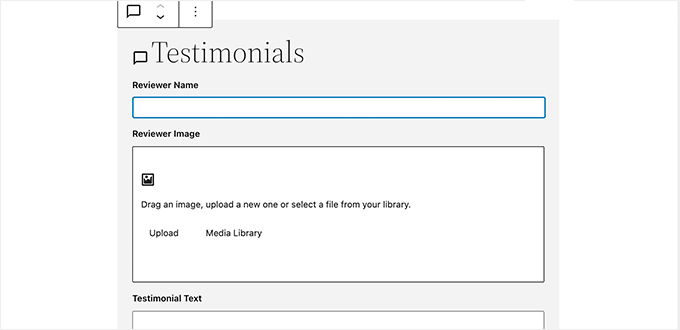
Você pode preencher os campos do bloco conforme necessário.
Ao se afastar do bloco personalizado do WordPress para outro, o editor mostrará automaticamente uma prévia ao vivo do seu bloco.
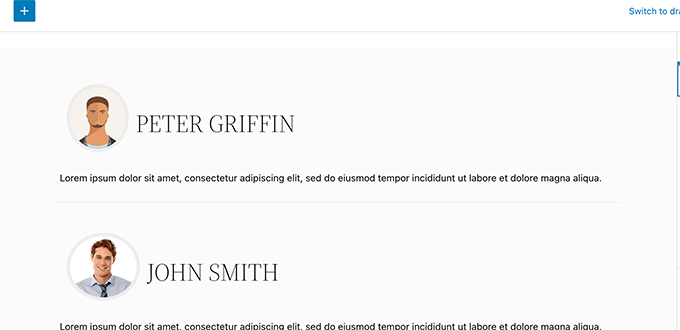
Agora você pode salvar seu post e página e visualizá-lo para ver seu bloco personalizado em ação em seu site.
Veja como o bloco de Depoimentos aparece em nosso site de teste.
Bônus: Criar Padrões de Blocos Reutilizáveis
Além de criar blocos personalizados, você pode adicionar padrões de blocos personalizados (anteriormente conhecidos como blocos reutilizáveis) para as postagens ou páginas do blog do seu site.
Um padrão é um layout que você pode adicionar à sua postagem para que ela pareça diferente de outras páginas e conteúdos. Isso pode tornar suas postagens mais envolventes e visualmente atraentes, e pode ajudar a gerar mais leads.
Você pode facilmente criar um padrão para todas as suas postagens criando um bloco de Grupo reutilizável.
Primeiro, você terá que clicar no botão ‘Adicionar Bloco’ (+) para adicionar o bloco Group à postagem. Em seguida, você pode adicionar quaisquer blocos dentro do grupo, incluindo título, mídia e texto, imagens de capa e muito mais.
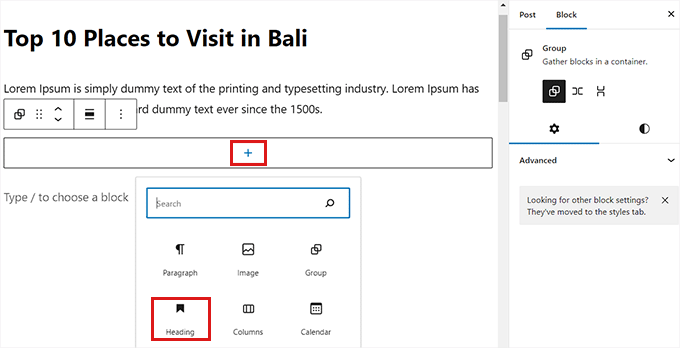
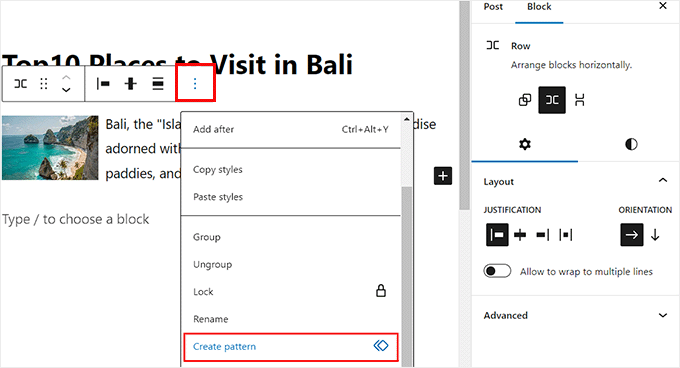
Depois de criar o modelo de postagem, clique no menu de três pontos na barra de ferramentas do bloco na parte superior do bloco. Em seguida, clique no botão ‘Criar Padrão’.
Depois disso, seu padrão de postagem será salvo como um padrão sincronizado. Você pode acessá-lo e adicioná-lo a qualquer postagem abrindo o menu de blocos (+) e mudando para a aba ‘Padrões’.
No entanto, tenha em mente que este método de criação de modelos de postagem personalizados permite funcionalidade limitada. Para criar um modelo personalizado mais bonito sem nenhum código, você pode usar o SeedProd, que é o melhor construtor de páginas do mercado.
Para detalhes, veja nosso tutorial sobre como criar modelos personalizados de postagem única no WordPress.
Perguntas Frequentes sobre Blocos Personalizados do WordPress
Aqui estão algumas perguntas que nossos leitores fizeram com frequência sobre a criação de blocos personalizados do WordPress:
Como crio um bloco personalizado no WooCommerce?
Você pode criar blocos personalizados para o WooCommerce usando plugins como o WPCode ou Genesis Custom Blocks, assim como faria para uma página padrão. Como o WooCommerce usa o editor padrão do WordPress para descrições de produtos e layouts de loja, qualquer bloco personalizado que você criar funcionará perfeitamente em sua loja online.
O ChatGPT pode criar um site WordPress?
O ChatGPT não pode criar um site WordPress automaticamente, mas pode gerar o código e o conteúdo específicos que você precisa para criá-lo. Você pode pedir ao ChatGPT para escrever o HTML, CSS e PHP necessários para blocos ou temas personalizados, que você pode então copiar e colar em seu site usando ferramentas como o WPCode.
Como crio um plugin personalizado para WordPress?
A maneira mais fácil de criar funcionalidades personalizadas de plugin é usando um gerenciador de trechos de código como o WPCode, que cuida da configuração para você.
Alternativamente, você pode criar uma pasta em seu computador contendo um arquivo PHP com um comentário de cabeçalho de plugin padrão, compactar essa pasta e carregá-la através da tela Plugins » Adicionar Novo.
Como adiciono um bloco HTML personalizado no WordPress?
Você pode adicionar HTML personalizado usando o bloco nativo 'HTML Personalizado' encontrado na biblioteca de blocos do WordPress. Simplesmente clique no botão (+) Adicionar Bloco, procure por "HTML Personalizado" e cole seu código diretamente no bloco para renderizá-lo em seu site.
Esperamos que este artigo tenha ajudado você a aprender como criar facilmente blocos Gutenberg personalizados para o seu site WordPress. Você também pode querer ver nosso guia sobre como adicionar uma lista de verificação de postagens de blog no editor do WordPress e ver nossas dicas essenciais para usar shortcodes em seu site.
Se você gostou deste artigo, por favor, inscreva-se em nosso Canal do YouTube para tutoriais em vídeo do WordPress. Você também pode nos encontrar no Twitter e no Facebook.



Dennis Muthomi
Eu brinquei com blocos personalizados e posso dizer verdadeiramente que eles podem acelerar seu fluxo de trabalho. O bloco de Depoimentos é um ótimo exemplo, pois é uma necessidade comum para muitos sites.
Outra dica que eu adicionaria é considerar o uso de Tipos de Postagem Personalizados em conjunto com blocos personalizados para estruturas de conteúdo mais complexas.
Isso pode lhe dar ainda mais flexibilidade e organização para coisas como depoimentos, membros da equipe ou itens de portfólio.
Jiří Vaněk
Obrigado pelo tutorial usando WPCode porque me poupou muito tempo. Eu precisava inserir um bloco em 600 artigos e a primeira coisa que me veio à mente foi que teria que fazer isso manualmente. Isso realmente me poupou várias horas de trabalho.
WPBeginner Support
Glad our guide was helpful
Admin
sameer
Existe uma maneira de adicionar html personalizado e criar um bloco editável sem um plugin?
WPBeginner Support
Existem maneiras, mas elas não são amigáveis para iniciantes.
Admin
Matthew Root
Isso funciona apenas em um Tema Genesis?
WPBeginner Support
No, as long as your site uses the block editor this plugin should work for you
Admin
Marvellous Adeniyi
Obrigado por isso, consegui criar um bloco de barra de alerta para destacar texto importante.
Isso é muito útil ✌
WPBeginner Support
Que bom saber que nosso artigo foi útil!
Admin
Charli
Isso é ótimo, mas o que eu faço se precisar de funcionalidades como API no bloco personalizado?
WPBeginner Support
Isso exigiria algum conhecimento de codificação e iria além do que cobriríamos. Você precisaria procurar a API REST como ponto de partida para entender como usar APIs em seu site, se estiver procurando codificar.
Admin
Vikash Pareek
Todos os dias aprendo e cubro novos tópicos do WordPress apenas com a ajuda do seu blog,
obrigado wpbeginner
WPBeginner Support
You’re welcome!
Admin
Bilal Siddiq
Acho que o plugin é bastante útil e podemos criar blocos personalizados para adicionar conteúdo dentro de páginas ou posts de blog. Minha equipe certamente dará uma chance e criará alguns blocos personalizados em novos projetos.
WPBeginner Support
Glad to hear our recommendation will be helpful
Admin
Jeff
Olá. Por que eu usaria este plugin quando o Gutenberg tem blocos reutilizáveis e personalizáveis? Parece bom, mas não consigo entender os benefícios.
WPBeginner Support
Reusable blocks would change all copies of that block across your site, this is mainly another method to have customized blocks
Admin
Mark
Gosto da ideia do plugin e pensei que era o que eu estava procurando. No entanto, o fato de ele ser útil apenas em um tema específico e ter que ser replicado se eu mudasse de tema é uma desvantagem.
Claro que adicionar uma página e HTML e CSS aumenta o nível de dificuldade, mas está longe de todas as linguagens e ferramentas necessárias para criar um bloco "nativo".
Sascha
Posso desinstalar o Block Lab depois de criar o Bloco? Ou ele é necessário para que os blocos fiquem disponíveis?
WPBeginner Support
Você gostaria de deixar o plugin ativo
Admin
simonhlee
quais são os prós e contras de construir blocos Gutenberg personalizados em oposição ao uso de Advanced Custom Fields?
WPBeginner Support
Eles são normalmente usados para dois propósitos diferentes, blocos personalizados são para adicionar conteúdo dentro dos próprios posts/páginas, enquanto campos personalizados avançados são normalmente para usos editoriais ou organização de conteúdo
Admin
Rob
Thanks for the write up on Block Lab.
If anyone has any questions, the team and I from Block Lab would love to help out.