


Conectar o PayPal Commerce ao seu site WordPress pode otimizar seus processos de pagamento, melhorar a experiência do usuário e aumentar as vendas.
Ele oferece uma maneira confiável e segura de gerenciar transações, tornando-se uma ferramenta essencial para negócios de eCommerce, serviços de assinatura e sites baseados em doações.
Temos administrado lojas de eCommerce há bastante tempo, e o PayPal sempre foi um dos nossos processadores de pagamento preferidos para garantir transações confiáveis.
Neste artigo, mostraremos como conectar facilmente o WordPress ao PayPal Commerce e começar a aceitar pagamentos com cartão de crédito em seu site.
💡 Resposta Rápida: Como Conectar o PayPal Commerce ao WordPress
Você pode conectar o PayPal Commerce ao seu site usando um plugin. O melhor método depende das suas necessidades específicas:
- Formulários de Pagamento Simples: Use o WPForms para criar facilmente formulários de pagamento para qualquer página ou post.
- Venda de Arquivos Digitais: Use o Easy Digital Downloads para vender eBooks, softwares e outros produtos digitais.
- Assinaturas e Cursos: Use o MemberPress para vender assinaturas recorrentes e acesso a conteúdo.
Por que usar o PayPal Commerce no WordPress?
O PayPal Commerce oferece uma solução de checkout simplificada para empresas e lojas online. Diferente da integração mais antiga do PayPal Standard, ele vem com vários recursos poderosos:
- Checkout no Site: Os usuários podem finalizar a compra sem sair do seu site. Isso cria uma melhor experiência do usuário e reduz o abandono de carrinho.
- Aceite Cartões Principais: Você pode aceitar Visa, Mastercard, American Express, Maestro e Discover.
- Não é Necessária Conta: Os clientes podem pagar com cartão de crédito mesmo que não tenham uma conta PayPal.
- Suporte a Assinaturas: Ele suporta totalmente pagamentos recorrentes para assinaturas e doações.
Observação: Para aceitar pagamentos com cartão de crédito com segurança em seu site usando o PayPal Commerce, seu site deve ter um certificado SSL instalado e ativado.
Dito isso, vamos ver como conectar o WordPress ao PayPal Commerce facilmente. Mostraremos vários métodos. Você pode escolher um que melhor se adapte às necessidades do seu negócio:
Método 1: Adicionar PayPal Commerce a Qualquer Site WordPress
Este método é mais fácil e recomendado para todos os usuários que não utilizam uma plataforma de eCommerce em seu site.
Para este método, usaremos o WPForms. É o melhor construtor de formulários do WordPress do mercado e permite que você crie formulários para seu site facilmente.

No WPBeginner, nós o usamos para criar nossos formulários de contato e pesquisas anuais, então sabemos que ele é fácil de usar e gerenciar. Para saber mais sobre nossa experiência, você pode ver nossa análise do WPForms.
Você também pode usar o plugin para criar um formulário de pagamento online e começar a aceitar pagamentos sem usar um plugin de carrinho de compras completo.
Primeiro, você precisa instalar e ativar o plugin WPForms. Para mais detalhes, veja nosso guia passo a passo sobre como instalar um plugin do WordPress.
📒 Observação: Você precisará de pelo menos o plano ‘Pro’ para desbloquear o recurso PayPal Commerce.
Após a ativação, visite a página WPForms » Configurações para inserir sua chave de licença do plugin. Você pode encontrar essas informações em sua conta no site do WPForms.

Em seguida, vá para a página WPForms » Addons.
A partir daqui, localize a caixa para ‘PayPal Commerce Addon’ e clique no botão ‘Instalar Addon’.

O WPForms agora instalará e ativará o PayPal Commerce Addon.
Depois disso, você precisa visitar a página WPForms » Configurações e mudar para a aba Pagamentos.
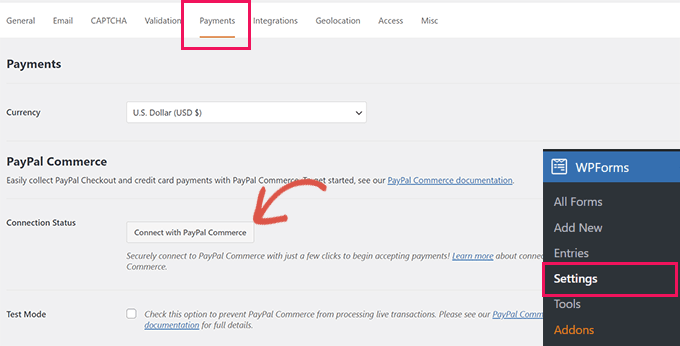
A partir daqui, escolha a moeda e clique no botão ‘Conectar com PayPal Commerce’ para continuar.
Isso abrirá um pop-up onde você será solicitado a fazer login na sua conta do PayPal. Depois disso, você será solicitado a permitir que o PayPal se conecte à sua conta do WPForms.
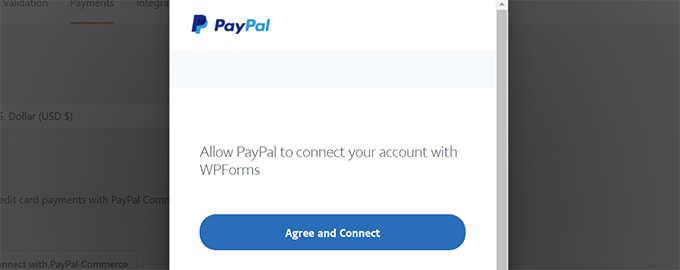
Clique no botão ‘Concordar e Conectar’ para continuar.
Dependendo da sua conta, o PayPal Commerce agora o guiará pelo processo de configuração. Simplesmente siga as instruções na tela para finalizar a configuração.
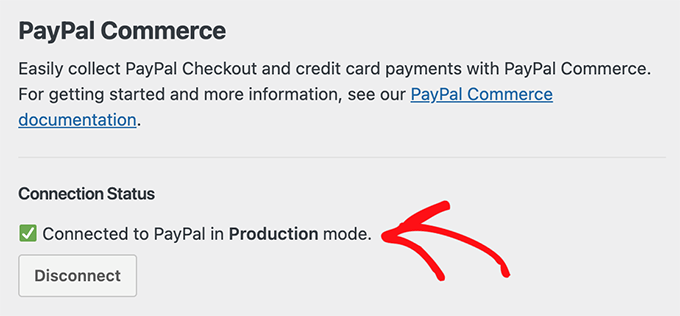
Assim que terminar, você será retornado à aba Pagamentos no seu site e verá um visto verde em ‘Status da Conexão’ para o PayPal Commerce, indicando que a conexão foi bem-sucedida.
Agora que você está pronto para aceitar pagamentos com o PayPal Commerce, precisa criar um formulário de pagamento para adicionar ao seu site.
Vá para a página WPForms » Adicionar Novo e insira um nome para o seu formulário. Em seguida, você pode escolher um modelo ou começar com um formulário em branco.
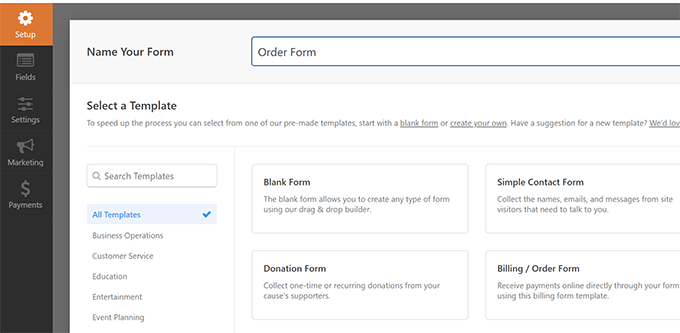
Isso iniciará a interface do Construtor de Formulários do WPForms.
É um construtor de formulários de arrastar e soltar onde você pode simplesmente clicar nos campos para editá-los ou adicionar novos campos da coluna esquerda.
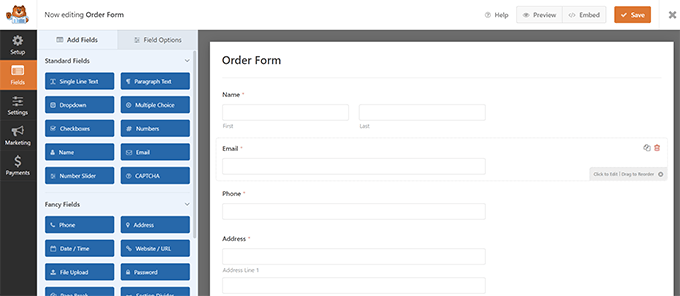
Em seguida, adicione o campo PayPal Commerce da coluna esquerda ao seu formulário.
Você pode simplesmente arrastar o elemento da esquerda e soltá-lo na visualização do formulário à direita.
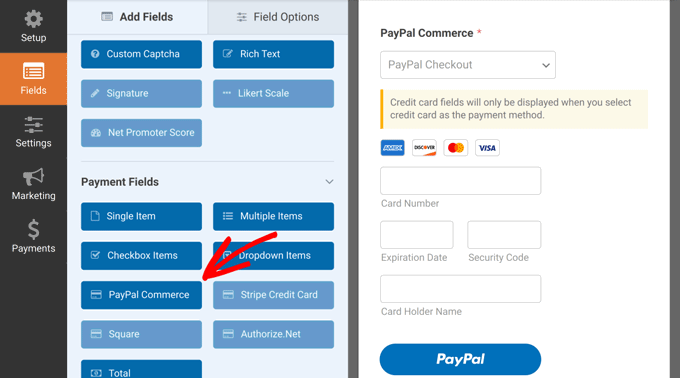
Isso abrirá um pop-up, lembrando que você precisa habilitar os pagamentos do PayPal Commerce para este formulário.
Clique no botão ‘OK’ para fechar o pop-up e, em seguida, mude para a seção ‘Pagamentos’ no menu lateral esquerdo do construtor de formulários.
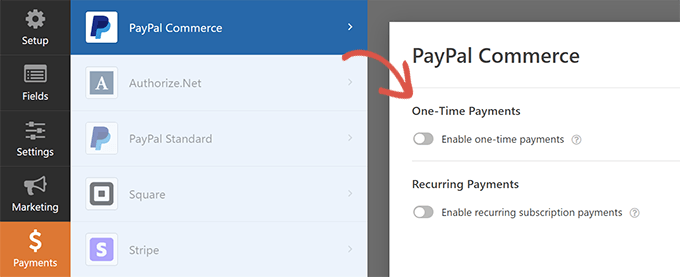
Uma vez dentro da seção ‘Pagamentos’, clique em ‘PayPal Commerce’ e, em seguida, habilite o tipo de pagamento (Pagamentos Únicos ou Pagamentos Recorrentes).
Dependendo da sua escolha, você verá mais opções na tela.
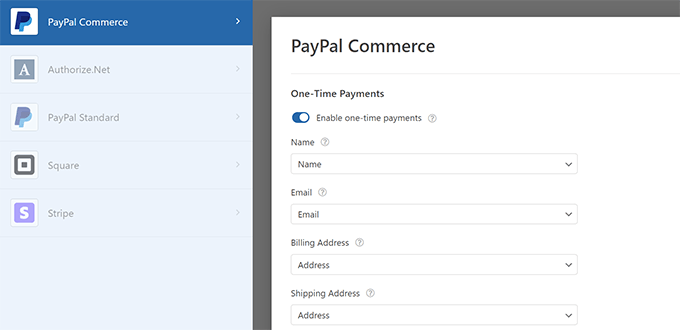
Por exemplo, você será solicitado a corresponder os campos do formulário aos campos de pagamento. O campo ‘Nome’ do seu formulário será mapeado como o campo de nome para o PayPal Commerce.
Da mesma forma, se você escolher a opção Pagamentos Recorrentes, você será solicitado a criar um plano e selecionar a frequência de pagamento e outras opções.
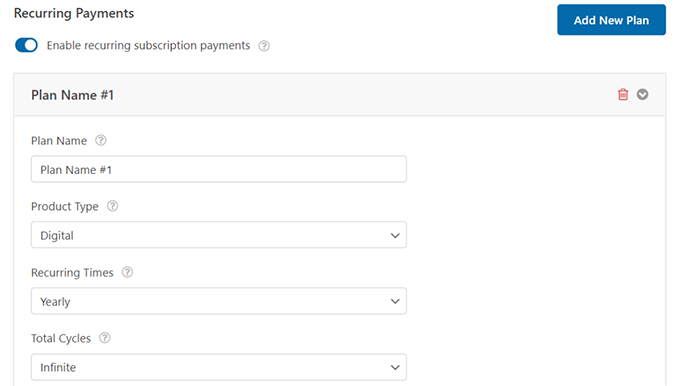
Depois de configurar seu formulário, não se esqueça de clicar no botão 'Salvar' para armazenar suas configurações.
Agora você está pronto para adicionar o formulário ao seu site.
Simplesmente edite a postagem ou página onde você deseja aceitar pagamentos. No editor de blocos, adicione o bloco WPForms.
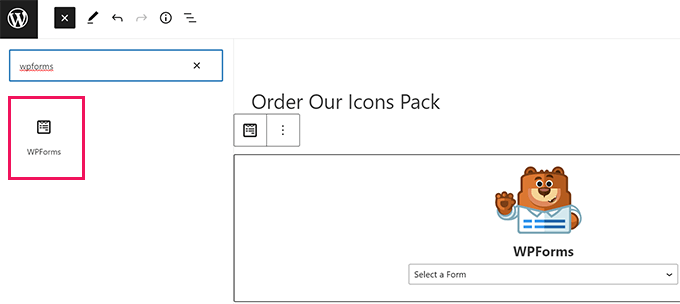
Escolha o formulário que você criou anteriormente no menu suspenso de blocos, e o WPForms carregará uma prévia do formulário para você.
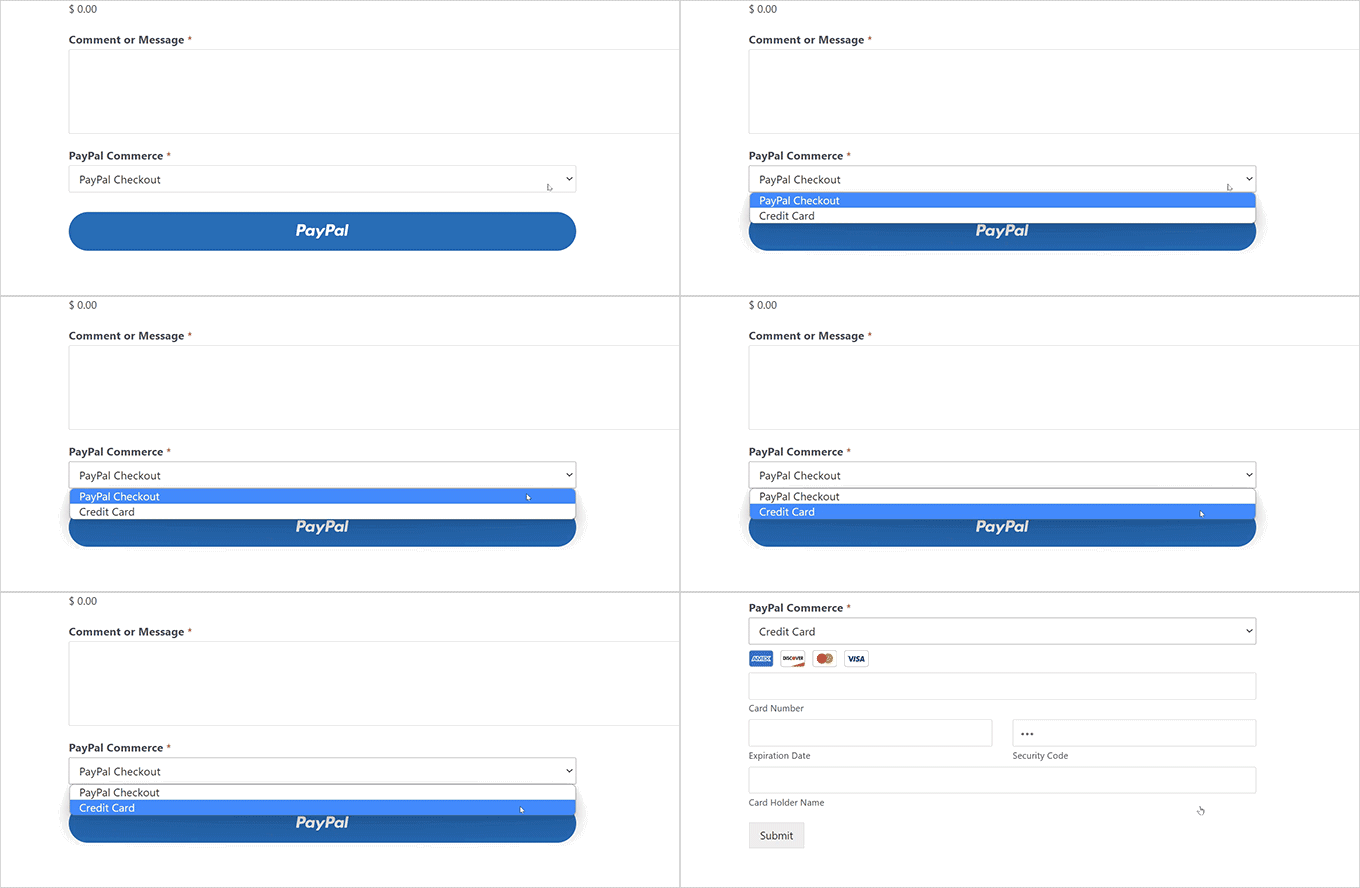
Agora você pode salvar sua postagem ou página e visualizá-la em uma nova janela do navegador para ver seu formulário de pagamento PayPal Commerce em ação.
Recomendamos fortemente que você execute uma transação de teste primeiro. Você pode criar um produto temporário por R$ 1 ou usar um cupom de 100% de desconto para garantir que os pagamentos sejam processados corretamente antes de tornar o formulário ativo para seus clientes.
Método 2: Adicionar PayPal Commerce no WordPress Usando Easy Digital Downloads
Para este método, usaremos o Easy Digital Downloads. Recomendamos o uso deste método para vender produtos digitais como eBooks, software, música, gráficos, fotografias e muito mais.
Easy Digital Downloads é o melhor plugin de eCommerce para WordPress para vender downloads digitais. É super fácil de usar e suporta muitos provedores de pagamento, incluindo o PayPal Commerce.
Para saber mais sobre a ferramenta e seus diferentes recursos, veja nossa análise do Easy Digital Downloads.

Primeiro, você precisa instalar e ativar o plugin Easy Digital Downloads. Para mais detalhes, veja nosso guia passo a passo sobre como instalar um plugin do WordPress.
Em seguida, você deve instalar e ativar o addon PayPal Commerce Pro para Easy Digital Downloads. Você o instalará como qualquer outro plugin no WordPress.
📒 Observação: Você precisará de pelo menos o plano 'Extended' para Easy Digital Downloads para desbloquear este complemento.
Assim que você ativou ambos os plugins, faça login na sua área de administração do WordPress, vá para a página Downloads » Configurações e mude para a aba Licenças.
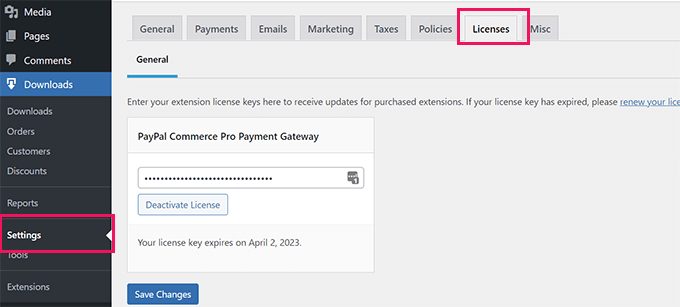
Suas informações de licença estão na sua conta no site Easy Digital Downloads.
Em seguida, você deve configurar o PayPal Commerce como seu gateway no Easy Digital Downloads. Para fazer isso, vá para a página Downloads » Configurações e mude para a aba 'Pagamentos'.
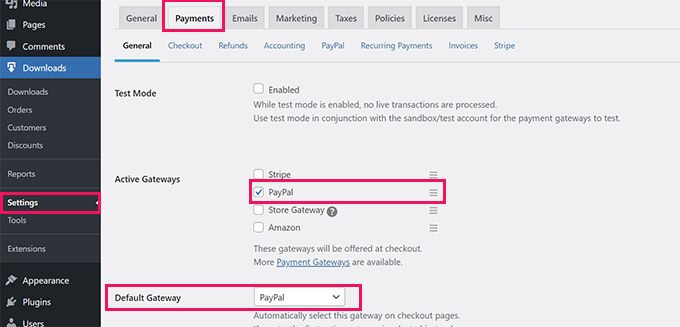
A partir daqui, você precisa marcar ‘PayPal’ na seção ‘Gateways Ativos’. Opcionalmente, você também pode escolhê-lo como seu Gateway Padrão.
Não se esqueça de clicar no botão ‘Salvar Alterações’ para armazenar suas configurações.
Em seguida, clique na aba ‘PayPal’ em ‘Pagamentos’.
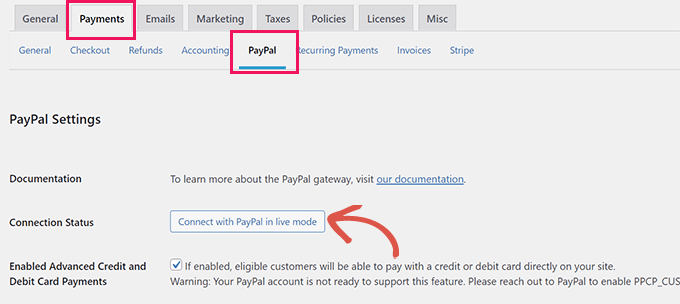
Isso abrirá um pop-up onde você poderá fazer login com sua conta PayPal e seguir as instruções na tela para concluir a conexão.
Assim que terminar, você será redirecionado de volta ao seu site, onde verá uma mensagem de sucesso indicando que a conexão foi bem-sucedida.
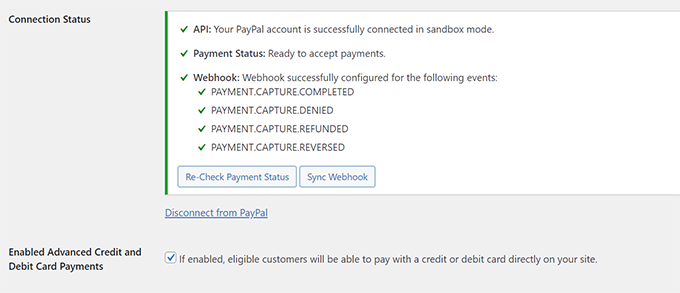
Depois disso, você deve marcar a opção ‘Habilitar Pagamentos Avançados com Cartão de Crédito e Débito’.
Não se esqueça de clicar no botão ‘Salvar Alterações’ para armazenar suas alterações.
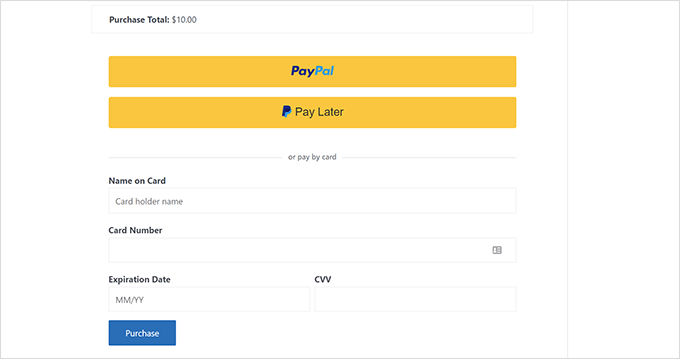
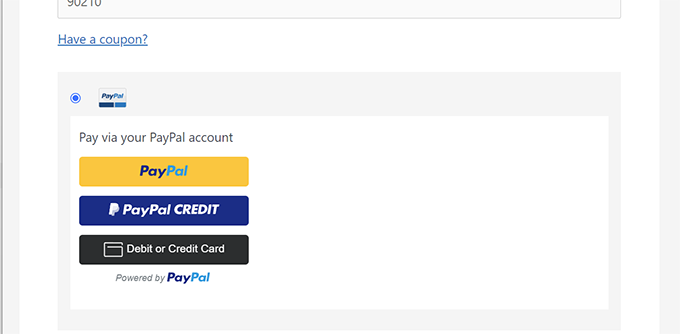
Quando você vender qualquer produto com Easy Digital Downloads, seus clientes verão a opção de pagamento PayPal Commerce durante o checkout.
Para saber mais, veja nosso guia completo sobre vender downloads digitais no WordPress.
Método 3: Adicionar PayPal Commerce no WordPress Usando MemberPress
Este método usará o MemberPress, e é recomendado para usuários que desejam vender assinaturas, conteúdo pay-per-view ou cursos online em seus sites.
MemberPress é o melhor plugin de assinatura do WordPress do mercado e permite que você venda facilmente assinaturas e cursos online.
No WPBeginner, nós o usamos para criar nosso site de associação de vídeos gratuitos. Ele torna o gerenciamento de nossos cursos de vídeo gratuitos super fácil. Você pode conferir nossa análise completa do MemberPress para saber mais sobre nossa experiência.
Primeiro, você precisa instalar e ativar o plugin MemberPress. Para mais detalhes, veja nosso guia passo a passo sobre como instalar um plugin do WordPress.
Após a ativação, você precisa visitar a página MemberPress » Configurações para inserir sua chave de licença. Você pode encontrar essas informações em sua conta no site do MemberPress.

Em seguida, você precisa mudar para a aba ‘Pagamentos’ e clicar no botão ‘(+) Adicionar Método de Pagamento’.
MemberPress suporta Stripe e PayPal nativamente. Você precisa selecionar ‘PayPal’ para continuar.
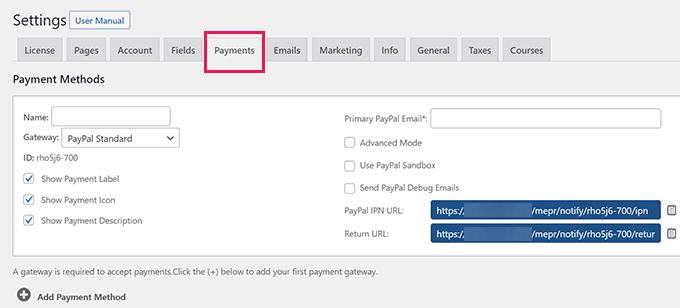
Adicione seu endereço de e-mail do PayPal e clique no botão ‘Atualizar Opções’ para salvar suas configurações.
O MemberPress agora mostrará que seu método PayPal está desatualizado. Para continuar, clique no botão ‘Atualizar para a nova Plataforma de Comércio do PayPal’.
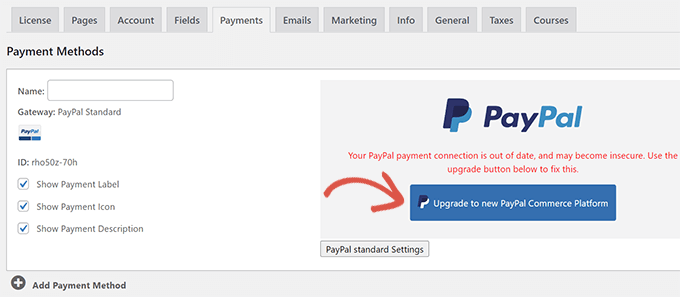
Em seguida, você será solicitado a conectar sua conta PayPal ao MemberPress.
Clique no botão ‘Conectar ao Vivo’ para continuar.
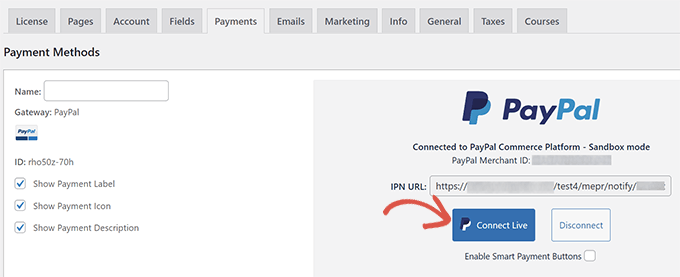
Isso abrirá um pop-up onde você será solicitado a fazer login com sua conta PayPal e dar permissão para conectar o MemberPress à sua conta PayPal.
Siga as instruções na tela para finalizar a configuração. Ao concluir, você será redirecionado de volta ao seu site, onde poderá continuar configurando seu site de associação.
Observação: Se esta é a sua primeira vez usando o MemberPress, talvez você queira ver nosso guia sobre como criar um site de membros para obter instruções detalhadas de configuração.
Depois de adicionar planos de assinatura ou cursos online, seus clientes poderão ver o PayPal Commerce como uma opção de pagamento.
Bônus: Alternativas ao PayPal Commerce
Embora o PayPal ofereça uma maneira conveniente de aceitar pagamentos em seu site WordPress. No entanto, não é a única solução no mercado.
Por exemplo, você pode usar o Stripe para aceitar pagamentos online.
Você pode usar o WP Simple Pay para conectar seu site WordPress ao Stripe facilmente. Ele permite adicionar botões de pagamento em qualquer lugar do seu site sem adicionar uma funcionalidade completa de carrinho de compras.

O WP Simple Pay também permite aceitar pagamentos recorrentes e adicionar campos personalizados ao seu formulário de pagamento.
Para mais opções, veja nossa lista das melhores alternativas ao PayPal para aceitar pagamentos online.
Perguntas Frequentes Sobre PayPal Commerce
Aqui estão algumas perguntas frequentemente feitas por nossos leitores sobre como conectar o PayPal Commerce ao seu site WordPress:
O que é a Plataforma PayPal Commerce e como ela se diferencia do PayPal comum?
A Plataforma PayPal Commerce é uma solução completa que vai além do PayPal Standard ou Express Checkout básico.
Ele permite aceitar cartões de débito/crédito, PayPal, Venmo (somente nos EUA), opções de 'pague depois' e até métodos de pagamento locais — tudo dentro de uma única integração.
Esta plataforma é construída para empresas e inclui recursos avançados como proteção contra fraudes, checkout personalizável e suporte a várias moedas, tornando-a uma ótima opção.
Preciso de uma conta PayPal Business para usar o PayPal Commerce?
Sim, o PayPal Commerce requer uma conta PayPal Business. Se você tiver apenas uma conta pessoal, precisará fazer um upgrade antes de conectá-la ao seu site WordPress.
O upgrade é gratuito e oferece acesso a recursos avançados como processamento de cartão de crédito, checkout personalizável e pagamentos recorrentes.
Ao conectar seu site ao PayPal, o plugin geralmente solicitará que você faça login e verifique sua conta comercial como parte do processo de configuração.
O que devo fazer se o PayPal não estiver aparecendo como opção de pagamento no meu site WordPress?
Se o PayPal não estiver aparecendo como opção de pagamento em seu site, tente os seguintes passos:
- Certifique-se de que o PayPal esteja ativado nas configurações de pagamento do seu plugin.
- Verifique novamente se sua conta PayPal Business está conectada corretamente.
- Limpe o cache do seu site e teste em uma janela anônima do navegador.
- Confirme se seu país e moeda são suportados pelo PayPal Commerce.
Se você estiver usando o WooCommerce, certifique-se de ter instalado o plugin oficial PayPal Payments, e não o método mais antigo PayPal Standard, que não é mais recomendado.
Esperamos que este artigo tenha ajudado você a conectar o PayPal Commerce ao seu site WordPress. Talvez você também queira ver nosso guia sobre modelos de precificação de eCommerce ou nossas escolhas especializadas para os melhores plugins do PayPal para WordPress.
Se você gostou deste artigo, por favor, inscreva-se em nosso Canal do YouTube para tutoriais em vídeo do WordPress. Você também pode nos encontrar no Twitter e no Facebook.





Dennis Muthomi
Uma pergunta: Você tem alguma visão sobre os prós e contras de usar o PayPal Commerce versus o Stripe para uma pequena empresa que está começando com pagamentos online? Eu adoraria ouvir suas opiniões sobre qual pode ser mais fácil de usar tanto para o proprietário do site quanto para os clientes.
Obrigado
Comentários WPBeginner
Você pode conferir esta lista, que compara vários gateways de pagamento: https://www.wpbeginner.com/showcase/best-woocommerce-payment-gateways-wordpress/
Jiří Vaněk
Se não me engano, e com base no que verifiquei pela última vez, o PayPal tinha taxas de transação mais altas. Quando eu estava decidindo entre vários métodos de pagamento, pessoalmente, especialmente para uma pequena empresa, o Stripe definitivamente saiu melhor para mim devido às taxas de transação. Claro, as taxas podem variar dependendo do país ou do volume de transações, mas, em geral, sempre achei o Stripe mais econômico do que o PayPal Commerce. Portanto, vejo isso como um ponto crucial. No entanto, é sempre uma boa ideia verificar essas informações para o país onde você planeja operar.
Dennis Muthomi
Hey Jiří. Thanks for bringing your hands-on perspective to my question. I totally get what you’re saying about Stripe vs PayPal.
PayPal definitely has that name recognition going for it – customers just naturally trust it. But you’re right – Stripe’s clearer pricing and lower fees can make a huge difference for small businesses watching their costs.
I’ll definitely do my research but thanks for replying