


Ao longo dos anos, notamos algo bastante comum entre os usuários do WordPress: a maioria das pessoas começa com os comentários ativados, mas depois percebe que realmente não precisa deles.
Para muitos sites, como sites de negócios, portfólios online ou bases de conhecimento digitais, uma configuração limpa e sem comentários faz mais sentido.
A boa notícia é que o WordPress lhe dá controle total. Você pode ajustar facilmente suas configurações de comentários para atender às suas necessidades, quer você queira menos spam, páginas sem distrações ou nenhuma seção de comentários.
Neste guia, mostraremos como desativar completamente os comentários no WordPress. Desde ajustes rápidos nas configurações até a exclusão de comentários existentes, você verá exatamente como configurar a experiência de comentários que deseja para o seu site. 🙌
Por que desativar comentários no WordPress?
Você pode querer desativar comentários no WordPress para manter seu site limpo, profissional e mais fácil de gerenciar. Isso pode significar desativá-los em posts e páginas específicas, ou removê-los em todo o seu site.
Por exemplo, o proprietário de um blog WordPress pode publicar anúncios onde os comentários não são necessários. Nesses casos, é fácil desativar os comentários apenas para essas postagens.
Muitos sites de pequenas empresas não usam comentários. Seus sites geralmente têm páginas estáticas como Serviços, Sobre e Contato, onde uma seção de comentários não faz muito sentido. Um formulário de contato é uma maneira muito melhor para os clientes entrarem em contato.
Spam é outro motivo comum. Embora as ferramentas de proteção contra spam de comentários possam ajudar, desativar completamente os comentários garante que você não terá que lidar com isso.
E, finalmente, embora os comentários possam ajudar no engajamento, moderá-los pode consumir muito tempo – especialmente se você estiver filtrando spam ou feedback negativo.
Seja qual for o seu motivo, você certamente pode desativar os comentários e até remover completamente a seção de comentários do seu site WordPress.
Nas seções a seguir, explicaremos como desativar comentários em páginas, posts ou mídias com e sem o uso de um plugin.
Aqui está um resumo rápido do que você aprenderá neste artigo:
- Como Desativar Completamente os Comentários
- Como Desativar Comentários em Posts Futuros
- Como Desativar Comentários em uma Página ou Post Específico
- Como Desativar Comentários em Páginas e Posts em Massa
- Como Excluir Todos os Comentários do WordPress
- Como Desativar Comentários em Páginas de Mídia
- Como Desativar Comentários do WordPress Usando um Plugin Gratuito
- Como Remover 'Comentários Fechados' no WordPress
- Bonus Tips for Comment Spam Protection
- How to Make Your Comments Section More Engaging
- Perguntas Frequentes Sobre Desativar Comentários do WordPress
- Tutorial em Vídeo
- Leitura Adicional para Melhorar Seus Comentários do WordPress
Pronto? Vamos começar.
Como Desativar Completamente os Comentários
É muito fácil desativar completamente os comentários e remover todos os recursos relacionados a comentários do painel de administração, bem como do front-end do seu site.
WPCode é a melhor ferramenta para o trabalho. Mesmo na versão gratuita do WPCode, este plugin de trechos de código vem com o trecho 'Desativar Completamente Comentários' para remover todos os vestígios deles do seu site.
Alguns dos sites de nossos parceiros realmente usam o WPCode para adicionar trechos de código personalizados. Curioso para saber por que é a ferramenta preferida deles? Confira nossa análise detalhada do WPCode.

Para começar, basta instalar e ativar o plugin WPCode. Se precisar de ajuda, consulte nosso guia sobre como instalar um plugin do WordPress.
Após a ativação, você pode navegar para Trechos de Código » Biblioteca no seu painel de administração do WordPress.
Aqui, você pode pesquisar por ‘desativar completamente comentários’ e passar o mouse sobre o resultado com o mesmo nome. Você pode então clicar em ‘Usar Trecho’.
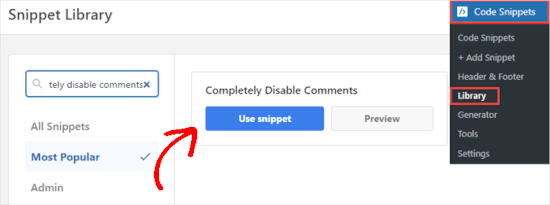
O WPCode o levará para a página ‘Editar Trecho’, onde o plugin já configurou tudo para você.
Tudo o que você precisa fazer é ativar o interruptor para 'Ativo' e clicar em 'Atualizar'.
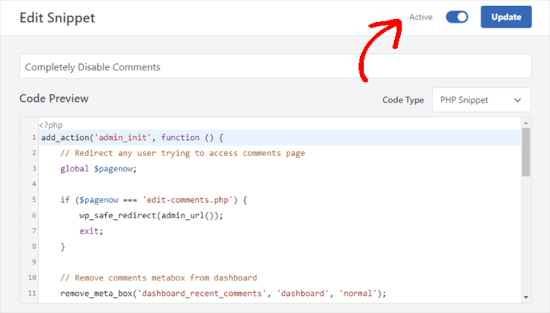
Agora, o WPCode desativará todos os recursos relacionados a comentários em seu site.
Se você preferir remover todos os comentários manualmente do seu site, pode colar o seguinte código no arquivo functions.php do seu tema:
add_action('admin_init', function () {
    // Redirect any user trying to access comments page
    global $pagenow;

    if ($pagenow === 'edit-comments.php') {
        wp_safe_redirect(admin_url());
        exit;
    }

    // Remove comments metabox from dashboard
    remove_meta_box('dashboard_recent_comments', 'dashboard', 'normal');

    // Disable support for comments and trackbacks in post types
    foreach (get_post_types() as $post_type) {
        if (post_type_supports($post_type, 'comments')) {
            remove_post_type_support($post_type, 'comments');
            remove_post_type_support($post_type, 'trackbacks');
        }
    }
});

// Close comments on the front-end
add_filter('comments_open', '__return_false', 20, 2);
add_filter('pings_open', '__return_false', 20, 2);

// Hide existing comments
add_filter('comments_array', '__return_empty_array', 10, 2);

// Remove comments page in menu
add_action('admin_menu', function () {
    remove_menu_page('edit-comments.php');
});

// Remove comments links from admin bar
add_action('init', function () {
    if (is_admin_bar_showing()) {
        remove_action('admin_bar_menu', 'wp_admin_bar_comments_menu', 60);
    }
});
🚨 Importante: Colar trechos de código diretamente no arquivo functions.php do seu tema é apenas para usuários avançados. Mesmo um pequeno erro pode quebrar seu site WordPress.
É por isso que recomendamos o uso do WPCode. Ele executa trechos separadamente dos arquivos do seu tema, para que você não perca seu código durante uma atualização do tema. Além disso, ajuda a prevenir erros que poderiam tirar seu site do ar.
Como Desativar Comentários em Posts Futuros
Este método é ótimo se você está apenas começando e quer prevenir comentários em conteúdo novo daqui para frente.
Lembre-se que isso não afetará nenhuma das suas postagens antigas. Se você quiser desativar comentários em todos os lugares (incluindo em posts existentes), o método WPCode na Dica 1 é a sua melhor opção.
Para começar, vá para Configurações » Discussão na barra lateral esquerda do seu painel do WordPress.
Nesta página, você precisa desmarcar a opção que diz 'Permitir que as pessoas postem comentários em artigos novos' e, em seguida, clicar no botão 'Salvar alterações' para armazenar suas configurações.
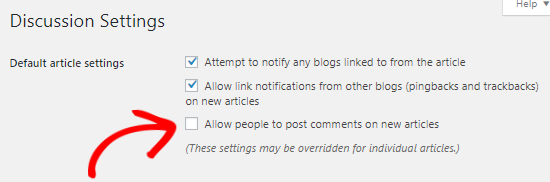
Isso desativará os comentários em todas as suas postagens futuras. No entanto, se você quiser permitir ou desativar comentários em uma postagem específica, você ainda pode fazer isso sem alterar essa configuração.
Cobriremos isso na próxima seção.
Como Desativar Comentários em uma Página ou Post Específico
Por padrão, os comentários são desativados em todas as suas páginas.
No entanto, o WordPress lhe dá a liberdade de ativar ou desativar comentários em páginas e posts individuais.
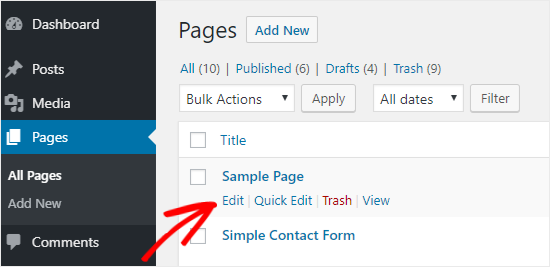
Simplesmente vá para Páginas » Todas as Páginas na área administrativa. Na próxima página, você precisa passar o cursor do mouse sobre o título de uma página na qual deseja ativar ou desativar comentários e clicar no link 'Editar'.
A partir daqui, você vai querer ter certeza de que está na aba 'Página' no painel direito.
Na barra lateral de configurações à direita, encontre e clique no painel ‘Discussão’ para expandi-lo. Em seguida, basta desmarcar a caixa ‘Permitir comentários’.
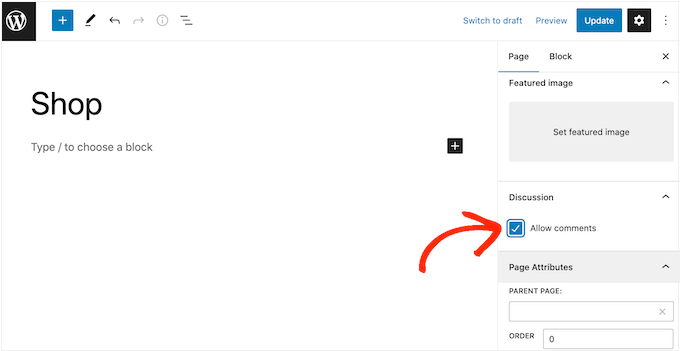
Depois de fazer isso, você pode clicar no botão ‘Salvar’ para aplicar suas alterações.
Você pode seguir o mesmo processo para desativar comentários em postagens individuais ou outros tipos de postagem personalizados.
Como Desativar Comentários em Páginas e Posts em Massa
Quer desativar comentários em todos os seus posts e páginas publicados sem fazer isso individualmente? Você pode fazer isso sem usar um plugin.
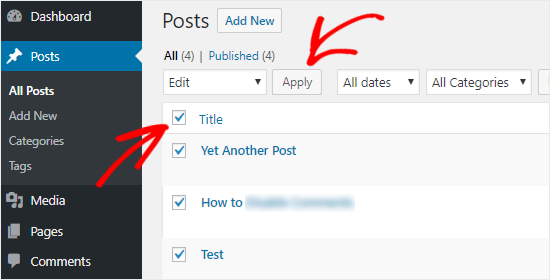
Antes de mais nada, você vai querer ir para Posts » Todos os Posts para ver todos os seus artigos.
Em seguida, você pode selecionar todos os posts, escolher ‘Editar’ na caixa suspensa ‘Ações em Massa’ e clicar em ‘Aplicar’.
Você poderá realizar ações em massa em todas as postagens selecionadas. Isso inclui alterar o nome do autor e desativar comentários para todas as postagens selecionadas.
Simplesmente selecione ‘Não permitir’ na caixa suspensa de comentários e clique no botão ‘Atualizar’. Isso desativará os comentários em todas as postagens selecionadas.
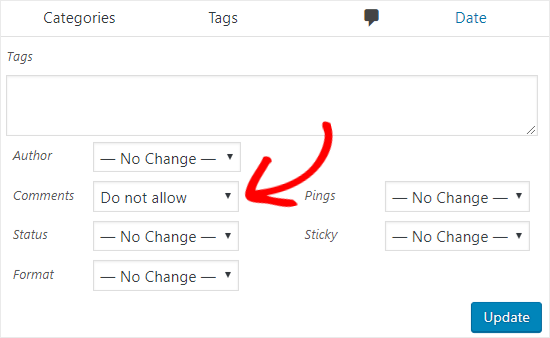
Você pode seguir o mesmo processo para desativar comentários em suas páginas.
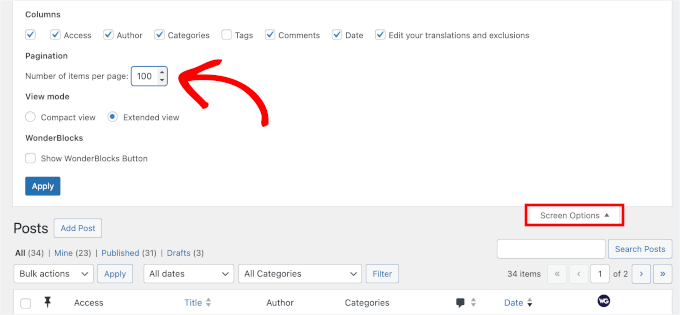
🧑💻 Dica Pro: Se você tem mais postagens do que o exibido em uma página, pode clicar na guia ' Opções de Tela ' no canto superior direito da sua tela.
Em seguida, simplesmente altere o ‘Número de itens por página’ em ‘Paginação’ para um valor maior, como 100. Isso permite que você edite mais postagens de uma vez e acelera o processo.
Como Excluir Todos os Comentários do WordPress
Embora os métodos acima desativem os comentários em suas postagens e páginas, eles não removerão os comentários existentes do seu site WordPress.
Para excluir todos os comentários do seu site, você pode clicar em ‘Comentários’ na barra lateral esquerda do seu painel de administração.
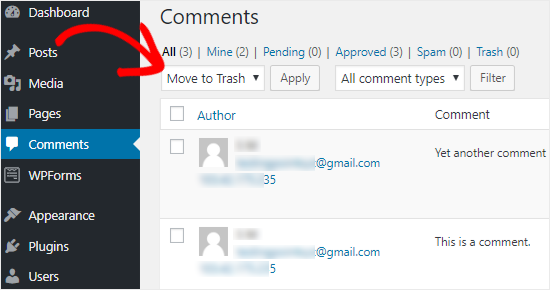
Em seguida, você selecionará todos os comentários, escolherá a opção ‘Mover para Lixeira’ na caixa suspensa ‘Ações em Massa’ e clicará em ‘Aplicar’.
Isso excluirá todos os comentários existentes do seu site.
Se o seu site tiver muitos comentários, você terá que repetir esta etapa várias vezes. Isso ocorre porque o WordPress exibe apenas um certo número de comentários por página.
Como Desativar Comentários em Páginas de Mídia
Se você está procurando desativar comentários em páginas de anexos de mídia, existem 2 maneiras de fazer isso.
Você pode desativar manualmente os comentários em arquivos individuais de anexos de mídia seguindo os métodos que discutimos acima, mas isso pode consumir muito tempo.
A maneira mais fácil de desativar comentários em massa é usando um trecho de código.
Se você for um usuário avançado, pode colar o seguinte código no arquivo functions.php do seu tema. No entanto, não recomendamos este método, pois editar arquivos principais pode quebrar facilmente seu site WordPress.
Recomendamos que todos usem WPCode, a maneira mais simples e fácil para qualquer pessoa adicionar código ao seu site WordPress.
WPCode é uma solução confiável para adicionar trechos de código personalizados, usada por muitos dos nossos sites parceiros. Saiba mais sobre isso em nossa análise completa do WPCode.
Basta instalar e ativar o plugin gratuito WPCode. Para mais informações, você pode ver nosso guia passo a passo sobre como instalar um plugin do WordPress.
Ao ativar, você desejará ir para ‘Snippets de Código’ no seu painel do WordPress. Em seguida, basta passar o mouse sobre ‘Adicionar Seu Código Personalizado (Novo Snippet)’ e clicar no botão ‘Usar Snippet’.
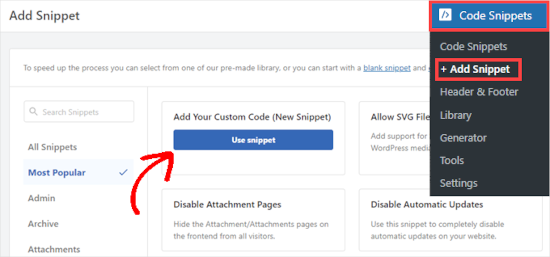
Em seguida, você verá a tela ‘Criar Snippet Personalizado’.
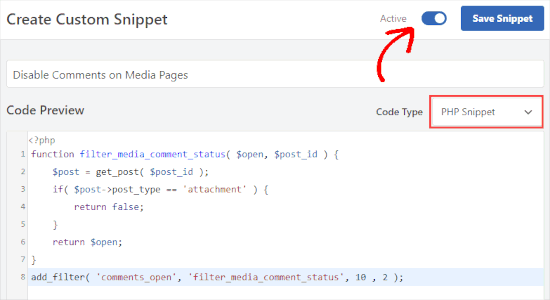
Aqui, você pode dar um título ao seu snippet, como ‘Desativar Comentários em Páginas de Mídia’. Agora, você precisa colar este código na área ‘Pré-visualização do Código’:
function filter_media_comment_status( $open, $post_id ) {
    $post = get_post( $post_id );
    if( $post->post_type == 'attachment' ) {
        return false;
    }
    return $open;
}
add_filter( 'comments_open', 'filter_media_comment_status', 10 , 2 );
🚨 Nota Importante: Certifique-se de que ‘Snippet PHP’ esteja selecionado no menu suspenso em ‘Tipo de Código’ e que o interruptor esteja ativado.
Agora, você pode simplesmente pressionar o botão ‘Salvar Snippet’, e o código estará ativo em seu site.
Como Desativar Comentários do WordPress Usando um Plugin Gratuito
Se você não quiser desativar os comentários manualmente, poderá usar o plugin gratuito Disable Comments.
Ele permite desativar completamente os comentários em qualquer lugar do seu site WordPress com apenas um clique. Você também pode desativá-los em tipos de postagem específicos como posts, páginas, mídias e outros. Ele também remove o formulário de comentários e para de exibir os comentários existentes.

A primeira coisa que você precisa fazer é instalar e ativar o plugin Disable Comments. Você pode seguir nosso guia passo a passo sobre como instalar um plugin do WordPress para instruções detalhadas.
Após ativar o plugin, vamos para Configurações » Desativar Comentários na barra lateral esquerda do seu painel de administração.
Selecionar a opção ‘Em todos os lugares’ permite que você desative os comentários em todo o seu site WordPress. O plugin também removerá o item de menu de comentários da sua área de administração do WordPress.
Se você selecionar a segunda opção ‘Em Tipos de Postagem Específicos’, então você pode desativar seletivamente os comentários em seus posts, páginas ou mídias.
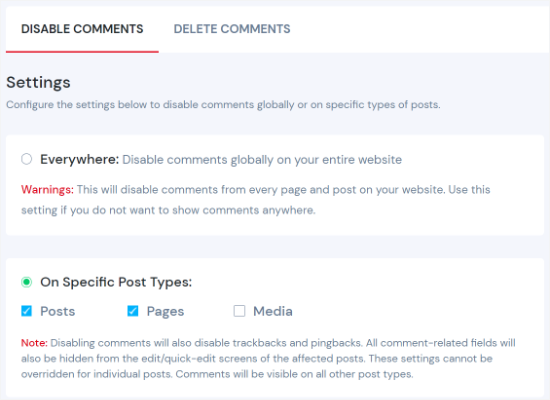
Por exemplo, se você quiser remover comentários apenas dos anexos de mídia, então você pode selecionar o botão de rádio ‘Em Tipos de Postagem Específicos’. Em seguida, marque a caixa de seleção ‘Mídia’.
Você pode fazer o mesmo para páginas do WordPress, e usar um plugin é a maneira mais fácil de desativar comentários.
Quando terminar, basta clicar em ‘Salvar Alterações’ para concluir o processo.
Como Remover ‘Comentários Fechados’ no WordPress
Seu tema do WordPress não está verificando o status dos comentários corretamente? Então ele ainda pode exibir o formulário de comentários e os comentários existentes ou até mesmo mostrar a mensagem 'Comentários estão fechados'.
Você pode pedir ao desenvolvedor do seu tema para corrigir isso, pois ele não está seguindo as melhores práticas do WordPress para o manuseio de comentários por temas.
Alternativamente, você também pode tentar corrigi-lo você mesmo seguindo as instruções abaixo.
Primeiro, você precisará se conectar ao seu site WordPress usando um cliente FTP ou o Gerenciador de Arquivos no painel de controle da sua hospedagem WordPress. Em seguida, você pode navegar até a pasta do seu tema atual, que estará localizada na pasta /wp-content/themes/.
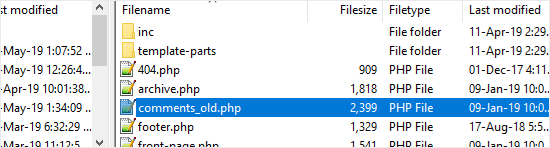
Na pasta do seu tema, você precisa localizar o arquivo comments.php, clicar com o botão direito nele e renomeá-lo para comments_old.php.
Em seguida, você precisa clicar com o botão direito no painel direito do seu cliente FTP e selecionar a opção 'Criar novo arquivo'.
Em seguida, simplesmente nomeie seu novo arquivo comments.php e clique no botão 'OK'.
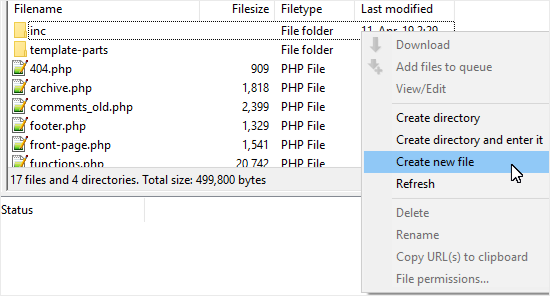
Este truque serve simplesmente como um modelo de comentários vazio para o seu tema WordPress, portanto, nenhum comentário ou mensagem relacionada a comentários será exibido.
Se o seu tema do WordPress não tiver o arquivo comments.php, você precisará perguntar ao seu desenvolvedor do tema qual arquivo você precisa editar.
Dicas Extras para Proteção Contra Spam de Comentários
Se você deseja desativar os comentários do WordPress para proteger seu site de spammers e construtores de links, você pode usar algumas dessas técnicas para combater o spam.
Use Akismet
Akismet é um dos melhores plugins para lidar com comentários de spam. A melhor parte é que ele foi criado pela equipe do WordPress.
Este plugin verifica cada comentário no seu site e verifica se é spam ou não. Para mais detalhes, você pode conferir nosso guia sobre o plugin Akismet.
Fechando Comentários
Você sabia que pode fechar comentários após um certo período de tempo?

Vá para Configurações » Discussão e marque o campo que diz 'Fechar automaticamente comentários em artigos com mais de 14 dias'.
Isso fechará automaticamente o formulário de comentários após 14 dias. Você também pode alterar o número de dias com base em suas necessidades.
Normalmente, os spammers visam posts mais antigos, então vários usuários alteram essa configuração para 180 dias, o que reduz significativamente o spam.
Honeypot com Antispam Bee
No WPBeginner, achamos útil adicionar um segundo plugin chamado Antispam Bee, que funciona em conjunto com o Akismet para reduzir significativamente o spam de comentários em seu site.
Ele adiciona um honeypot invisível que bloqueia 99% dos comentários de bots de spam.
CAPTCHA de Comentários
Adicionar um CAPTCHA ou reCAPTCHA ao seu formulário de comentários não é amigável para o usuário, mas ajuda a proteger seu site contra spammers.
Você pode usar o plugin CAPTCHA 4WP para adicionar reCAPTCHA logo antes do botão de enviar do seu formulário de comentários.
Remover Campo de Formulário de URL do Site
Outra maneira de lidar com construtores de links e spammers é remover o campo de URL do site do formulário de comentários. Muitos comentários de spam são de bots e usuários simplesmente procurando um link de volta para o site deles.
Você também pode usar o Comment Link Remove and Other Comment Tool para esse fim. Este plugin permite remover o campo de URL do site do seu formulário de comentários sem tocar em uma única linha de código. Não é ótimo?
Bloqueando IPs Maliciosos
Você também pode bloquear endereços IP ruins de acessar seu site WordPress. Isso ajudará você a bloquear spammers e ataques de hackers.
Para fazer isso, você pode conferir nosso guia sobre como bloquear endereços IP no WordPress.
Como Tornar Sua Seção de Comentários Mais Envolvente
Você pode não precisar desativar sua seção de comentários quando pode torná-la mais animada com um plugin como o Thrive Comments. É um dos melhores plugins do WordPress para impulsionar a atividade e o engajamento em suas seções de comentários.
Testamos extensivamente os produtos do Thrive Themes Suite, incluindo o Thrive Comments. Descubra tudo em nossa análise do Thrive Themes Suite.

Note que todos os plugins da Thrive estão disponíveis através do gerenciador de produtos. Portanto, para começar, você precisará criar uma conta Thrive.
No painel Thrive, você pode baixar e instalar o arquivo .zip do plugin Thrive Product Manager.
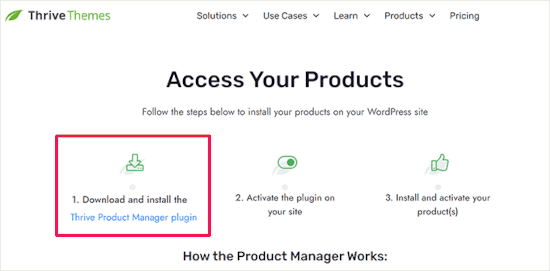
A partir daqui, você pode instalar o plugin usando o recurso 'Upload Plugin' no WordPress. Se precisar de ajuda, consulte nosso guia sobre como instalar um plugin do WordPress.
Em seguida, você pode ativar o Thrive Comments e começar a explorar seus recursos para tornar seus comentários mais envolventes.
Nas seções seguintes, vamos ver várias maneiras pelas quais o Thrive Comments pode tornar sua seção de comentários mais envolvente.
Permitir que Usuários Curta ou Não Curta Comentários
O Thrive Comments inclui recursos interessantes como curtir e não curtir, que tornam a interação mais divertida.
O sistema de upvote/downvote não só torna seu blog mais interativo, mas também mostra quais tópques seu público mais gosta. Ajuda a manter a seção de comentários útil, empurrando para baixo comentários negativos ou comentários de spam.
Por exemplo, se um comentário negativo receber muitas desaprovações, ele será enterrado, tornando-o menos visível e com menor probabilidade de ser visto por outros.
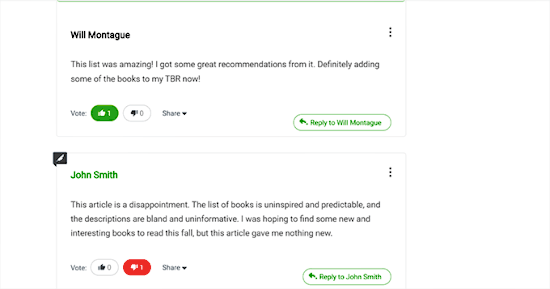
Veja as instruções passo a passo em nosso guia sobre como permitir que usuários gostem ou não gostem de comentários no WordPress.
Permitir que Usuários Editem Seus Comentários
Permitir que os usuários editem seus comentários em seu site WordPress é importante para corrigir erros como erros de digitação ou problemas de gramática. Às vezes, os usuários também podem querer adicionar ou remover conteúdo de seus comentários.
Por padrão, o WordPress não permite que os usuários editem seus comentários, o que pode ser irritante. É aqui que o Thrive Comments pode ajudar.

Além disso, é uma boa ideia definir algumas regras para a edição de comentários, como um limite de tempo de 5 ou 10 minutos. Isso ajuda a evitar que spammers adicionem links indesejados posteriormente e mantém a seção de comentários divertida para todos.
Para detalhes, consulte nosso guia sobre como permitir que usuários editem seus comentários.
Permitir que os Usuários Assinem Comentários
Permitir que as pessoas comentem em seu blog WordPress é uma ótima maneira de aumentar o engajamento do usuário. No entanto, os usuários muitas vezes deixam comentários e não voltam.
Quando você permite que os usuários se inscrevam em comentários, eles receberão alertas por e-mail sempre que outra pessoa comentar na mesma postagem.

Isso os mantém interessados e os incentiva a retornar ao seu site. Além disso, as assinaturas de comentários permitem que as pessoas acompanhem.
Para configurar isso, você pode consultar nosso guia sobre como permitir que usuários se inscrevam em comentários no WordPress.
Perguntas Frequentes Sobre Desativar Comentários do WordPress
Aqui estão algumas das perguntas mais comuns que as pessoas fazem sobre o gerenciamento de comentários no WordPress.
Desativar comentários no WordPress afetará meu SEO?
Desativar comentários geralmente não prejudicará o SEO do seu WordPress. Na verdade, às vezes pode ajudar, reduzindo links de spam e tornando suas páginas um pouco mais rápidas para carregar.
Dito isso, se você tiver comentários genuínos e de alta qualidade, eles podem agregar valor à sua página. Mas para a maioria dos sites, o risco de spam é maior do que o pequeno impulso de SEO que você pode obter com comentários de usuários.
Qual é a melhor maneira de obter feedback se eu desativar os comentários?
Se você ainda quiser feedback, adicionar um formulário de contato é a opção mais fácil. Dessa forma, os visitantes podem entrar em contato com você diretamente e privadamente. Recomendamos o uso de um plugin como o WPForms para configurar rapidamente formulários simples e eficazes em seu site.
Desativar comentários também remove a mensagem "Comentários fechados"?
Nem sempre. Alguns temas ainda podem exibir essa mensagem mesmo após os comentários serem desativados. Se você quiser removê-la completamente, nosso guia mostra como fazer isso criando um arquivo de modelo em branco.
Tutorial em Vídeo
Antes de ir, você pode querer conferir nosso tutorial em vídeo sobre como desativar completamente os comentários no WordPress:
Leitura Adicional para Melhorar Seus Comentários do WordPress
Esperamos que este guia detalhado tenha ajudado você a entender como desativar completamente os comentários no WordPress com e sem o uso de um plugin.
Em seguida, você também pode querer ver nossos guias sobre:
- Guia para Iniciantes sobre Como Moderar Comentários no WordPress
- Como Destacar Comentários do Autor no WordPress
- Como Mostrar Comentário Pai nos Comentários do WordPress
- Como Excluir Todos os Comentários Pendentes no WordPress
- Como Permitir que Usuários Reportem Comentários Inapropriados
Se você gostou deste artigo, por favor, inscreva-se em nosso Canal do YouTube para tutoriais em vídeo do WordPress. Você também pode nos encontrar no Twitter e no Facebook.


Favoritar
Muito obrigado por isso! Os spammers russos nos comentários do WordPress são algo à parte. O mesmo com todos os comentários de jogos de azar e pornografia que são enviados como spam para as páginas. O WordPress realmente deveria bloqueá-los!
Cansado de 150 comentários de spam no meu blog a cada 2-3 dias, desativei todos os comentários!
WPBeginner Support
Spam is a bit of a cat and mouse game which is why plugins are recommended to help catch spam. It is much easier to update a plugin with the new spam protections than it is to update WordPress core files without breaking something or possibly misflagging comments
Admin
Olaf
Os comentários no WordPress são um ótimo recurso, mas são em grande parte um resquício de quando o WordPress era principalmente uma plataforma de blog. É bom que exista uma solução definitiva (ou melhor, um ótimo tutorial) porque os comentários não são adequados para todos os sites. Frequentemente trabalho em portfólios pessoais ou sites de empresas onde há um requisito claro de que não haja comentários. Eles simplesmente não deveriam estar lá. E é essencial não se esquecer de desativá-los em todos os lugares. Este tutorial destaca tudo o que se pode negligenciar e, quando não tenho certeza, posso sempre verificar usando este guia.
Dayo Olobayo
Obrigado pelas diferentes opções que você explicou cuidadosamente. Mas, embora desativar comentários possa fazer sentido para alguns sites, vale a pena notar que os comentários também podem impulsionar o SEO, adicionando conteúdo novo e engajamento. Aconselharei os proprietários de sites, especialmente aqueles com pouco tráfego, a focar na moderação em vez disso.
Dennis Muthomi
Com base na minha experiência, o impacto de SEO não é tão grande – mas certamente ajuda, especialmente para sites com volumes de tráfego mais baixos como o meu.
A moderação é certamente uma opção, mas pode consumir tempo, especialmente se você for atingido por muitos comentários de spam ou trolls.
No final das contas, é um equilíbrio entre o valor de SEO e o gerenciamento dessa carga de trabalho extra.
Jiří Vaněk
Não se trata apenas de SEO. Comentários em um blog também são ótimos porque adicionam novo conhecimento aos tópicos por parte dos usuários. Se o WordPress for configurado, por exemplo, com um plugin que permite pesquisar dentro dos comentários (o que ele não faz nativamente), isso pode melhorar a experiência do usuário, pois os usuários podem obter insights adicionais dos comentários, além das informações dos artigos. Além disso, os comentários aprofundam os relacionamentos entre os usuários e ajudam a criar uma comunidade. Na minha opinião, em vez de focar apenas em SEO, os comentários são principalmente benéficos para construir relacionamentos, promover uma boa comunicação e apoiar o engajamento da comunidade. No entanto, entendo que em alguns casos, como em um portfólio pessoal, os comentários podem ser considerados indesejáveis.
yeswitha
Obrigado por compartilhar, fácil de entender. Belo blog
WPBeginner Support
You’re welcome, glad we could make this easy to understand
Admin
Jiří Vaněk
É possível banir comentários apenas em uma determinada categoria ou tag? Por exemplo, se eu tiver uma categoria no site sob a qual haverá artigos e eu não quiser comentários lá. As categorias ou tags individuais podem ser banidas dessa forma?
WPBeginner Support
We do not have a simple way at the moment but we will be sure to share if we find an easy method we would recommend
Admin
Jiří Vaněk
Obrigado pela resposta. Alternativamente, ficarei de olho nos seus artigos para ver se alguma possibilidade aparece com o tempo. É ótimo que você atualize retroativamente os artigos mais antigos também.
Max
Muito obrigado, realmente útil.
WPBeginner Support
Glad we could share how to do this
Admin
Chris McBrien
Que ótimo recurso. Esta foi exatamente a resposta que eu estava procurando. Obrigado!
WPBeginner Support
De nada, fico feliz que tenha sido útil!
Admin
Bradley Maravalli
Código PHP adicional sobre como remover o ícone de comentários da barra de administração.
// Remove o ícone de comentários da barra de administração
add_action( ‘wp_before_admin_bar_render’, function () {
global $wp_admin_bar;
$wp_admin_bar->remove_menu(‘comments’);
});
WPBeginner Support
Thank you for sharing this snippet
Admin
Shawn Bourque
Excelente artigo, obrigado. Exatamente o que eu estava procurando, e instalar o plugin WPCode e seguir os passos fez exatamente o que eu estava tentando fazer. Obrigado novamente!
WPBeginner Support
Fico feliz que nosso guia tenha sido útil!
Admin
Waldemar
Muito obrigado! Com esse código eu removi aquela voz inútil do backend dos meus sites.
WPBeginner Support
Que bom que nosso guia pôde ajudar!
Admin
Steve
Obrigado pelo vídeo. Desativar comentários em massa não está funcionando para mim. Segui os passos e aparece, mas continuo recebendo comentários. Alguma sugestão?
WPBeginner Support
Você precisaria verificar onde os comentários estão em seu site e ver se as configurações de comentários para a postagem/página específica onde eles estão sendo adicionados não estão definidas para desativar comentários.
Admin
Steve
Ok, mas o ponto do vídeo é desativar comentários globalmente. É isso que estou tentando realizar. Não quero mais comentários no meu site. Alguma sugestão?
WPBeginner Support
Correto, seguindo nosso guia você não deverá mais ter nenhum comentário. Se você ainda estiver recebendo comentários, então você precisaria verificar a página/postagem específica em que está recebendo comentários, caso essa página específica tenha configurações que substituam as configurações globais.
Isso pode acontecer se você esqueceu a página na opção de edição em massa ou se você acidentalmente alterou as configurações ao editar essa postagem ou página.
Elliot Jolesch
Excelente artigo, e me forneceu várias opções.
Por que eu usaria o Akismet em vez de Desativar Comentários?
O site em questão foi projetado puramente como um anúncio de "página amarela", com alguns textos e imagens de trabalhos realizados.
WPBeginner Support
O Akismet é uma ferramenta para ajudar a reduzir spam se você quiser manter os comentários disponíveis para seus usuários em vez de fechá-los completamente.
Admin
Sr. Tom
Ótimas maneiras e obrigado. Mas, como devemos fazer para impedir que alguém tente inserir links no corpo do comentário com tags HTML e modificação de CSS para cor?
Todd Hampson
Instrução muito boa! Simples, clara e bem ritmada.
Usman Ashraf
Saudações,
Como posso remover o contador de comentários no meu blog?
WPBeginner Support
Você precisaria verificar com o suporte do seu tema específico se isso não está oculto quando os comentários são desativados.
Admin
Chin
Eu desativo o comentário em discussão, por que ainda tenho a caixa de comentários na minha postagem?
WPBeginner Support
Você pode ter outra configuração para a postagem específica substituindo ou um conflito de plugin pode estar adicionando a área de comentários.
Admin
MARYA
Como posso desativar a caixa de comentários em uma página de produto específica?
WPBeginner Support
Na página do produto, ao editá-la na área administrativa do seu site, haverá a opção para desativar comentários.
Admin
Mario Noliya
Desativei os comentários em configurações > discussão, mas eles ainda aparecem em posts anteriores. Como posso removê-los em posts anteriores ou qual é o processo manual para removê-los?
WPBeginner Support
Você precisará usar o plugin ou atualizar manualmente os posts e páginas antigos para desativar os comentários.
Admin
Engela Edwards
Obrigado. Suas instruções e capturas de tela foram muito claras e fáceis de seguir. Sou grato pela sua ajuda.
WPBeginner Support
Glad our guide was helpful
Admin
Harry
A seção/caixa de comentários é um formulário. Você só precisa desativá-la. Você pode fazer isso através de Aparência > Personalização > CSS Adicional. Clique com o botão direito e inspecione sua caixa de comentários para encontrar seu id ou classe (você realmente precisa encontrar o id ou classe de sua div pai correta). Então você desativa assim:
#nomedoID { display: none; }
Evidentemente, “nomedoID” é o nome do ID correto que você encontrou.
Por exemplo, se você inspecionar esta própria caixa de comentários, verá que é um elemento e tem um elemento como pai. Então, se você subir, verá que este elemento p é descendente de um formulário, que é filho de uma div com um ID “respond”. Se você ocultar esta div, verá que esta seção de comentários desaparece.
WPBeginner Support
Embora esta seja tecnicamente uma opção se nenhuma das outras opções funcionar, ela não remove o formulário de comentários, apenas o oculta, o que significa que ele ainda pode ser encontrado por ferramentas de spam que rastreiam páginas em busca da seção de comentários.
Admin
Javed
Super útil.
WPBeginner Support
Glad you found our guide helpful
Admin
zanu
Belo e ótimo artigo, é muito útil e proveitoso para mim. Obrigado por compartilhar.
WPBeginner Support
You’re welcome
Admin
Sam
Muito útil, obrigado!
WPBeginner Support
You’re welcome
Admin
Moosa Khan
Graças a elas são muito úteis
WPBeginner Support
Glad our article was helpful
Admin
robrt smith
Acho que usar um plugin foi uma ideia honesta se o seu site tem muitos posts e muitos deles chegando diariamente, exceto para um pequeno blog ou sites, isso pode ser feito manualmente.
WPBeginner Support
You’re correct, if you’re just starting and never want comments then you can do this manually. The plugin is mainly for if removing comments was decided later
Admin
M S
Obrigado por um tutorial muito claro e fácil de seguir.
Minha única dúvida, no entanto, seria como faço para parar as palavras 'sem comentários' aparecendo ao lado de cada postagem?
Obrigado.
M.
WPBeginner Support
Dependeria de onde isso está localizado. Se você entrar em contato com o suporte do seu tema, eles deverão ser capazes de informar quais opções eles têm disponíveis.
Admin
Craig Ancel
Olá,
Esta foi uma maneira muito simples, limpa e clara de me ajudar a desativar comentários de posts no meu site!
Ótimo trabalho
WPBeginner Support
Thank you, glad you found our content helpful
Admin
Sowjanya
Bom artigo, obrigado pelo artigo
Continue compartilhando
WPBeginner Support
Glad you like our article
Admin
Labib Muahammad Jamal
Thank you

Keep it up.
WPBeginner Support
You’re welcome, we’ll keep writing articles
Admin
mobileninja
É uma maneira muito boa.
WPBeginner Support
Glad you like our recommendation
Admin
Manish Sharma
Acho que usar um plugin foi uma boa ideia se o seu site tem muitos posts e muitos novos chegando diariamente, mas para um pequeno blog ou sites, isso pode ser feito manualmente.
WPBeginner Support
Essa é outra opção, o plugin serve para garantir que alguém não se esqueça de desativar os comentários em uma postagem
Admin
Marya
É um bom tutorial e artigo. Obrigado
WPBeginner Support
You’re welcome
Admin
Alice Elliott
Por que você estaria incentivando as pessoas a fechar ou desativar comentários em seus blogs e sites me escapa! Isso pode ser necessário para páginas, mas certamente não para postagens! Deveríamos estar incentivando os comentários o máximo possível e educando-os sobre moderação de spam e como superar comportamentos de trolling. Mesmo a simples capacidade de fechar comentários após um certo número de dias manterá os spammers no mínimo. Mas fechar completamente os comentários é um absoluto não-não.
Observo que você não permite URLs com seus comentários – então não me beneficiarei deste comentário de forma alguma, exceto para expressar meu desgosto!
WPBeginner Support
It is a personal preference for if someone should use comments. If someone lacks the time or does not want to have comments on their site, this is an option for them. This guide is to show them how to do it, not recommending it for every site
Admin
Manish Sharma
Eu não quero que os visitantes comentem no meu site, nem mesmo nas minhas postagens.
Imagine um site de vagas de emprego… você provavelmente não quer ver comentários abaixo de cada vaga, mas para um blog como o wpbeginner, comentários fazem sentido.
Depende do tipo de site. e…
Links em comentários geram muito spam, às vezes mesmo sendo nofollow, algumas pessoas ou bots apenas querem postar um link no comentário para melhorar seus rankings de SEO.
Dave
Alice, A maioria dos meus clientes são corporações que usam o WordPress como CMS, frequentemente usando Posts para uma seção de Notícias ou algo semelhante. Eles não têm interesse em engajar leitores através de uma seção de comentários. É para isso que eles usam Facebook e Twitter, e é por isso que eles publicam seu conteúdo do WordPress nessas plataformas. Faz sentido desativar completamente o recurso de comentários.
Nem todo site WordPress é um blog pessoal.