


Se você está frustrado por não conseguir alterar seu nome de usuário do WordPress, você não está sozinho.
Encontramos esse problema ao configurar novos sites e sabemos que isso pode ser uma dor de cabeça real. A boa notícia é que, embora não seja tão simples quanto você poderia esperar, definitivamente existem maneiras de alterar seu nome de usuário de login.
Neste guia, mostraremos 3 métodos comprovados para alterar seu nome de usuário do WordPress, para que você possa finalmente se livrar desse nome de usuário antigo e começar de novo.
É Possível Alterar Nomes de Usuário do WordPress?
Nomes de usuário, na verdade, não podem ser alterados no WordPress. Você verá esta mensagem ao editar seu perfil do WordPress ou ao alterar seu nome completo.

Isso pode ser frustrante e confuso para usuários iniciantes do WordPress. A boa notícia é que existem várias soluções alternativas para alterar o nome de usuário do WordPress.
Este artigo mostrará três maneiras de alterar um nome de usuário em seu site WordPress. Você pode usar os links abaixo para pular para o método que deseja usar:
Método 1: Crie um Novo Usuário e Exclua o Antigo (Sem Plugin)
A maneira mais fácil de alterar seu nome de usuário do WordPress é criando um novo usuário com o nome de usuário desejado e com a função de usuário administrador.
A única ressalva é que você precisará usar um endereço de e-mail diferente daquele usado por sua conta atual.
Observação: Se você estiver usando Gmail, poderá inserir um sinal de mais (+) com letras adicionais após seu nome de usuário.
Por exemplo, se seu endereço de e-mail for meuemail@gmail.com, você poderá usar o endereço de e-mail meuemail+wordpress@gmail.com. Ele ainda chegará à mesma caixa de entrada de e-mail, mas o WordPress o considerará um endereço de e-mail separado.
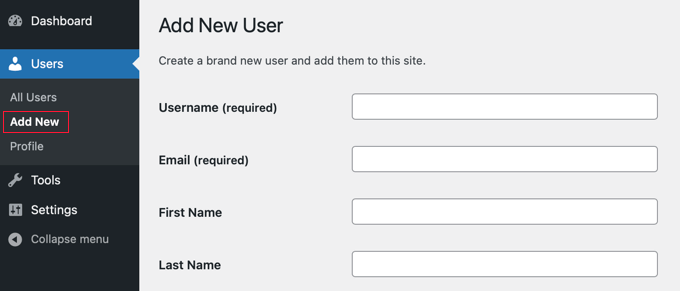
Após criar a nova conta, você precisará sair da sua conta do WordPress e, em seguida, fazer login com a nova conta de usuário que acabou de criar.
Em seguida, vá para a página Usuários » Todos os Usuários em sua área de administração do WordPress e clique no link 'Excluir' sob seu nome de usuário antigo para removê-lo.
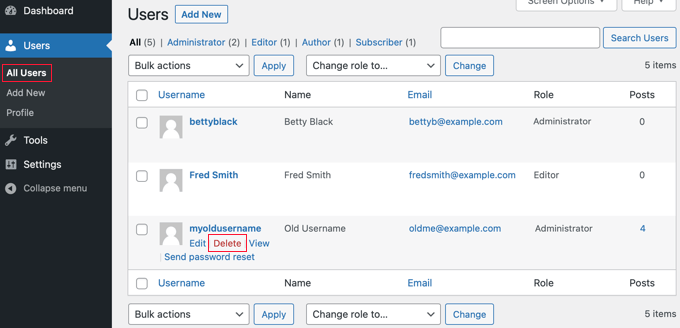
Ao excluir o nome de usuário antigo, o WordPress perguntará o que você deseja fazer com qualquer conteúdo criado por esse usuário.
Certifique-se de clicar na opção 'Atribuir todo o conteúdo a' e, em seguida, selecione o novo usuário que você acabou de criar.

Depois disso, você deverá clicar no botão 'Confirmar Exclusão' para excluir a conta de usuário antiga.
Parabéns, você agora alterou com sucesso seu nome de usuário do WordPress. Se você quiser usar o mesmo endereço de e-mail de antes, então você pode agora alterar o endereço de e-mail do novo usuário.
Método 2: Use o Easy Username Updated (Método com Plugin)
Outra maneira simples de alterar seu nome de usuário do WordPress é usando um plugin. Se você está preocupado em usar muitos plugins do WordPress, então deixe-nos garantir que você pode excluir o plugin com segurança assim que tiver alterado seu nome de usuário do WordPress.
A primeira coisa que você precisa fazer é instalar e ativar o plugin Easy Username Updater. Para mais detalhes, veja nosso guia passo a passo sobre como instalar um plugin do WordPress.
Após a ativação, simplesmente vá para a página Usuários » Atualizador de Nome de Usuário e clique no link 'atualizar' ao lado do nome de usuário que você deseja alterar.
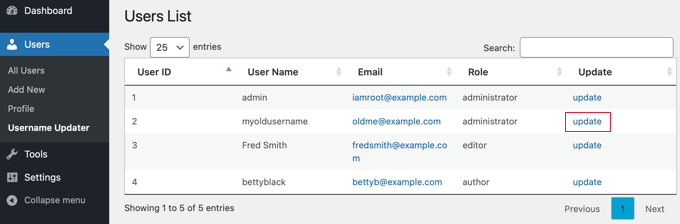
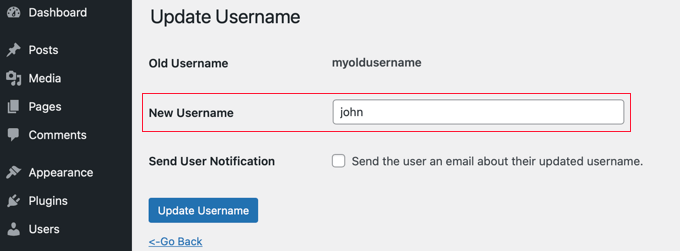
Agora, você simplesmente insere o novo nome de usuário e clica no botão 'Atualizar Nome de Usuário'.
Se você quiser notificar o usuário sobre a alteração, certifique-se de marcar a caixa 'Enviar Notificação ao Usuário' primeiro.
É isso! Agora, você pode remover o plugin de alteração de nome de usuário do seu site.
Método 3: Alterar Nome de Usuário do WordPress Com phpMyAdmin (Avançado)
Este método é um pouco complicado, pois exige que você faça alterações diretas no seu banco de dados WordPress.
Recomendamos que os usuários evitem fazer isso, se possível, pois é fácil cometer um erro e causar erros no seu site WordPress.
No entanto, em alguns casos, você pode não ter outra opção, como quando esquece seu nome de usuário e endereço de e-mail do WordPress e fica bloqueado da sua conta de administrador.
Primeiro, você precisará fazer login no painel da sua hospedagem para localizar o menu phpMyAdmin.
Estamos usando Bluehost neste exemplo. Seu painel pode parecer diferente se você estiver usando um host diferente que não usa cPanel, mas a opção phpMyAdmin ainda deve estar disponível.
Uma vez dentro do painel da Bluehost, prossiga e navegue até a aba 'Websites'. Em seguida, selecione um site e clique no botão 'Settings'.

Agora, role para baixo até a seção Quick Links.
Depois disso, simplesmente clique em 'phpMyAdmin'.

Isso iniciará o phpMyAdmin em uma nova aba do navegador.
Você precisará selecionar seu banco de dados WordPress se ele ainda não estiver selecionado.
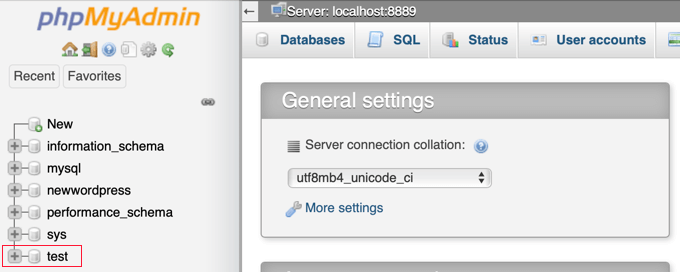
Agora você verá suas tabelas de banco de dados do WordPress. Por padrão, as tabelas de banco de dados do WordPress usam wp_ como prefixo antes do nome de cada tabela. É possível que você tenha alterado o prefixo do banco de dados para outra coisa.
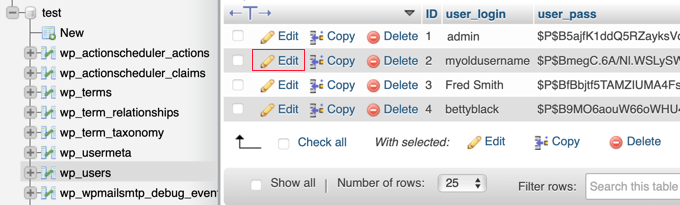
Você precisa clicar na tabela wp_users no lado esquerdo. Em seguida, clique em ‘Editar’ ao lado do nome de usuário que você deseja alterar.
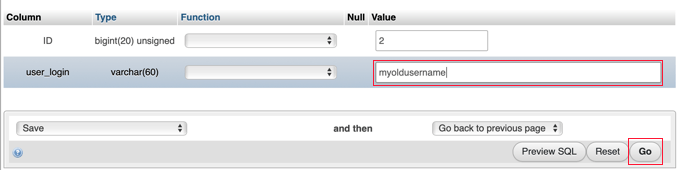
Agora, você poderá digitar o novo nome de usuário que deseja usar no campo user_login.
Quando terminar, você precisará clicar no botão ‘Ir’ na parte inferior da tela para salvar o novo nome de usuário.
É só isso! Agora, você poderá fazer login no seu painel com seu novo nome de usuário.
Saiba Mais Maneiras de Gerenciar Usuários do WordPress
Quer mais dicas e truques para gerenciar suas contas de usuário do WordPress? Aqui estão outros artigos que você pode ler para começar:
- Como Alterar Sua Senha no WordPress (Guia para Iniciantes)
- Como Forçar Senhas Fortes para Usuários no WordPress
- Como Deslogar Automaticamente Usuários Inativos no WordPress
- Como Adicionar ou Remover Capacidades de Funções de Usuário no WordPress
- Como Bloquear um Usuário do WordPress Sem Excluir a Conta Dele
- Como cumprimentar cada usuário com uma mensagem de boas-vindas personalizada no WordPress
- Como Adicionar Campos Adicionais de Perfil de Usuário no Registro do WordPress
- Melhores Plugins de Log de Atividades e Rastreamento para WordPress (Comparados)
Esperamos que este tutorial tenha ajudado você a aprender como alterar seu nome de usuário do WordPress corretamente. Você também pode querer ver nosso tutorial sobre como alternar instantaneamente entre contas de usuário do WordPress e nossas escolhas de especialistas dos melhores plugins para gerenciar um blog com vários autores no WordPress.
Se você gostou deste artigo, por favor, inscreva-se em nosso Canal do YouTube para tutoriais em vídeo do WordPress. Você também pode nos encontrar no Twitter e no Facebook.




Eunice
Uau, muito obrigado, eu não estava feliz por não poder mudar meu nome de usuário, mas este blog me ajudou muito.
WPBeginner Support
Que bom que nosso guia pôde ajudar!
Admin
Jiří Vaněk
Por engano durante a instalação, solicitei “aadmin” em vez de “admin”. Alterei o login no banco de dados usando o phpMyAdmin, e tudo está bem, exceto a exibição do nome do autor do artigo. Quando escrevo um artigo, ele ainda mostra “aadmin” como autor, embora eu o tenha corrigido para “admin” no painel de administração. Onde estou cometendo um erro?
WPBeginner Support
No seu perfil, você vai querer verificar a configuração de nome de exibição para garantir que não está definida lá. Nosso guia abaixo também mostra como você pode alterar seu nome no admin.
https://www.wpbeginner.com/beginners-guide/how-to-add-or-change-your-full-name-in-wordpress/
Admin
kzain
O post descreve os diferentes métodos disponíveis, facilitando a escolha daquele que melhor se adapta ao seu nível de conforto. Embora a abordagem do phpMyAdmin pareça poderosa, acho que usar um plugin como o Username Changer pode ser mais adequado para iniciantes. Obrigado por fornecer essas diferentes opções!
Jiří Vaněk
É isso mesmo. Eu também editei o nome via MySQL, e agora estou com dificuldades porque no WordPress o nome está correto, mas não no artigo. Pensei que estava fazendo tudo certo. Às vezes é melhor usar um plugin, especialmente quando as edições manuais podem levar a inconsistências ou problemas como este.
Dayo Olobayo
Este tutorial é muito útil. Eu estava procurando uma maneira de mudar meu nome de usuário e encontrei alguns guias que recomendavam a instalação de plugins, o que estou tentando limitar no meu site. Consegui mudá-lo com sucesso usando a opção PHPMyAdmin. Obrigado!
WPBeginner Support
De nada!
Admin
Anjan Lohar
Obrigado por isso, super fácil. Eu sempre gosto de mudar meu nome de usuário usando o 3º método.
kathy
Obrigado por isso, super fácil.
WPBeginner Support
Glad you found our guide helpful
Admin
Layla Turner
Muito obrigado por este post! O 'adicionar novo usuário' e depois 'excluir usuário antigo' e 'atribuir ao novo usuário' funcionou para mim.
E agora tenho o plugin que também funciona.
Para sua informação – quando mudei o endereço de e-mail após adicionar um novo usuário, demorou uma eternidade para o e-mail de confirmação chegar ao meu Gmail do WordPress.
WPBeginner Support
Fico feliz que tenha funcionado, configurar o SMTP também pode ajudar na entrega de e-mails se alguém ainda não o configurou.
Admin
Desmond Diangha
Uau, isso é simplesmente incrível, e qualquer outro artigo que li aqui é muito bom e muito útil. Acabei de conseguir adicionar um novo usuário para o meu site depois de ler este artigo, muito obrigado….
WPBeginner Support
You’re welcome, glad our guide was helpful
Admin
Rahat
Isso foi muito útil. Eu estava procurando a solução e alguns sites sugerem instalar um plugin, o que não é a melhor solução para mim,
porque isso deixaria meu site mais lento.
Como sou familiarizado com PHP, seria melhor usar o PHPMyAdmin no Cpanel.
E foi o que fiz com a ajuda deste artigo.
Obrigado
WPBeginner Support
Que bom que nosso artigo pôde ajudar. Em geral, um plugin não deve deixar seu site lento, a menos que seja mal codificado.
Admin
Kendall Watson
Obrigado por este post. Depois de tentar o método do cpanel, que não funcionou, encontrei este e a sugestão do plugin funcionou.
WPBeginner Support
Glad our guide was able to help
Admin
Dharmendra
I tried method 1 but it did not work, then tried method 2 and it worked. Thank you so much
wpbeginner é uma rocha. Toda vez que encontro uma solução.
WPBeginner Support
Glad our guide was able to help
Admin
Tom Llobet
NUNCA USE "admin" ou o nome do domínio como usuário, esta é a primeira coisa que hackers usam para ter acesso ao backend.
WPBeginner Support
Obrigado por compartilhar isso, concordamos que os usuários devem evitar usar o nome de usuário admin
Admin
Van
Usar o phpMyAdmin funcionou perfeitamente para mim. Eu queria mudar meu nome de usuário porque descobri, enquanto examinava a atividade de força bruta do Wordfence no meu site, que meu nome de usuário havia sido usado por um hacker.
WPBeginner Support
Glad our recommendations could help
Admin
Stef
Fazer isso no banco de dados não vai apagar nada como os pedidos deles se for WooCommerce?
Daniel
Obrigado! O método PHP funcionou perfeitamente!
Bonkarah
Agradeço as informações fornecidas aqui. Consegui usar o PhpMyadmin para mudar o nome de usuário. Mas ao fazer login no meu site WordPress, as informações no meu painel são muito limitadas. O novo nome de usuário que estava lá antes de eu excluir o incorreto com a função Admin tinha a função de Autor. Isso pode ser o motivo pelo qual não tenho acesso total ao meu painel de edição onde eu poderia adicionar mais usuários e editar normalmente?
Alguém me ajude aqui. Como volto para a minha suíte completa de edição do painel e mudo minha função para Administrador?
Jake
Por que seu site não me deixa criar uma conta? Sempre que tento, diz para tentar novamente sem explicação.
WPBeginner Support
Olá Jake,
Onde você está tentando se inscrever? Se você está tentando entrar nos Vídeos do WPBeginner, testamos o formulário e ele está funcionando bem.
Admin
Linda Groeneveld
Eu usei o plugin 'username changer' e agora minha conta sumiu?! O que aconteceu e como posso desfazer isso?
WPBeginner Support
Oi Linda,
Tente recuperar a senha primeiro. Se isso falhar, você pode tentar redefinir a senha de administrador via phpmyadmin.
Admin
Kimberly
Thank you so much. You just saved my laptop from going through a window.
Tyler
Tentei fazer isso para editar o atributo nice-name, para não vazar meu nome de usuário na página do Autor, e agora meu site só mostra: Erro ao estabelecer uma conexão com o banco de dados. Mesmo depois de renomear o campo para seu valor original, ele não conserta. Alguma sugestão?
Jenny Zentz
Obrigado! Encontrando muita ajuda para configurar minha nova conta do WP. Estou transferindo um blog existente do Blogger. (E um domínio Google existente.) Qualquer coisa que você já tenha feito sobre isso seria ótimo!!! Vou pesquisar muito no seu site!
kari
acabei de usar o plugin com sucesso para mudar meu nome de usuário – foi muito fácil, depois deletei o plugin – muito, muito útil – obrigado
Naman
Oi, não consigo encontrar o trocador de nome de usuário em usuários
Ripunj
Você pode simplesmente fazer isso sem o plugin. Você tem que criar um usuário, e para isso você tem que clicar no botão Adicionar Novo na seção Usuários, inserir o nome de usuário que quiser e então atribuir a função de Administrador. Depois, saia. Agora faça login usando o nome de usuário recém-criado e vá para a mesma seção, que é Usuários, e agora você pode simplesmente excluir o antigo usuário administrador.
Heather
Olá. Pareceu funcionar, mas não atribuiu todo o conteúdo. Então minha biografia, meus links de mídia social e a foto do Gravatar sumiram. Não consigo descobrir como trazer tudo isso de volta.
Colin Crawford
Oi
Não consigo fazer isso funcionar, já tentei outros tutoriais e eles dizem exatamente a mesma coisa.
Estou no banco de dados correto, pois só há um, e editei o nome de usuário do administrador antigo que foi configurado originalmente, ou seja, admin, e ele não me permite fazer login.
No banco de dados, ele foi claramente alterado, mas quando tento fazer login, ele não me permite. Então, usar o nome de usuário antigo do administrador me permite entrar novamente, mas como? ele foi alterado, não existe mais....
Se eu visualizar os Usuários no WordPress, meu novo nome de usuário não está lá, então de onde ele está obtendo esses detalhes?
Estou verdadeiramente perplexo.
Colin
Gary Armstrong
Você pode querer tentar mudar a senha do seu usuário administrador dentro do wordpress. Seria bom ter outro usuário temporário de nível Admin no WP como backup.
Se você estiver usando o phpmyadmin, abra o campo de senha, escolha uma nova senha e IMPORTANTE! escolha a função MD5 (ou isso NÃO funcionará).
Assim que você alterar a senha, tente fazer login na sua conta de usuário antiga. Tente fazer isso no modo Anônimo do Chrome para que você NÃO tenha cookies definidos. Não deveria permitir o login. Se AINDA permitir o login, verifique novamente se você está no banco de dados correto. Eu sei que você disse que estava, mas verifique o arquivo wp-config.php de qualquer maneira.
Dica extra. Se você não quiser configurar outro endereço de e-mail e usar o Gmail, pode adicionar um + no final de um endereço do Gmail e ele irá para a mesma caixa de correio: por exemplo,
Colin Crawford
Olá
Obrigado pela resposta Gary, acabei deletando tudo nesse nome de domínio, pois ele tinha outras instalações do WordPress, então em algum lugar deu errado.
Assim que fiz isso, as informações do tutorial funcionaram, mas foi tão frustrante o motivo pelo qual não funcionaram.
Ainda bem que usei esse nome de domínio apenas para testar sites.
Abraços
Colin
Anyaogu Ikechukwu
Olá. Agradeço por compartilhar este artigo. Quero saber se é necessário mudar o nome de usuário após instalar o WordPress
WPBeginner Support
Se você estiver usando um nome de usuário como admin, administrator, então sim, você deve mudá-lo.
Admin
Brigitte
obrigado obrigado. Quando estou com problemas, sempre encontro uma resposta útil em seu site. Atenciosamente!!
Melissa
Como encontro os detalhes de login do meu cPanel? Meu site é hospedado pela GoDaddy, mas construído no WordPress, e a conta GoDaddy pertence ao meu editor. Continuo perguntando a ele se ele pode descobrir, mas já se passaram semanas. Meu site foi restaurado por outra pessoa que tinha outro tipo de ponto de acesso, mas preciso desse login. Como exatamente descubro esses detalhes porque meu login do WordPress não é o mesmo?
Ted
não vai funcionar. adicionei um novo administrador (mantendo o antigo), mas quando saio, ele não me deixa entrar novamente usando o novo administrador e senha (que eu não mudei!). não tenho certeza do que fazer agora. ajuda!