


Você já notou como alguns tweets se destacam com imagens grandes, enquanto outros parecem texto simples e sem graça? É frustrante quando você trabalha duro em uma postagem, apenas para que ela se perca no feed porque falta apelo visual.
No WPBeginner, usamos Twitter Cards para controlar como nosso conteúdo aparece no X (Twitter). Essa ferramenta simples nos ajuda a chamar a atenção e obter mais cliques sem nenhum trabalho extra.
A boa notícia é que você não precisa ser um gênio da tecnologia para configurar isso. Neste guia, mostraremos como adicionar facilmente Twitter Cards no WordPress para que seus links fiquem incríveis sempre.

Por que Usar Cartões do Twitter no WordPress?
Cartões do Twitter permitem que você adicione um título, resumo, imagem e arquivo de vídeo ou áudio ao seu tweet. Dessa forma, você tem mais chances de obter mais cliques e retweets.
Você pode ver um exemplo ao vivo acessando nossa página do WPBeginner no X.

A maior vantagem de ter Cartões do Twitter é que eles aumentam o número de pessoas que seguem suas contas do X através da atribuição de conteúdo. Muitas vezes, as pessoas tweetam seus links sem dar o devido crédito.
Por exemplo, digamos que @syedbalkhi retuíte uma postagem de @wpbeginner sem atribuição, e outras pessoas retuitem @syedbalkhi. Então, os usuários que visualizam esses retweets são mais propensos a seguir @syedbalkhi do que @wpbeginner.
Frequentemente, curadores de conteúdo fazem isso para manter os tweets curtos e garantir retweets de seus próprios tweets.
Com os Cartões do Twitter, esse problema é resolvido porque você recebe crédito para seu site WordPress de cada tweet que menciona seu artigo.
Agora que você conhece os benefícios dos Twitter Cards, vamos ver como implementá-los no WordPress. Cobriremos dois métodos e mostraremos como testar e validar seus Twitter Cards:
Método 1: Usando o Plugin AIOSEO para Adicionar Twitter Cards (Recomendado)
A maneira mais fácil de adicionar Cartões do Twitter ao seu site é usando o plugin All in One SEO (AIOSEO) para WordPress. É o melhor plugin de SEO para WordPress e é usado por mais de 3 milhões de sites.
Primeiro, você precisará instalar e ativar o plugin AIOSEO. Para mais detalhes, siga nosso tutorial passo a passo sobre como instalar um plugin do WordPress.
Você pode usar a versão gratuita do AIOSEO, pois ela oferece um recurso para configurar os Cartões do Twitter em seu site WordPress.
Após o plugin estar ativo, vá para sua área de administração do WordPress e navegue até All in One SEO » Redes Sociais. Em seguida, clique na aba ‘X (Twitter)’ e certifique-se de que a opção ‘Habilitar X Card’ esteja ativada.
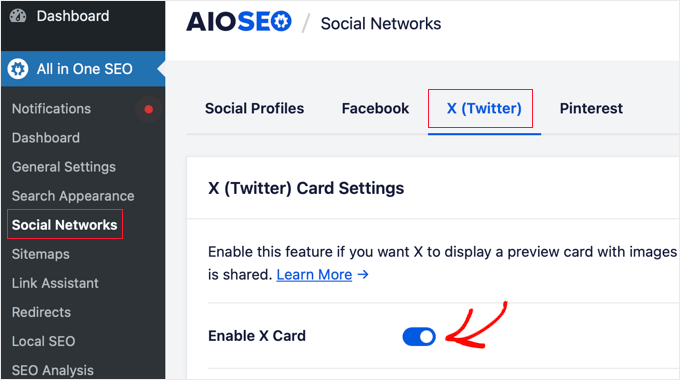
Assim que você habilitar os Cartões do Twitter, poderá alterar sua aparência usando diferentes configurações.
O AIOSEO permite que você selecione o Tipo de Cartão Padrão para seu conteúdo. O plugin definirá ‘Resumo’ como o tipo de cartão padrão, que exibe o título, o resumo e a imagem em miniatura do seu conteúdo.
No entanto, você pode alterá-lo para ‘Resumo com Imagem Grande’ no menu suspenso, e o Twitter exibirá seu tweet com uma imagem grande.
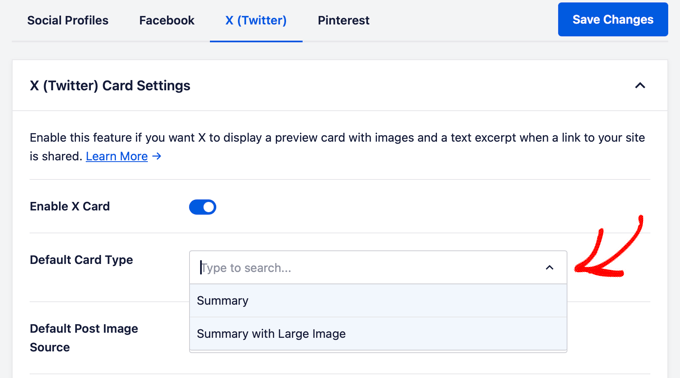
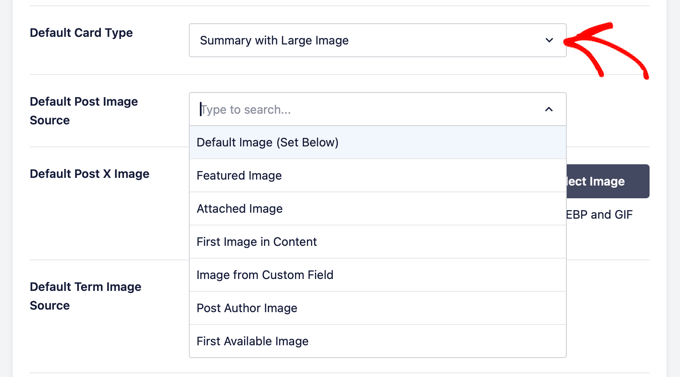
Depois disso, você precisará selecionar a Fonte da Imagem Padrão do Post. Esta é a imagem que você deseja exibir em seus Cartões do Twitter.
Existem diferentes opções para escolher usando o menu suspenso. Por exemplo, você pode carregar ou selecionar uma imagem padrão que aparecerá no Cartão X (Twitter) ou selecionar a imagem destacada, imagem anexada, a primeira imagem no conteúdo e muito mais.
Em seguida, adicione uma Imagem Padrão do Post para X, que será usada como backup caso seu conteúdo não tenha uma imagem.
Por exemplo, se a origem da imagem do seu post for uma imagem em destaque, mas o post não tiver uma imagem em destaque, o X usará a imagem padrão em vez disso.
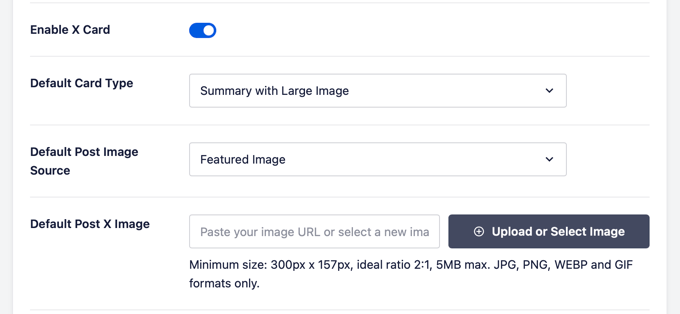
Além disso, o AIOSEO oferece mais opções para mostrar dados adicionais como o autor do post e o tempo que levaria para ler um artigo.
Há também uma opção para definir a Fonte da Imagem do Termo Padrão, mas você precisará do AIOSEO Pro ou uma licença superior para usar este recurso.
Agora, se você rolar para baixo, verá as configurações da página inicial para o Twitter. O plugin mostrará uma prévia de como sua página inicial ficará em um Cartão do Twitter.
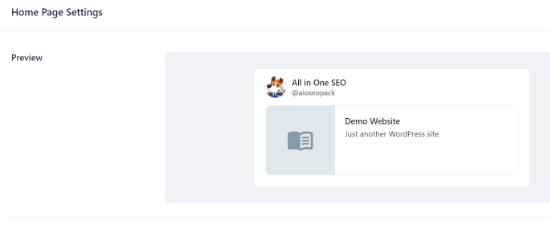
Nesta seção, você pode alterar o Tipo de Cartão e adicionar uma Imagem da Página Inicial.
Isso é semelhante às etapas que mostramos anteriormente, mas a diferença é que essas configurações são para sua página inicial.

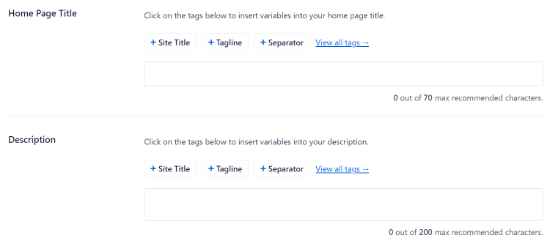
Em seguida, insira um Título e Descrição da Página Inicial que aparecerão no Cartão do Twitter.
Depois que isso for feito, clique no botão ‘Salvar Alterações’.
Além disso, o AIOSEO também permite que você altere as configurações do Cartão X (Twitter) para posts e páginas individuais.
Para fazer isso, edite qualquer postagem de blog ou página e, em seguida, role para baixo até as Configurações do AIOSEO no editor de conteúdo. Agora clique na aba ‘Social’ e selecione ‘X (Twitter)’.

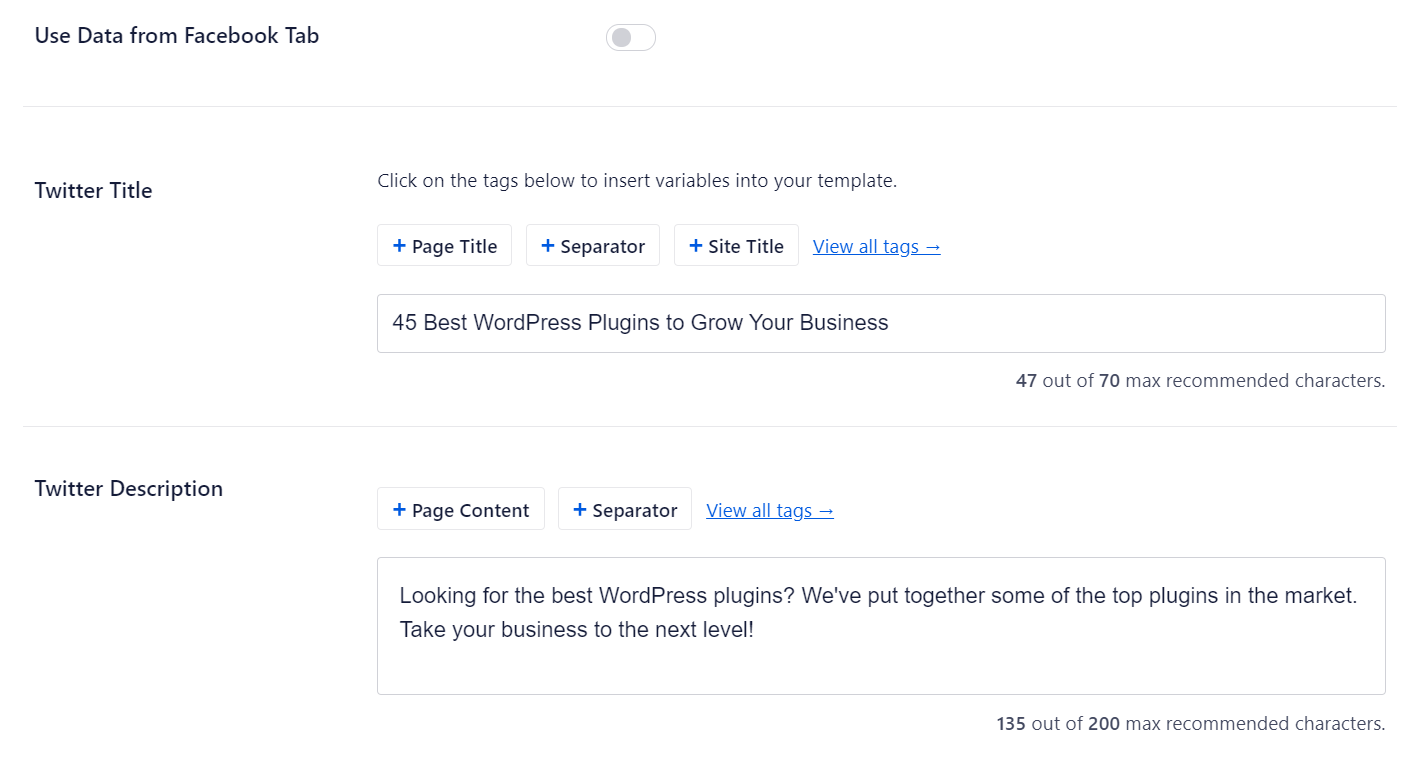
O plugin mostrará uma prévia do Cartão X do seu post e lhe dará a opção de usar dados da aba do Facebook. Ele também permite editar o título e a descrição do X.
Você pode escrever um novo título e descrição ou usar tags inteligentes. Por exemplo, se você usar a tag ‘+ Título do Post’ acima do campo Título do Twitter, o AIOSEO usará automaticamente o título do seu post no Cartão do Twitter.
Depois disso, role para baixo e selecione a Fonte da Imagem para seu Cartão do Twitter. Use o menu suspenso para selecionar a imagem que você deseja exibir para sua postagem, como uma imagem em destaque, imagem anexada, primeira imagem no conteúdo e assim por diante.
Por último, você pode selecionar o Tipo de Cartão do Twitter no menu suspenso. Por padrão, o AIOSEO o definirá como ‘Resumo’, mas você pode alterá-lo para ‘Resumo com Imagem Grande’.

Em seguida, atualize ou publique sua postagem do blog. Você adicionou com sucesso Cartões do Twitter ao seu site WordPress.
Método 2: Adicionando Cartões do Twitter no WordPress (Método de Código)
Este método requer a adição de código aos arquivos do seu tema WordPress. Não recomendamos editar arquivos diretamente, pois o menor erro pode quebrar seu site.
Em vez disso, a maneira mais segura de adicionar código é usando o plugin gratuito WPCode. Siga nosso guia sobre como adicionar facilmente código personalizado no WordPress para instruções de configuração.
Assim que o WPCode estiver ativo, adicione o seguinte snippet de PHP personalizado:
<?php
#twitter cards hack
if(is_single() || is_page()) {
  $twitter_url    = get_permalink();
  $twitter_title  = get_the_title();
  $twitter_desc   = get_the_excerpt();
  $twitter_thumbs = wp_get_attachment_image_src( get_post_thumbnail_id($post->ID), 'full' );
  $twitter_thumb  = $twitter_thumbs[0];
  if(!$twitter_thumb) {
    $twitter_thumb = 'http://www.example.com/default-image.png';
  }
  $twitter_name   = str_replace('@', '', get_the_author_meta('twitter'));
?>
<meta name="twitter:card" content="summary_large_image" />
<meta name="twitter:url" content="<?php echo $twitter_url; ?>" />
<meta name="twitter:title" content="<?php echo $twitter_title; ?>" />
<meta name="twitter:description" content="<?php echo $twitter_desc; ?>" />
<meta name="twitter:image" content="<?php echo $twitter_thumb; ?>" />
<meta name="twitter:site" content="@YourSiteHandle" />
<?php
  if($twitter_name) {
?>
<meta name="twitter:creator" content="@<?php echo $twitter_name; ?>" />
<?php
  }
}
?>
Você precisará substituir @SeuNomeDeUsuárioNoSite pelo seu nome de usuário real do X (Twitter). Além disso, certifique-se de substituir o URL na linha $twitter_thumb por um link para sua própria imagem de fallback padrão.
Definimos o tipo de card como summary_large_image por padrão, pois isso tem um desempenho melhor, mas você pode alterar a linha 14 para summary se preferir imagens menores.
Se você não sabe como trabalhar com PHP ou está tendo problemas com o Método 2, por favor, use o Método 1.
Teste e Valide Seus Twitter Cards
Antes que os links do seu site WordPress comecem a exibir Cartões do Twitter, você precisa primeiro verificá-los no validador de cartões do Twitter.
Simplesmente acesse a página Validador de Cartões no site de desenvolvedores do Twitter. Insira o URL de qualquer postagem do seu site WordPress e clique no botão ‘Preview card’.
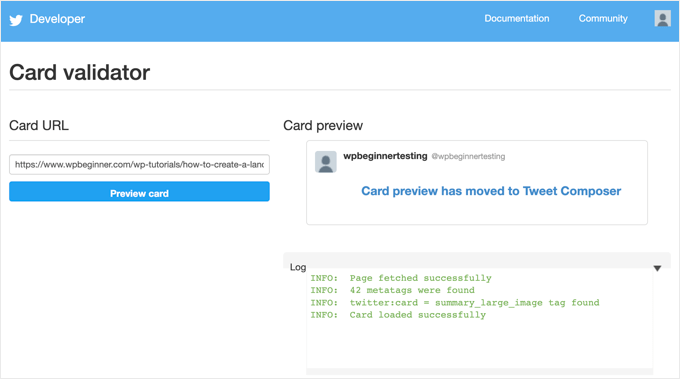
O validador de cartões não exibe mais uma prévia visual do tweet. No entanto, ele ainda é muito útil para limpar o cache.
Se você atualizar a imagem ou descrição de uma postagem, mas o X ainda estiver mostrando a versão antiga, inserir a URL no Validador informa ao X para buscar os dados mais recentes imediatamente.
Perguntas Frequentes
Cobrimos o básico de como adicionar Twitter Cards ao seu site WordPress, mas você ainda pode ter algumas dúvidas. Abaixo estão as perguntas mais comuns que recebemos sobre Twitter Cards e sua implementação.
1. Os Twitter Cards funcionam automaticamente assim que os adiciono ao meu site WordPress?
Os Cartões do Twitter devem funcionar automaticamente depois que você implementar corretamente as meta tags. No entanto, o X (Twitter) pode ter armazenado em cache suas informações antigas. Se os cartões não aparecerem imediatamente, passe seu URL pelo Validador de Cartões para limpar o cache.
2. Qual é a diferença entre os Twitter Cards Summary e Summary with Large Image?
A principal diferença é o tamanho e o layout da imagem. Os cartões de resumo exibem uma pequena imagem em miniatura no lado esquerdo do tweet, enquanto os cartões de resumo com imagem grande mostram uma imagem grande e proeminente acima do texto. Cartões de imagem grande tendem a ter mais engajamento, mas ocupam mais espaço na linha do tempo.
3. Posso usar diferentes tipos de Twitter Cards para diferentes páginas do meu site?
Sim, você pode usar absolutamente diferentes tipos de Cartões do Twitter para páginas diferentes. A maioria dos plugins de SEO como o All in One SEO (AIOSEO) permite que você defina configurações específicas de Cartão do Twitter para posts e páginas individuais. Isso lhe dá flexibilidade para escolher o melhor tipo de cartão para cada conteúdo.
4. Por que meus Twitter Cards não aparecem quando compartilho meu conteúdo?
Existem várias razões pelas quais os Twitter Cards podem não aparecer: as meta tags não estão implementadas corretamente, o Twitter ainda não rastreou seu site, há erros no seu markup do cartão, ou suas imagens não atendem aos requisitos do Twitter. Use o Validador de Cartões do Twitter para solucionar problemas e identificar quaisquer questões.
5. Preciso aprovar meus Twitter Cards com o Twitter antes de usá-los?
Não, o Twitter não exige mais aprovação para Twitter Cards. Desde que seus cartões estejam implementados corretamente e sigam as diretrizes do Twitter, eles devem ser exibidos automaticamente quando seu conteúdo for compartilhado.
6. Quais tamanhos de imagem funcionam melhor para Twitter Cards?
Para cartões de resumo, use imagens com pelo menos 144×144 pixels (formato quadrado funciona bem). Para cartões de resumo com imagem grande, use imagens com pelo menos 300×157 pixels com uma proporção de 1.91:1. O tamanho máximo do arquivo para imagens é de 5MB, e o Twitter suporta os formatos JPG, PNG, WebP e GIF.
Recursos Adicionais sobre o Uso do Twitter com WordPress
Esperamos que este artigo tenha ajudado você a adicionar Twitter Cards ao WordPress. Você também pode querer ver outros guias relacionados ao uso do X (Twitter) com o WordPress.
- Como Tweetar Automaticamente ao Publicar um Novo Post no WordPress
- Como Adicionar Botão de Compartilhamento e Retweet do Twitter no WordPress
- Como Incorporar Tweets Reais em Posts de Blog do WordPress
- Como Corrigir Imagens Quebradas de Cartões do Twitter no WordPress
- Como Exibir o Twitter e o Facebook do Autor na Página de Perfil
- Melhores Plugins do Twitter para WordPress (Comparados)
- Como Exibir Tweets Recentes no WordPress (Passo a Passo)
- Como Adicionar Seus Feeds de Mídias Sociais ao WordPress (Passo a Passo)
Se você gostou deste artigo, por favor, inscreva-se em nosso Canal do YouTube para tutoriais em vídeo do WordPress. Você também pode nos encontrar no Twitter e no Facebook.





Aramide
Você tem sido tão incrível em passar ótimas informações sobre WordPress. Seus tutoriais são ótimos e são materiais de aprendizado maravilhosos. Obrigado por estar sempre lá para nós.
WPBeginner Support
Goad you’ve found our content helpful
Admin
Dee
Olá! Tenho um blog gratuito no wordpress.com e não tenho certeza de como adicionar cartões do Twitter a ele. Não sei se posso editar o HTML do meu tema sem um plugin (se puder, não sei como encontrar o código HTML) (super novo em WP) existe alguma maneira de adicionar cartões do Twitter gratuitamente
WPBeginner Support
Você precisaria entrar em contato com o WordPress.com para saber o que eles têm disponível atualmente.
Admin
MStokely
Obrigado! Demorou um pouco para isso funcionar, acho que porque o cache precisava ser limpo, mas esta é a ÚNICA solução que encontrei que funcionou.
WPBeginner Support
Glad our guide was able to help
Admin
Pierre
Pergunta sobre isso, quando estou postando um link do meu site no Twitter, a imagem de pré-visualização mostra apenas o logotipo W do Wordpress em vez do que defini no Yoast. É apenas uma questão de esperar ou estou fazendo algo errado?
WPBeginner Support
Você pode querer garantir que limpou qualquer cache do seu site para que o Twitter obtenha a imagem correta e, depois disso, você precisará esperar que o cache do Twitter seja limpo.
Admin
neo
thanks for the guide, adding Twiter Cards through Yoast was the easies way for me
WPBeginner Support
Glad our article could help
Admin
MIke
Olá, muito atrasado para este artigo, mas estou me perguntando como alterar o código php para produzir a imagem grande com o cartão de resumo.
Eu tentei, mas ainda não consegui. Ideias e conselhos apreciados.
obrigado
Mark Larson
Estou recebendo este erro:
“Notice: Use of undefined constant full – assumed ‘full’ in”
Não tenho certeza de como me livrar disso.
Ted Bergman
Obrigado por este post. Quando preciso saber como fazer algo no Wordpress, venho aqui primeiro. Suas instruções fáceis de entender são inestimáveis!
Sarah Bridge
Fiz todos os passos usando Yoast e validei meu URL – mas ainda não aparece nenhuma imagem quando posto meu URL no Twitter? Disse isto:
Sarah Bridge
O cartão para o seu site ficará mais ou menos assim!
e embaixo, no lado direito, tem as palavras corretas, mas no lado esquerdo, onde deveria haver uma imagem, não há nada além de uma caixa cinza com o que parece ser um rolo cinza. Você pode clicar nele para ir para o meu site, mas eu gostaria de uma imagem lá em vez de uma caixa cinza. Alguma ideia?
Daniela
Consegui fazer isso com sucesso no passado. No entanto, sempre foi quando usei o cartão de resumo com imagem grande (que é definido como padrão nas minhas configurações do Yoast). Agora estou tentando postar o cartão de resumo (normal, não imagem grande), mas o Yoast está substituindo para cartão de resumo com imagem grande. Como posso evitar isso?
Como observação, estou usando ambos os métodos: adicionando informações ao plugin Yoast e escrevendo tags de metadados em um plugin.
Chinny
Isso foi muito útil! Obrigado. Fiz e os cards do Twitter apareceram automaticamente, mesmo para tweets anteriores.
Haris
ERRO: Tag meta obrigatória ausente (twitter:text:description)
Getting this error
Nick Farrell
Você também pode simplesmente colocar suas meta tags diretamente no corpo da sua postagem. Não é a maneira ideal, pois isso cria um espaço em branco onde suas tags estão, mas é uma boa solução alternativa para quem está tendo problemas.
Laurel
Se o código php acima parecer quebrar seu site, pode ser que seu servidor não use short tags php (usando "<?" como tag de abertura em vez de "<?php"). Tente esta versão em vez disso:
Prabs
Olá, obrigado pela postagem informativa. No entanto, fiz tudo isso e, ao testar meu site através do validador de cards, fui informado que ele não pôde gerar a imagem porque meu site não está na lista branca! Alguma ideia do que posso fazer?
Sarah
Olá,
Percebo que esta é uma postagem antiga,
SE VOCÊ CODIFICAR DIRETAMENTE no seu header.php; certifique-se de alterar os valores nas linhas 10 e 19, pois eles apontam para a conta dos contribuidores, então certifique-se de alterá-los para a sua.
just sayin …
Jahmya
Oi,
Eu fiz todos os passos e quando tento validar com o Twitter, ele me diz que a minha meta tag de descrição de texto está faltando. Eu não sei nada sobre código, então usei o primeiro método. Alguma ajuda?
sonam
é grátis?
Tyler
Finalmente um tutorial útil! Você pensaria que o Twitter tornaria isso um pouco mais simples. Muito obrigado pela sua ajuda nisso!
Michael
Existe uma maneira de notificar automaticamente o validador do Twitter quando uma postagem/página é atualizada?
Tenho um site que recebe conteúdo publicado automaticamente de uma fonte sem uma imagem em destaque, então, depois de adicionar manualmente a imagem, também tenho que validar manualmente a postagem/página novamente para que os cards apareçam no Twitter.
Esperava que houvesse alguma maneira de notificar automaticamente o validador do Twitter quando uma página/postagem fosse atualizada.
Azita
Não sei por que o código acima foi cortado.
Aqui está o código que estou usando:
ID), full );
$twitter_thumb = $twitter_thumbs[0];
if(!$twitter_thumb) {
$twitter_thumb = ‘url da imagem’;
}
$twitter_name = str_replace(‘@’, ”, get_the_author_meta(‘twitter’));
?>
<meta name="twitter:title" content="” />
<meta name="twitter:description" contente="” />
<meta name="twitter:image" content="” />
Azita
Muito obrigado. Descobri. Sem problemas. Por favor, ignore este comentário.
Obrigado novamente.
Adrian Robertson
Mais um post incrível… ótimo conteúdo!
Para quem estiver com problemas na exibição da imagem (tenho Resumo selecionado como minha opção de Cartão do Twitter), certifique-se de que está usando uma imagem destacada, pois é de onde ele puxa.
Sem isso especificado, o que eu via era o logotipo do meu site (que era muito grande para a imagem de Resumo)
Nefeli D
Can’t thank you enough !
Cheo
Olá, fiz todos os passos e o cartão do Twitter ficou ok, mas a imagem de pré-visualização não está carregando! o que devo fazer?
WPBeginner Support
Se você estiver usando o método de código, tente usar o método do plugin. Se você já estiver usando o método do plugin, tente repetir todos os passos cuidadosamente.
Admin
shamsher
tenho uma pergunta: onde devo fazer o upload, em todas as páginas e posts ou apenas na página inicial.
porque quando compartilho qualquer link do meu blog no twitter depois de adicionar isso no cabeçalho, a mesma imagem aparece toda vez.
Adrian Robertson
É o logo do seu site que aparece?
Verifique se você tem uma imagem destacada definida para sua postagem, e ela deve ser puxada de lá.
Roger Dunkelbarger
Encontrei este artigo e segui os passos para configurar os Cartões do Twitter, já que já tínhamos o Yoast. Queremos usar o Cartão de Player de Vídeo, mas isso não parece ser uma opção. Precisamos usar um plugin diferente ou essa opção está disponível?
Amanda
Estou usando cartões do Twitter através do meu Yoast SEO, no entanto, quando posto, tenho um link e um botão de ver resumo que as pessoas precisam clicar para ver minhas fotos. Quero que as fotos sejam pré-carregadas automaticamente, sem a necessidade de clicar. Como faço para que isso aconteça?
Aqui está minha conta do Twitter para que você possa ver meus tweets como exemplo
Graham
Tudo indo bem com a inclusão dos cartões do Twitter. Eu gostaria de tornar a imagem que é exibida no Twitter clicável ou adicionar um link abaixo para levá-la a um site de terceiros, alguma ideia?
Ah, e a propósito, gostaria de agradecer a vocês por perceberem que nem todo mundo tem graduação em ciência da computação e venceu no MIT!!
WPBeginner Support
A imagem só pode ser vinculada ao link que você está compartilhando.
Admin
Tina Marie Ernspiker
Thank you very much! My blog is white-listed now, with Twitter Cards Whoot, whoot!
Jas
Olá,
Obrigado pelo seu tutorial. Tentei com o código acima. Mas você pode explicar como fazer o cartão do Twitter funcionar para várias contas?
Tenho dez páginas diferentes do Twitter onde o mesmo post será divulgado como cartão do Twitter.
Então, preciso repetir esta linha abaixo 10 vezes com nomes diferentes:
…..
…
….
….
Por favor, sugira?
Obrigado!
jas
O código não aparece no meu comentário anterior, quero dizer, a meta tag com o nome do site do Twitter precisa ser repetida com nomes diferentes?
<meta name="twitter:creator" value="@” />
Edna
Isso foi super útil, obrigado!
Uma coisa rápida, notei que o link de validação não está mais funcionando. Acho que este é o link do Card Validator agora (consegui no blog do Twitter, parece ter funcionado bem para mim):
WPBeginner Support
Obrigado, atualizamos o artigo.
Admin
Maha
Como solicitar ao Twitter a aprovação do meu site... por favor, me ajude, tentei o cartão do Twitter, a ferramenta de pré-visualização diz que seu cartão está na lista branca.
riad
oi eu amo seu site muito bom eu quero te perguntar como mudar o idioma do wordpress de francês para inglês ou árabe
WPBeginner Support
Você pode mudar o idioma em Configurações > Página Geral na área administrativa do WordPress.
Admin
Paul Middlebrooks
A solução do Yoast não funcionou para mim. Segui as instruções (3 vezes para ter certeza), e o Validador de Cartões vê meus metadados, mas me diz que não tenho cartão.
Além disso, nem a Ferramenta de Pré-visualização nem os links "Preencha este formulário" funcionaram:
https://dev.twitter.com/docs/cards/preview
Talvez esta solução já seja história?
samiOOTB
Eu fiz isso e os cartões do Twitter estavam funcionando perfeitamente por meses. De repente, nos últimos dias, eles pararam de funcionar. O que posso fazer?
Megan Kubasch
Então eu instalei o WP SEO by Yoast, e segui todas as instruções até o ponto em que insiro o URL do Cartão na página de Pré-visualização para o Validador de Cartão no Twitter. Que URL devo inserir? Usei o URL do meu blog, mas ele aparece com um erro, dizendo Nenhum Cartão Encontrado (Erro de Cartão). Qualquer ajuda que você possa fornecer seria muito apreciada.
Paula
It will not do it for a main blog page. You have to enter a post page url. So something like http://www.blogname.com/title-of-blog-post not http://www.blogname.com Hope that helps!
Eric Yoffie
Meu cartão do Twitter foi aprovado, mas não sei como fazê-lo funcionar. Devo preencher um formulário? Sou um usuário do WordPress.
Lauren Riley
Isso é realmente útil, obrigado.
Uma coisa, nós habilitamos isso usando o Plug-in Yoast SEO do WordPress e configuramos um cartão do Twitter inserindo manualmente todas as informações no validador de cartão para uma postagem de blog.
Isso funcionou, no entanto, quando eu tuíto um link para minhas outras postagens de blog, ele não exibe o cartão do Twitter. Você tem que configurar os cartões do Twitter para cada postagem de blog ou ele deve fazer isso automaticamente para cada postagem de blog?
Manuel Echeverry
graciass!!! obrigado! finalmente consegui enviar meu pedido para o twitter, espero que meu cartão seja aprovado
Ruth
Ah, e P.S.
Precisamos aprovar cada postagem, ou isso será automático depois que nossa primeira postagem for aprovada… Novamente, obrigado.
Ruth
Obrigado, funciona muito bem, exceto por uma coisa: não consigo incluir uma imagem. Como eu faria isso?
Karan Singh
quando instalo este plugin, ele pergunta: “Você acabou de instalar o WordPress SEO by Yoast. Por favor, ajude-nos a melhorá-lo permitindo-nos coletar estatísticas de uso anônimas para que saibamos quais configurações, plugins e temas testar com” Permitir rastreamento ou não, o que devo fazer,
Permitir rastreamento ou não.
Sri Ganesh.M
Os códigos não estão funcionando para o blog animhut. Mostrando erro! Tipo de cartão inválido
Kevin
Olá. Ótimo guia, obrigado!
Estou preso tentando validar twitter:creator. Quando olho o código fonte de um dos meus posts, não vejo a meta tag twitter:creator. Você se importaria de me indicar a direção certa? Estou codificando manualmente.
Gareth
Ótimo post – eu estava lutando para configurar os cartões do Twitter usando um plugin do WordPress sem perceber que o Yoast o tinha embutido!
Tudo configurado e aguardando aprovação – obrigado pessoal
Jason Acidre
Post útil! Planejava adicionar cartões do Twitter ao meu blog há séculos e só agora tive tempo de ajustá-lo, achei este guia muito útil, então obrigado.
Reap3RGHS
Olá,
Estou tendo um problema simples. Vou adicionar meu nome de usuário do Twitter às configurações do meu perfil. Acabei de adicionar Reap3R_GHS e transformá-lo em http://reap3r_ghs. O que posso fazer?
Equipe Editorial
Isso é estranho. Você postou no fórum de suporte para o Yoast ver?
Admin
Reap3RGHS
Não está nas configurações do Yoast, mas nas configurações do perfil…
Julien Maury
Olá,
É ótimo, mas como chamamos o trecho fora do loop (cabeçalho), as pessoas podem ter surpresas desagradáveis para suas descrições.
Então, aqui está um bom trecho do uplifted.net que corrige o problema:
function get_excerpt_by_id($post_id){ $the_post = get_post($post_id); //Obtém o ID do post $the_excerpt = $the_post->post_content; //Obtém o post_content a ser usado como base para o resumo $excerpt_length = 35; //Define o comprimento do resumo por contagem de palavras $the_excerpt = strip_tags(strip_shortcodes($the_excerpt)); //Remove tags e imagens $words = explode(‘ ‘, $the_excerpt, $excerpt_length + 1); if(count($words) > $excerpt_length) : array_pop($words); array_push($words, ‘…’); $the_excerpt = implode(‘ ‘, $words); endif; $the_excerpt = ” . $the_excerpt . ”; return $the_excerpt; }
Então você pode substituir get_the_excerpt() por isto: get_excerpt_by_id($post_id)
Thanks.
Julien Maury
Desculpe, não foi exatamente isso:
Chame a função desta forma: get_excerpt_by_id($post->ID) caso contrário, você receberá um aviso! $post_id está indefinido.
Além disso, get_the_excerpt() está obsoleto.
Você também pode adicionar um esc_attr() em $the_excerpt para evitar meta quebrada se o resumo tiver aspas
Obrigado!
Julien Maury
Finalmente criei um plugin para resolver este problema: http://wordpress.org/extend/plugins/jm-twitter-cards/
Main Uddin
Não há necessidade de usar nenhum código, simplesmente use Wordpress SEO by Yoast como Syed Balkhi disse, que é o melhor para o card do Twitter.
Julien Maury
Hi,
There’s no need to use any code. But still my plugin allows you to choose which type of card you want to use on each post. Moreover you can change meta creator (guest blogging) per each post too. I think it’s worthy
Roy McKenzie
Totalmente Valioso!
Manuel Garcia
Quando eu pré-visualizo meu cartão do Twitter, o erro diz: “Erro interno. Provavelmente um erro de busca.” O que fazer?
Sai Liou
Obrigado pelo artigo! Eu segui o método nº 1. Na pré-visualização do Twitter, estou vendo apenas o resumo do post e não a imagem. Atualizei o arquivo robot.txt para permitir o twitterbot. No entanto, ainda não está mostrando nenhuma imagem na pré-visualização. Alguma ideia sobre isso? Agradeço desde já.
Equipe Editorial
Verifique em seu view:source para ver se você tem as tags de imagem. A imagem geralmente é extraída de sua imagem em destaque.
Admin