


ツイートの中には、大きな画像で目を引くものもあれば、単につまらないプレーンテキストのように見えるものもあることに気づいたことはありませんか?投稿に一生懸命取り組んだのに、視覚的な魅力がないためにフィードの中で見失ってしまうのはフラストレーションがたまります。
WPBeginnerでは、X(Twitter)でのコンテンツの表示方法を制御するためにTwitterカードを使用しています。このシンプルなツールは、追加の作業なしで注目を集め、クリック数を増やすのに役立ちます。
良いニュースは、これを設定するために技術的な達人である必要はないということです。このガイドでは、WordPressにTwitterカードを簡単に追加して、リンクが常に素晴らしい見た目になるようにする方法を説明します。

WordPressでTwitterカードを使用する理由
Twitterカードを使用すると、ツイートにタイトル、概要、画像、ビデオまたはオーディオファイルを追加できます。これにより、より多くのクリックやリツイートを獲得できる可能性が高まります。
ライブの例は、XのWPBeginnerページにアクセスすることで確認できます。

Twitterカードの最大の利点は、コンテンツの帰属表示を通じてXアカウントのフォロワー数を増やすことができることです。多くの場合、人々は適切なクレジットなしにあなたのリンクをツイートします。
例えば、@syedbalkhiが@wpbeginnerの投稿を帰属表示なしでリツイートし、他の人が@syedbalkhiをリツイートしたとします。すると、それらのリツイートを見ているユーザーは、@wpbeginnerよりも@syedbalkhiをフォローする可能性が高くなります。
コンテンツキュレーターは、ツイートの長さを短く保ち、自分自身のツイートのリツイートを確実にするために、しばしばこれを行います。
Twitterカードを使用すると、記事に言及するすべてのツイートからWordPressサイトへのクレジットが得られるため、この問題は解決します。
Twitter Cardsの利点がわかったところで、WordPressでそれらを実装する方法を見てみましょう。2つの方法をカバーし、Twitter Cardsのテストと検証方法を示します。
方法1:AIOSEOプラグインを使用してTwitter Cardsを追加する(推奨)
WordPressにTwitterカードを追加する最も簡単な方法は、WordPress用のAll in One SEO (AIOSEO)プラグインを使用することです。これは最高のWordPress SEOプラグインであり、300万以上のウェブサイトで使用されています。
まず、AIOSEOプラグインをインストールして有効化する必要があります。詳細については、WordPressプラグインのインストール方法に関するステップバイステップのチュートリアルに従ってください。
WordPressサイトでTwitterカードを設定する機能を提供しているため、AIOSEOの無料版を使用できます。
プラグインが有効になったら、WordPress管理エリアに移動し、**All in One SEO » Social Networks**に移動します。次に、「X (Twitter)」タブをクリックし、「Enable X Card」オプションが有効になっていることを確認してください。
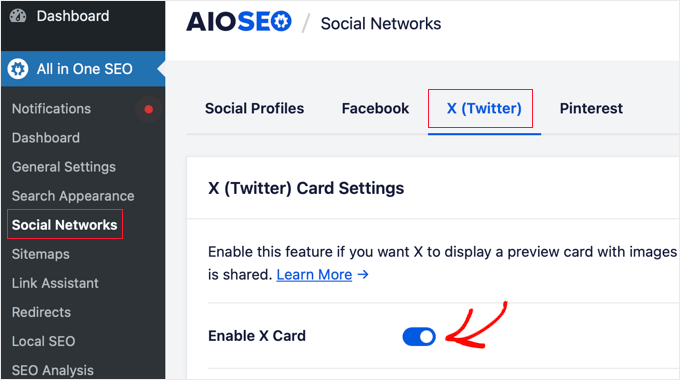
Twitterカードを有効にすると、さまざまな設定を使用してその外観を変更できます。
AIOSEOでは、コンテンツのデフォルトカードタイプを選択できます。プラグインはデフォルトのカードタイプとして「概要」を設定します。これは、コンテンツのタイトル、概要、サムネイル画像を表示します。
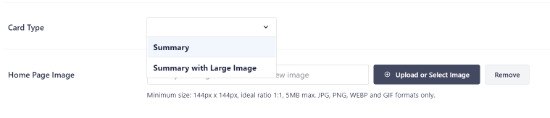
ただし、ドロップダウンメニューから「大きな画像付き概要」に変更すると、Twitterはツイートを大きな画像で表示します。
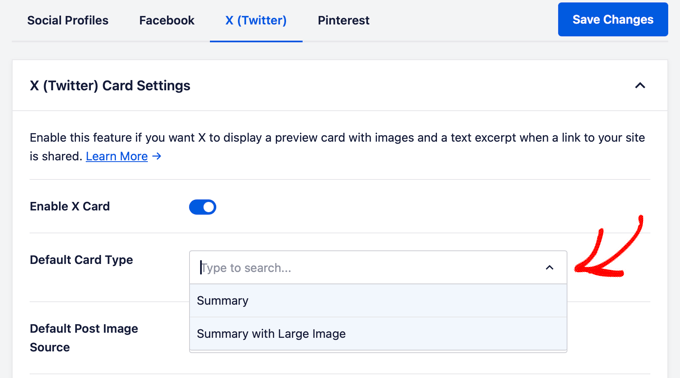
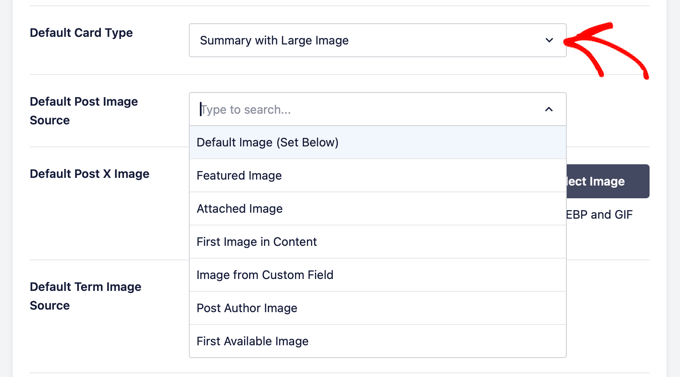
その後、デフォルトの投稿画像ソースを選択する必要があります。これは、Twitterカードに表示したい画像です。
ドロップダウンメニューを使用して選択できるさまざまなオプションがあります。たとえば、X (Twitter)カードに表示されるデフォルトの画像をアップロードまたは選択したり、アイキャッチ画像、添付画像、コンテンツ内の最初の画像などを選択したりできます。
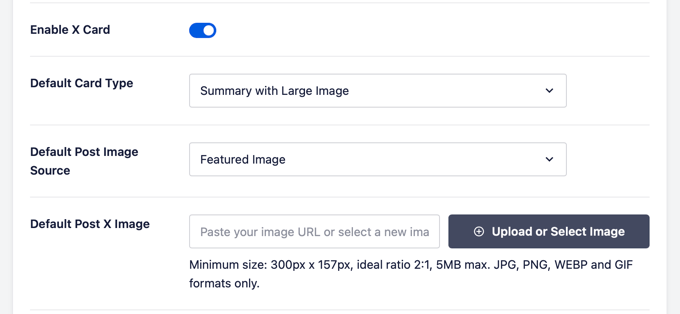
次に、コンテンツに画像がない場合のバックアップとして使用されるデフォルトの投稿X画像を追加します。
例えば、投稿画像のソースがアイキャッチ画像であるにもかかわらず、投稿にアイキャッチ画像がない場合、Xはデフォルト画像を使用します。
それとは別に、AIOSEOは投稿の著者や記事を読むのにかかる時間などの追加データを表示するオプションも提供しています。
デフォルトのターム画像ソースを設定するオプションもありますが、この機能を使用するにはAIOSEO Proまたはそれ以上のライセンスが必要です。
次に、下にスクロールすると、Twitterのホームページ設定が表示されます。プラグインは、ホームページがTwitterカードでどのように表示されるかのプレビューを表示します。
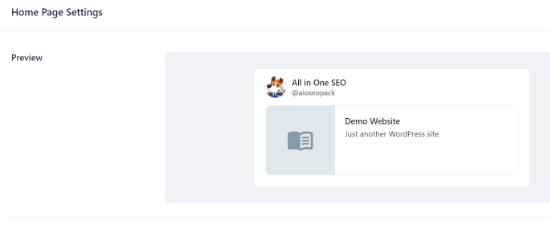
このセクションでは、カードタイプを変更し、ホームページ画像を追加できます。
これは、先ほど示した手順と同様ですが、これらの設定はホームページ用です。
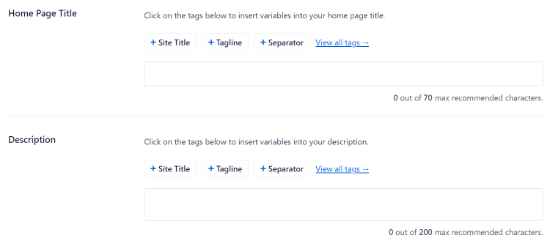
次に、Twitterカードに表示されるホームページのタイトルと説明を入力します。
それが完了したら、「変更を保存」ボタンをクリックします。
それとは別に、AIOSEOでは個々の投稿やページのX(Twitter)カード設定を変更することもできます。
これを行うには、任意のブログ投稿またはページを編集し、コンテンツエディターのAIOSEO設定までスクロールダウンします。次に、「ソーシャル」タブをクリックし、「X (Twitter)」を選択します。
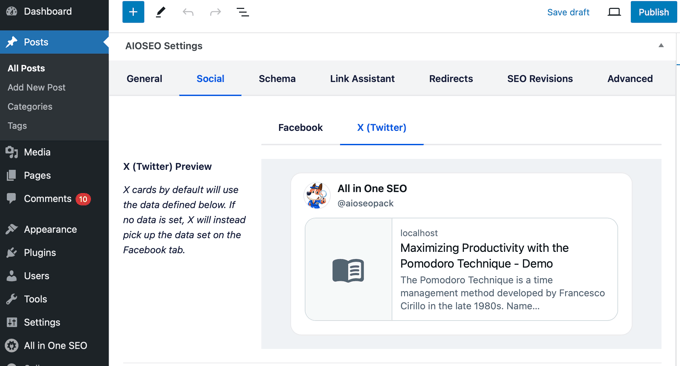
プラグインは、投稿のXカードのプレビューを表示し、Facebookタブのデータを使用するオプションを提供します。また、Xのタイトルと説明を編集することもできます。
新しいタイトルと説明を記述するか、スマートタグを使用できます。例えば、Twitterタイトルフィールドの上に「+投稿タイトル」タグを使用すると、AIOSEOは自動的にTwitterカードに投稿のタイトルを使用します。
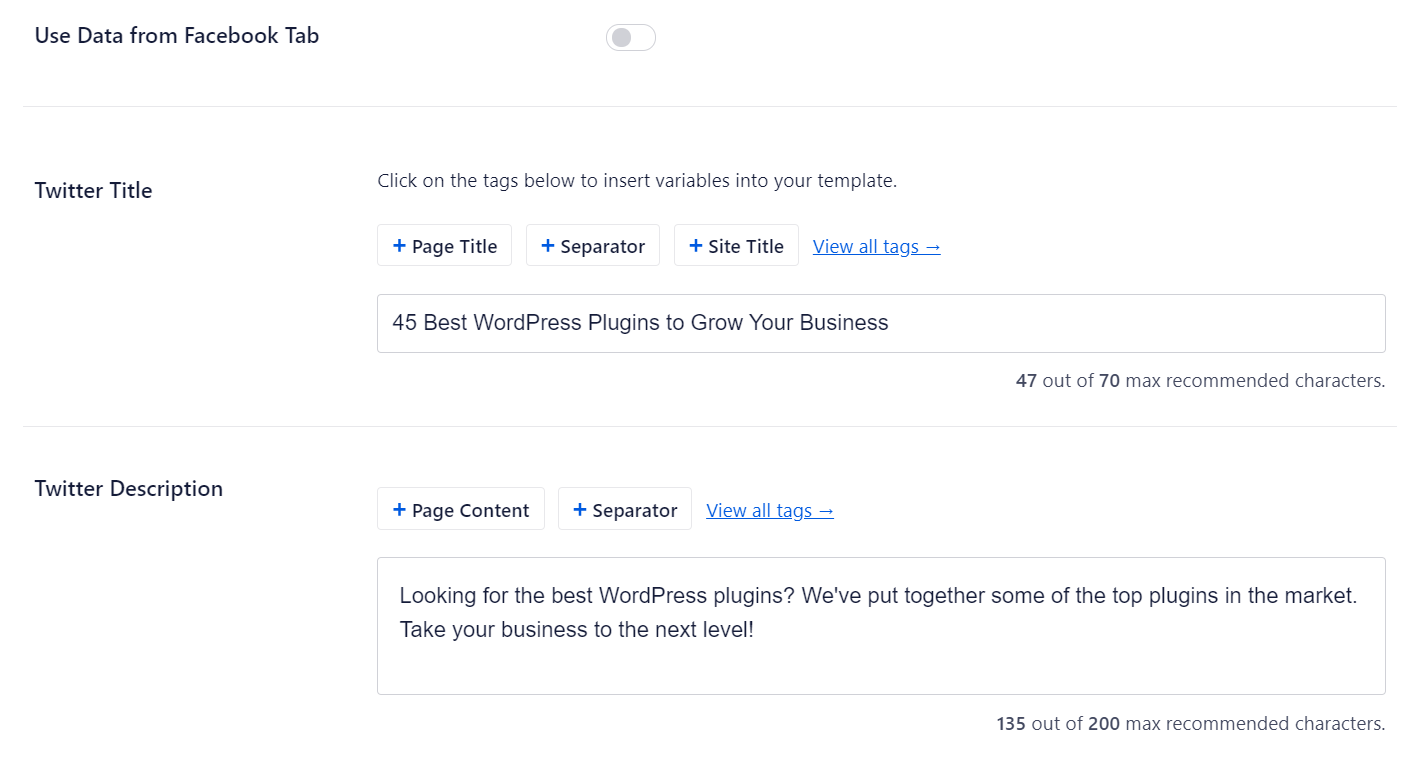
その後、下にスクロールして、Twitterカードの「画像ソース」を選択します。ドロップダウンメニューを使用して、投稿に表示したい画像(アイキャッチ画像、添付画像、コンテンツ内の最初の画像など)を選択します。
最後に、ドロップダウンメニューから「Twitterカードタイプ」を選択できます。デフォルトでは、AIOSEOはこれを「概要」に設定しますが、「大きな画像付き概要」に変更することもできます。

次に、ブログ投稿を更新または公開します。これで、WordPressウェブサイトにTwitterカードを正常に追加できました。
方法2:WordPressでTwitterカードを追加する(コード方法)
この方法では、WordPressテーマファイルにコードを追加する必要があります。ファイルを直接編集することは推奨しません。なぜなら、わずかな間違いでもサイトが壊れる可能性があるからです。
代わりに、コードを追加する最も安全な方法は、WPCode無料プラグインを使用することです。設定手順については、WordPressにカスタムコードを簡単に追加する方法に関するガイドに従ってください。
WPCodeがアクティブになったら、以下のカスタムPHPスニペットを追加します。
<?php
#twitter cards hack
if(is_single() || is_page()) {
  $twitter_url    = get_permalink();
  $twitter_title  = get_the_title();
  $twitter_desc   = get_the_excerpt();
  $twitter_thumbs = wp_get_attachment_image_src( get_post_thumbnail_id($post->ID), 'full' );
  $twitter_thumb  = $twitter_thumbs[0];
  if(!$twitter_thumb) {
    $twitter_thumb = 'http://www.example.com/default-image.png';
  }
  $twitter_name   = str_replace('@', '', get_the_author_meta('twitter'));
?>
<meta name="twitter:card" content="summary_large_image" />
<meta name="twitter:url" content="<?php echo $twitter_url; ?>" />
<meta name="twitter:title" content="<?php echo $twitter_title; ?>" />
<meta name="twitter:description" content="<?php echo $twitter_desc; ?>" />
<meta name="twitter:image" content="<?php echo $twitter_thumb; ?>" />
<meta name="twitter:site" content="@YourSiteHandle" />
<?php
  if($twitter_name) {
?>
<meta name="twitter:creator" content="@<?php echo $twitter_name; ?>" />
<?php
  }
}
?>
@YourSiteHandleを実際のX(Twitter)のユーザー名に置き換える必要があります。また、$twitter_thumb行のURLを、ご自身のデフォルトのフォールバック画像のリンクに置き換えてください。
デフォルトではカードタイプをsummary_large_imageに設定しています。これはパフォーマンスが良いからです。ただし、小さい画像がお好みであれば、14行目をsummaryに変更できます。
PHPの操作方法がわからない場合や、方法2で問題が発生している場合は、方法1を使用してください。
Twitter Cardsのテストと検証
WordPressサイトからのリンクにTwitterカードが表示される前に、まずTwitterカードバリデーターで確認する必要があります。
Twitter開発者サイトのカードバリデーターページにアクセスするだけです。WordPressサイトのいずれかの投稿のURLを入力し、「カードのプレビュー」ボタンをクリックします。
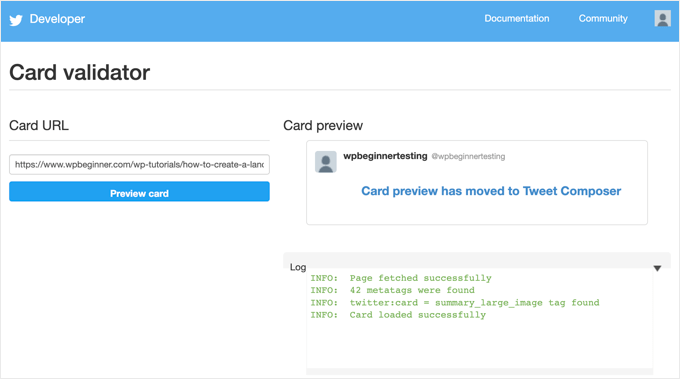
カードバリデーターはツイートのビジュアルプレビューを表示しなくなりました。ただし、キャッシュのクリアには引き続き非常に役立ちます。
投稿の画像や説明を更新しても、Xに古いバージョンが表示される場合は、URLをバリデーターに入力すると、Xは最新のデータをすぐに取得するようになります。
よくある質問
WordPressサイトにTwitterカードを追加する基本的な方法については説明しましたが、まだいくつかの疑問があるかもしれません。以下に、Twitterカードとその実装に関してよく寄せられる質問とその回答をまとめました。
1. WordPressサイトに追加したら、Twitterカードは自動的に機能しますか?
メタタグを正しく実装すれば、Twitterカードは自動的に機能するはずです。ただし、X (Twitter)は古い情報をキャッシュしている可能性があります。カードがすぐに表示されない場合は、URLをカードバリデーターに通してキャッシュをクリアしてください。
2. SummaryとSummary with Large ImageのTwitterカードの違いは何ですか?
主な違いは、画像サイズとレイアウトです。サマリーカードはツイートの左側に小さなサムネイル画像を表示しますが、Large Image付きサマリーカードはテキストの上に大きく目立つ画像を表示します。大きな画像カードはエンゲージメントが高くなる傾向がありますが、タイムライン上でより多くのスペースを占有します。
3. サイトのページごとに異なるTwitterカードタイプを使用できますか?
はい、ページごとに異なるTwitterカードタイプを絶対に使用できます。All in One SEO (AIOSEO)のようなほとんどのSEOプラグインでは、個々の投稿やページごとに特定のTwitterカード設定を行うことができます。これにより、各コンテンツに最適なカードタイプを選択する柔軟性が得られます。
4. コンテンツを共有してもTwitterカードが表示されないのはなぜですか?
Twitterカードが表示されない理由はいくつかあります。メタタグが正しく実装されていない、Twitterがまだサイトをクロールしていない、カードマークアップにエラーがある、または画像がTwitterの要件を満たしていないなどです。Twitterのカードバリデーターを使用してトラブルシューティングを行い、問題を特定してください。
5. Twitterカードを使用する前に、Twitterに承認してもらう必要がありますか?
いいえ、TwitterはTwitterカードの承認を必要としなくなりました。カードが正しく実装され、Twitterのガイドラインに従っていれば、コンテンツが共有されたときに自動的に表示されるはずです。
6. Twitterカードにはどの画像サイズが最適ですか?
サマリーカードの場合、少なくとも144×144ピクセル(正方形のフォーマットが適しています)の画像を使用してください。Large Image付きサマリーカードの場合、アスペクト比1.91:1で少なくとも300×157ピクセルの画像を使用してください。画像の最大ファイルサイズは5MBで、TwitterはJPG、PNG、WebP、GIF形式をサポートしています。
WordPressでのTwitter利用に関する追加リソース
この記事がWordPressにTwitterカードを追加するのに役立ったことを願っています。WordPressでX(Twitter)を使用することに関連する他のガイドも参照したい場合があります。
- WordPressで新しい投稿を公開したときに自動的にツイートする方法
- WordPressにTwitter共有・リツイートボタンを追加する方法
- WordPressブログ投稿に実際のツイートを埋め込む方法
- WordPressで壊れたTwitterカード画像を修正する方法
- プロフィールページに著者のTwitterとFacebookを表示する方法
- WordPress向けの最高のTwitterプラグイン(比較)
- WordPressで最近のツイートを表示する方法(ステップバイステップ)
- WordPressにソーシャルメディアフィードを追加する方法(ステップバイステップ)
この記事が気に入った場合は、WordPressのビデオチュートリアルのために、YouTubeチャンネルを購読してください。また、TwitterやFacebookでも私たちを見つけることができます。





アラミデ
WordPressに関する素晴らしい情報を共有していただき、本当にありがとうございます。あなたのチュートリアルは素晴らしく、学習教材として最適です。いつも私たちをサポートしてくれて感謝しています。
WPBeginnerサポート
私たちのコンテンツがお役に立てたようで嬉しいです
管理者
ディー
こんにちは!無料のwordpress.comブログを持っているのですが、Twitterカードをどのように追加すればよいかわかりません。プラグインなしでテーマのHTMLを編集できるかどうかわかりません(もしできるなら、HTMLコードをどこで見つけたらいいかわかりません)(WP初心者です)。無料でTwitterカードを追加する方法はありますか?
WPBeginnerサポート
現在利用可能なものについては、WordPress.comにお問い合わせいただく必要があります。
管理者
MStokely
ありがとうございます!キャッシュをクリアする必要があったためか、機能するまでに時間がかかりましたが、これが唯一機能した解決策です。
WPBeginnerサポート
当社のガイドがお役に立てて嬉しいです
管理者
Pierre
これに関する質問です。自分のサイトのリンクをTwitterに投稿するとき、プレビュー画像にYoastで設定した画像ではなく、WordPressのWロゴが表示されるだけです。待っていれば解決する問題でしょうか、それとも何か間違ったことをしていますか?
WPBeginnerサポート
Twitterが正しい画像を取得するために、サイトのキャッシュをクリアしたことを確認してください。その後、Twitterのキャッシュがクリアされるのを待つ必要があります。
管理者
neo
ガイドをありがとう。Yoast経由でTwitterカードを追加するのが私にとって最も簡単な方法でした
WPBeginnerサポート
私たちの記事がお役に立てて嬉しいです
管理者
マイク
こんにちは。この記事にはかなり遅れてしまいましたが、PHPコードを修正して、大きな画像と概要カードを生成する方法を知りたいと思っています。
試してみましたが、まだできていません。アイデアやアドバイスをいただけると幸いです。
乾杯
Mark Larson
このエラーが出ています:
「Notice: Undefined constant 'full' - assumed 'full' in」
どうすれば解消できるかわかりません。
テッド・バーグマン
この投稿ありがとうございます。WordPressで何かをする方法を知りたいときは、まずここにアクセスします。あなたの分かりやすい説明は非常に貴重です!
サラ・ブリッジ
Yoastを使ってすべての手順を実行し、URLを検証しましたが、TwitterにURLを投稿しても画像が表示されません。次のように表示されました:
サラ・ブリッジ
あなたのウェブサイト用のカードは、このような感じになります!
そして、右下には正しい単語が表示されていますが、画像が表示されるべき左側には、グレーのスクロールのように見えるグレーのボックスしかありません。クリックすると私のウェブサイトにアクセスできますが、グレーのボックスではなく、そこに画像を表示したいです。何か考えはありますか?
ダニエラ
過去には成功していました。しかし、それは常に概要カード(大きな画像付き)を使用していたときでした(これはYoastの設定でデフォルトになっています)。現在、概要カード(通常版、大きな画像なし)を投稿しようとしていますが、Yoastが概要カード(大きな画像付き)に上書きしています。これを防ぐにはどうすればよいですか?
参考までに、両方の方法を実行しています。Yoastプラグインに情報を追加し、プラグインにメタタグを記述しています。
Chiny
これは非常に役立ちました!ありがとうございます。実行したところ、以前のツイートでもTwitterカードが自動的に表示されました。
ハリス
エラー: 必須メタタグがありません (twitter:text:description)
このエラーが発生しています
ニック・ファレル
メタタグを投稿の本文に直接追加することもできます。タグがある場所に空白のスペースができるため、理想的な方法ではありませんが、困っている人にとっては良い回避策です。
ローレル
上記のPHPコードがサイトを壊すように見える場合、それはサーバーがPHPのショートタグ(開始タグとして「<?php」の代わりに「<?」を使用)を使用していないためである可能性があります。代わりにこのバージョンを試してください:
Prabs
こんにちは、有益な投稿ありがとうございます。しかし、私はこれらすべてを行いましたが、カードバリデーターでサイトをテストしたところ、サイトがホワイトリストに登録されていないため画像を生成できないと言われました!どうすればよいか何かアイデアはありますか?
サラ
こんにちは、
この投稿が古いものであることは承知していますが、
header.php にハードコードする場合、10行目と19行目の値を変更するようにしてください。これらの値は投稿者のアカウントを指しているため、ご自身のアカウントに変更するようにしてください。
言っておくだけ…
Jahmya
こんにちは。
すべての手順を実行しましたが、Twitterで検証しようとすると、テキストの説明メタタグが見つからないと表示されます。コードについては何も知らないので、最初の方法を使用しました。何か助けはありますか?
sonam
無料ですか?
タイラー
ついに役立つチュートリアルが見つかりました!Twitterはこれをもう少し簡単にできるはずだと思います。この件についてご協力いただき、本当にありがとうございました!
マイケル
投稿/ページが更新されたときに、Twitterバリデーターに自動的に通知する方法はありますか?
外部ソースからコンテンツが自動的に公開されるサイトがあり、フィーチャー画像がないため、手動で画像を追加した後、カードがTwitterに表示されるように、投稿/ページを再度手動で検証する必要があります。
ページ/投稿が更新されたときに、Twitterバリデーターに自動的にpingを送信する方法があればと思っていました。
Azita
上記のコードが途中で切れてしまった理由がわかりません。
使用しているコードは次のとおりです。
ID)、full );
$twitter_thumb = $twitter_thumbs[0];
if(!$twitter_thumb) {
$twitter_thumb = ‘url of imag’;
}
$twitter_name = str_replace(‘@’, ”, get_the_author_meta(‘twitter’));
?>
<meta name="twitter:title" content="” />
<meta name="twitter:description" contente="” />
<meta name="twitter:image" content="” />
Azita
どうもありがとうございました。わかりました。心配しないでください。このコメントは無視してください。
改めて感謝します。
エイドリアン・ロバートソン
もう一つ素晴らしい投稿です…素晴らしい内容です!
画像が表示されない問題が発生している場合(Twitterカードのオプションとして「概要」を選択しています)、必ずアイキャッチ画像を使用してください。ここから画像が取得されます。
これを指定しないと、サイトのロゴが表示されてしまい(概要画像のサイズには大きすぎました)、
Nefeli D
いくら感謝してもしきれません!
Cheo
こんにちは、すべての手順を実行しましたが、Twitterカードは正常に表示されましたが、プレビュー画像が読み込まれません!どうすればよいですか?
WPBeginnerサポート
コードメソッドを使用している場合は、プラグインメソッドを試してください。すでにプラグインメソッドを使用している場合は、すべての手順を注意深く繰り返してみてください。
管理者
shamsher
すべてのページと投稿にアップロードするのか、ホームページのみにアップロードするのかという質問があります。
ヘッダーにこれらを追加した後、ブログのリンクをTwitterで共有すると、毎回同じ画像が表示されるためです。
エイドリアン・ロバートソン
サイトのロゴが表示されていますか?
投稿にアイキャッチ画像が設定されているか確認してください。そこから取得されるはずです。
ロジャー・ダンケルバーガー
この記事を見つけ、Yoastをすでに使用していたため、Twitterカードを設定する手順に従いました。動画プレーヤーカードを使用したいのですが、オプションがないようです。別のプラグインを使用する必要がありますか、それともそのオプションは利用可能ですか?
アマンダ
Yoast SEO経由でTwitterカードを使用していますが、投稿すると、写真を見るためにクリックする必要のあるリンクと「概要を表示」ボタンが表示されます。クリックせずに写真が自動的に表示されるようにするにはどうすればよいですか?
例としてツイートを確認できるように、私のTwitterアカウントはこちらです。
グラハム
Twitterカードの組み込みは順調に進んでいます。Twitterに表示される画像をリンク可能にしたい、または下にリンクを付けて第三者サイトに誘導したいのですが、何かアイデアはありますか?
それと、皆さんのおかげで、誰もがコンピュータサイエンスの学位を持っているわけではないこと、そしてMITで勝利したわけではないことを理解しました!
WPBeginnerサポート
画像は共有しているリンクにのみリンクできます。
管理者
ティナ・マリー・アーンスピッカー
どうもありがとうございます!私のブログはTwitterカードでホワイトリストに登録されました。 やったー!
やったー!
Jas
こんにちは、
チュートリアルをありがとうございます。上記のコードで試しました。しかし、複数のアカウントでTwitterカードを機能させる方法を説明していただけますか?
10個の異なるTwitterページがあり、同じ投稿がTwitterカードとして公開されます。
この下の行を異なる名前で10回繰り返す必要がありますか?
……
…
….
....
ご提案をお願いします?
ありがとうございます!
ジャス
コードが前のコメントに表示されていません。Twitterサイト名を付けたメタタグを異なる名前で繰り返す必要があるということです。
Edna
これは非常に役立ちました、ありがとう!
1つだけ簡単な質問ですが、検証リンクが機能しなくなっていることに気づきました。これは現在のカード検証ツールのリンクだと思います(Twitterのブログから入手しました。私にはうまく機能したようです):
WPBeginnerサポート
ありがとうございます。記事を更新しました。
管理者
マハ
Twitterにサイトの承認をリクエストするにはどうすればよいですか?助けてください。Twitterカードを試しましたが、プレビューツールは「カードはホワイトリストに登録されています」と言います。
riad
こんにちは、あなたのサイトはとても素晴らしいです。WordPressの言語をフランス語から英語またはアラビア語に変更する方法を教えてください。
WPBeginnerサポート
WordPress管理画面の「設定」>「一般」ページで言語を変更できます。
管理者
ポール・ミドルブルックス
Yoastのソリューションは私には機能しませんでした。指示に従いました(念のため3回)、カードバリデーターは私のメタデータを認識しますが、カードがないと表示されます。
また、プレビューツールも「このフォームに入力」リンクも機能しませんでした:
https://dev.twitter.com/docs/cards/preview
このソリューションはすでに過去のものになったのでしょうか?
samiOOTB
これを行ってから、Twitterカードは数ヶ月間完璧に機能していました。突然、ここ数日間機能しなくなりました。どうすればよいですか?
メーガン・キューバッシュ
WP SEO by Yoastをインストールし、Twitterのカード検証ツールのプレビューページにカードURLを挿入するまでのすべての指示に従いました。どのURLを挿入すればよいですか?ブログのURLを使用しましたが、「カードが見つかりません(カードエラー)」というエラーが表示されます。提供できるヘルプがあれば、非常に感謝します。
ポーラ
メインのブログページでは機能しません。投稿ページのURLを入力する必要があります。たとえば、http://www.blogname.com/title-of-blog-post のようなもので、http://www.blogname.com のようなものではありません。お役に立てば幸いです!
エリック・ヨフィー
Twitterカードが承認されましたが、使い方がわかりません。フォームに記入する必要がありますか?WordPressユーザーです。
ローレン・ライリー
これは本当に役立ちます、ありがとうございます。
1つ、WordPressのYoast SEOプラグインを使用してこれを有効にし、1つのブログ投稿のカードバリデーターですべての情報を手動で入力してTwitterカードをセットアップしました。
これはうまくいきましたが、他のブログ投稿へのリンクをツイートすると、Twitterカードが読み込まれません。Twitterカードはブログ投稿ごとに設定する必要がありますか、それとも自動的に各ブログ投稿に対して行うべきですか?
マヌエル・エチェベリー
ありがとうございます!!! ありがとうございます!ついにTwitterにリクエストを送信できました。カードが承認されることを願っています。
ルース
あ、それと追伸
投稿ごとに承認が必要ですか、それとも最初の投稿が承認されたら自動になりますか… 重ねてお礼申し上げます。
ルース
ありがとう、うまくいっていますが、1つだけ問題があります。画像を含めることができません。どうすればいいですか?
カラン・シン
このプラグインをインストールすると、「WordPress SEO by Yoast をインストールしました。どの設定、プラグイン、テーマをテストすればよいかわかるように、匿名の使用統計情報を収集することを許可していただけると、改善に役立ちます」と表示されます。トラッキングを許可しますか、それとも許可しませんか。どうすればよいですか。
トラッキングを許可しますか、それとも許可しませんか。
スリ・ガネシュ.M
animhutブログではコードが機能しません。エラーが表示されます!無効なカードタイプ
ケビン
こんにちは。素晴らしいガイドです、ありがとうございます!
現在、twitter:creatorの検証でつまずいています。投稿のソースを見ると、twitter:creatorのメタタグがまったく表示されません。正しい方向を教えていただけますか?ハードコーディングしています。
ギャレス
素晴らしい投稿です – WordPressプラグインを使用してTwitterカードを設定するのに苦労していましたが、Yoastに組み込まれていることに気づきませんでした!
すべてセットアップが完了し、承認待ちです – 皆さんありがとう
ジェイソン・アシドレ
役立つ投稿ですね!ブログにTwitterカードを追加しようとずっと計画していて、ようやく時間を取って調整しました。このガイドは非常に参考になりました。ありがとうございます。
Reap3RGHS
こんにちは、
簡単な問題があります。プロフィールの設定にTwitterのユーザー名を追加しようとしています。Reap3R_GHSを追加したところ、http://reap3r_ghs になりました。どうすればよいですか?
編集スタッフ
それは奇妙ですね。Yoastが見られるようにサポートフォーラムに投稿しましたか?
管理者
Reap3RGHS
Yoastの設定ではなく、プロフィール設定にあります…
ジュリアン・モーリー
こんにちは、
これは素晴らしいですが、抜粋をループの外(ヘッダー)と呼ぶため、説明に悪い驚きを与える可能性があります。
そこで、uplifted.netからの良いスニペットを紹介します。これは問題を解決します:
function get_excerpt_by_id($post_id){
$the_post = get_post($post_id); //投稿IDを取得
$the_excerpt = $the_post->post_content; //抜粋の基となるpost_contentを取得
$excerpt_length = 35; //単語数で抜粋の長さを設定
$the_excerpt = strip_tags(strip_shortcodes($the_excerpt)); //タグと画像を削除
$words = explode(‘ ‘, $the_excerpt, $excerpt_length + 1);
if(count($words) > $excerpt_length) :
array_pop($words);
array_push($words, ‘…’);
$the_excerpt = implode(‘ ‘, $words);
endif;
$the_excerpt = ” . $the_excerpt . ”;
return $the_excerpt;
}
この場合、get_the_excerpt() の代わりに次のように置き換えることができます。
get_excerpt_by_id($post_id)
ありがとう。
ジュリアン・モーリー
すみません、それは正確にはそうではありませんでした:
このように関数を呼び出してください: get_excerpt_by_id($post->ID) そうしないと通知が表示されます!
$post_id が未定義です。
さらに、get_the_excerpt() は非推奨です。
抜粋に引用符が含まれている場合にメタが壊れるのを防ぐために、$the_excerpt に esc_attr() を追加することもできます。
ありがとうございます!
ジュリアン・モーリー
この問題を解決するためのプラグインを最終的に作成しました:http://wordpress.org/extend/plugins/jm-twitter-cards/
メイン・ウディン
コードを使用する必要はありません。Syed Balkhiが言ったように、Twitterカードに最適なWordPress SEO by Yoastを単純に使用してください。
ジュリアン・モーリー
こんにちは、
コードを使用する必要はありません。しかし、私のプラグインでは、各投稿でどのタイプのカードを使用したいかを選択できます。さらに、投稿ごとにメタクリエーター(ゲストブログ)を変更することもできます。価値があると思います
ロイ・マッケンジー
完全に価値あり!
マヌエル・ガルシア
Twitterカードをプレビューすると、次のエラーが表示されます。
「内部エラー。おそらくフェッチャーエラーです。」
どうすればよいですか?
サイ・リウ
記事をありがとうございます!方法#1を採用しました。Twitterのプレビューでは、投稿の要約しか表示されず、画像が表示されません。robots.txtファイルを更新してtwitterbotを許可しましたが、プレビューに画像が表示されません。何か考えはありますか?よろしくお願いします。
編集スタッフ
画像タグがあるかどうか、view:sourceで確認してください。画像は通常、アイキャッチ画像から取得されます。
管理者