


Navegar em um site deve ser fácil, mas rótulos de menu curtos às vezes deixam os visitantes adivinhando para onde um link leva. Essa incerteza pode frustrar os usuários e fazê-los hesitar em clicar em conteúdo importante.
Na WPBeginner, descobrimos que adicionar atributos de título é uma solução rápida para esse problema. Ele permite que você forneça contexto útil por meio de uma dica de ferramenta (tooltip) sem sobrecarregar seu design, facilitando para os visitantes encontrarem o que precisam.
Neste artigo, mostraremos como adicionar o atributo de título em menus de navegação do WordPress.
Por que Adicionar Atributos de Título aos Itens do Menu de Navegação?
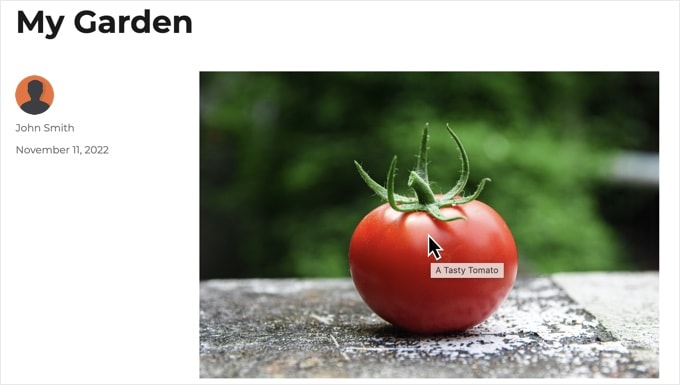
No WordPress, você pode adicionar um atributo de título para descrever melhor qualquer elemento HTML. Isso é frequentemente usado com links e imagens para fornecer informações extras que aparecem como uma dica (tooltip) quando o usuário passa o mouse sobre o elemento.
Aqui está um exemplo de um atributo de título de imagem exibido em uma dica (tooltip). O usuário pode aprender mais informações sobre a imagem movendo o mouse sobre ela.
Você pode aprender mais em nosso guia sobre a diferença entre o texto alternativo da imagem e o título.
Também recomendamos que você use o atributo title ao adicionar links ao seu post. Isso permite que os usuários vejam para onde o link os levará antes de clicarem nele.
É importante notar que você não deve usar o atributo de título apenas para repetir o texto do link. Isso é redundante e não oferece nenhum valor aos seus visitantes. Em vez disso, use-o para fornecer detalhes ou contexto adicionais.
Dito isso, vamos dar uma olhada em como adicionar o atributo title em menus de navegação do WordPress. Você pode usar os links abaixo para pular para o método que funciona com o seu tema:
Adicionando um Atributo Title a Itens de Menu de Tema Clássico
Se você estiver usando um tema clássico do WordPress, poderá personalizar seu menu de navegação visitando Aparência » Menus em seu painel.
No entanto, você não pode adicionar um atributo title às entradas do menu por padrão.
Para adicionar essa funcionalidade, você precisará clicar na guia ‘Opções de tela‘ no canto superior direito da tela. Isso abrirá um menu, onde você precisará clicar na caixa de seleção ao lado da opção ‘Atributo de título‘.
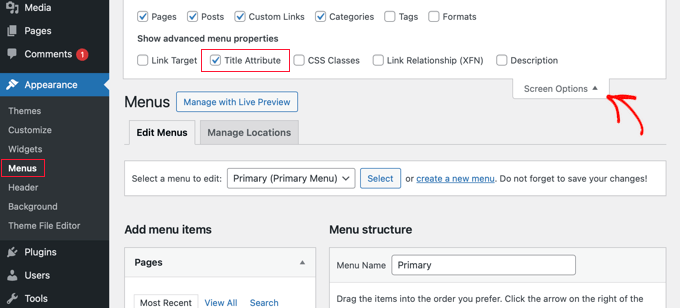
Isso adicionará um campo de atributo title para quando você criar ou editar uma entrada de menu.
Agora, você pode rolar para baixo e clicar em qualquer item do menu em seu menu existente para expandi-lo. Você verá o campo de atributo title.
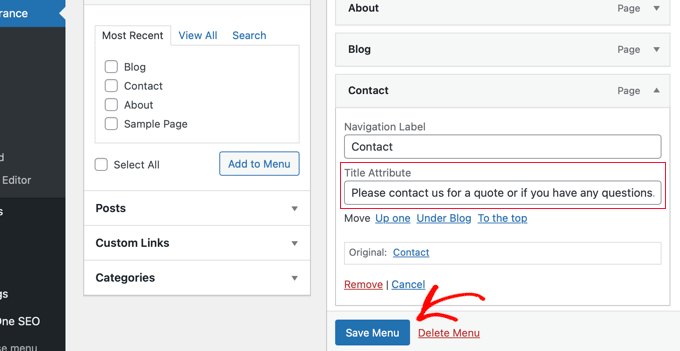
Agora você pode adicionar o texto que deseja usar como título. Você também pode expandir outros itens do menu e adicionar atributos title a eles.
Não se esqueça de clicar no botão ‘Salvar Menu’ na parte inferior da página para armazenar suas alterações.
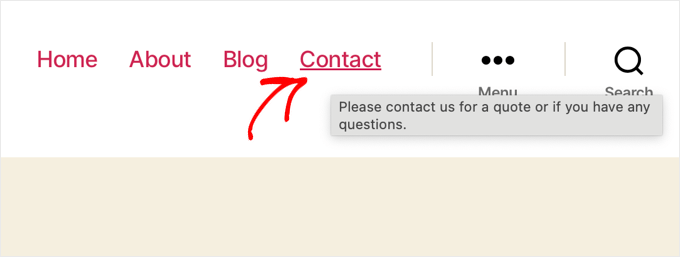
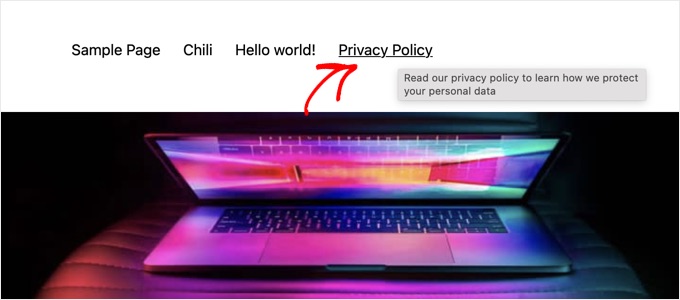
Agora você pode visitar seu site WordPress e passar o mouse sobre um link no menu de navegação. Você verá o atributo de título exibido como uma dica.
Adicionando um Atributo Title a Itens de Menu de Tema de Bloco
Se você estiver usando um tema de blocos, poderá personalizar seu menu de navegação usando o Editor do Site Completo. Este editor permite adicionar atributos de título às suas entradas de menu por padrão.
Primeiro, você precisa navegar para Aparência » Editor na sua área de administração do WordPress e, em seguida, clicar na opção 'Navegação' para encontrar seus menus.
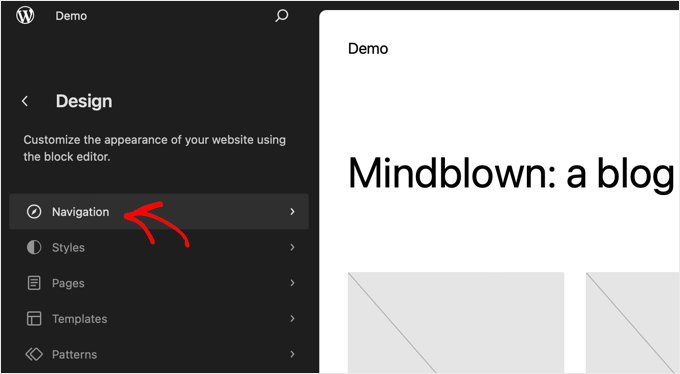
Você precisará selecionar o menu que deseja editar na lista.
Agora, você pode clicar no painel de visualização à direita para abrir o editor em tela cheia. Certifique-se de que o painel de configurações à esquerda esteja visível. Se não estiver, você pode exibi-lo clicando no botão 'Configurações' na parte superior da tela.
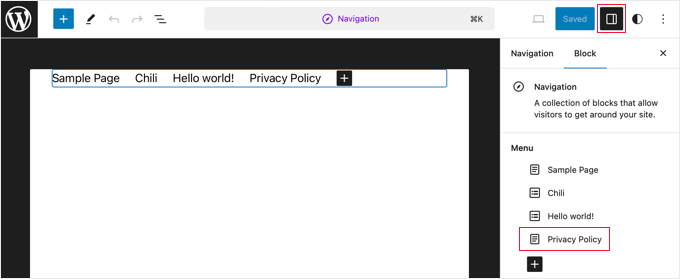
Em seguida, clique no link específico dentro do menu que você deseja personalizar. Em seguida, observe o painel de configurações do Bloco na barra lateral direita.
Em seguida, clique no item do menu no painel de configurações que você deseja editar. Isso exibirá as opções para essa entrada, incluindo o atributo de título.
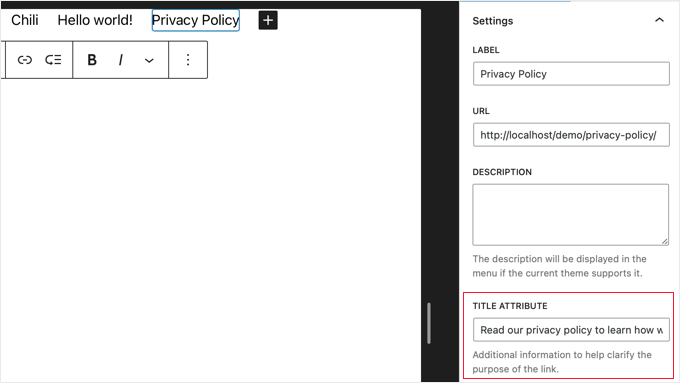
Na barra lateral de configurações do Bloco, você precisa rolar para baixo e clicar para expandir a seção Avançado.
Aqui, você encontrará o campo 'Atributo de Título'. Simplesmente digite o texto que você deseja usar como dica de ferramenta (tooltip).
Certifique-se de clicar no botão ‘Salvar’ na parte superior da tela para armazenar as novas configurações. Você precisará clicar em um segundo botão ‘Salvar’ para confirmar.
Agora, você pode visitar seu site para ver o atributo de título do menu em ação.
Perguntas Frequentes
Entendemos que você pode ter mais algumas perguntas sobre atributos de título de menu. Abaixo, respondemos a algumas das mais comuns para ajudá-lo.
1. O que é um atributo de título de menu no WordPress?
Um atributo de título adiciona texto extra e descritivo a um item de menu. Quando um visitante passa o mouse sobre o link do menu, esse texto aparece em uma pequena dica, fornecendo mais contexto sobre para onde o link os levará.
2. Os atributos de título de menu são bons para SEO?
Não diretamente. Mecanismos de busca como o Google geralmente não usam o atributo de título como um fator de ranqueamento. No entanto, os atributos de título podem melhorar a experiência do usuário (UX) ajudando os visitantes a entenderem sua navegação. Uma melhor experiência do usuário é sempre boa para o desempenho geral do seu site.
3. Como habilito o atributo de título para menus no WordPress?
Se você estiver usando um tema clássico, o campo do atributo de título está oculto por padrão. Você pode habilitá-lo indo em Aparência » Menus e clicando na aba ‘Opções de Tela’ no canto superior direito. Em seguida, basta marcar a caixa ao lado de ‘Atributo de Título’. Para temas de blocos, este campo está visível por padrão no Editor de Site Completo.
4. Qual é a diferença entre o Rótulo de Navegação e o Atributo de Título?
O Rótulo de Navegação é o texto visível do item do menu no qual os usuários clicam (por exemplo, ‘Blog’, ‘Sobre Nós’). O Atributo de Título é o texto extra que aparece em uma dica ao passar o mouse e não é visível de outra forma. Ele deve fornecer informações adicionais, não apenas repetir o rótulo.
5. Devo adicionar um atributo de título a cada item de menu?
Não é estritamente necessário para todos os itens, especialmente se o rótulo de navegação já for muito claro. Você deve adicionar um atributo title quando ele puder fornecer contexto adicional útil que o rótulo sozinho não transmite. Por exemplo, para um rótulo 'Contato', o atributo title poderia ser 'Entre em contato ou encontre nosso endereço'.
Observação: Lembre-se de que os atributos de título aparecem ao passar o mouse. Isso significa que eles não serão visíveis para usuários que navegam em seu site em dispositivos móveis ou tablets com telas sensíveis ao toque.
Recursos Adicionais sobre Personalização de Menus de Navegação do WordPress
Esperamos que este tutorial tenha ajudado você a aprender como adicionar um atributo title em menus de navegação do WordPress. Você também pode querer ver alguns outros artigos relacionados à personalização do menu de navegação do WordPress:
- Como Adicionar um Menu de Navegação no WordPress (Guia para Iniciantes)
- Como Adicionar Menus de Navegação Personalizados em Temas do WordPress
- Como Adicionar Títulos no Menu do WordPress Sem Vincular a uma Página
- Como Adicionar Posts Específicos ao Menu de Navegação do WordPress
- Como Adicionar Tópicos em Menus de Navegação do WordPress
- Como Estilizar Menus de Navegação do WordPress
- Como Adicionar um Mega Menu no Seu Site WordPress (Passo a Passo)
- Como Criar um Menu Responsivo para WordPress Pronto para Dispositivos Móveis
Se você gostou deste artigo, por favor, inscreva-se em nosso Canal do YouTube para tutoriais em vídeo do WordPress. Você também pode nos encontrar no Twitter e no Facebook.





Hajjalah
Olá, obrigado por este guia prático. Ele me permitiu adicionar o atributo title no meu menu de cabeçalho para as páginas mais úteis do meu site, o que facilitou a navegação do usuário para as páginas necessárias. Mas ainda tenho algumas dúvidas sobre isso.
Adicionar atributos title em menus de navegação deve ser considerado uma medida ou fator de SEO que deve ser levado em conta para aumentar a otimização para mecanismos de busca, ou é apenas para fins de navegação interna?
WPBeginner Support
Algumas pessoas acreditam que pode ser para SEO, mas o objetivo principal é a experiência do usuário para seus visitantes que usam um leitor de tela e, se você tornar o conteúdo mais fácil de navegar para os usuários, é mais provável que seu site tenha uma boa aparência para SEO.
Admin
Jiří Vaněk
Geralmente, diz-se, e é verdade, que você faz isso pelos usuários e pelo conforto deles ao usar dispositivos como leitores. Por outro lado, se você deixar uma ferramenta como o Google Pagespeed Insight escanear seu site sem essas descrições, ela alertará sobre esses problemas e deduzirá pontos da sua classificação de SEO. Na minha opinião, isso indica que, além do acima, provavelmente terá algum impacto no SEO e na avaliação do Google. Portanto, acho que é bom seguir essa prática por motivos de SEO, não apenas pelos usuários e seu conforto.
WPBeginner Support
Que bom saber que nosso guia foi útil!
Admin
Moinuddin Waheed
Acho interessante saber que o SEO é mais humano do que nós e tem mais consideração por todos do que nós.
Quero dizer, quando fazemos SEO cuidando de títulos e tags alt e tentamos garantir que ele otimize nos parâmetros de SEO, isso, por sua vez, permite que leitores de tela visualizem e leiam claramente.
Eu não sabia que as opções de menu também tinham a opção de atributo de título. obrigado por esta adição.
Ralph Miller
Isso foi incrivelmente útil. Eu não sabia que havia um menu para opções de tela. Meu atributo de título havia desaparecido e isso me ajudou a encontrá-lo. Obrigado!
WPBeginner Support
You’re welcome, glad our guide was helpful
Admin
Otto
My God!

Thanks a lot, you are amazing people!
WPBeginner Support
You’re welcome, glad our article was helpful
Admin
Fifa
Não sei por que tantos elogios aqui, mas tentei seguir algumas instruções deste site e NADA FUNCIONA.
WPBeginner Support
Pelo menos alguns de nossos artigos devem funcionar para todos os sites. Você está usando o WordPress.com com nossos tutoriais do WordPress.org? https://www.wpbeginner.com/beginners-guide/self-hosted-wordpress-org-vs-free-wordpress-com-infograph/
Admin
Jim
Uau, obrigado! Fiquei arrancando os cabelos o dia todo tentando injetar o atributo de título com o nav_menu_link_attributes. Nada funcionava. Isso foi tão fácil e funcionou muito bem. Eu não fazia ideia de que todo aquele material estava escondido em Opções de Tela. Obrigado novamente!
Amauri
Obrigado, você me salvou. Um tutorial cristalino.
Linda Paul
Isso não funcionou nada para mim. Nas capturas de tela de exemplo, você diz para rolar para baixo e clicar em qualquer item do menu e expandi-lo. A captura de tela mostra claramente URL, Rótulo de Navegação, Atributo de Título. Mas quando eu expando o item do menu que quero editar, NÃO HÁ URL associada a ele. Estou tentando fazer esta categoria ser lida em ordem crescente (do mais antigo para o mais novo).
Hüsna Hüner
Thank you very much for menu title attirube. I am turkish not speak english bro
WPBeginner Support
Olá Hüsna,
You are welcome
Admin
Kalanda
eu preciso ter um site próprio-org
WPBeginner Support
Olá Kalanda,
Confira nosso guia passo a passo sobre como iniciar um blog WordPress.
Admin
Minhazul Islam
bom tutorial
Mike Maxson
Thanks for this, did not even know this feature existed. You learn something new everyday.