


Após gerenciar vários sites WordPress, aprendemos que pequenas melhorias de usabilidade podem fazer uma grande diferença.
Uma dessas melhorias é adicionar um link de logout claro e fácil de encontrar. Usamos links de logout em nossas lojas online e na plataforma de treinamento WP101 porque eles facilitam a vida dos usuários logados.
Quando um link de logout é incorporado ao seu menu de navegação, os usuários não precisam procurar em sua página de conta ou memorizar um URL especial. Eles podem sair de qualquer lugar do seu site com um único clique.
Neste guia, mostraremos várias maneiras simples de adicionar um link de logout no WordPress, para que você possa escolher o método que melhor se adapta ao layout e design do seu site.
💡 Resposta Rápida: Como Adicionar um Link de Logout no WordPress
Se você está procurando o link direto para sair do WordPress, pode usar esta estrutura de URL: https://example.com/wp-login.php?action=logout (substitua example.com pelo nome do seu domínio real).
O Link de Sair para WordPress
Normalmente, você pode sair do seu site WordPress clicando no link ‘Sair’. Este link está localizado abaixo da sua foto de perfil no canto superior direito da barra de administração do WordPress.
A barra de administração é a barra de ferramentas que aparece na parte superior da sua tela quando você está logado. Ela oferece acesso rápido a atalhos para o painel e o editor do site.
Tudo o que você precisa fazer é passar o mouse sobre seu nome de usuário, e o link de logout aparecerá no menu suspenso.
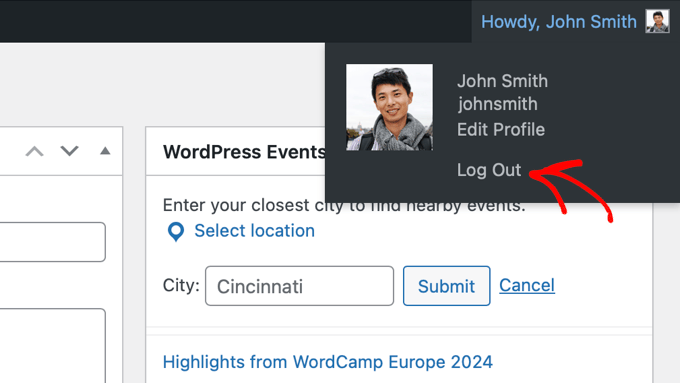
Se você ou o administrador do seu site desativou a barra de administração do WordPress, você não poderá ver este link.
A boa notícia é que o link de sair do WordPress pode ser acessado diretamente para sair da sua sessão atual do WordPress.
O link de sair do seu site WordPress se parece com isto:
https://example.com/wp-login.php?action=logout
Não se esqueça de substituir example.com pelo nome do seu próprio domínio.
Você pode acessar este link diretamente na janela do seu navegador para sair do seu site WordPress.
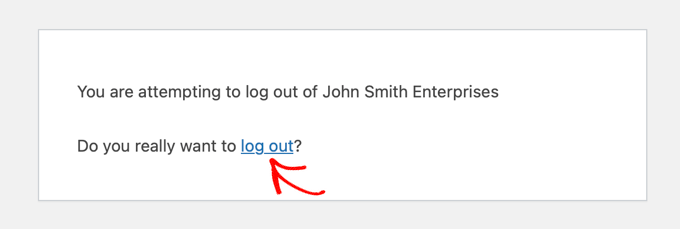
Ao clicar neste link, você será direcionado para uma página de aviso. Você precisará clicar no link ‘sair’ para confirmar que realmente deseja sair.
Este é um recurso de segurança integrado. Ele protege você de sair acidentalmente se clicar no link errado.
Você também pode adicionar manualmente este link de saída em qualquer lugar do seu site WordPress. Vamos ver como fazer isso.
- Método 1: Adicionar o Link de Sair nos Menus de Navegação Usando Configurações Padrão
- Método 2: Adicionar um Link Dinâmico de Entrar / Sair Usando um Plugin
- Tutorial em Vídeo
- Perguntas Frequentes Sobre o Link de Logout no Menu do WordPress
- Guias Especializados para Usar o Formulário de Login do WordPress
Método 1: Adicionar o Link de Sair nos Menus de Navegação Usando Configurações Padrão
Adicionar o link de saída do WordPress ao menu de navegação do seu site o tornará facilmente acessível de qualquer página do seu site.
Simplesmente vá para a página Aparência » Menus no seu painel do WordPress. Depois disso, você precisa clicar na aba ‘Links Personalizados’ para expandi-la e adicionar o link de sair no campo URL.
📍Observação: Se você não vir Menus em Aparência, você provavelmente está usando um tema de blocos. Nesse caso, você precisa editar seu menu de navegação dentro do Editor de Site.
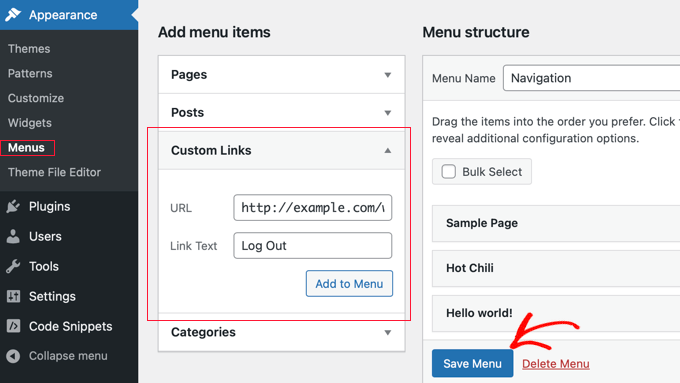
Assim que terminar, clique no botão ‘Adicionar ao menu’ e você notará o link aparecer na coluna da direita. Você pode ajustar sua posição simplesmente arrastando-o para cima ou para baixo.
Não se esqueça de clicar no botão ‘Salvar Menu’ para armazenar suas alterações.
Agora você pode visitar seu blog WordPress para ver o link de saída no seu menu de navegação.
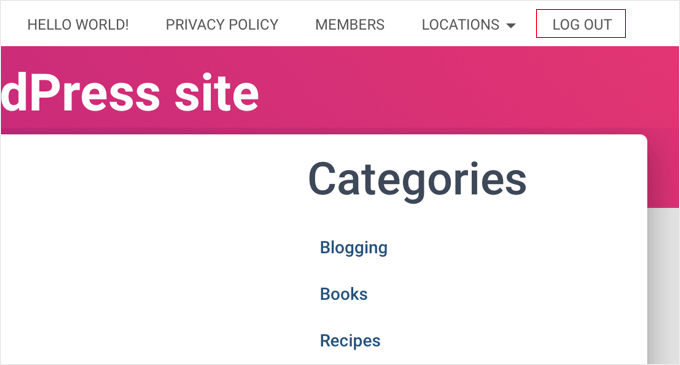
O problema de adicionar o link de sair no menu é que ele é visível para todos os usuários (tanto logados quanto deslogados). Só faz sentido mostrar o link de sair para usuários que estão realmente logados.
Você pode fazer isso seguindo nossas instruções sobre como mostrar menus diferentes para usuários logados.
Adicionar Link de Sair do WordPress no Widget da Barra Lateral
O WordPress vem com um widget padrão chamado Meta. Este widget exibe um monte de links úteis, incluindo um link de saída ou entrada para os usuários.
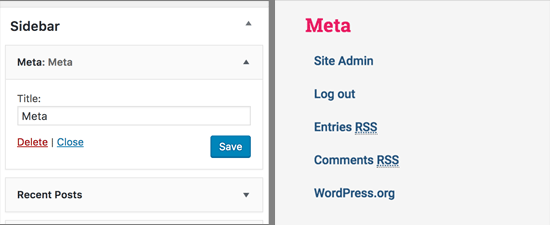
Algumas pessoas acham que os outros links no widget Meta não são tão úteis.
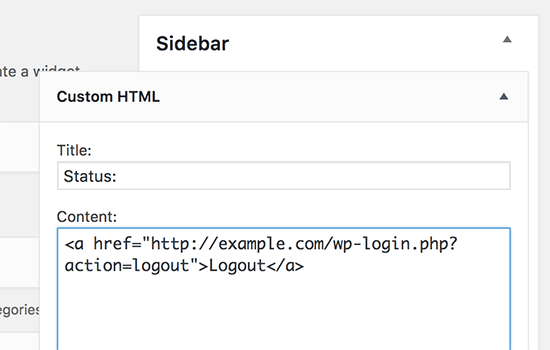
Como alternativa, você também pode adicionar um widget de texto simples ou HTML personalizado com o link de sair em HTML simples. Aqui está o código HTML que você precisará adicionar:
<a href="https://example.com/wp-login.php?action=logout">Sair</a>
Assim como adicionar o link ao seu menu de navegação, o problema com este método é que ele é visível para todos os usuários. Mesmo pessoas que não estão logadas o verão.
Só faz sentido mostrar o link de sair para usuários que estão realmente logados.
Método 2: Adicionar um Link Dinâmico de Entrar / Sair Usando um Plugin
Se você adicionar manualmente um link de logout no WordPress, o problema é que ele não muda com base no status de login do usuário.
Para corrigir isso, você pode usar um plugin para exibir dinamicamente o link de login ou logout com base na sessão do usuário.
Primeiro, você precisará instalar o plugin Login or Logout Menu Item. Para detalhes, veja nosso guia passo a passo sobre como instalar um plugin do WordPress.
Após instalar e ativar o plugin, você deve ir para Aparência » Menus no seu painel do WordPress e adicionar o link 'Log In/Log Out' ao seu menu.
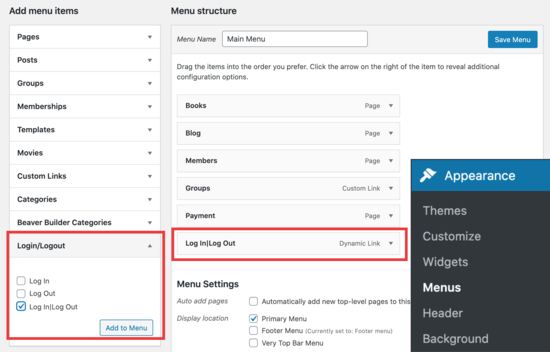
Depois de clicar em 'Salvar Menu' e verificar seu site WordPress, você verá o link no seu menu.
Deve ficar assim.

Quando você clicar nele, ele o levará para uma página de login, ou se você já estiver logado, ele o desconectará.
Este método também funciona com WooCommerce, MemberPress e outras plataformas de eCommerce WordPress.
Tutorial em Vídeo
Se você não gosta de ler as instruções, pode assistir ao nosso tutorial em vídeo.
Perguntas Frequentes Sobre o Link de Logout no Menu do WordPress
Aqui estão algumas perguntas que nossos leitores fizeram com frequência sobre links de sair no WordPress:
Como adiciono links ao menu de navegação no WordPress?
Você pode adicionar links indo em Aparência » Menus no seu painel do WordPress. Na coluna da esquerda, selecione as páginas, posts ou insira um link personalizado, e então clique no botão ‘Adicionar ao Menu’ para inseri-lo na navegação do seu site.
Como obtenho o link de sair no WordPress?
Você pode criar um link de sair manualmente usando esta estrutura de URL: https://example.com/wp-login.php?action=logout. Apenas lembre-se de substituir example.com pelo nome do seu próprio domínio.
Como redireciono usuários desconectados no WordPress?
Para redirecionar usuários após o logout, você geralmente precisa de um plugin. Muitos plugins de associação ou ferramentas de segurança permitem que você defina uma URL de redirecionamento específica (como sua página inicial) para onde os usuários são enviados imediatamente após clicarem no link de logout.
Como altero a URL de login do WordPress?
Você pode alterar o URL de login padrão para melhorar a segurança usando um plugin como o SeedProd. Ele permite que você crie um endereço de login personalizado, como /meu-login/, dificultando que hackers encontrem sua página de entrada.
Para detalhes, veja nosso guia sobre como adicionar um URL de login personalizado no WordPress.
Como vejo se um usuário está logado no WordPress?
Por padrão, o WordPress não exibe uma lista de usuários atualmente online. Para ver quem está logado efetivamente em tempo real, você precisará instalar um plugin de monitoramento de atividade ou usar uma ferramenta de análise como o MonsterInsights.
Guias Especializados para Usar o Formulário de Login do WordPress
Esperamos que este artigo tenha ajudado você a encontrar o link direto para sair do WordPress e adicioná-lo ao seu menu de navegação.
Você também pode querer ver outros guias relacionados ao login e logout no WordPress:
- Como Adicionar Página de Login e Widgets no Front-End no WordPress
- Como Adicionar CAPTCHA ao Formulário de Login e Registro do WordPress
- Guia para Iniciantes para Adicionar Login com um Clique com o Google no WordPress
- Como Adicionar Perguntas de Segurança à Tela de Login do WordPress
- Como Desativar Dicas de Login em Mensagens de Erro de Login do WordPress
- Por que e Como Você Deve Limitar as Tentativas de Login no WordPress
- Como Personalizar a Página de Redefinição de Senha do WordPress
- Como Exigir Login para Visualizar uma Página no WordPress
- Guia Definitivo para Criar Login Temporário para WordPress (Sem Senhas)
Se você gostou deste artigo, por favor, inscreva-se em nosso Canal do YouTube para tutoriais em vídeo do WordPress. Você também pode nos encontrar no Twitter e no Facebook.




Jiří Vaněk
Um botão de logout bem visível elimina em grande parte as preocupações de segurança, como usuários não saindo do sistema porque é complicado para eles encontrarem onde fazer isso. Portanto, do ponto de vista da segurança, esta é uma ótima solução.
Trevor Blackmore
Plugin incrível e adorei. Só queria saber se consigo direcionar o link para a página de login/registro que criei?
Alvise
Olá,
obrigado pelo seu guia, ele funciona para mim no desktop e em tablets
mas ou eu coloco o logout no menu superior ou no menu de navegação principal (as três linhas horizontais), o logout não aparece no menu.
Alguma sugestão?
WPBeginner Support
Você pode querer limpar seu cache ou verificar com o suporte do seu tema para as razões e soluções mais comuns para esse problema específico.
Admin
Akter
Obrigado, ajuda muito. Simples, mas economiza tempo!
WPBeginner Support
Glad our guide was helpful
Admin
Naveen
Como ocultar o menu com base no login e logout do usuário?
WPBeginner Support
Você pode querer dar uma olhada em nosso artigo abaixo para adicionar lógica condicional aos seus menus:
https://www.wpbeginner.com/plugins/how-to-add-conditional-logic-to-menus-in-wordpress/
Admin
MauricioC
Na página de confirmação, quando alguém clica no link de logout no menu de navegação, o título da página é “algo deu errado”. Como posso mudar isso?
WPBeginner Support
Normalmente deveria haver mais informações sobre esse erro, mas para começar, você deve consultar nosso guia abaixo:
https://www.wpbeginner.com/beginners-guide/beginners-guide-to-troubleshooting-wordpress-errors-step-by-step/
Admin
Wpmarmite
Não funciona em um site novo para mim. Recebo um erro 403, independentemente do tema.
WPBeginner Support
Você pode querer ter certeza de que não está encontrando outros motivos comuns para um erro 403: https://www.wpbeginner.com/wp-tutorials/how-to-fix-the-403-forbidden-error-in-wordpress/
Admin
Jessica
Infelizmente não funciona para mim.
Recebo um 403 forbidden ao clicar no link e isso é causado por um plugin do meu tema – então não há como evitar isso, eu acho?
Alguma outra solução que possa funcionar para pessoas que conseguem fazer login e logout, mas sem a barra de administração?
WPBeginner Support
Se você sabe que seu tema é a causa do erro 403, então se você entrar em contato com o suporte do seu tema, eles poderão ajudar a corrigi-lo. Caso contrário, você pode tentar corrigir o erro 403 usando o método em nosso artigo aqui: https://www.wpbeginner.com/wp-tutorials/how-to-fix-the-403-forbidden-error-in-wordpress/
Admin
melanie martins
Olá… É possível fazer uma
action=logout …. &redirect
para a página inicial?
WPBeginner Support
While we do not have an article on a beginner friendly plugin or method at the moment, we will certainly take a look into that for a future article or update
Admin
Sam Gallo
Não funciona se o login for redirecionado para uma página de login personalizada. Como você criaria um link de menu personalizado que fará logout sem ser redirecionado? Em outras palavras, o logout não pode ter "login" no endereço para fazer logout.
vaishali
está refletindo para o meu menu de rodapé também, mas eu só quero que apareça no menu principal.
Hawk
Ótimo artigo sobre como adicionar o link de logout. É possível permitir ações através do htaccess se a URI estiver bloqueada?
Por exemplo, estou usando sua dica "Como limitar o acesso por IP ao seu arquivo wp-login.php no WordPress".
order deny,allow
Deny from all
# whitelist IP address
allow from xx.xxx.xx.xx
Posso permitir "wp-login.php?action=logout" enquanto ainda nego o acesso ao wp-login.php base, e como seria esse código htaccess?
Dipak Gajjar
Ops! não me permite adicionar o código para você.
Dipak Gajjar
This is for JIM. Sorry for the mess
Dipak Gajjar
Alternativamente, você pode usar o hook wp_logout_url() para realizar a tarefa (para usuários avançados / desenvolvedores).
Jim
Tentei criar uma função em function.php e adicionar um shortcode dela para poder 'chamá-la' onde eu quisesse. Usei o wp_logout_url(home_url()), mas toda vez que clico no link, o login trava e não redireciona para a página inicial. Sugestões?
Verifico o link para os dados do post e se os dados do post existem (isset($_GET['name'])), o usuário fará logout com a função que você mencionou. Alguma sugestão?
Dipak Gajjar
Você está recebendo algum erro? Algo como o abaixo deve funcionar sem problemas:
<a href="”>Logout
Dipak Gajjar
`<a href="”>Logout`
Você poderia compartilhar a função que adicionou em function.php?