


Se você tem um site WordPress multilíngue, adicionar um recurso de pesquisa multilíngue é uma ótima ideia. Isso ajuda os usuários a encontrar o que precisam mais rapidamente, em seu idioma, e melhora a experiência geral do usuário.
Para alcançar um público global, expandimos o conteúdo do WPBeginner para vários idiomas. Isso nos ajudou a entender a importância da pesquisa multilíngue para fornecer informações acessíveis a usuários em todo o mundo.
Neste artigo, mostraremos como adicionar facilmente pesquisa multilíngue no WordPress e encantar seus usuários com uma melhor experiência.

Por que você deve adicionar pesquisa multilíngue no WordPress?
Muitas vezes, os usuários têm dificuldade em encontrar informações em sites multilíngues porque não há um recurso de pesquisa que eles possam usar ou o recurso de pesquisa mostra conteúdo no idioma errado.
Adicionar um recurso de pesquisa multilíngue ajuda os usuários a encontrar facilmente o conteúdo que procuram. Isso melhora a experiência do usuário, o que significa que os usuários permanecerão em seu site por mais tempo.
Pesquisas mostram que usuários engajados têm maior probabilidade de converter, assinar ou tomar uma decisão de compra. Na verdade, um estudo descobriu que 76% dos compradores são mais propensos a comprar um produto de um site em seu idioma nativo. Portanto, se você tem uma loja online que vende globalmente, isso é essencial.
O ponto é que adicionar pesquisa multilíngue melhora a acessibilidade para usuários que não são fluentes no idioma padrão do seu site. Assim, permite que eles encontrem o conteúdo que procuram com mais facilidade, sem barreiras linguísticas.
Dito isso, vamos dar uma olhada em como adicionar facilmente uma pesquisa multilíngue no WordPress sem quebrar seu site ou escrever nenhum código:
Método 1: Adicionando Pesquisa Multilíngue Usando TranslatePress
Se você ainda não criou seu site multilíngue ou já está usando o TranslatePress, então este método é para você.
TranslatePress é o melhor plugin de tradução do WordPress do mercado. Ele permite que você crie facilmente um site multilíngue usando um editor ao vivo para uma tradução rápida e fácil.
Funciona pronto para usar e permite que a busca padrão do WordPress exiba resultados multilíngues.
A desvantagem deste método é que ele usa o recurso padrão do WordPress, que não é muito bom em buscar os resultados corretos.
Se você nunca usou o TranslatePress antes ou precisa de ajuda, consulte nosso tutorial sobre como criar um site WordPress multilíngue facilmente.
👆 Observação: Lembre-se de que a versão gratuita do TranslatePress permite traduzir seu site apenas para um outro idioma. Portanto, se você quiser adicionar pesquisa multilíngue no WordPress para mais de dois idiomas, precisará comprar a versão TranslatePress Premium.
Depois de ter conteúdo traduzido em seu site WordPress, é hora de adicionar o formulário de busca.
Adicione um Bloco de Busca ao seu Site WordPress
O WordPress vem com um bloco de busca integrado que você pode adicionar em qualquer lugar do seu site.
Se você estiver usando um tema baseado em blocos como o Ultra, você usará o editor completo do site para adicionar o bloco de pesquisa.
Simplesmente visite a página Aparência » Editor no painel do WordPress.
Isso iniciará o editor de site completo, que se parece muito com o editor de blocos que você usa para escrever posts e páginas.
Agora, clique no botão adicionar bloco (+) para adicionar o Bloco de Pesquisa.
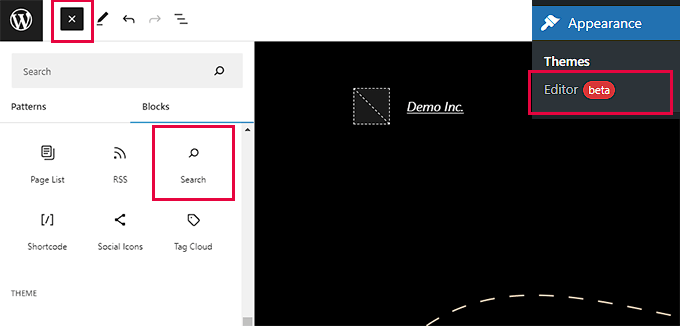
Você pode mover o bloco de pesquisa para cima e para baixo para exibi-lo em qualquer lugar da página.
O bloco de pesquisa também vem com algumas opções de estilo que você pode escolher na barra de ferramentas ou nas configurações do bloco.
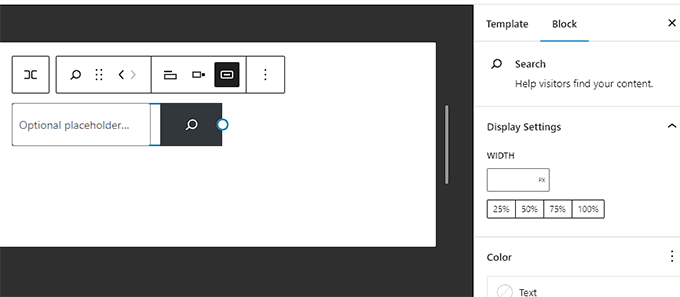
Quando terminar, não se esqueça de clicar no botão 'Salvar' para salvar suas alterações.
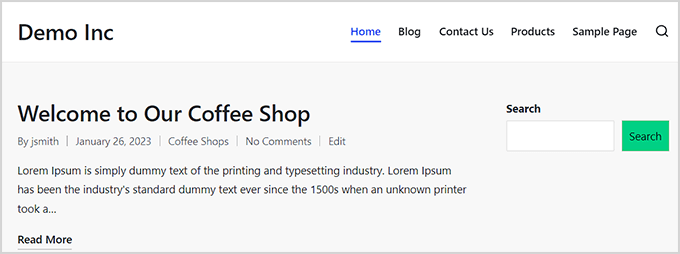
Agora você pode visitar seu site para ver o formulário de pesquisa em ação.
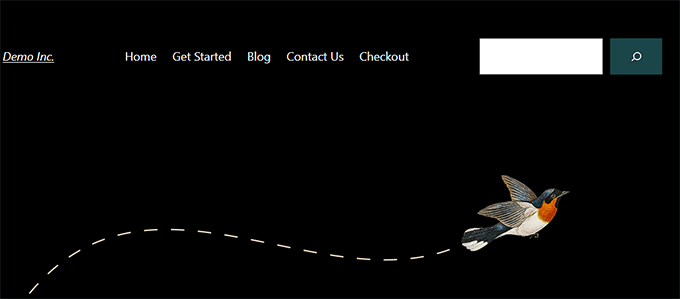
Por outro lado, se você estiver usando um tema que não suporta o editor de site completo, você pode adicionar um formulário de pesquisa como um widget.
Simplesmente vá para a página Aparência » Widgets no painel de administração do WordPress.
Aqui, clique no botão Adicionar bloco de widget (+) e adicione o Bloco de Pesquisa à sua área de widgets.
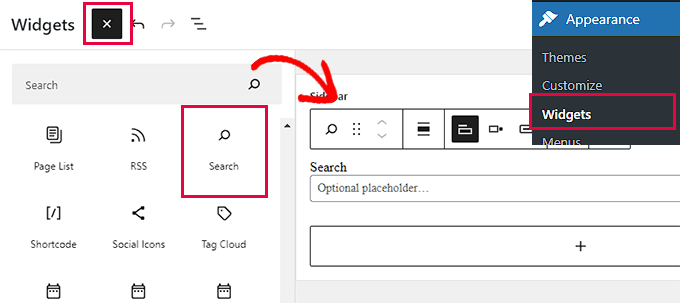
Assim que o 'Menu de Blocos de Widget' abrir, localize o bloco 'Pesquisa' e adicione-o à barra lateral do seu WordPress.
Não se esqueça de clicar no botão 'Atualizar' no topo para salvar suas alterações.
Depois de salvar as alterações, visite seu site e veja a caixa de pesquisa em ação.
Método 2: Adicionando Pesquisa Multilíngue Usando SearchWP (Recomendado)
O recurso de pesquisa padrão do WordPress usado pelo TranslatePress não é muito bom. É bastante básico e procura termos de pesquisa apenas em certos lugares.
É aqui que o SearchWP entra.
É o melhor plugin de pesquisa do WordPress do mercado e permite que você substitua facilmente a pesquisa padrão do WordPress por um recurso de pesquisa mais poderoso.

O SearchWP constrói automaticamente um índice de pesquisa e corresponde a palavras-chave de pesquisa em conteúdo, títulos, categorias, tags, shortcodes, documentos, produtos e muito mais.
Além disso, nossos testes revelaram que ele substitui automaticamente o formulário de pesquisa padrão após a ativação. Isso significa que você não precisa substituí-lo se já o estiver usando em seu site.
Você pode ver nossa análise completa do SearchWP para mais detalhes.
Dito isso, vamos ver como adicionar facilmente uma melhor pesquisa multilíngue ao seu site WordPress.
Primeiro, você precisa instalar e ativar o plugin SearchWP. Para mais informações, veja nosso guia sobre como instalar um plugin do WordPress.
Após a ativação, visite a página SearchWP » Configurações na barra lateral de administração do WordPress. Aqui, insira sua chave de licença no campo obrigatório e clique no botão ‘Ativar’.
Você pode obter a chave de licença em sua página ‘Contas SearchWP’. Simplesmente copie a chave de licença de lá.

Agora, você está pronto para criar seu primeiro mecanismo de pesquisa personalizado.
Simplesmente vá para a página SearchWP » Algoritmo na barra lateral de administração do WordPress.
Aqui, você verá o primeiro mecanismo de pesquisa padrão do SearchWP. Ele é pré-configurado para funcionar na maioria dos sites, incluindo sites multilíngues.
Você verá todos os seus tipos de postagem com diferentes atributos. Ao lado de cada atributo, haverá um controle deslizante que você pode usar para atribuir peso a esse atributo.

Você também pode clicar no botão ‘Fontes e Configurações’ para incluir mais áreas na pesquisa.
Por exemplo, você pode adicionar pesquisa para comentários, produtos, tipos de postagem personalizados e mais, em vez de simplesmente posts e páginas.
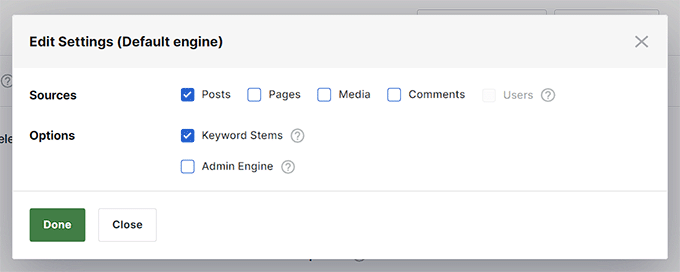
Se você não tiver certeza sobre uma configuração, pode deixá-la como está. As opções padrão funcionarão para a maioria dos casos de uso.
Por fim, clique no botão ‘Salvar Motores’ para armazenar suas configurações.
O SearchWP agora começará a construir seu índice de pesquisa em segundo plano.
Agora, tudo o que você precisa fazer é adicionar o formulário de pesquisa ao seu site.
Adicione um Bloco de Busca ao seu Site WordPress
O SearchWP substitui o recurso de pesquisa integrado, o que significa que você pode usar o formulário de pesquisa padrão do WordPress, e ele ainda usaria o SearchWP para mostrar os resultados.
Se você ainda não adicionou um formulário de pesquisa ao seu site, veja como fazer isso.
Se você estiver usando um tema baseado em blocos, adicionará um bloco de pesquisa usando um editor de site completo.
Simplesmente vá para a página Aparência » Editor no painel de administração.
Na tela de edição, clique no botão adicionar bloco (+) na parte superior e adicione o bloco de Pesquisa.
Você pode mover o bloco de Pesquisa para a área onde deseja exibir o formulário de pesquisa, movendo-o para cima ou para baixo.
Por fim, não se esqueça de clicar no botão ‘Salvar’ para salvar suas alterações.
Se você estiver usando um tema que não suporta o editor completo do site, você precisará adicionar um widget de pesquisa à barra lateral do seu site ou área pronta para widgets.
Para isso, acesse a página Aparência » Widgets no painel.
Agora clique no botão adicionar bloco (+) na parte superior para abrir o ‘Menu de Blocos de Widgets’.
A partir daqui, localize e adicione o widget de Pesquisa à sua área de widget preferida.
Não se esqueça de clicar no botão 'Atualizar' no topo para salvar suas alterações.
Em seguida, simplesmente visite seu site e use sua caixa de pesquisa aprimorada.
Para mais informações e instruções detalhadas, dê uma olhada em nosso guia sobre como melhorar a pesquisa do WordPress usando o SearchWP.
Esperamos que este artigo tenha ajudado você a aprender como adicionar pesquisa multilíngue no WordPress. Você também pode conferir nosso tutorial sobre como usar o admin do WordPress em inglês em um site multilíngue e nosso artigo sobre como criar um sitemap multilíngue no WordPress.
Se você gostou deste artigo, por favor, inscreva-se em nosso Canal do YouTube para tutoriais em vídeo do WordPress. Você também pode nos encontrar no Twitter e no Facebook.


Dennis Muthomi
Eu já usei o TranslatePress no passado, e embora seja ótimo para tradução, concordo que a busca padrão do WordPress deixa muito a desejar.
Sua recomendação do SearchWP é certeira. Implementei-o recentemente, e a melhoria na precisão da busca e na experiência do usuário tem sido significativa. Nossos clientes internacionais agora conseguem encontrar produtos com muito mais facilidade, o que levou a um aumento nas conversões.
Uma dica que eu adicionaria para quem usa o SearchWP: aproveite os recursos de busca de campos personalizados. Nós o usamos para buscar SKUs de produtos e outros metadados, o que tem sido incrivelmente útil para nossos clientes que procuram itens específicos.
Jiří Vaněk
Obrigado pelas instruções. Tenho o Polylang no meu site com os idiomas inglês e tcheco. Tenho lidado constantemente com problemas onde a busca em ambos os idiomas simultaneamente não era possível, causando dificuldades.
WPBeginner Support
Ficamos felizes em poder oferecer algumas alternativas para você experimentar.
Admin