


Frequentemente, nossos leitores nos perguntam como eles podem adicionar avisos personalizados de administrador no WordPress.
O núcleo do WordPress, temas e plugins exibem avisos de administrador como erros ou alertas para os usuários no painel. Se você é um administrador de site WordPress, então você também pode criar avisos personalizados para informar os membros da sua equipe sobre informações importantes sobre o site.
Neste artigo, mostraremos como você pode facilmente adicionar avisos personalizados de administrador no WordPress.
Por que Adicionar Avisos Personalizados de Administrador no WordPress?
Avisos de administrador são notificações dentro da área de administração do WordPress que informam os usuários sobre informações importantes. Exemplos incluem erros, avisos, alertas ou mensagens de sucesso relacionadas ao núcleo do WordPress, plugins ou temas.
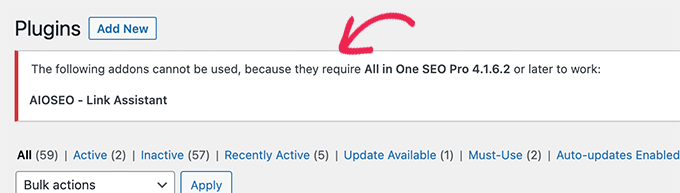
Embora essas notificações sejam um recurso integrado do WordPress, você também pode criar avisos personalizados de administrador para o seu painel.
Por exemplo, digamos que você esteja trabalhando em um site WordPress para clientes que não estão familiarizados com a plataforma. Você pode adicionar avisos de administrador para exibir informações úteis dentro da área de administração do WordPress deles.
Alguns outros exemplos de uso de avisos personalizados de administrador incluem:
- Informar aos membros da equipe quando o site ficará indisponível devido ao modo de manutenção.
- Orientar escritores ou editores a navegar no fluxo de trabalho editorial no painel se você gerencia um site com vários autores.
- Lembrar os usuários de certos "faça" e "não faça" ao gerenciar tarefas, conteúdo e mídia no WordPress.
Em suma, os avisos de administrador personalizados podem ser úteis para comunicar mensagens a você mesmo ou a outros usuários que trabalham em seu site. Dito isso, você precisará usá-los com sabedoria, pois muitos avisos podem ser irritantes.
Agora, vamos ver como você pode adicionar seus avisos de administrador personalizados no WordPress. Mostraremos dois métodos, e você pode usar os links rápidos abaixo para pular para o que deseja usar:
Método 1: Adicionar Avisos de Administrador Personalizados do WordPress com um Plugin
Este método usa o plugin WP Custom Admin Interface. Ele permite que você personalize seu painel do WordPress de acordo com suas preferências, incluindo a exibição de avisos personalizados de administrador.
O primeiro passo é instalar e ativar o plugin WP Custom Admin Interface. Para instruções passo a passo, consulte nosso guia sobre como instalar um plugin do WordPress.
Em seguida, vá para Custom Admin Interface » Admin Notice. Como você pode ver, a página de configurações do plugin é bastante semelhante ao Editor Clássico.
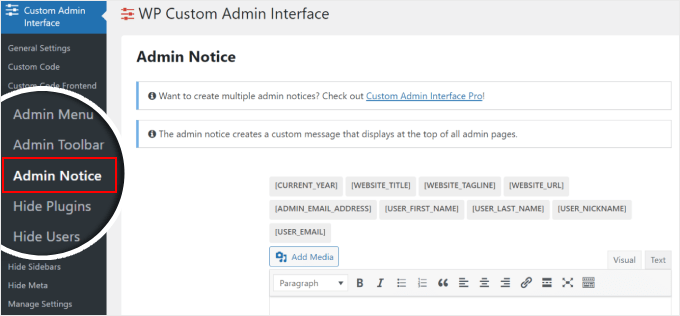
Agora você precisa rolar para baixo e inserir sua mensagem de aviso de administrador.
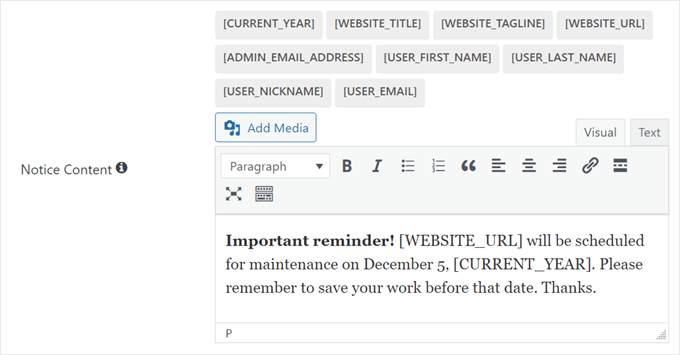
Você pode usar texto simples e/ou as opções de shortcode disponíveis para você, que estão localizadas acima do editor visual.
Se você usar o segundo método, a mensagem gerará conteúdo dinamicamente com base nos shortcodes fornecidos. Portanto, se você usar o shortcode [WEBSITE_URL], o shortcode será substituído pelo nome de domínio do seu site.
Adicionalmente, sinta-se à vontade para adicionar uma imagem ou outros arquivos de mídia ou estilizar o texto usando a barra de ferramentas acima da caixa de texto.
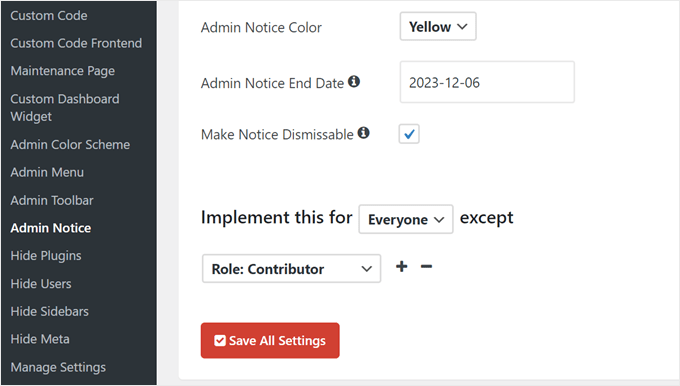
Descendo, você pode escolher a cor do seu aviso de administrador personalizado. As opções padrão são:
- Verde para mensagens de sucesso
- Azul para avisos informativos importantes, mas não urgentes
- Amarelo para mensagens de aviso
- Vermelho para mensagens de erro
Outra coisa que você pode personalizar é a data de término do aviso ou quando o aviso deve ser desativado. Sinta-se à vontade para deixar em branco se não houver data de expiração.
Você também pode tornar a mensagem dispensável, o que é recomendado para notificações que usam cores verdes ou azuis. Para avisos ou erros, você pode querer continuar exibindo-os até que o problema seja resolvido, dependendo da questão.
Finalmente, você pode tornar o aviso visível para todos ou apenas para usuários específicos. Se você escolher a última opção, poderá clicar no botão '+' para especificar para quais funções de usuário o aviso deve ficar invisível.
Assim que estiver satisfeito com seu novo aviso, basta clicar em ‘Salvar Todas as Configurações’.
E é isso!
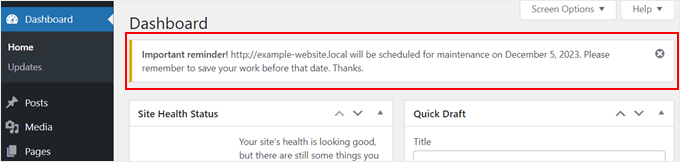
Para ver como o aviso personalizado do administrador se parece, basta ir a qualquer página do seu painel do WordPress. A mensagem deve estar no topo da tela.
Método 2: Adicionar Avisos de Administrador Personalizados do WordPress com Código
Embora o plugin WP Custom Admin Interface seja fácil de usar, ele inclui muitos recursos adicionais que podem não ser relevantes para suas necessidades. Isso pode parecer excessivo se você estiver interessado apenas em criar avisos personalizados para o administrador.
Além disso, o WP Custom Admin Interface permite exibir apenas um aviso personalizado por vez. Se você quiser mostrar vários avisos em diferentes páginas do seu painel de administração do WordPress, o plugin pode não ser uma opção adequada.
Em vez disso, você pode adicionar avisos manualmente no WordPress usando código. Isso permite que você se concentre apenas em adicionar o aviso personalizado sem extras, e você pode exibir vários avisos, se necessário.
Se codificar no WordPress parece assustador, não se preocupe. Mostraremos uma maneira fácil e segura de inserir código personalizado, que é usando WPCode. É o melhor e mais amigável plugin de snippet de código personalizado para iniciantes no mercado.
Com o WPCode, você pode facilmente inserir e gerenciar código sem interagir diretamente com os arquivos principais do WordPress. Dessa forma, as chances de você quebrar seu site são zero.

Para mais informações sobre o WPCode, você pode conferir nossa análise do WPCode.
Observação: Para seguir este tutorial, você pode usar a versão gratuita do WPCode ou um plano premium. Com o WPCode Pro, você obterá recursos avançados para gerenciar seu código ainda mais, como um modo de teste para ver como o código funciona antes de fazer quaisquer alterações permanentes.
O primeiro passo para usar o WPCode é instalar e ativar o plugin. Se precisar de alguma orientação, consulte nosso artigo sobre como instalar um plugin do WordPress.
Em seguida, simplesmente vá para Snippets de Código » + Adicionar Snippet. Em Adicionar Seu Código Personalizado (Novo Snippet), clique em ‘+ Adicionar Snippet Personalizado’.

Agora, insira um título para o seu snippet de código personalizado para que você possa identificá-lo e editá-lo facilmente mais tarde, se necessário. Pode ser algo como ‘Aviso de Administrador Personalizado’.
Em seguida, altere o Tipo de Código para ‘Snippet PHP’.
Depois de fazer isso, basta copiar e colar o seguinte código na caixa de visualização de código:
function wpb_admin_notice() {
	echo // Customize the message below as needed
	'<div class="notice notice-warning is-dismissible">
	<p>Important! We will not be publishing any new articles during the holidays. Please save your articles as drafts for the time being.</p>
	</div>';
}
add_action( 'admin_notices', 'wpb_admin_notice' );
Veja como a tela deve ficar:
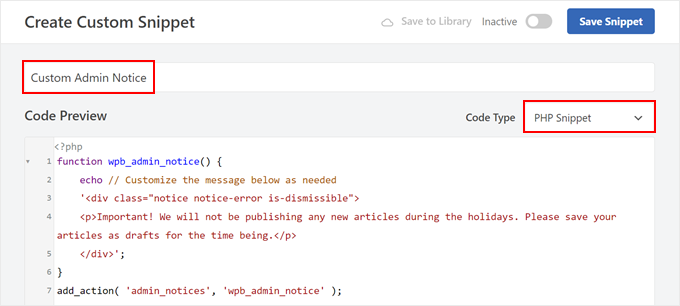
Este código define uma função chamada wpb_admin_notice() no WordPress. Dentro desta função, há uma instrução echo que exibe uma mensagem de aviso em uma caixa estilizada.
Abaixo dessa declaração está <div class="notice notice-warning is-dismissible">. Esta é uma classe CSS que especifica o tipo de aviso de administrador, que, neste caso, é um aviso. Por causa disso, a caixa de aviso terá uma borda amarela.
Você também pode substituir a linha de código notice-warning por notice-error (vermelho), notice-info (azul) e notice-success (verde).
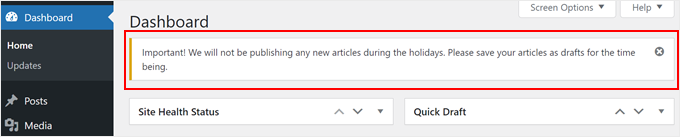
Sob a classe CSS está o conteúdo real do aviso. Aqui, a mensagem informa aos usuários que nenhum novo artigo será publicado durante os feriados e os aconselha a salvar os artigos como rascunho por enquanto. Você pode substituir o texto entre as <p> e </p> tags HTML por um de sua preferência.
A linha add_action('admin_notices', 'wpb_admin_notice'); conecta esta função à ação 'admin_notices' no WordPress. Isso significa que o aviso de alerta será exibido na área administrativa do WordPress, fornecendo informações importantes a todos os usuários.
Depois de inserir o código, role para baixo até a seção Inserção. Certifique-se de que o método de Inserção seja ‘Inserir Automaticamente’ e a Localização seja ‘Somente Admin’.
Essas configurações garantirão que o trecho de código seja executado automaticamente apenas na área administrativa do WordPress.
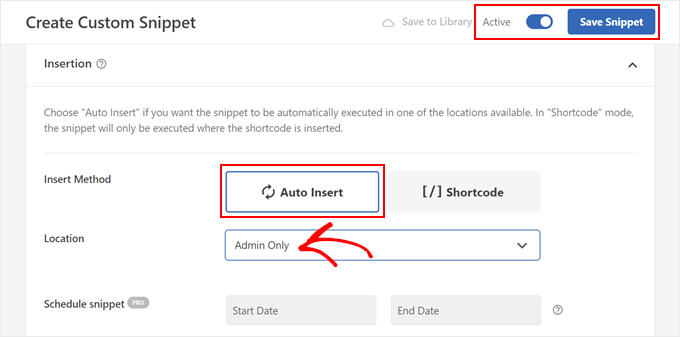
Depois disso, basta tornar o trecho de código ‘Ativo’ e clicar em ‘Salvar Trecho’.
Veja como fica o aviso personalizado para administradores em nosso site de teste:
Exibindo o Aviso Personalizado para Administradores por um Tempo Limitado
Digamos que você queira que o aviso para administradores apareça apenas por um período específico, como 2 horas. Isso pode ser ótimo para avisos relacionados a problemas temporários ou anúncios com prazo determinado.
Neste caso, você pode seguir os mesmos passos acima para adicionar um novo código personalizado com o WPCode. No entanto, você usará o trecho de código abaixo em vez disso:
function wpb_time_limited_admin_notice() {
    $user_id = get_current_user_id();
    $notice_key = 'wpb_notice_timestamp';

    // Get the existing timestamp or set a new one if it doesn't exist
    $timestamp = get_user_meta( $user_id, $notice_key, true );
    if ( ! $timestamp ) {
        $timestamp = time();
        update_user_meta( $user_id, $notice_key, $timestamp );
    }

    // Check if 2 hours (7200 seconds) have passed since the timestamp
    if ( ( time() - $timestamp ) < 7200 ) {
        // Display the admin notice
        echo '<div class="notice notice-warning is-dismissible">
            <p>Important! We will not be publishing any new articles during the holidays. Please save your articles as drafts for the time being.</p>
        </div>';
    }
}

add_action( 'admin_notices', 'wpb_time_limited_admin_notice' );
Este código essencialmente cria um carimbo de data/hora quando o usuário vê o aviso pela primeira vez e, em seguida, exibe o aviso por 2 horas a partir desse carimbo de data/hora inicial.
Você também pode usá-lo se quiser que o aviso apareça apenas uma vez e depois desapareça quando o usuário já tiver ido para outra página na área administrativa.
Vale notar que você pode personalizar a parte das horas em segundos e torná-la mais longa ou mais curta, dependendo do que você precisa. Por exemplo, se você quiser que o aviso apareça por 1 hora, você mudaria 7200 para 3600. Para 7 dias, você usaria 604800 segundos, e assim por diante.
Exibindo o Aviso Personalizado do Administrador Com Base na Função do Usuário
Se você quiser criar um aviso personalizado para o administrador que seja visível apenas para certas funções de usuário, você também pode fazer isso com o WPCode.
Aqui está um exemplo de código:
function wpb_admin_notice_editor() {
    // Get the current admin page
    global $pagenow;
    // Specify the admin pages where the notice should appear
	$admin_pages = [ 'index.php' ];
	// Get the current user
	$user = wp_get_current_user();
    // Check if the current page is in the specified admin pages and the user has the 'editor' role
    if ( in_array( $pagenow, $admin_pages ) && in_array( 'editor', (array) $user->roles ) ) {
		// Display a warning notice for editors
		echo
		'<div class="notice notice-warning is-dismissible">
			<p>Reminder! Do not save published posts as drafts after you update them. Just click the Update button without changing to the draft status. Thanks.</p>
		</div>';
	}
}
// Hook the function to display the notice in the admin area
add_action( 'admin_notices', 'wpb_admin_notice_editor' );
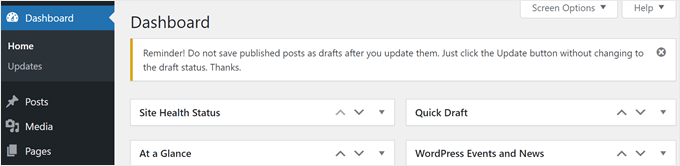
Este código do WordPress define a função wpb_admin_notice_editor() que exibe um aviso na área administrativa para usuários com a função de editor.
O código primeiro recupera a página de administração atual que está sendo visualizada usando global $pagenow;. Ele especifica que o aviso deve aparecer em páginas específicas do wp-admin, como o painel (index.php), através do array $admin_pages.
Se você quiser que o aviso seja exibido em outras páginas da área administrativa, basta adicionar o slug da página, como plugins.php para Plugins e edit.php para Posts e Páginas.
Apenas certifique-se de separar os slugs com uma vírgula e uma aspa simples, como $admin_pages = [ 'index.php' , 'plugins.php', 'edit.php' ];.
Depois disso, o código coleta informações sobre o usuário atualmente logado com $user = wp_get_current_user(); .
O código então verifica se a página atual está nas páginas de administração especificadas e se o usuário tem a função de 'editor' usando if ( in_array( $pagenow, $admin_pages ) && in_array( 'editor', (array) $user->roles ) ) {
Se ambas as condições forem atendidas, ele prossegue para exibir um aviso de alerta.
Veja como fica nosso aviso personalizado para o administrador usando o código acima:
Criar notificações personalizadas e direcionadas para administradores requer algum conhecimento de codificação em WordPress. Se você tem interesse em se aprofundar neste tópico, recomendamos a leitura destes guias:
Dicas de Especialistas para Personalizar sua Área de Administrador do WordPress
Além de adicionar seus próprios avisos administrativos personalizados no painel, existem muitas outras maneiras de personalizar sua área administrativa do WordPress para melhorar seu fluxo de trabalho e experiência do usuário.
Por exemplo, você pode adicionar um modo escuro ao seu painel administrativo do WordPress. Dessa forma, você pode reduzir o cansaço visual durante longas sessões de edição.
Além disso, você pode adicionar um logotipo personalizado ao painel para personalizar sua experiência no WordPress e fortalecer a identidade da sua marca.
Em alguns casos, você também pode querer ocultar itens de menu desnecessários da área administrativa do WordPress. Isso pode ser útil se você tiver uma função de usuário específica com acesso limitado ou se simplesmente desejar uma interface mais limpa.
Aqui estão outras maneiras de melhorar sua área administrativa:
- Como Restringir o Acesso de Administrador do WordPress por Endereço IP
- Dicas Vitais para Proteger sua Área Administrativa do WordPress (Atualizado)
- Como Mudar o Esquema de Cores Administrativo no WordPress (Rápido e Fácil)
- Como Alterar ou Remover ‘Olá Admin’ no WordPress (Maneira Fácil)
- Como Adicionar um Centro de Notificações no Admin do WordPress
- Como Usar o Admin do WordPress em Inglês em um Site Multilíngue
- Como Desativar a Barra de Administração do WordPress para Todos os Usuários, Exceto Administradores
- Como adicionar ou alterar ícones de administrador do WordPress
- Como Adicionar um Bloco de Notas ao Painel do Seu WordPress
Esperamos que este artigo tenha ajudado você a aprender como adicionar avisos administrativos personalizados no WordPress. Você também pode consultar nosso guia sobre como verificar qual versão do WordPress você está usando ou nossas melhores escolhas para os melhores plugins do WordPress para expandir seu site.
Se você gostou deste artigo, por favor, inscreva-se em nosso Canal do YouTube para tutoriais em vídeo do WordPress. Você também pode nos encontrar no Twitter e no Facebook.


Truden
Obrigado pelo artigo útil.
Eu tenho o WPCode, mas não sabia que podia usá-lo para esse fim.
Agora, graças a você, eu o utilizei.
Mais uma vez, obrigado.
WPBeginner Support
Glad we could show you another use for the plugin
Admin
Ali Vanaei
Olá
Muito obrigado pelo seu bom artigo
Como podemos exibir esta mensagem apenas uma vez e não exibi-la após recarregar?
WPBeginner Support
Vamos verificar se há alguma maneira que possamos recomendar para adicionar essa funcionalidade no futuro.
Admin
Moinuddin Waheed
Esta é uma forma muito eficaz de comunicar mensagens e avisos importantes aos usuários com diferentes funções.
Para um site que tem muitas funções de usuário para realizar tarefas diferentes, é muito prudente fazer atualizações diretamente dentro do painel.
Mensagens enviadas para e-mails ou outras plataformas podem ser ignoradas, mas se alguém for designado para realizar tarefas no painel como autor, colaborador ou editor ou alguma outra função, então eles definitivamente receberão um lembrete oportuno dentro do painel.
Muhammad Hammad
Em ambos os métodos definidos acima, o uso de um plugin é essencial. Existe uma maneira de usar o mesmo código fornecido no segundo método diretamente sem o plugin WPcode? Por favor, aconselhe.
WPBeginner Support
Se você não quisesse usar o plugin, poderia adicionar o código ao seu functions.php, mas recomendamos o uso do WPCode para adicionar snippets por segurança.
Admin
mohadese esmaeeli
Olá, este método é excelente! Por exemplo, um administrador pode postar notas e anúncios para todos os membros da equipe em várias seções sem instalar nenhum plugin! No geral, é uma solução muito prática e eficaz para comunicação, interação com membros da equipe e estabelecimento de políticas.
Iwan Wilaga
Ótimo artigo em 2022 também.. Obrigado!
Para aqueles que desejam estilizar ainda mais esses avisos de administrador, não se esqueçam de que vocês precisam direcionar o próprio elemento head do html da página de administração. O nome correto do hook para isso é: ‘admin_head’. Lá vocês podem exibir seus estilos.
Marc-Antoine Minville
Olá, muito obrigado pelo seu artigo sobre Avisos de Administrador, isso é muito apreciado!
ASHIS MOOKHERJI
Uma das minhas postagens foi fixada em uma condição selecionada com um vídeo de 23 de setembro de 2016. Nem é possível editar nem excluir.
Por favor, me ajude a excluir essa postagem.
Com agradecimentos,
Aegis Mookherji