


Quando começamos a vender online, o processo de adicionar um botão de Comprar Agora ao WordPress era desnecessariamente complicado.
Após anos testando diferentes soluções e ajudando outros empresários a configurar seus sistemas de pagamento, descobrimos as maneiras mais eficazes de fazer isso corretamente.
A chave é escolher um método que atenda às necessidades do seu negócio, ao mesmo tempo em que torna o processo de compra simples para seus clientes. É algo que nossas marcas parceiras dominaram e fez uma grande diferença em suas taxas de conversão.
Neste guia, vamos apresentar três métodos comprovados para adicionar um botão de Comprar Agora ao seu site WordPress. Essas soluções funcionam para empresas de todos os tamanhos e ajudaremos você a escolher a que é perfeita para suas necessidades específicas.

Por que Adicionar um Botão de Comprar Agora no WordPress?
A principal razão para adicionar um botão 'Comprar Agora' é tornar o processo de compra mais rápido para seus clientes. Ao enviar os compradores diretamente para o checkout, você pode reduzir o abandono de carrinho e aumentar suas vendas.
Aqui estão os principais benefícios de usar um botão Comprar Agora:
- Aumenta Conversões: Um checkout direto incentiva compras por impulso e pode aumentar as conversões, especialmente quando usado em páginas de vendas ou de destino.
- Reduz o Abandono de Carrinho: Ao remover etapas extras como a página do carrinho, você dá aos clientes menos chances de mudar de ideia antes de concluir uma compra.
- Melhora a Experiência do Cliente: Uma jornada de compra rápida e sem atritos cria uma experiência melhor, incentivando os clientes a retornarem à sua loja no futuro.
Neste guia, mostraremos 3 métodos diferentes para adicionar um botão Comprar Agora. Aqui está uma visão geral rápida para ajudá-lo a escolher o melhor para o seu site:
Qual Método Você Deve Escolher?
- WP Simple Pay: Esta é a escolha perfeita se você deseja aceitar pagamentos únicos simples sem configurar uma loja de comércio eletrônico completa. É ótimo para serviços, produtos únicos ou doações.
- Easy Digital Downloads: Se você vende produtos digitais como eBooks, software ou cursos, este plugin é a melhor solução. Ele possui um recurso 'Comprar Agora' integrado, projetado especificamente para produtos digitais.
- Plugin WooCommerce: Para quem já gerencia uma loja online completa com WooCommerce, este método usa um plugin simples para adicionar um botão de Comprar Agora às suas páginas de produto existentes.
Simplesmente use os links rápidos abaixo para pular para o método que você deseja usar:
Pronto? Vamos começar.
Método 1: Adicionando um Botão Comprar Agora com WP Simple Pay (Não são necessários plugins de eCommerce)
Você pode adicionar um botão simples de comprar agora a qualquer página, postagem ou área pronta para widgets usando o WP Simple Pay.
Esta é uma ótima opção para empresas de serviços, organizações sem fins lucrativos, ou qualquer pessoa que esteja procurando uma opção rápida de botão de comprar agora para WordPress.
O WP Simple Pay é o melhor plugin de pagamento Stripe para WordPress. Durante os testes, descobrimos que é super fácil aceitar pagamentos com cartão de crédito, Apple Pay, Google Pay, débito bancário ACH e muito mais. Isso torna o WP Simple Pay a escolha perfeita se você deseja adicionar um botão de compra a uma página de vendas sem ter que instalar nada especial.
Para mais detalhes, veja nossa análise do WP Simple Pay.
Passo 1: Instale o WP Simple Pay e Conecte-se ao Stripe
Primeiro, você precisará instalar e ativar o plugin WP Simple Pay. Se precisar de ajuda, consulte nosso guia sobre como instalar um plugin do WordPress.
Observação: Para este guia, usaremos a versão gratuita do WP Simple Pay.
Se você deseja aceitar pagamentos usando débito direto ACH ou pagamentos recorrentes, fazer cálculos automáticos de impostos ou adicionar um plano de "compre agora, pague depois" ao WordPress, você precisará fazer o upgrade para a versão pro.
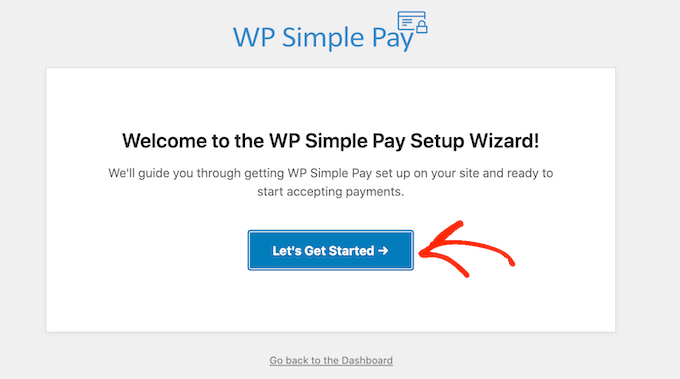
Após a ativação, o plugin iniciará automaticamente o assistente de configuração. Clique no botão ‘Vamos Começar’.
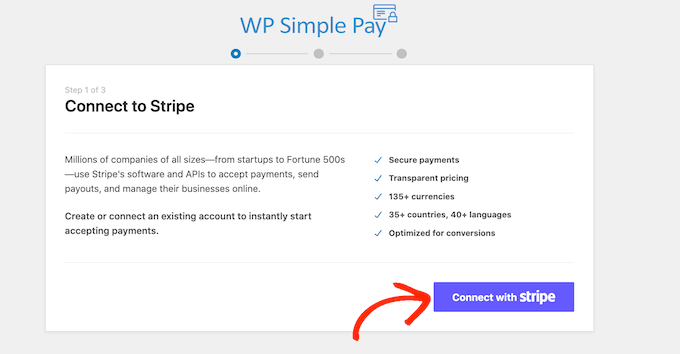
In the next step, you’ll need to connect a Stripe account to WP Simple Pay. Stripe is a beginner-friendly payment processor for website owners.
Para começar, clique no botão ‘Conectar com Stripe’.
Na próxima tela, você pode fazer login em uma conta Stripe existente ou criar uma nova.
Se você já tem uma conta Stripe, basta digitar o endereço de e-mail e a senha dessa conta.
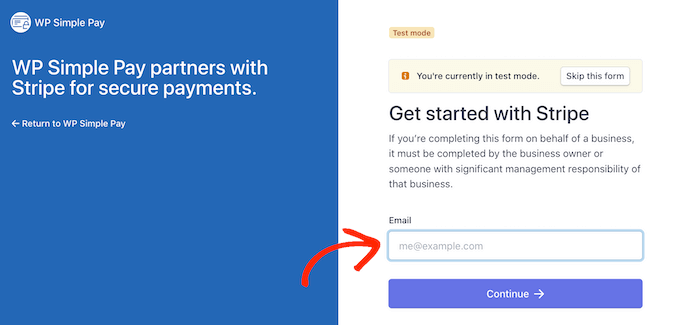
WP Simple Pay will now show you how to connect your Stripe account to WordPress.
Se você ainda não está registrado no Stripe, digite seu endereço de e-mail e siga as instruções na tela para criar uma conta Stripe.
Passo 2: Crie um Novo Botão de Pagamento
Assim que sua conta Stripe estiver conectada, clique no botão ‘Criar um Formulário de Pagamento’.
Se você saiu desta tela por acidente, não entre em pânico. Você pode acessar a mesma tela indo para WP Simple Pay » Adicionar Novo.
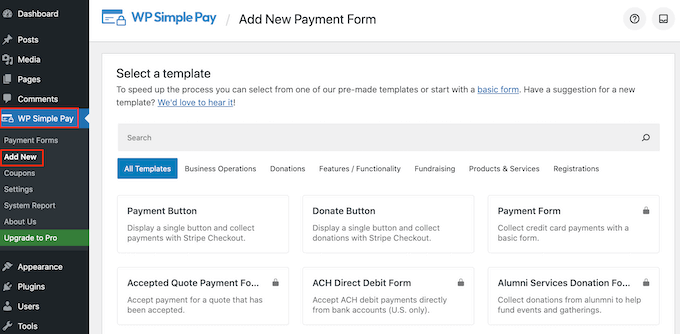
O plugin gratuito WP Simple Pay tem alguns modelos diferentes que podem ajudá-lo a criar um formulário de pagamento rapidamente. Você pode desbloquear modelos extras atualizando para o WP Simple Pay Pro, incluindo um modelo que adiciona um botão de doação Stripe no WordPress.
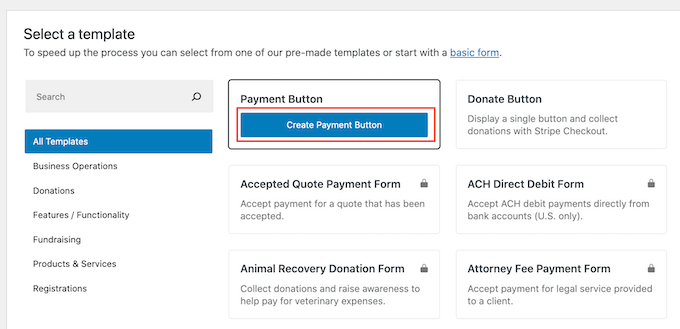
Como queremos criar um botão de comprar agora, passe o mouse sobre o modelo ‘Botão de Pagamento’ e clique em ‘Criar Botão de Pagamento’ quando ele aparecer.
Passo 3: Configure os Detalhes do Seu Pagamento
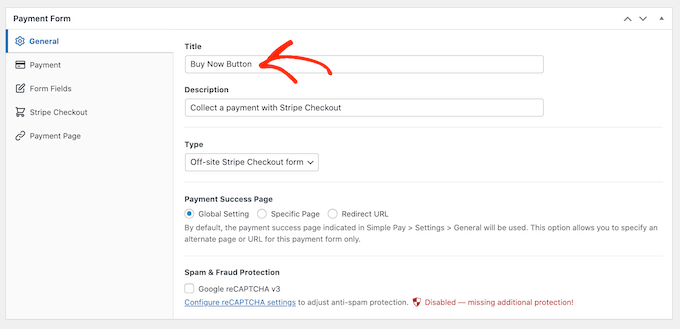
Na próxima tela, dê um ‘Título’ ao seu botão de pagamento para sua própria referência.
Você também pode usar o campo ‘Descrição’ para adicionar algumas informações sobre seu botão.
Novamente, o WordPress não mostrará isso aos visitantes do seu site, mas pode ser útil para sua própria referência ou para qualquer outra pessoa que compartilhe seu painel do WordPress.
Depois disso, clique na aba ‘Payment’.
Por padrão, o WP Simple Pay criará seu botão em modo de teste, o que significa que você ainda não pode aceitar pagamentos reais.
Recomendamos deixar o botão de rádio ‘Configurações Globais (Modo de Teste)’ selecionado para que você possa testar seu botão de comprar agora antes de começar a aceitar pagamentos.
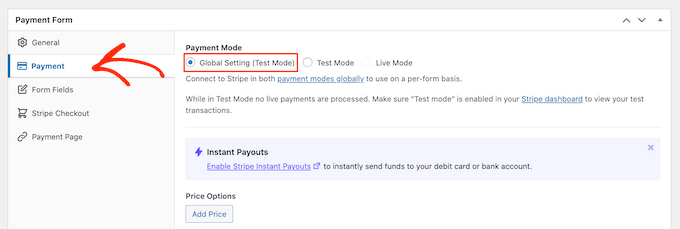
Se você quiser começar a coletar pagamentos imediatamente, pode selecionar o botão ‘Modo Ativo’ em vez disso.
Em seguida, você pode decidir quanto o botão cobrará do cliente. Digite este número no campo ‘Valor Único’.
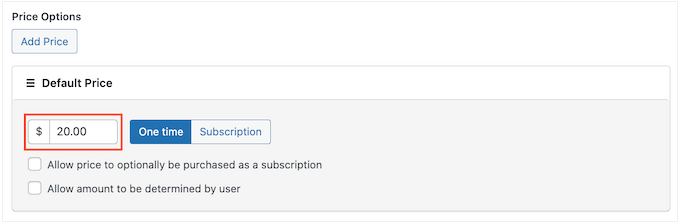
Observação: O WP Simple Pay usa a moeda dólar americano por padrão. Se você quiser aceitar pagamentos em uma moeda diferente, vá para WP Simple Pay » Configurações. Você pode então selecionar a aba ‘Moeda’ e escolher uma nova moeda.
Passo 4: Personalize Seu Botão e Formulário de Checkout
Depois de fazer isso, selecione a aba ‘Campos do Formulário’.
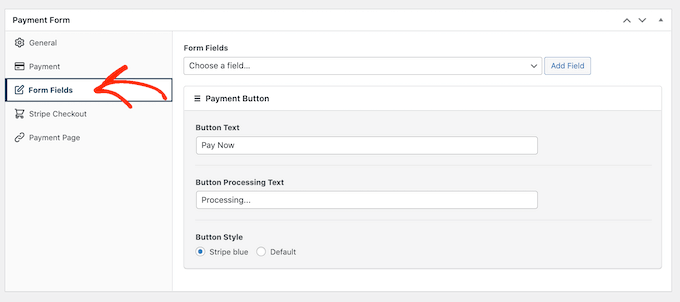
Por padrão, seu botão terá o rótulo ‘Pagar Agora’, mas você pode alterá-lo para o que quiser digitando no campo ‘Texto do Botão’.
Você também pode alterar o ‘Texto de Processamento do Botão’, que é a mensagem que o WP Simple Pay mostrará aos compradores enquanto estiver processando o pagamento deles.
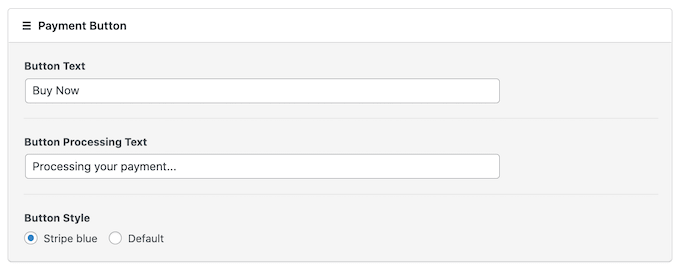
Por padrão, o WP Simple Pay usará o mesmo estilo de botão do seu tema WordPress.
Ele também tem um estilo ‘Stripe blue’ que você pode usar, como pode ver na imagem a seguir. Se você quiser usar este estilo de botão, basta selecionar o botão de rádio ‘Stripe blue’ na seção ‘Botão de Pagamento’.
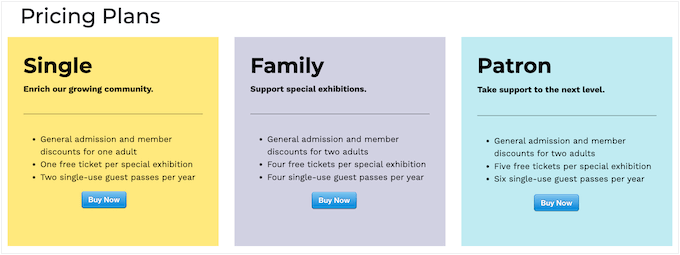
Em seguida, selecione a aba Stripe Checkout e escolha as informações que o WP Simple Pay coletará dos visitantes no checkout.
Por exemplo, se você estiver vendendo um produto físico, poderá obter o endereço de entrega do cliente marcando a caixa ‘Coletar Endereço de Entrega’.
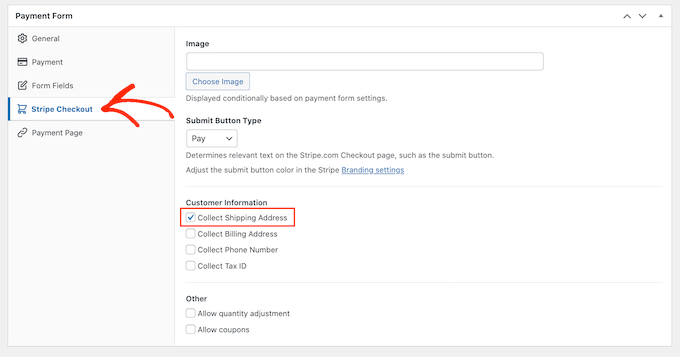
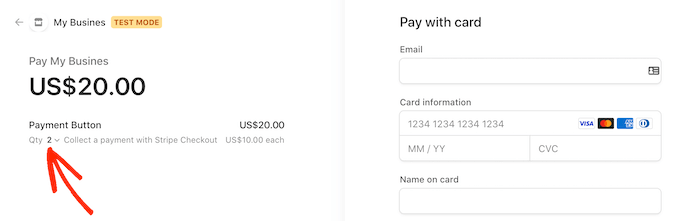
Se você acha que os clientes podem querer comprar vários produtos, certifique-se de marcar a caixa ‘Permitir ajuste de quantidade’.
Isso adiciona um menu suspenso à página de checkout do Stripe, que permite aos clientes alterar quantos produtos estão comprando.
Passo 5: Publique e Teste Seu Botão
Quando você estiver satisfeito com a configuração do botão comprar agora, é hora de ativá-lo clicando no botão ‘Publicar’.
Agora você pode adicionar este botão comprar agora a qualquer página, post ou área pronta para widget do WordPress usando o ‘Shortcode do Formulário’.
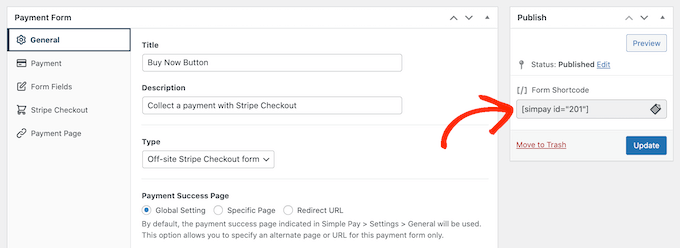
Para mais detalhes sobre como colocar o shortcode, você pode ver nosso guia sobre como adicionar um shortcode no WordPress.
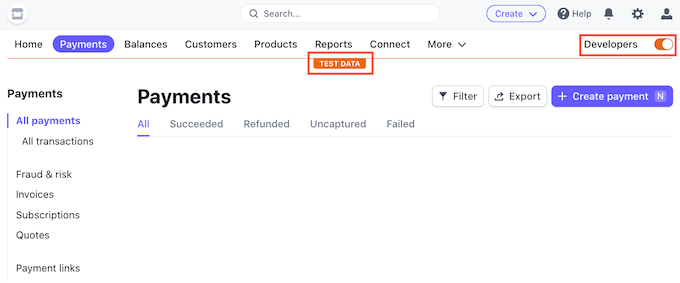
Se você publicou seu botão em modo de teste, o painel da Stripe não mostrará nenhum pagamento que você receber durante esse período, o que dificulta o teste do seu botão de comprar agora.
Para ver suas transações, você precisará habilitar o modo de teste no Stripe. Após fazer login no seu painel do Stripe, procure por um interruptor para visualizar dados de teste.
Isso geralmente está localizado no canto superior direito da página.
Assim que você habilitar o modo de teste, poderá testar seu botão de comprar agora, e os pagamentos aparecerão no painel do Stripe.
Passo 6: Vá para o Ar e Comece a Aceitar Pagamentos
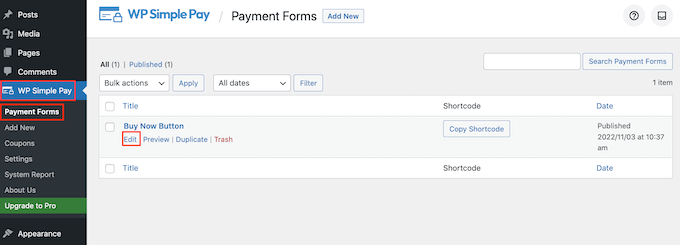
Assim que terminar de testar seu botão, você poderá começar a aceitar pagamentos acessando WP Simple Pay » Formulários de Pagamento.
Aqui, basta passar o mouse sobre o botão de comprar agora e clicar no link ‘Editar’.
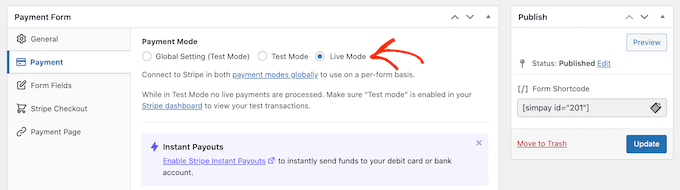
Agora você pode prosseguir e selecionar a aba ‘Pagamento’ e, em seguida, clicar no botão de rádio ao lado de ‘Modo Ativo’.
Finalmente, clique em ‘Atualizar’. Seu botão de comprar agora está ativo e você está pronto para começar a aceitar pagamentos de seus visitantes.
Método 2: Como Adicionar um Botão de Comprar Agora para Seus Downloads Digitais
O WP Simple Pay permite que você adicione um botão de comprar agora direto em qualquer blog ou site WordPress. No entanto, se você quiser vender downloads digitais no WordPress, então você precisará de um plugin de eCommerce que tenha um recurso de comprar agora.
Easy Digital Downloads é a melhor plataforma para vender produtos digitais facilmente. Na verdade, nós usamos este plugin para vender muitos de nossos plugins premium do WordPress.
Para saber mais sobre nossa experiência, veja nossa análise do Easy Digital Downloads.

O plugin oferece algumas maneiras de adicionar um botão de comprar agora no WordPress.
Por padrão, o Easy Digital Downloads exibirá um botão ‘Adicionar ao Carrinho’ em todas as suas páginas de produto. No entanto, você pode substituí-lo por um botão de comprar agora.
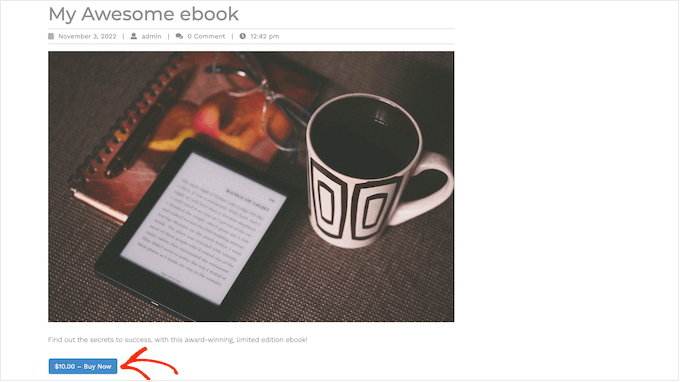
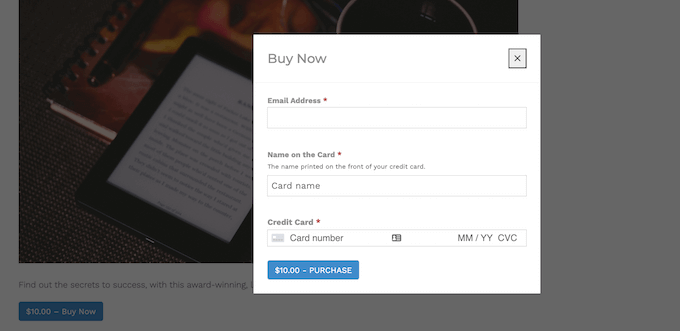
Quando o cliente clicar no botão que você pode ver na imagem acima, ele verá um pop-up onde poderá digitar seu endereço de e-mail e os detalhes do cartão de crédito.
Depois disso, ele só precisa clicar em ‘Comprar’ para prosseguir e adquirir o produto.
O Easy Digital Downloads também vem com um bloco ‘EDD Buy Button’ que você pode adicionar a qualquer página, postagem ou área pronta para widgets.
Você pode conectar este bloco a qualquer um dos seus produtos para download. O visitante pode então simplesmente clicar neste botão para adicionar o produto ao carrinho e ir direto para o checkout.

Com isso em mente, mostraremos como usar ambos os métodos.
Passo 1: Instale e Ative o Easy Digital Downloads
Para começar, você pode querer adicionar um botão de comprar agora às suas páginas de produto. Isso dá ao cliente menos tempo para mudar de ideia e abandonar a compra.
Se você usa o SiteGround como seu provedor de hospedagem, então o Easy Digital Downloads vem pré-instalado, então você pode começar a usar o plugin imediatamente.
Caso contrário, você pode conferir a hospedagem SiteGround EDD e começar por apenas US$ 2,99 por mês!
Se você estiver usando qualquer outro provedor de hospedagem, então você precisará instalar e ativar o plugin Easy Digital Downloads. Para mais detalhes, veja nosso guia passo a passo sobre como instalar um plugin do WordPress.
Neste guia, usaremos o plugin gratuito Easy Digital Downloads, pois ele tem tudo o que você precisa para criar um botão simples de comprar agora. Há também uma versão pro que possui recursos mais avançados, incluindo listas de desejos, recompensas de compra, monitoramento de fraudes e muito mais.
Passo 2: Configure Seu Gateway de Pagamento
Before you can create a buy now button, you need to set up Stripe or PayPal. To configure your payment gateway, go to Downloads » Settings and then click on the ‘Payments’ tab.
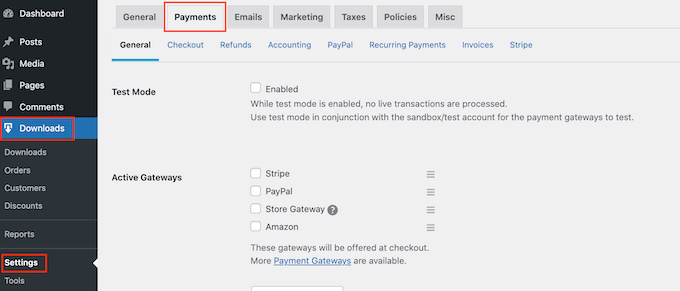
You can now check the box next to ‘PayPal’ or ‘Stripe’ depending on the payment gateway you want to use.
Importante: Para que o pop-up instantâneo ‘Comprar Agora’ funcione, você deve selecionar apenas um gateway de pagamento. Se você habilitar vários gateways, o botão ainda funcionará, mas redirecionará os usuários para sua página principal de checkout para escolherem o método de pagamento em vez de exibir o pop-up.
After making your decision, click on ‘Save Changes’ to store your settings.
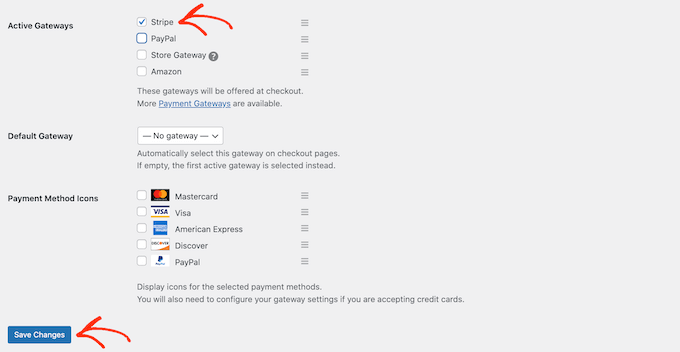
If you want to use PayPal, then click on the ‘PayPal’ tab.
You can then select the ‘Connect with PayPal in live mode’ button.
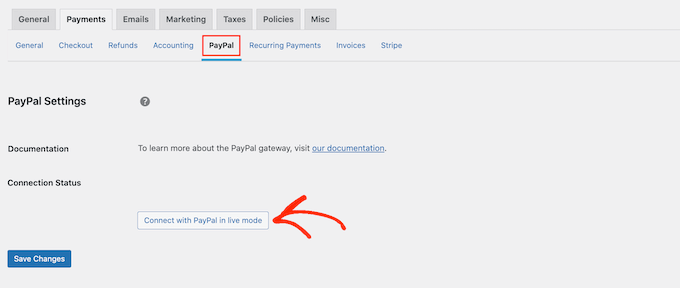
This opens a popup where you can type in the email address and password for the PayPal account where you want to receive payments.
To set up Stripe instead, click on the ‘Stripe’ tab and then select ‘Connect with Stripe.’
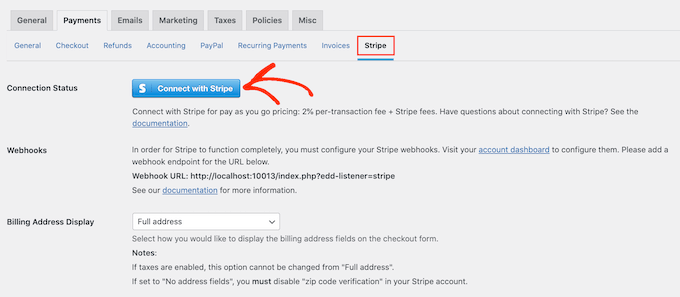
Isso abre um assistente de configuração, que o ajudará a conectar seu site ao Stripe.
Após configurar seu gateway de pagamento, não se esqueça de clicar no botão ‘Salvar Alterações’. Agora você pode adicionar um botão de comprar agora a qualquer página de produto do Easy Digital Downloads.
Passo 3: Crie um Novo Produto para Download
Para criar seu primeiro produto digital, vá para Downloads » Downloads. Em seguida, clique no botão ‘Adicionar Novo’.
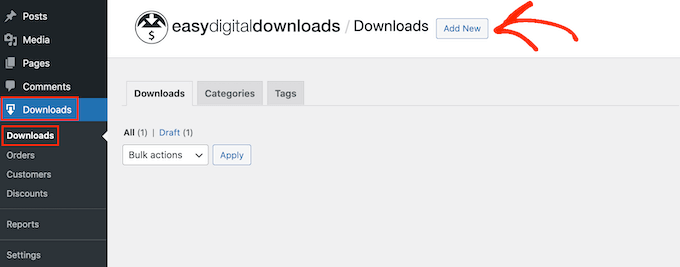
Agora você pode adicionar um título e uma descrição para o produto, fazer upload de uma imagem, adicionar categorias e tags, e muito mais.
Passo 4: Defina o Preço do Produto e Faça o Upload do Arquivo
O próximo passo é fazer o upload do produto. Pode ser um download de ebook, treinamento em vídeo, um guia em PDF, arte digital e gráficos, ou qualquer outro arquivo que o WordPress suporte.
Observação: Por padrão, o Easy Digital Downloads definirá seu produto como um download gratuito. É importante rolar até a seção ‘Opções do Produto’ e digitar o preço real do produto.
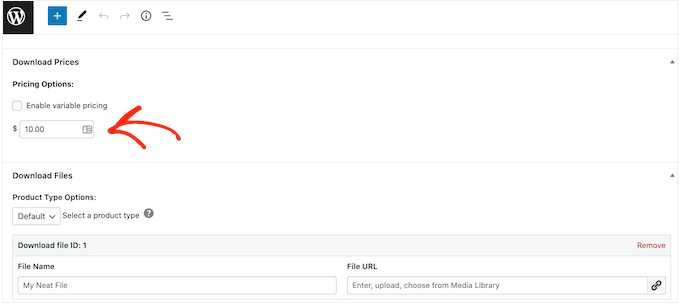
Dica Pro: Se você deseja vender um tipo de arquivo que o WordPress não suporta, como imagens SVG, arquivos PSD ou outros, consulte nosso guia sobre como permitir tipos de arquivo adicionais no WordPress.
Para adicionar seu arquivo para download, role até a seção ‘Arquivos para Download’.
No campo ‘Nome do Arquivo’, digite um nome para o arquivo para download. Depois de fazer isso, clique no botão ‘Fazer upload de um arquivo’.
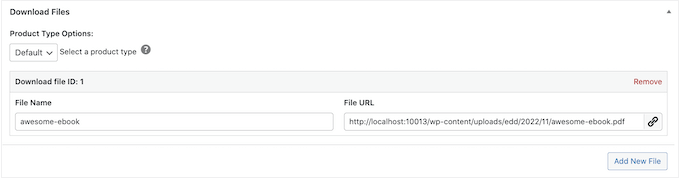
Isso abrirá a biblioteca de mídia do WordPress. Aqui, você pode escolher o arquivo que deseja vender como download digital.
Passo 5: Altere o Comportamento do Botão para 'Comprar Agora'
Quando estiver satisfeito com a configuração do seu produto, é hora de adicionar um botão de comprar agora.
No menu do lado direito, encontre a seção ‘Opções do Botão’. Aqui, clique no menu suspenso ‘Comportamento do Botão de Compra’ e escolha ‘Comprar Agora’.
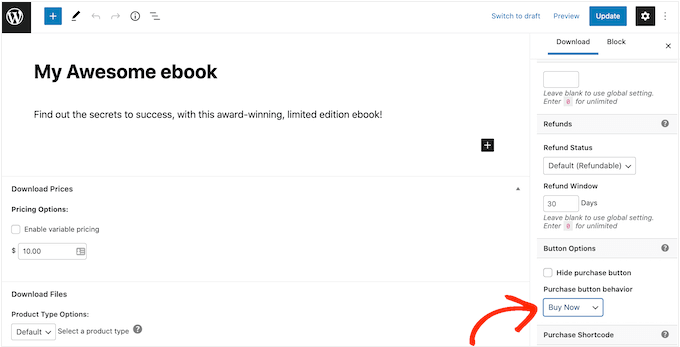
Agora você pode publicar o produto clicando em ‘Publicar’. Agora, se você visitar esta página de produto, verá o botão de comprar agora.
Você pode adicionar um botão de comprar agora a qualquer página de produto simplesmente seguindo o mesmo processo descrito acima.
Passo 6: Adicione um Botão Comprar Agora a Qualquer Página ou Post
Às vezes, você pode querer usar botões de comprar agora em outras partes da sua loja online.
Por exemplo, se você tiver uma landing page que promove um produto específico, você pode permitir que os clientes iniciem o processo de checkout diretamente dessa landing page.
Isso pode gerar mais vendas, incentivando compras por impulso e, ao mesmo tempo, removendo várias etapas da jornada do comprador.
Você pode fazer isso facilmente usando o bloco ‘Botão de Compra EDD’. Para usar este bloco, primeiro você precisa configurar um gateway de pagamento e criar pelo menos um produto seguindo o mesmo processo descrito acima.
Depois disso, basta abrir a página ou postagem onde você deseja adicionar seu botão de comprar agora no editor de conteúdo. Em seguida, clique no ícone ‘+’ e comece a digitar ‘Botão de Compra EDD’.
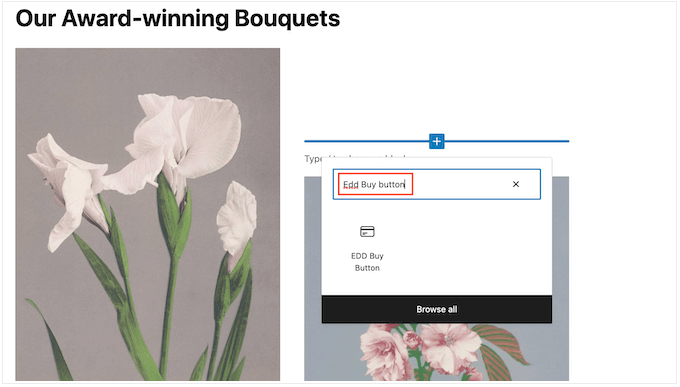
Quando o bloco correto aparecer, clique para adicioná-lo ao seu layout.
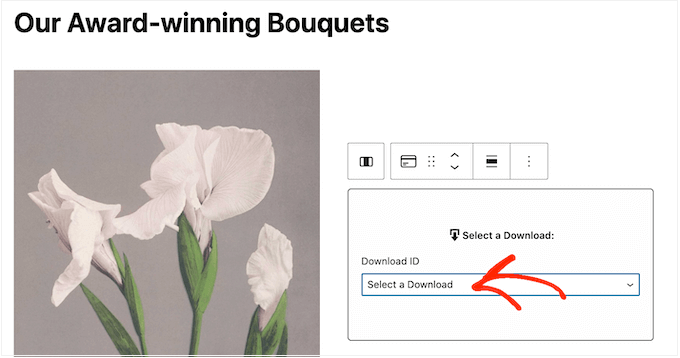
Agora você pode abrir o menu suspenso ‘Selecionar um Download’ e escolher o produto que será adicionado ao carrinho do cliente.
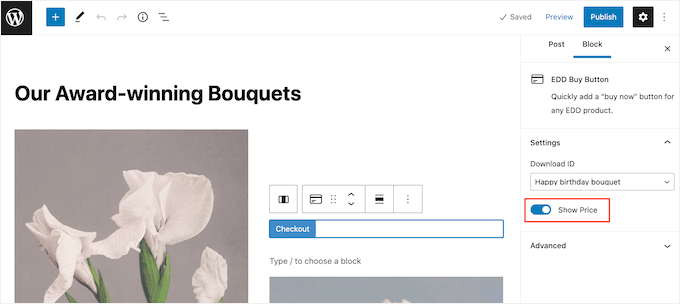
Por padrão, o Easy Digital Downloads exibirá o preço do produto no botão 'Comprar agora'.
Se você quiser ocultar o preço, clique para desativar o controle deslizante 'Mostrar Preço'.
Agora você pode publicar ou atualizar a página para torná-la ativa. Agora, se você visitar seu site WordPress, verá o botão 'Comprar agora' em ação.
Método 3: Adicionar um Botão de Compra Imediata à Sua Loja WooCommerce
Se você gerencia uma loja WooCommerce, talvez queira adicionar um botão de compra imediata às suas páginas de produto. Isso permite que os clientes iniciem o processo de checkout diretamente da página do produto, o que geralmente reduz as taxas de abandono de carrinho.
A maneira mais fácil de adicionar um botão de comprar agora à sua loja online é usando o plugin Buy Now Button for WooCommerce.
Ele adiciona automaticamente um botão Comprar Agora às suas páginas de produto, e você pode personalizar facilmente a aparência e o funcionamento nas suas configurações do WooCommerce.
Passo 1: Instale e Ative o Plugin
Primeiro, você precisará instalar e ativar o plugin Buy Now Button for WooCommerce. Se precisar de ajuda, consulte nosso guia sobre como instalar um plugin do WordPress.
Passo 2: Configurar as Definições do Botão Comprar Agora
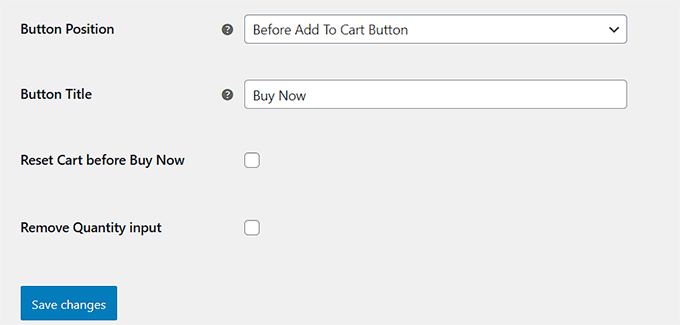
Após a ativação, acesse a página WooCommerce » Configurações » Comprar Agora » Geral no seu painel do WordPress. Aqui você precisa marcar a caixa ‘Ativar botão Comprar Agora’.
Depois disso, você pode optar por redirecionar os clientes diretamente para a página de checkout (pulando a página do carrinho) ou exibir o formulário de checkout em um pop-up.
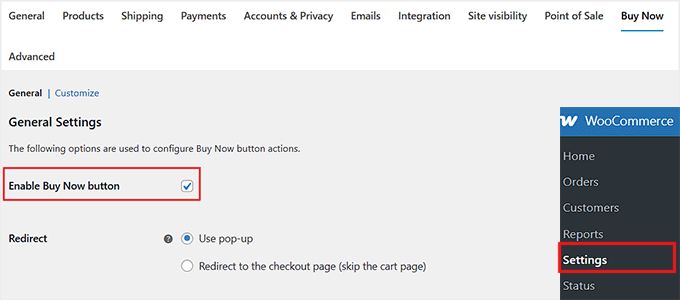
Você também pode definir a posição do botão na página do produto para aparecer antes ou depois do botão ‘Adicionar ao Carrinho’, ou até mesmo antes ou depois da entrada de quantidade.
Além disso, você pode alterar o texto do botão para algo como “Comprar Agora”, redefinir o carrinho antes de uma nova compra e remover a entrada de quantidade para otimizar a experiência de checkout.
Quando terminar, não se esqueça de clicar no botão ‘Salvar Alterações’ para armazenar suas configurações.
Em seguida, mude para a aba ‘Personalizar’ no topo para ajustar a aparência do botão.
Você pode usar o estilo padrão do seu tema ou personalizá-lo com suas cores de texto, fundo e borda preferidas, incluindo estados de hover.
Você também pode ajustar as dimensões do botão, adicionando preenchimento, margens e ajustando a largura ou altura. Para mais controle, você pode adicionar CSS personalizado.
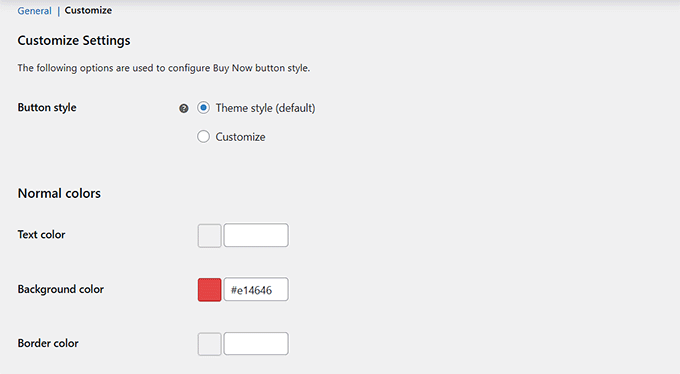
Assim que estiver satisfeito com as configurações, certifique-se de salvar suas alterações.
Etapa 3: Verifique suas páginas de produto
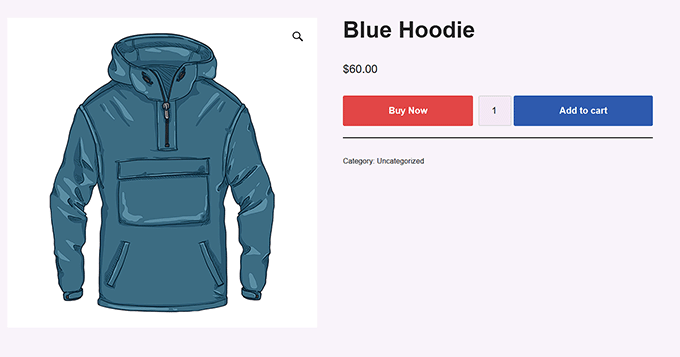
Agora, visite qualquer página de produto em sua loja WooCommerce. Você deverá ver o novo botão 'Comprar Agora' exibido ao lado do botão padrão 'Adicionar ao Carrinho'.
Quando um cliente clicar nele, ele será redirecionado diretamente para o checkout ou verá um pop-up, dependendo das suas configurações.
Bônus: Mais Truques para Lojas Online para Impulsionar Vendas
Agora que você aprendeu como adicionar um botão Comprar Agora, aqui estão algumas estratégias comprovadas para melhorar sua loja online e vender mais:
- Mostre Recomendações de Produtos: Sugira produtos relacionados para ajudar os clientes a encontrar itens que eles possam gostar. Isso melhora a experiência de compra deles e pode ser feito através de upsells, cross-sells ou e-mails automatizados.
- Adicione uma Página de Avaliações de Clientes: Crie confiança com novos clientes mostrando experiências positivas de compradores anteriores. Para instruções passo a passo, consulte nosso guia sobre como adicionar uma página de avaliações de clientes no WordPress.
- Use FOMO para Aumentar Conversões: FOMO, ou o ‘medo de ficar de fora’, cria um senso de urgência. Você pode usar essa tática promovendo ofertas por tempo limitado ou exibindo contadores regressivos em seu site. Para instruções completas, consulte nosso guia sobre como usar FOMO para aumentar conversões em seu site WordPress.
Esses truques ajudarão você a aumentar as vendas e levar sua loja para o próximo nível.
Esperamos que este artigo tenha ajudado você a aprender como adicionar um botão 'comprar agora' no WordPress. Você também pode consultar nosso guia sobre como adicionar facilmente um link de download no WordPress ou nosso tutorial sobre como limitar a quantidade de compra no WordPress.
Se você gostou deste artigo, por favor, inscreva-se em nosso Canal do YouTube para tutoriais em vídeo do WordPress. Você também pode nos encontrar no Twitter e no Facebook.




Jiří Vaněk
Gostaria de perguntar se é possível rastrear efetivamente as conversões de tal botão. Gostaria de saber, por exemplo, quantas pessoas que visitaram a página realmente clicaram neste botão. Isso é importante para mim para medir o sucesso de uma página com este botão.
WPBeginner Support
You can use a plugin like MonsterInsights to track the button clicks, our guide below covers the specifics
https://www.wpbeginner.com/wp-tutorials/how-to-track-link-clicks-and-button-clicks-in-wordpress/
Admin