


Gerenciamos sites WordPress há mais de uma década, e um recurso que sempre recomendamos é mostrar quando uma postagem foi atualizada pela última vez. É um pequeno detalhe que faz uma grande diferença.
É por isso que, no WPBeginner, exibimos a data da última atualização em todas as nossas postagens. Isso mostra aos leitores que nosso conteúdo é atual, preciso e confiável.
O que muitos proprietários de sites não percebem é que isso também pode ajudar com SEO. Os motores de busca favorecem conteúdo que é atualizado regularmente.
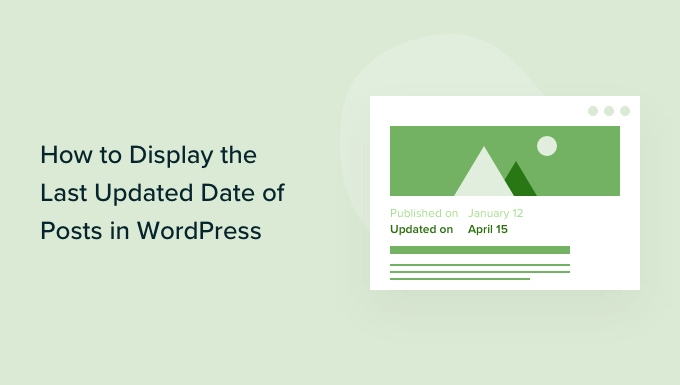
Neste guia, mostraremos várias maneiras de exibir a data da última atualização de postagens no WordPress.
💡 Resposta Rápida: Exibindo a Data da Última Atualização
Se você não tem tempo para ler o guia completo, aqui está a resposta rápida sobre os dois melhores métodos para mostrar quando suas postagens foram modificadas pela última vez:
- Método 1 (Recomendado): Use o plugin WPCode. Este é o método mais seguro e fácil. Funciona para todos os temas (incluindo temas de Bloco) e permite que você insira a data sem arriscar erros no site.
- Método 2 (Avançado): Editar Arquivos do Tema. Isso envolve adicionar código aos seus arquivos
functions.phpou de template. É mais adequado para desenvolvedores ou para aqueles que usam temas Clássicos e se sentem confortáveis com PHP.
Por que exibir a data da última atualização de suas postagens no WordPress?
Quando os visitantes visualizam uma postagem ou página em seu blog WordPress, seu tema WordPress mostrará a data em que a postagem foi publicada. Isso é bom para a maioria dos blogs e sites estáticos.
No entanto, o WordPress também é usado por sites onde artigos antigos são atualizados regularmente. Nessas publicações, é importante exibir a data e a hora em que a postagem foi modificada pela última vez.
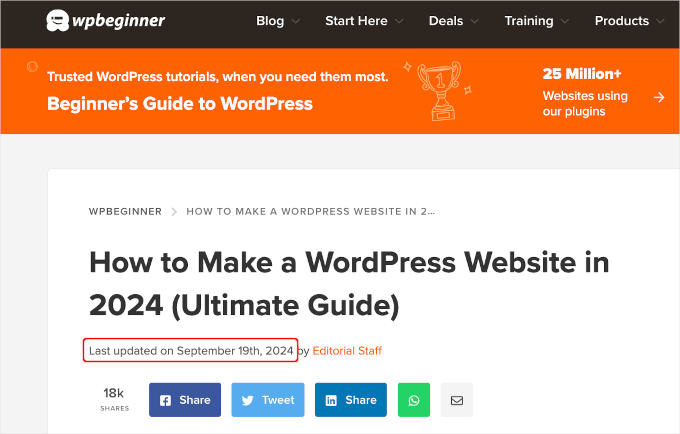
Por exemplo, no WPBeginner, atualizamos regularmente nossos tutoriais e mostramos a data de 'última atualização' em cada postagem. Se exibíssemos apenas a data de publicação, nossos leitores pularíam a postagem, assumindo que a informação está desatualizada.
Outro exemplo são os sites de notícias. Eles frequentemente atualizam histórias antigas para mostrar novos desenvolvimentos, adicionar correções ou inserir arquivos de mídia. Se eles mostrassem apenas a data de publicação, seus usuários perderiam essas atualizações.
Além disso, o Google e outros mecanismos de busca gostam de classificar as informações mais atualizadas. Exibir sua data de atualização ajuda o Googlebot e outros a saberem quando o post foi tocado pela última vez.
Observação: Lembre-se de que simplesmente alterar a data não é suficiente. Você deve genuinamente melhorar o conteúdo para que essa estratégia seja eficaz.
Como Exibir a Data da Última Atualização de Seus Posts no WordPress
Este tutorial exige que você adicione código aos seus arquivos WordPress. Se você nunca fez isso antes, recomendamos que dê uma olhada em nosso guia sobre como copiar e colar código no WordPress.
Com isso em mente, mostraremos 2 métodos para exibir facilmente a data da última atualização de seus posts no WordPress. Você pode clicar nos links de salto abaixo para usar o método de sua preferência.
- Método 1: Exibindo a Data da Última Atualização Antes do Conteúdo do Post
- Método 2: Adicionando a Data da Última Atualização em Modelos de Tema
- Dica Bônus: Como Gerenciar a Data da Última Atualização de Seus Posts
- Tutorial em Vídeo
- Perguntas Frequentes Relacionadas a Exibir a Data da Última Atualização de Suas Postagens
Vamos começar!
Método 1: Exibindo a Data da Última Atualização Antes do Conteúdo do Post
Você pode facilmente mostrar a data da última atualização antes do seu conteúdo adicionando código personalizado ao seu site. No entanto, mesmo o menor erro no código pode tornar seu site inacessível.
É por isso que recomendamos o uso do WPCode. Nós o testamos exaustivamente e descobrimos que é a maneira mais segura e fácil de adicionar código personalizado.
Para saber mais sobre nossa experiência, confira nossa avaliação do WPCode.
Primeiro, você precisará instalar e ativar o plugin gratuito WPCode. Para mais informações, veja nosso guia passo a passo sobre como instalar um plugin do WordPress.

Observação: A versão premium do WPCode tem mais recursos! Portanto, se você gostar da versão gratuita, pode fazer o upgrade e aproveitar uma biblioteca de nuvem privada, um addon de pixel de conversão, controles de acesso integrados e suporte a multi-site. Para saber mais sobre o plugin, você pode conferir nossa avaliação completa do WPCode.
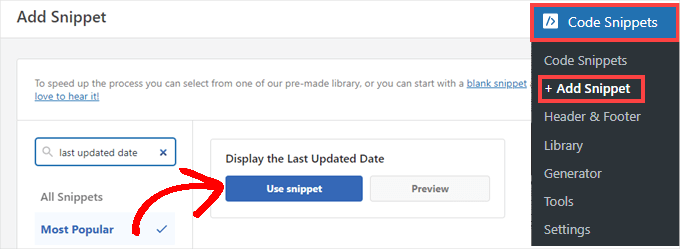
Assim que o plugin for ativado, navegue até Snippets de Código » + Adicionar Snippet no seu painel do WordPress. Procure por ‘data da última atualização’ e passe o mouse sobre o resultado intitulado ‘Exibir a Data da Última Atualização’.
O código verifica se a data de publicação de uma postagem e as datas de última modificação são diferentes. Especificamente, ele verifica se a postagem foi atualizada mais de 24 horas após sua publicação. (Esta é a maneira como fazemos isso aqui no WPBeginner.)
Em seguida, você pode simplesmente clicar no botão ‘Usar Snippet’.
Em seguida, você verá a tela 'Editar Snippet'. O WPCode já configurou o snippet para você.
Tudo o que você precisa fazer é alternar o interruptor para ‘Ativo’ e clicar em ‘Atualizar’ quando estiver pronto.
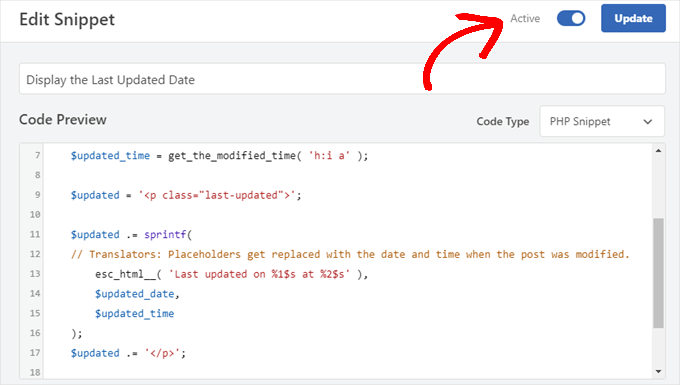
O trecho de código exibe a data de atualização usando os estilos padrão do seu tema. Você pode usar CSS personalizado para deixá-lo mais bonito.
Simplesmente vá para Aparência » Personalizar e clique na aba 'CSS Adicional'. Você pode colar o seguinte snippet de CSS lá como ponto de partida:
.last-updated {
    font-size: small;
    text-transform: uppercase;
    background-color: #fffdd4;
}
E é assim que fica em nosso site de demonstração do WordPress:
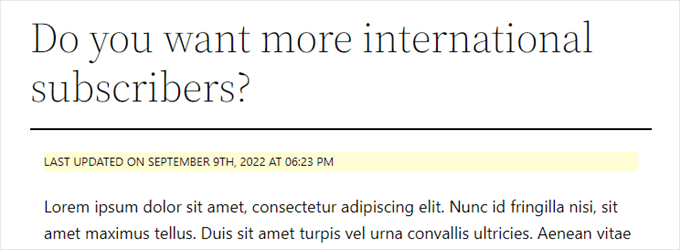
Além disso, se você for um usuário avançado e se sentir confortável para fazê-lo, pode adicionar o seguinte ao arquivo functions.php do seu tema.
Basta conectar-se ao seu site via FTP ou através do gerenciador de arquivos do seu provedor de hospedagem WordPress e encontrar o arquivo na pasta /wp-content/themes/nomedoseutema/ do seu site.
$u_time          = get_the_time( 'U' );
$u_modified_time = get_the_modified_time( 'U' );
// Only display modified date if 24hrs have passed since the post was published.
if ( $u_modified_time >= $u_time + 86400 ) {

	$updated_date = get_the_modified_time( 'F jS, Y' );
	$updated_time = get_the_modified_time( 'h:i a' );

	$updated = '<p class="last-updated">';

	$updated .= sprintf(
	// Translators: Placeholders get replaced with the date and time when the post was modified.
		esc_html__( 'Last updated on %1$s at %2$s' ),
		$updated_date,
		$updated_time
	);
	$updated .= '</p>';

	echo wp_kses_post( $updated );
}
Método 2: Adicionando a Data da Última Atualização em Modelos de Tema
Observação: Este método destina-se a temas Clássicos mais antigos. Se você estiver usando um tema de blocos moderno (FSE) como o Twenty Twenty-Four, recomendamos usar o Método 1 em vez disso.
Você também pode exibir a data de atualização editando arquivos específicos do tema do WordPress.
Muitos temas do WordPress usam suas próprias tags de modelo para mostrar metadados de postagem como data e hora. Outros temas usam modelos de conteúdo ou partes de modelos.
Você precisa procurar o arquivo que contém o código responsável por exibir a data e a hora. Em seguida, você pode substituir esse código pelo seguinte ou adicioná-lo logo após.
$u_time = get_the_time('U');
$u_modified_time = get_the_modified_time('U');
if ($u_modified_time >= $u_time + 86400) {
echo "<p>Last modified on ";
the_modified_time('F jS, Y');
echo " at ";
the_modified_time();
echo "</p> "; }
Importante: Recomendamos fortemente criar um tema filho antes de fazer alterações nos arquivos do seu tema. Se você editar o tema pai diretamente, suas alterações serão perdidas quando você atualizar o tema. Você também deve criar um backup completo do seu site WordPress.
Se você não quiser exibir a hora em que a postagem foi atualizada, pode simplesmente remover as linhas de código que se referem a the_modified_time().
É assim que ficou em nosso site de demonstração. Com o tema Twenty Twenty-One, adicionamos o trecho de código ao arquivo template-tags.php dentro da pasta inc.
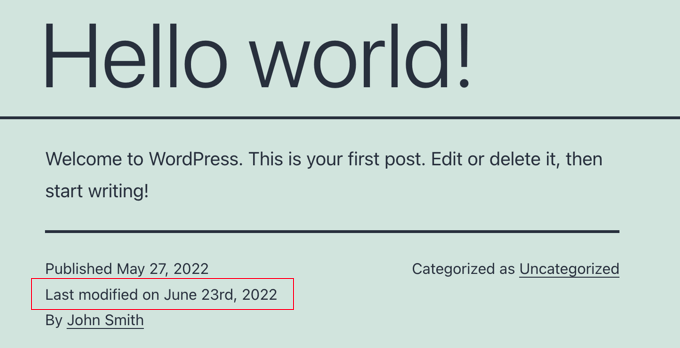
Dica Bônus: Como Gerenciar a Data da Última Atualização de Seus Posts
Agora que adicionamos a data da última atualização para cada postagem, ela será atualizada automaticamente toda vez que você fizer uma alteração em qualquer postagem. Mas e se você estiver fazendo apenas uma pequena correção em vez de uma atualização completa, como corrigir um erro de ortografia ou adicionar uma tag?
Para pequenas alterações, geralmente é melhor deixar a data de modificação inalterada de uma perspectiva de SEO. Seus leitores verão então a data em que a última atualização importante foi feita na postagem.
AIOSEO, também conhecido como All in One SEO, é o melhor plugin de SEO para WordPress do mercado. Ele ajuda você a melhorar os rankings de busca sem aprender jargões complicados, para que você possa aumentar o tráfego do seu site.

Se você já está usando o AIOSEO para melhorar seus rankings nos motores de busca, então você pode usá-lo para gerenciar a data de modificação de suas postagens também.
Se você ainda não o fez, a primeira coisa a fazer aqui é instalar e ativar o AIOSEO. Você pode aprender mais em nosso guia sobre como configurar corretamente o All in One SEO para WordPress.
Observação: Você pode usar a versão gratuita do AIOSEO para realizar esta tarefa. No entanto, ao adquirir a versão pro, você poderá acessar recursos avançados como ferramentas de IA do ChatGPT, rastreamento de decaimento de conteúdo, um gerenciador de redirecionamentos e um assistente de links internos. Para mais informações, você pode ler nossa análise completa do AIOSEO.
Após a ativação, você encontrará uma nova caixa de seleção rotulada 'Não atualizar a data de modificação' ao editar posts. Você pode marcar a caixa ao fazer pequenas alterações em um post.
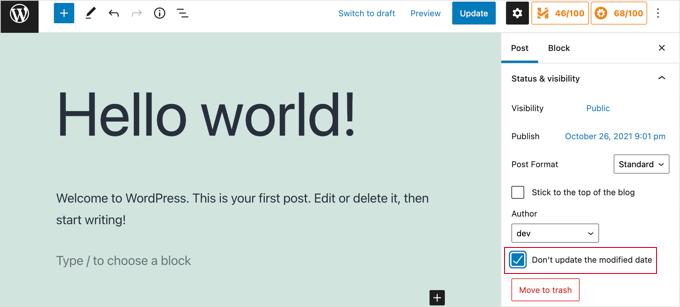
Isso é útil ao corrigir erros de digitação ou erros simples, e você pode desmarcar a caixa ao fazer alterações que deseja que seus leitores e mecanismos de pesquisa saibam.
Tutorial em Vídeo
Precisa de um guia visual? Então, você pode apreciar nosso rápido tutorial em vídeo apresentando o WPCode:
Perguntas Frequentes Relacionadas a Exibir a Data da Última Atualização de Suas Postagens
Aqui estão algumas perguntas que nossos leitores fizeram com frequência sobre como mostrar a data da última atualização das postagens do WordPress:
Como posso saber quando o WordPress foi atualizado pela última vez?
Para verificar o status do seu software principal do WordPress, vá para Painel » Atualizações.
Se você estiver procurando pela última vez que uma postagem específica foi atualizada, verifique os metadados da data sob o título ou olhe o painel 'Revisões' dentro do editor de postagem.
Como exibir a data da postagem no WordPress?
A maioria dos temas do WordPress exibe automaticamente a data de publicação sob o título da postagem. Para mostrar a data da última modificação em vez disso, você normalmente precisa adicionar um trecho de código ao seu tema ou usar um plugin como o WPCode, conforme detalhado neste guia.
Como descobrir quando uma página foi atualizada pela última vez?
Verifique os metadados geralmente localizados acima ou abaixo do título do artigo. Se a data estiver oculta, você pode clicar com o botão direito na página, selecionar “Exibir código-fonte da página” e procurar pela tag de esquema dateModified para ver o carimbo de data/hora exato.
Como vejo o histórico de alterações no WordPress?
Abra a postagem ou página específica no editor de blocos do WordPress. Na barra lateral de configurações à direita, procure pela aba ‘Revisões’. Clicar nela abre uma linha do tempo onde você pode comparar alterações e restaurar versões anteriores do seu conteúdo.
Para começar, consulte nosso guia para iniciantes sobre revisões de postagens do WordPress.
Esperamos que este tutorial tenha ajudado você a aprender como exibir a data da última atualização de suas postagens no WordPress. Você também pode querer aprender como desativar fontes do Google em seu site WordPress e ver nossa lista de exemplos excelentes de sites WordPress que você deve conferir.
Se você gostou deste artigo, por favor, inscreva-se em nosso Canal do YouTube para tutoriais em vídeo do WordPress. Você também pode nos encontrar no Twitter e no Facebook.




Suman Sourabh
Útil. Acho que podemos usar o plugin WP Last Modified Info também. Eu o usei para exibir a “data da última atualização” em uma página. Basicamente, tive que copiar o trecho de PHP e colar no arquivo do tema. Funcionou perfeitamente.
Jiří Vaněk
Obrigado pelo trecho. Funciona perfeitamente. Tenho um site bilíngue e editei o trecho usando IA para que estivesse na mutação de idioma correta nas versões CZ e EN. Mas usei seu trecho como base e funciona muito bem.
Bobbi
Como você faz para o Bing puxar a data de atualização em vez da data de publicação original? Eu configurei para que o Google faça isso, mas o Bing parece não querer.
WPBeginner Support
Se você adicionou isso recentemente, precisará dar tempo ao Bing para rastrear o conteúdo do seu site novamente.
Admin
Daniel M.
Simplesmente use `echo “the_modified_date()”` onde você quiser mostrá-lo nos seus arquivos de tema.
WPBeginner Support
Isso é melhor usado dentro do loop do WordPress se você quiser usá-lo, recomendamos o segundo método neste guia se você quisesse algo semelhante.
Admin
Ajit Kumar
Olá, estou usando o tema WordPress Twenty Twenty-Three. Usei o código acima que você forneceu no meu Function.php. Agora a data da última atualização está aparecendo em todas as postagens. Eu estava esperando o rastreamento do Google e, depois que o Google rastreou, os dados mostraram a data de publicação em vez da data de atualização.
How to get an Updated date on my Google Rich Snippet Please help I am very Thank full to you!
Muito obrigado!
WPBeginner Support
Se você remover a data de publicação de suas postagens, isso pode ajudar o Google a mostrar a data de atualização em vez disso, mas não há garantia da data que o Google mostrará, pois o Google determina qual ele decide mostrar.
Admin
Imran
Eu tentei isso, mas mostra a data de publicação original e a data da última atualização.
Eu quero mostrar
se a postagem foi atualizada - mostrar a data de atualização
senão
apenas mostrar a data original.
Como fazer isso.
WPBeginner Support
Para o que você deseja, você precisaria adicionar uma instrução else que tivesse a opção original do seu tema para exibir a data usando o método para editar o template do seu tema a partir deste artigo. Um exemplo do que você adicionaria é o código abaixo:
else {
// Código do tema
}
Admin
Adam Baney
O código para inserir em um arquivo de tema funcionou perfeitamente! Eu o adicionei como uma função no meu arquivo functions.php e o chamei na página. Isso me permite atualizar o código em 1 lugar, e ele será atualizado em todo o meu site, caso eu queira mostrar a data da última modificação para vários tipos de postagem ou em modelos personalizados. Obrigado!
WPBeginner Support
Fico feliz que nosso guia tenha sido útil!
Admin
MOHAMMED AQRABI
Tenho uma pergunta, por exemplo, se eu agora exibir a data da última atualização do artigo e eu tiver 800 artigos e todas as datas mudaram para todos os artigos de uma vez, isso afetará ou prejudicará os motores de busca?
WPBeginner Support
Não deve causar problemas, você precisaria principalmente dar tempo para o Google rastrear novamente suas datas atualizadas.
Admin
Raphael
Muito obrigado por este tutorial!
Eu usei o primeiro método e funcionou perfeitamente para mim, mas estou tendo um problema: a postagem ainda está mostrando a data de publicação na pesquisa do Google em vez da data da última atualização.
Como posso resolver isso?
WPBeginner Support
Dependeria de quão recentemente mudou, se você acabou de adicionar a data de atualização, precisaria esperar o Google rastrear novamente sua postagem.
Admin
Masrafi
Olá, este foi um blog e vídeo muito úteis. Mas quando aplico, ele mostra no final do conteúdo. Por favor, me diga a solução
WPBeginner Support
Você pode precisar verificar com o suporte do seu tema específico para verificar a colocação do seu código, caso seu tema tenha um método diferente para exibir a data de publicação.
Admin
Dean
existe uma maneira de ocultar isso em páginas e mostrar apenas em postagens de blog? obrigado
WPBeginner Support
You would want to use the second method in this article for that
Admin
Gianluigi Filippelli
if ( get_post_type() ‘page’ ){ return $custom_content; } else { return $content; }
Laura
Apenas uma pergunta rápida, a data de atualização aparece no final das minhas postagens, em vez do início.
Existe uma solução para garantir que a nova data de atualização esteja no início das postagens?
WPBeginner Support
It would depend on how your theme is designed. If you reach out to your theme’s support they should be able to help you place it in the correct location
Admin
Raman
Olá Equipe,
Consigo imprimir a data atualizada, mas ela está sendo renderizada abaixo da imagem em destaque. Você pode me aconselhar como imprimir a data atualizada no topo da imagem em destaque, ou seja, logo abaixo do título.
WPBeginner Support
Você deve entrar em contato com o suporte do seu tema específico e eles deverão ser capazes de ajudar com essa colocação.
Admin
Sanaullah Farooq
Olá,
Quero mostrar apenas a data de atualização do post na página e nos resultados de busca em vez da data de publicação. Como posso conseguir isso? Já tentei de tudo.
WPBeginner Support
Se você não conseguir remover a data de publicação, recomendamos entrar em contato com o suporte do seu tema específico, e eles poderão ajudá-lo a removê-la.
Admin
Rachel Joan
OMG…
Obrigado por salvar minhas horas…
Obrigado por este código.
Você é o solucionador de problemas.
WPBeginner Support
Glad our guide was helpful
Admin
Danyl
Olá, e quanto à lista de usuários que atualizaram o post?
WPBeginner Support
You would want to take a look at your post revisions for that information
Admin
ali karimi
muito obrigado pela sua ajuda
WPBeginner Support
You’re welcome
Admin
Ankit Sheoran
A última atualização não está aparecendo no Google, o que devo fazer, mas está aparecendo no meu site
WPBeginner Support
Se a alteração for recente, você precisará esperar que o cache do Google seja limpo. Caso contrário, você deve verificar com o suporte do seu tema para garantir que eles não estejam definindo a data de publicação específica em outro lugar.
Admin
Shubham Davey
E se eu quiser mostrar apenas a data de atualização e não a data de publicação? O método mostrado aqui exibe ambas as datas, publicada e atualizada. Eu não quero isso, apenas a data de atualização, só isso.
WPBeginner Support
Dependeria do seu tema, mas você usaria o método 2 para substituir a exibição da data da última edição. A localização desse código varia de tema para tema.
Admin
Charles
Olá, apliquei o código, mas ele continua dando erro
WPBeginner Support
Dependeria do erro específico, mas para os motivos mais comuns, você pode dar uma olhada em nosso artigo aqui:
https://www.wpbeginner.com/beginners-guide/beginners-guide-to-pasting-snippets-from-the-web-into-wordpress/
Admin
John
O código PHP funcionou muito bem, mas como faço para limitá-lo apenas a páginas de posts? Depois de adicionar o código ao functions.php, ele exibiu a última atualização em ambas as páginas e posts. O que preciso adicionar para limitá-lo apenas a posts?
Obrigado,
John
WPBeginner Support
Para limitar a postagens, você usaria uma instrução if após a função:
function wpb_last_updated_date( $content ) {

if ( is_single() ) {
e adicionar um
}de fechamento acima da linha add_filterAdmin
John
Obrigado pela rápida resposta!
Tentei o código, mas ele impede que minhas páginas de blog sejam renderizadas. No entanto, minhas páginas de posts de blog continuam funcionando e exibindo a data da última atualização.
Você tem alguma ideia do porquê isso acontece?
WPBeginner Support
Você pode querer entrar em contato com o suporte do seu tema, este código não deveria impedir a renderização do conteúdo, a menos que algo específico do tema esteja em conflito com ele.
Romeo
Ainda funcionou em setembro de 2019 para um dos meus sites. Para o meu site baseado em Genesis, precisei usar o plugin Genesis Simple Edits para modificar facilmente as informações do post, pois eles colocam as informações do post em um array, em vez de em uma função.
WPBeginner Support
Obrigado por compartilhar o que funcionou para você
Admin
sarkariyojanainfo
Obrigado por este post, eu tentei e está funcionando bem..
WPBeginner Support
You’re welcome, glad our article could be helpful
Admin
Kirsty
Olá,
Estou tendo o problema oposto – tenho um site novo e retrocedi meus posts para a data em que foram criados originalmente, mas meu site está mostrando as datas em que foram atualizados pela última vez.
Qualquer conselho sobre como consertar isso, ou se houver um link para outro tutorial para isso seria muito apreciado, não consigo encontrar um!
Obrigado.
WPBeginner Support
Por padrão, o WordPress deve funcionar assim, você pode querer entrar em contato com o suporte do tema específico que você está usando para ver se eles têm uma configuração para isso.
Admin
Giacomo
Olá, isso impactará o SEO se eu mostrar a data de postagem e a data de atualização?
Obrigado!
WPBeginner Support
A menos que eu ouça o contrário, não testamos o impacto no SEO de ter ambos exibidos ao mesmo tempo, mas os metadados da sua postagem devem informar aos mecanismos de busca qual data verificar.
Admin
Noz
Obrigado.. existe uma maneira de mostrar o campo Última modificação Somente Após um certo tempo da data da postagem?
ou seja, se no dia seguinte você editou uma postagem por algum motivo, não precisa mostrar como modificada.
WPBeginner Support
No momento não, mas certamente podemos considerar uma opção para fazer isso.
Admin
Bill Hogsett
Tenho uma página que lista livros que li e atualizo a página quando começo um novo livro.
Na página inicial do site, tenho um link no menu para a lista de livros. Gostaria de ter um botão, ou talvez apenas texto, ao lado do link da página inicial mostrando a última vez que a página da lista de livros foi atualizada.
Alguma sugestão?
Obrigado.
WPBeginner Support
Você pode adicionar um widget de texto ou editar manualmente o título do item do menu quando atualizar a página.
Admin
Herbert
Estou usando o Método 1, pois o Método 2 não parece funcionar no meu tema. Existe uma maneira de o texto ser exibido na parte inferior da postagem? Sua resposta significaria muito. Obrigado.
WPBeginner Support
Para realocar a data de publicação, você deve entrar em contato com o suporte do tema que você está usando atualmente para saber como fazer isso com seu tema.
Admin
Pete
Isso é ótimo. Pergunta rápida, não consigo fazer com que ele apareça apenas em postagens e não em páginas? Tentei adicionar o método 2 ao template de postagem única, mas isso não pareceu funcionar. Ele não contém nada sobre data ou hora. Mesmo que a data seja exibida no cabeçalho.
Devo adicionar mais para mostrar data e hora no template de postagem única?
WPBeginner Support
Seu tema específico pode estar buscando essas informações de outro arquivo. Se você entrar em contato com o suporte do seu tema específico, eles deverão ser capazes de ajudar.
Admin
Tudor
Olá, como fazer a data da última atualização aparecer apenas em páginas específicas?
Alexander
Olá, muito obrigado por este guia dado gratuitamente.
Suponha que eu não queira mostrar a data de publicação, mas apenas a data da última atualização? Como posso modificar o código para conseguir isso, por favor?
Obrigado
Alexander
WPBeginner Support
Você precisaria modificar os templates do seu tema, pois cada tema é diferente, você precisaria verificar com o suporte do seu tema onde a data de publicação está localizada
Admin
Melanie
Olá,
Achei suas informações úteis. Mas talvez você possa responder mais duas perguntas:
Quando é melhor atualizar completamente um post, ou seja, republicá-lo, em vez de apenas fornecer as informações de "última atualização"? Às vezes, republicar algo parece trapaça – é uma maneira preguiçosa de atualizar meu blog.
Também li que ter duas datas em um post pode confundir o Google ao rastrear meu site. Claro, eu gostaria que eles pegassem a data mais recente para que ela aparecesse ao lado da descrição nos resultados de pesquisa. Existe uma maneira de mostrar uma ou outra?
No momento, removi a data de entrada em posts enquanto utilizo a data de "última atualização" (usando CSS para ambas). O problema é que, se eu não atualizei algo, então não aparece nenhuma data, o que também é um erro, de acordo com o post acima.
MUITO para abordar aqui, eu sei! Mas se você fosse tão gentil de considerar uma resposta, eu agradeceria.
Obrigado!
WPBeginner Support
Olá Melanie,
É melhor simplesmente atualizar um post se as mudanças forem pequenas. No entanto, se um post estiver completamente desatualizado e uma reescrita contiver informações totalmente novas, você pode publicá-lo como um novo artigo e redirecionar seu artigo antigo.
Admin
Dat Nguyen
Obrigado.
É muito útil.
Eu preciso disso.
Christie
Como faço para que a "última atualização" não apareça no topo de páginas específicas? Eu realmente só quero que apareça em posts de blog, não na minha página inicial, página de contato, etc.? obrigado.
Laura
Este código é excelente. Muito obrigado. Estou seguindo praticamente tudo isso, mas estou curioso sobre o que o número 86400 adicionado ao tempo de atualização está fazendo.
Agradeço antecipadamente.
WPBeginner Support
Olá Laura,
86400 é o número de segundos em um dia. O código verifica se o tempo modificado é maior ou igual a um dia.
Admin
Morsi
Olá, posso usar o primeiro método e usar o arquivo de tradução para traduzi-lo para o meu idioma?
Sunny Mui
Obrigado, isso foi útil para implementar o texto da última atualização no meu blog.
Um ponto, o código específico do tema está incorreto. Você esqueceu o “echo get_…” antes da função get_the_modified_time().
No momento, ele apenas diz:
o_tempo_modificado(‘F jS, Y’);
echo ” em “;
o_tempo_modificado();
Quando deveria dizer:
echo get_o_tempo_modificado(‘F jS, Y’);
echo ” em “;
echo get_o_tempo_modificado();