


私たちは10年以上WordPressサイトを運営しており、常に推奨している機能の1つは、投稿が最後にいつ更新されたかを表示することです。それは大きな違いを生む小さなディテールです。
だからこそ、WPBeginnerでは、WordPressのすべての投稿に常に最終更新日を表示しています。これにより、読者は私たちのコンテンツが新しく、正確で、信頼できるものであることを確認できます。
多くのサイトオーナーが気づいていないのは、これがSEOにも役立つということです。検索エンジンは定期的に更新されるコンテンツを高く評価します。
このガイドでは、WordPressで投稿の最終更新日を表示する複数の方法をご紹介します。
💡クイックアンサー:最終更新日を表示する
全体のガイドを読む時間がない場合は、投稿が最後に更新された日時を表示する2つの最良の方法についてのクイックアンサーを以下に示します。
- 方法1(推奨): WPCodeプラグインを使用します。これは最も安全で簡単な方法です。すべてのテーマ(ブロックテーマを含む)で機能し、サイトのエラーを発生させるリスクなしに日付を挿入できます。
- 方法2(上級): テーマファイルを編集する。これには、
functions.phpまたはテンプレートファイルにコードを追加することが含まれます。PHPに慣れている開発者またはクラシックテーマを使用している人に最適です。
WordPressで投稿の最終更新日を表示する理由
最終更新日を表示することで、読者はコンテンツが最新で積極的にメンテナンスされていることを確認できます。また、信頼性を向上させ、訪問者がウェブサイトにより多くの時間を費やすことを奨励することもできます。
WordPressで最終更新日を表示する主なメリットをいくつかご紹介します。
- 読者の信頼を築く:訪問者は、情報が最近レビューされ更新されたことをすぐに確認できます。
- コンテンツの信頼性を向上させる:これは、特にチュートリアル、製品レビュー、および時間の経過とともに変化するその他のコンテンツにとって重要です。
- エバーグリーンコンテンツを強調する:新しい日付を更新して表示することで、古い記事は何年にもわたって関連性を保つことができます。
- SEOの取り組みをサポートする:新しく更新されたコンテンツは、情報が最新で適切にメンテナンスされていることを検索エンジンに知らせる可能性があります。
- 混乱を減らす:読者は、記事に古い情報が含まれているのではないかと疑問に思う可能性が低くなります。
WPBeginnerでは、読者が正確で最新の情報を提供されていると確信できるため、多くの記事に最終更新日を表示しています。
📍注意:投稿の日付を変更するだけでは十分ではありません。最良の結果を得るには、実際にコンテンツを更新および改善していることを確認してください。
また、投稿の更新日に対して適切なスキーママークアップを追加するAIOSEOのようなSEOプラグインを使用することも良い考えです。これにより、検索エンジンはコンテンツが最後にいつ更新されたかを理解し、記事に関する追加のコンテキストを提供できます。
WordPressで投稿の最終更新日を表示する方法
このチュートリアルでは、WordPressファイルにコードを追加する必要があります。これを行ったことがない場合は、WordPressでコードをコピーして貼り付ける方法に関するガイドをご覧ください。
それを念頭に置いて、WordPressで投稿の最終更新日を簡単に表示するための2つの方法をご紹介します。
下のジャンプリンクをクリックして、希望する方法やその他の役立つセクションに移動してください。
さあ、始めましょう!
方法1:投稿コンテンツの前に最終更新日を表示する
ウェブサイトにカスタムコードを追加することで、コンテンツの前に最終更新日を簡単に表示できます。ただし、コードのわずかなエラーでもサイトにアクセスできなくなる可能性があります。
だからこそ、WPCodeをお勧めします。さまざまなWordPressセットアップで徹底的にテストした結果、エラー防止機能とスニペット管理のための直感的なインターフェースのおかげで、カスタムコードを追加する最も安全で簡単な方法であることがわかりました。
これが300万以上のウェブサイトが信頼している理由です。私たちの経験について詳しくは、WPCodeレビューをご覧ください。
まず、無料のWPCodeプラグインをインストールして有効化する必要があります。詳細については、WordPressプラグインのインストール方法に関するステップバイステップガイドをご覧ください。

注意:WPCodeのプレミアムバージョンには、さらに多くの機能があります!したがって、無料版がお気に召した場合は、アップグレードして、プライベートクラウドライブラリ、コンバージョンピクセルアドオン、組み込みアクセス制御、マルチサイトサポートをお楽しみいただけます。プラグインの詳細については、完全なWPCodeレビューをご覧ください。
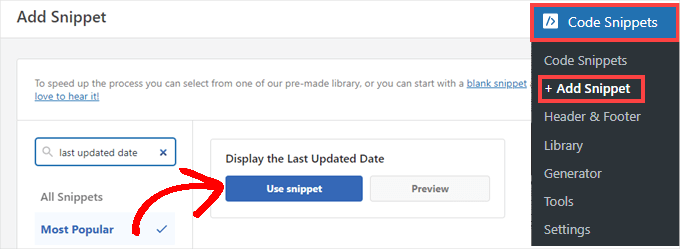
プラグインを有効化したら、WordPressダッシュボードのCode Snippets » + Add Snippetに移動します。「last updated date」を検索し、「Display the Last Updated Date」というタイトルの結果にマウスカーソルを合わせます。
このコードは、投稿の公開日と最終更新日が異なるかどうかを確認します。具体的には、投稿が公開されてから24時間以上後に更新されたかどうかを確認します。
この条件により、重要なコンテンツの更新のみが表示される最終更新日の変更をトリガーし、軽微な編集(タイポの修正など)が読者や検索エンジンにコンテンツの鮮度について誤解を与えるのを防ぎます。(WPBeginnerではこのように行っています。)
次に、「スニペットを使用」ボタンをクリックするだけです。
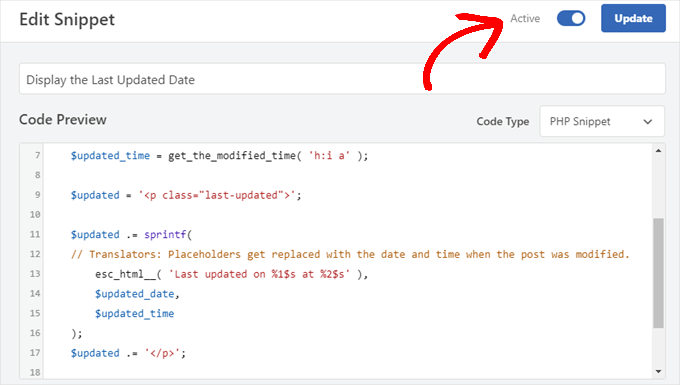
次に、「スニペットの編集」画面が表示されます。WPCodeはすでにスニペットを設定しています。
スイッチを「アクティブ」に切り替え、「更新」をクリックするだけです。
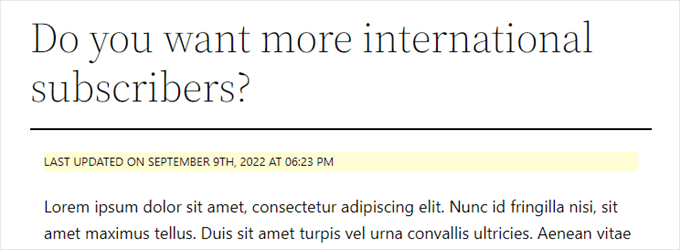
コードスニペットは、テーマのデフォルトのスタイルを使用して更新された日付を表示します。より見栄えを良くするために、カスタムCSSを使用できます。
単純に外観 » カスタマイズに移動し、「追加CSS」タブをクリックします。開始点として、次のCSSスニペットをそこに貼り付けることができます:
.last-updated {
    font-size: small;
    text-transform: uppercase;
    background-color: #fffdd4;
}
そして、デモのWordPressウェブサイトではこのようになります:
さらに、上級ユーザーで、そうすることに快適さを感じる場合は、テーマのfunctions.phpファイルに以下を追加できます。
FTP経由またはWordPressホスティングのファイルマネージャー経由でウェブサイトに接続し、サイトの/wp-content/themes/yourthemename/フォルダでファイルを見つけてください。
$u_time          = get_the_time( 'U' );
$u_modified_time = get_the_modified_time( 'U' );
// Only display modified date if 24hrs have passed since the post was published.
if ( $u_modified_time >= $u_time + 86400 ) {

	$updated_date = get_the_modified_time( 'F jS, Y' );
	$updated_time = get_the_modified_time( 'h:i a' );

	$updated = '<p class="last-updated">';

	$updated .= sprintf(
	// Translators: Placeholders get replaced with the date and time when the post was modified.
		esc_html__( 'Last updated on %1$s at %2$s' ),
		$updated_date,
		$updated_time
	);
	$updated .= '</p>';

	echo wp_kses_post( $updated );
}
コード内の'F jS, Y'および'h:i a'文字列を調整するか、WordPressダッシュボードの設定 » 一般の下にあるグローバルな日時設定を変更することで、日時フォーマットをカスタマイズできます。
方法2:テーマテンプレートに最終更新日を追加する
注意: この方法は、古いクラシックテーマを対象としています。Twenty Twenty-Four のようなモダンなブロックテーマ (FSE) を使用している場合は、代わりに「方法 1」を使用することをお勧めします。
特定の WordPress テーマファイルを編集して、更新日を表示することもできます。
テーマファイルを変更する前に子テーマを作成することを強くお勧めします。親テーマを直接編集すると、テーマを更新したときに変更が失われます。続行する前に、WordPressサイトの完全なバックアップを作成することもお勧めします。
とはいえ、日付と時刻の表示を担当するコードが含まれているテーマファイルを探す必要があります。次に、そのコードを次のもので置き換えるか、その直後に追加できます。
$u_time = get_the_time('U');
$u_modified_time = get_the_modified_time('U');

if ($u_modified_time >= $u_time + 86400) {
    echo "<p>Last modified on ";
    the_modified_time('F jS, Y');
    echo " at ";
    the_modified_time('h:i a'); // Explicitly set the time format
    echo "</p> ";
}
投稿が更新された時刻を表示したくない場合は、コードスニペットから次の行を削除する必要があります。
echo " at ";
the_modified_time('h:i a'); // Or the_modified_time(); if you used the original snippet
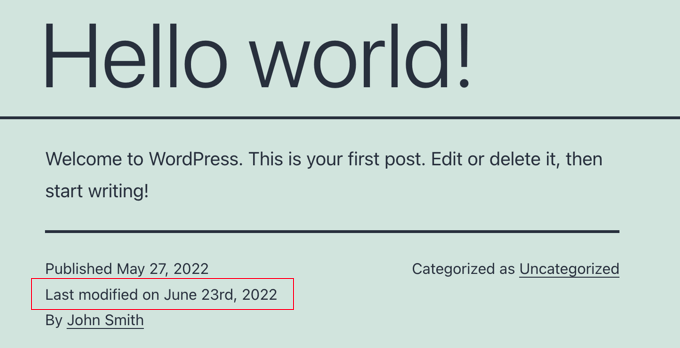
デモサイトではこのように表示されました。Twenty Twenty-One テーマでは、inc フォルダ内の template-tags.php ファイルにコードスニペットを追加しました。
WordPressで公開日と最終更新日のどちらを表示すべきか?
ほとんどの場合、可能な限り公開日と最終更新日の両方を表示することをお勧めします。
公開日は、記事が最初に書かれた時期を読者に伝えますが、更新日は、コンテンツが時間とともにレビューおよび更新されたことを示します。
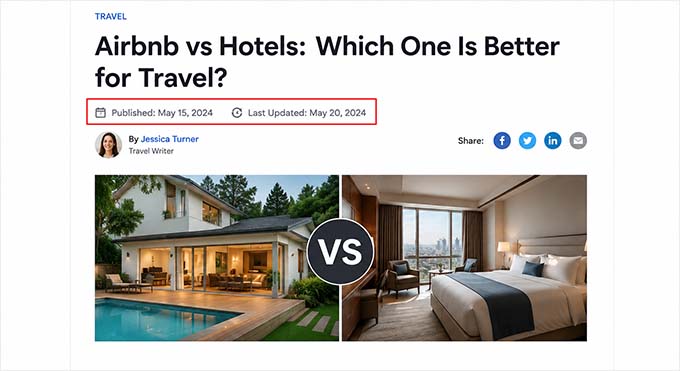
これは、ソフトウェア、ツール、またはベストプラクティスが進化するにつれて変更される可能性のあるチュートリアル、製品レビュー、およびその他のエバーグリーンコンテンツに特に役立ちます。
テーマで日付を1つしか表示できない場合は、定期的にメンテナンスされるコンテンツでは、最終更新日を表示する方が良い選択肢となることがよくあります。これにより、読者は情報が最新で最新であることをすばやく確認できます。
一部のウェブサイト所有者は、エバーグリーン記事で公開日を完全に非表示にすることを選択します。ただし、読者に最も多くのコンテキストと透明性を提供するために、可能な限り両方の日付を表示することをお勧めします。
ボーナスのヒント:投稿の最終更新日を管理する方法
各投稿に最終更新日を追加したので、投稿に変更を加えるたびに自動的に更新されます。しかし、スペルミスを修正したりタグを追加したりするなど、完全な更新ではなく小さな修正しか行っていない場合はどうなりますか?
小さな変更の場合、SEOの観点からは、変更日をそのままにしておくのが通常最善です。読者は、投稿が最後に大幅に更新された日付を確認できます。
AIOSEOは、All in One SEOとしても知られ、市場で最高のWordPress SEOプラグインです。300万以上のサイトで使用されており、複雑な専門用語を学ぶことなく検索ランキングを向上させるのに役立ちます。これにより、ウェブサイトのトラフィックを増やすことができます。

すでにAIOSEOを使用して検索エンジンのランキングを改善している場合は、投稿の更新日を管理するためにも使用できます。
まだ行っていない場合は、まずAIOSEOをインストールして有効化してください。WordPress用にAll in One SEOを正しく設定する方法に関するガイドで詳細を確認できます。
注意:このタスクを実行するためにAIOSEO無料版を使用できます。ただし、有料プランを購入すると、AI搭載SEOツール、リダイレクションマネージャー、内部リンクアシスタントなどの高度な機能にアクセスできるようになります。
詳細については、完全なAIOSEOレビューをお読みください。
有効化すると、投稿の編集時に「最終更新日を更新しない」というラベルの付いた新しいチェックボックスが表示されます。投稿に軽微な変更を加える場合は、このチェックボックスをオンにすることができます。
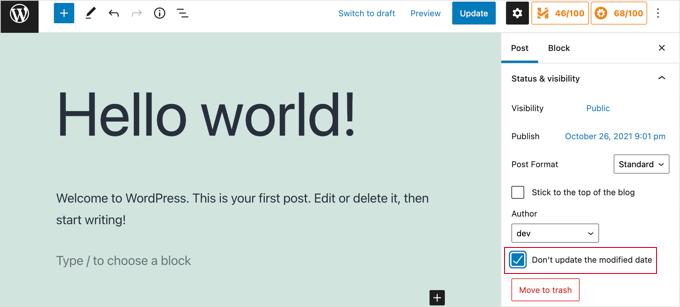
これは、タイプミスや簡単な間違いを修正するのに役立ちます。読者や検索エンジンに知ってもらいたい変更を加えるときは、チェックボックスをオフにすることができます。
動画チュートリアル
ビジュアルガイドが必要ですか?それなら、WPCodeを紹介する簡単なビデオチュートリアルがお役に立つかもしれません。
投稿の最終更新日を表示することに関連するよくある質問
WordPress の投稿の最終更新日を表示することに関して、読者からよく寄せられる質問をいくつかご紹介します。
WordPress が最後に更新されたのはいつか確認するにはどうすればよいですか?
WordPress コアソフトウェアのステータスを確認するには、ダッシュボード » 更新 に移動してください。
特定の投稿が最後に更新された日時を確認したい場合は、見出しの下にある日付メタデータをチェックするか、投稿エディタ内の「リビジョン」パネルを確認してください。
WordPress で投稿日を表示するにはどうすればよいですか?
ほとんどのWordPressテーマでは、投稿タイトルの下に公開日が表示されます。代わりに最終更新日を表示するには、通常、テーマにコードスニペットを追加するか、このガイドで説明されているようにWPCodeのようなプラグインを使用する必要があります。
ページが最後に更新されたのはいつかを知る方法は?
通常、記事の見出しの上または下に表示されるメタデータを確認してください。日付が非表示になっている場合は、ページを右クリックして「ページのソースを表示」を選択し、dateModifiedスキーマタグを検索して正確なタイムスタンプを確認できます。
WordPressで変更履歴を確認するにはどうすればよいですか?
WordPressのブロックエディターで特定の投稿またはページを開きます。右側の設定サイドバーで、「リビジョン」タブを探します。これをクリックすると、変更を比較したり、以前のバージョンのコンテンツを復元したりできるタイムラインが開きます。
開始するには、WordPressの投稿リビジョンに関する初心者向けガイドをご覧ください。
このチュートリアルがお役に立ち、WordPressで投稿の最終更新日を表示する方法を学べたことを願っています。また、WordPressウェブサイトでGoogleフォントを無効にする方法や、チェックすべき優れたWordPressウェブサイトの例のリストについても知りたいかもしれません。
この記事が気に入った場合は、WordPressのビデオチュートリアルのために、YouTubeチャンネルを購読してください。また、TwitterやFacebookでも私たちを見つけることができます。



スーマン・ソウラブ
参考になります。WP Last Modified Infoプラグインも使用できると思います。ページに「最終更新日」を表示するために使用しました。基本的に、phpスニペットをコピーしてテーマファイルに貼り付ける必要がありました。完璧に機能しました。
イジー・ヴァネック
スニペットをありがとうございます。完璧に動作します。私はバイリンガルなウェブサイトを持っており、AIを使ってスニペットを編集し、CZ版とEN版の両方で正しい言語の変異形になるようにしました。しかし、あなたのスニペットを基盤として使用し、それは素晴らしい働きをします。
ボビー
Bingに、元の公開日ではなく更新日を取得させるにはどうすればよいですか?Googleでは設定できているのですが、Bingではうまくいかないようです。
WPBeginnerサポート
最近追加したばかりの場合、Bingがサイトのコンテンツを再クロールする時間を設ける必要があります。
管理者
ダニエル・M
テーマファイル内の表示したい場所に「the_modified_date()」をエコーするだけです。
WPBeginnerサポート
それはWordPressループ内で使用するのがより適切です。もし似たようなものを求めているのであれば、このガイドの2番目の方法をお勧めします。
管理者
アジット・クマール
WordPressのTwenty Twenty-Threeテーマを使用しています。提供された上記のコードをfunctions.phpに記述しました。現在、すべての投稿に最終更新日が表示されています。Googleのクロールを待っていましたが、Googleがクロールした後、更新日ではなく公開日が表示されました。
Googleリッチスニペットの更新日を取得するにはどうすればよいですか?助けてください!本当に感謝しています!
本当にありがとうございます!
WPBeginnerサポート
投稿から公開日を削除すると、Googleが代わりに更新日を表示するのに役立ちますが、Googleが表示する日付は保証されません。Googleが表示する日付はGoogleが決定します。
管理者
イムラン
これを試しましたが、元の公開日と最終更新日の両方が表示されます。
表示したいのは
投稿が更新された場合は更新日を表示し
更新されていない場合は
元の表示日のみを表示することです。
これをどうすればいいですか。
WPBeginnerサポート
ご希望の機能を実現するには、else文を追加する必要があります。このelse文には、この記事のテーマテンプレートを編集する方法を使用して日付を表示する、テーマの元のオプションを含めます。追加するコードの例は以下のとおりです。
else {

// テーマのコード

}
管理者
アダム・バニー
テーマファイルに挿入するコードは完璧に機能しました!functions.phpファイルに関数として追加し、ページで呼び出しました。これにより、コードを1か所で更新でき、複数の投稿タイプやカスタムテンプレートで最終更新日を表示したい場合に、サイト全体に更新されます。ありがとうございます!
WPBeginnerサポート
ガイドがお役に立てて嬉しいです!
管理者
モハメド・アクラビ
質問があります。例えば、記事の最終更新日を表示していて、800記事すべての日付が一度に変更された場合、検索エンジンに影響したり害を与えたりしますか?
WPBeginnerサポート
問題になることはないはずです。Googleが更新日を再クロールする時間を確保する必要があるだけです。
管理者
ラファエル
このチュートリアルを本当にありがとうございます!
最初の方法を使用しましたが、私にとっては完璧に機能しました。しかし、一つ問題があります。Google検索で、最新の更新日ではなく、公開日が引き続き表示されています。
これをどうすれば解消できますか?
WPBeginnerサポート
変更されてからの期間によります。更新日を追加したばかりの場合は、Googleが投稿を再クロールするのを待つ必要があります。
管理者
マスラフィ
こんにちは、このブログと動画は非常に役立ちました。しかし、適用するとコンテンツの最後に表示されます。解決策を教えてください。
WPBeginnerサポート
公開日の表示方法がテーマによって異なる場合があるため、お使いの特定のテーマのサポートにコードの配置を確認する必要があるかもしれません。
管理者
ディーン
ページでは非表示にして、ブログ投稿のみに表示する方法はありますか?よろしくお願いします
WPBeginnerサポート
その目的には、この記事の2番目の方法を使用することになります
管理者
ジャンルイジ・フィリペッリ
if ( get_post_type() == ‘page’ ){ return $custom_content; } else { return $content; }
ローラ
ちょっとした質問ですが、更新日は投稿のトップではなく、下部に表示されます。
新しい更新日が投稿の先頭に来るようにする解決策はありますか?
WPBeginnerサポート
テーマのデザインによって異なります。テーマのサポートに連絡すれば、正しい場所に配置する方法を教えてくれるはずです
管理者
ラマン
こんにちは、チーム
更新された日付を印刷できますが、それはアイキャッチ画像の下にレンダリングされています。アイキャッチ画像の真上に、つまりタイトルのすぐ下に更新された日付を印刷する方法を教えていただけますか?
WPBeginnerサポート
特定のテーマのサポートに連絡すれば、その配置について支援してくれるはずです。
管理者
サナウラ・ファルーク
こんにちは、
ページと検索結果に公開日の代わりに投稿更新日のみを表示したいです。どうすれば実現できますか?あらゆる方法を試しました。
WPBeginnerサポート
公開日を削除できない場合は、お使いの特定のテーマのサポートに連絡することをお勧めします。彼らが削除のお手伝いをいたします。
管理者
レイチェル・ジョーン
OMG…
時間を節約してくれてありがとう…
このコードをありがとう。
あなたは問題解決者です。
WPBeginnerサポート
当社のガイドがお役に立てて嬉しいです
管理者
ダニル
投稿を更新したユーザーのリストはどうなりますか?
WPBeginnerサポート
その情報については、投稿の改訂履歴を確認することになります
管理者
アリ・カリミ
ご協力いただきありがとうございます。
WPBeginnerサポート
どういたしまして
管理者
アンキット・シェオラン
Googleで最終更新が表示されないのですが、どうすればよいですか?ウェブサイトでは表示されています。
WPBeginnerサポート
変更が最近のものである場合、Googleのキャッシュがクリアされるまで待つ必要があります。それ以外の場合は、テーマのサポートに確認して、特定の公開日が他の場所に設定されていないことを確認してください。
管理者
Shubham Davey
公開日ではなく、更新日のみを表示したい場合はどうなりますか?ここで示されている方法は公開日と更新日の両方を表示しますが、私はそれを望んでいません。更新日だけで十分です。
WPBeginnerサポート
テーマによりますが、最終編集日の表示を置き換えるには方法2を使用します。そのコードの場所はテーマによって異なります。
管理者
Charles
こんにちは、コードを適用しましたが、エラーが繰り返し発生します。
WPBeginnerサポート
特定のエラーによりますが、最も一般的な理由については、こちらの記事をご覧ください。
https://www.wpbeginner.com/beginners-guide/beginners-guide-to-pasting-snippets-from-the-web-into-wordpress/
管理者
ジョン
PHPコードはうまく機能しましたが、投稿ページのみに制限するにはどうすればよいですか?functions.phpにコードを追加すると、ページと投稿の両方に最終更新日が表示されました。投稿のみに制限するには何を追加する必要がありますか?
ありがとう、
ジョン
WPBeginnerサポート
投稿に限定するには、関数の後にif文を使用します:
function wpb_last_updated_date( $content ) {

if ( is_single() ) {
そして、add_filter行の上に閉じ括弧
}を追加します管理者
ジョン
早速のご返信ありがとうございます!
コードを試しましたが、ブログページが表示されなくなります。ただし、ブログ投稿ページは引き続き機能し、最終更新日が表示されます。
何か原因に心当たりはありますか?
WPBeginnerサポート
テーマのサポートに問い合わせることをお勧めします。このコードは、テーマ固有の何かが競合しない限り、コンテンツのレンダリングを妨げるべきではありません。
ロメオ
2019年9月のあるサイトではまだ機能していました。Genesisベースのサイトでは、投稿情報を関数ではなく配列に入れているため、Genesis Simple Editsプラグインを使用して投稿情報を簡単に変更する必要がありました。
WPBeginnerサポート
うまくいったことを共有していただきありがとうございます。
管理者
sarkariyojanainfo
この投稿をありがとうございます。試したところ、正常に動作しています。
WPBeginnerサポート
どういたしまして。当社の記事がお役に立てて嬉しいです
管理者
カーシティ
こんにちは。
私は逆の問題を抱えています。新しいウェブサイトを持っており、投稿を元の作成日に遡ってバックデートしましたが、サイトには最終更新日の日付が表示されています。
この問題を解決するためのアドバイス、またはそのための別のチュートリアルのリンクがあれば、非常に感謝します。見つかりません!
ありがとう。
WPBeginnerサポート
デフォルトでは、WordPressはこのように動作するはずです。お使いのテーマ固有の設定については、テーマのサポートに問い合わせることをお勧めします。
管理者
ジャコモ
公開日と更新日の両方を表示すると、SEOに影響しますか?
ありがとうございます!
WPBeginnerサポート
特に指示がない限り、両方を同時に表示した場合のSEOへの影響はテストしていませんが、投稿のメタデータで検索エンジンがどの日にちを参照すべきかを示すはずです。
管理者
ノズ
ありがとうございます。投稿日から一定時間経過した後にのみ「最終更新日」フィールドを表示する方法はありますか?
つまり、何らかの理由で投稿を編集した場合、翌日には更新済みとして表示されないようにしたいのですが。
WPBeginnerサポート
現時点ではそのようなオプションはありませんが、そのためのオプションを検討することは可能です。
管理者
ビル・ホグセット
読んだ本をリストアップしているページがあり、新しい本を読み始めたときにそのページを更新しています。
サイトのホームページに、本のリストへのメニューリンクがあります。そのホームページリンクの横に、本のリストページが最後に更新された日時を示すボタン、または単にテキストを表示させたいです。
何か提案はありますか?
ありがとう。
WPBeginnerサポート
テキストウィジェットを追加するか、ページを更新する際にメニュー項目のタイトルを手動で編集することができます。
管理者
ハーバート
メソッド1を使用しています。メソッド2は私のテーマでは機能しないようです。投稿の最後にテキストを表示する方法はありますか?あなたの返信は非常に助かります。ありがとうございます。
WPBeginnerサポート
公開日の移動については、現在使用しているテーマのサポートに連絡して、テーマでその方法を確認してください。
管理者
ピート
これは素晴らしいです。簡単な質問ですが、投稿のみに表示させ、ページには表示させないようにするにはどうすればよいですか?シングル投稿テンプレートにメソッド2を追加してみましたが、うまくいかないようです。日付や時刻に関する記述がありません。ヘッダーには日付が表示されているにもかかわらずです。
シングル投稿テンプレートに日付と時刻を表示させるために、もっと追加する必要はありますか?
WPBeginnerサポート
特定のテーマが別のファイルからその情報を取得している可能性があります。特定のテーマのサポートに問い合わせれば、支援を受けられるはずです。
管理者
チューダー
最終更新日を特定のページのみに表示するにはどうすればよいですか?
アレクサンダー
こんにちは、この貴重なガイダンスをありがとうございます。
公開日は表示したくなく、最終更新日のみを表示したい場合はどうすればよいですか?それを達成するためにコードをどのように変更できますか?
ありがとう
アレクサンダー
WPBeginnerサポート
テーマのテンプレートを修正する必要があります。テーマごとに異なるため、公開日がどこにあるかについてはテーマのサポートに確認する必要があります。
管理者
メラニー
こんにちは、
情報を参考にさせていただきました。さらに2つの質問に答えていただけますでしょうか?
投稿を完全に更新(つまり再公開)するのと、単に「最終更新」情報を提供するのとでは、どちらが最適ですか?再公開することは、ブログを更新するための怠惰な方法のように感じることがあります。
投稿に2つの日付があると、Googleがサイトをクロールする際に混乱する可能性があると読んだことがあります。もちろん、最新の日付が表示され、検索結果の説明の横に表示されるようにしたいです。どちらか一方を表示する方法はありますか?
現在、投稿の投稿日を削除し、「最終更新」日を使用しています(どちらもCSSを使用)。問題は、何かを更新していない場合、日付が表示されないことで、これは上記の投稿によるとNGです。
ここで対処すべきことはたくさんあると承知しています!しかし、もしご検討いただければ幸いです。
ありがとうございます!
WPBeginnerサポート
Melanieさん、こんにちは。
軽微な変更であれば、投稿を更新するのが最善です。しかし、投稿が完全に古くなっており、書き直しで新しい情報がすべて含まれる場合は、新しい記事として公開し、古い記事をリダイレクトすることができます。
管理者
ダット・グエン
ありがとうございます。
とても参考になりました。
必要です。
クリスティ
特定のページの上部に「最終更新日」が表示されないようにするにはどうすればよいですか?ホームページやお問い合わせページなどではなく、ブログ記事にのみ表示したいのですが?ありがとう。
ローラ
このコードは素晴らしいです。本当にありがとうございます。ほとんどすべてに従っていますが、更新時間に86400が追加されているのが何をしているのか気になります。
事前に感謝します。
WPBeginnerサポート
こんにちは、ローラさん。
86400は1日の秒数です。コードは、変更時刻が1日以上であるかどうかを確認します。
管理者
モルシ
こんにちは、最初の方法を使用して、それを私の言語に翻訳するために翻訳ファイルを使用できますか?
サニー・ムイ
ありがとうございます。ブログに最終更新日のテキストを実装するのに役立ちました。
1点、テーマ固有のコードが実際には間違っています。get_the_modified_time()関数の前に「echo get_…」を忘れています。
現在は次のように表示されています。
the_modified_time(‘F jS, Y’);
echo ” at “;
the_modified_time();
次のように表示されるべきです。
echo get_the_modified_time(‘F jS, Y’);
echo ” at “;
echo get_the_modified_time();