


Você está preocupado em perder suas personalizações ao atualizar o tema do seu site WordPress?
Uma das melhores coisas sobre o WordPress é a facilidade de personalização. Mas, infelizmente, há uma grande chance de você perder algumas de suas alterações ao atualizar seu tema.
Já vimos isso acontecer muitas vezes, onde usuários do WordPress dedicaram seu coração e alma à personalização de seus sites, apenas para ver essas alterações desaparecerem após uma atualização de tema de rotina. Felizmente, podemos ajudá-lo a evitar esse problema e manter suas personalizações seguras.
Neste artigo, mostraremos como atualizar facilmente um tema do WordPress sem perder personalizações.
Como Funcionam as Atualizações de Tema no WordPress
O WordPress vem com um sistema poderoso para instalar atualizações não apenas para o próprio WordPress, mas também para plugins e temas.
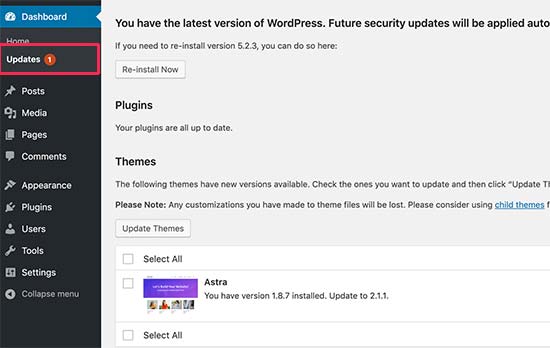
Seu site WordPress verifica regularmente as atualizações e as exibe na página Painel » Atualizações.
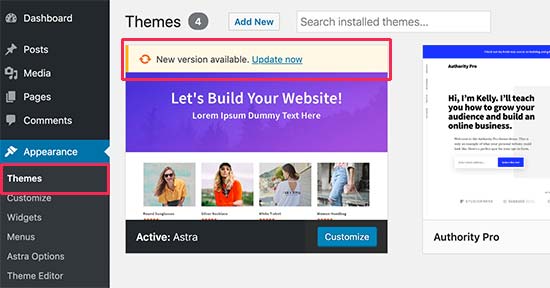
Quando uma atualização de tema estiver disponível, você também verá uma notificação na página Aparência » Temas.
Atualizações são realmente importantes para a segurança e o desempenho do seu site WordPress. Além de correções de segurança e de bugs, os desenvolvedores de temas também podem introduzir novos recursos com essas atualizações.
Você pode simplesmente clicar no botão 'Atualizar agora' para instalar a nova versão.
O WordPress fará o download do pacote do tema, o descompactará e substituirá os arquivos antigos pela versão mais recente.
Isso sobrescreverá todos os arquivos antigos do tema em seu site. Se você adicionou código personalizado manualmente aos seus arquivos de tema do WordPress, perderá essas alterações.
Dito isso, vamos dar uma olhada em quais alterações de tema são seguras e quais personalizações serão apagadas.
Quais personalizações você pode perder durante a atualização do tema?
Existem várias maneiras de personalizar um tema do WordPress. Algumas dessas personalizações de tema são seguras porque suas alterações são armazenadas no próprio banco de dados do WordPress.
Personalizações que você não perderá durante uma atualização de tema
Você não perderá nenhuma alteração feita através do personalizador de tema integrado do WordPress, ao qual você pode acessar visitando a página Aparência » Personalizar.

O personalizador de temas permite modificar seu tema do WordPress e armazenar todas as alterações no banco de dados do WordPress. Você pode alterar a imagem do cabeçalho, cores, layout, CSS personalizado e muito mais.
Seus widgets e menus de navegação do WordPress também não são afetados pelas atualizações do tema.
Temas populares do WordPress como Astra e Ocean WP agora vêm com plugins complementares. Esses plugins são usados para adicionar recursos extras ao seu tema. Quaisquer alterações de tema feitas usando esses plugins complementares também não são afetadas por uma atualização de tema.
Se você personalizar o layout do seu WordPress usando um construtor de páginas do WordPress como SeedProd, Divi ou Beaver Builder, essas alterações não serão impactadas.
Quaisquer outros recursos que você adicionou ao seu site usando um plugin também estão seguros. Por exemplo, seus formulários de contato do WordPress, Google Analytics, pop-ups de newsletter por e-mail e muito mais.
Personalizações que você perderá durante uma atualização de tema
O que você perderá são quaisquer alterações feitas diretamente nos arquivos do seu tema.
Por exemplo, você pode ter adicionado código ao arquivo functions.php do seu tema ou adicionado estilo CSS ao arquivo de folha de estilos do seu tema (style.css). Essas alterações serão perdidas porque os arquivos serão substituídos quando seu tema for atualizado.
A mesma coisa acontecerá se você fez alterações em qualquer um dos modelos do seu tema, como index.php, header.php e footer.php. Esses arquivos também serão substituídos e você perderá suas alterações.
No entanto, se você adicionou código ao seu site WordPress usando um plugin de snippets de código, você não perderia essas personalizações.
É por isso que sempre recomendamos o WPCode. Ele permite que você adicione facilmente código personalizado diretamente do seu painel do WordPress. Esses trechos de código são executados como se estivessem nos arquivos do seu tema, mas tornam suas personalizações à prova de futuro.

O WPCode também facilita o gerenciamento de todo o seu código personalizado em uma tela central. Assim, você nunca precisa se preocupar em perder um snippet ou cometer um erro.
Você pode começar com a versão gratuita do WPCode para tornar as personalizações do seu site à prova de futuro. Para mais detalhes, consulte este guia sobre como adicionar facilmente código personalizado no WordPress.
Agora que sabemos quais alterações serão apagadas, vamos falar sobre como preservá-las durante uma atualização de tema.
Método 1: Usando um Plugin de Snippets de Código para Preservar Personalizações (Recomendado)
Se você adicionou código personalizado aos arquivos do seu tema do WordPress, a maneira mais fácil de salvá-lo é movendo-o para o plugin WPCode antes de atualizar seu tema.
Para começar, vá para Aparência » Editor de Arquivos do Tema no painel do WordPress.
Em seguida, navegue pela barra lateral na coluna da direita e clique no arquivo functions.php para abri-lo no editor.
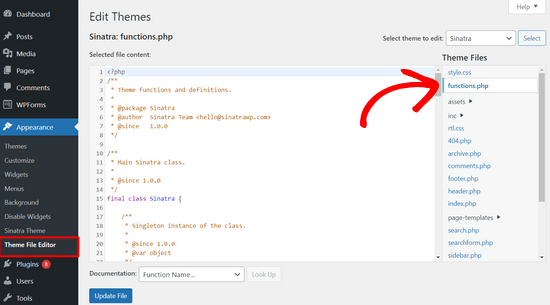
A partir daqui, você precisa localizar onde adicionou anteriormente seu código personalizado, que geralmente fica no final do arquivo. Assim que encontrar seu código personalizado, copie e cole-o em um editor de texto simples no seu computador, como o Bloco de Notas.
Em seguida, você precisa instalar e ativar o plugin gratuito WPCode. Se precisar de ajuda, consulte nosso tutorial sobre como instalar um plugin do WordPress.
Assim que o plugin for ativado, navegue até Code Snippets » Add Snippet no painel do WordPress.
Em seguida, passe o mouse sobre a opção ‘Add Your Custom Code (New Snippet)’ e clique no botão ‘Add Custom Snippet’.

Depois disso, selecione ‘PHP Snipept’ como o tipo de código na lista de opções que aparecem na tela.

Agora, copie um dos trechos de código que você salvou em seu computador na etapa anterior e cole-o na caixa Code Preview.
Você também pode adicionar um título para o seu trecho de código na parte superior da página para ajudar a lembrar para que o código serve.

Depois disso, basta alternar o interruptor na parte superior da página de ‘Inactive’ para ‘Active’ e clicar no botão ‘Save Snippet’.

O plugin agora carregará automaticamente o código em seu site WordPress.
Observação: Você precisa repetir este processo para cada um dos seus trechos de código personalizados.
Você também pode seguir passos semelhantes para mover quaisquer personalizações do arquivo header.php e do arquivo footer.php para o plugin WPCode. Para instruções passo a passo, consulte nosso guia sobre como adicionar código de cabeçalho e rodapé no WordPress.
Depois de adicionar todos os seus trechos de código ao WPCode, eles estarão à prova de futuro e você poderá atualizar seu tema com segurança sem perder suas personalizações.
Método 2: Criando um Tema Filho para Preservar Personalizações
Um tema filho é um tema do WordPress que herda a funcionalidade, os recursos e o estilo de outro tema do WordPress, o tema pai. Você pode então personalizar o tema filho sem fazer nenhuma alteração no tema pai.
Como suas alterações são armazenadas no tema filho, você pode atualizar o tema pai com segurança sem perder suas personalizações. Neste tutorial, criaremos um tema filho e moveremos todas as suas personalizações para ele.
Você pode criar o tema filho usando um plugin ou usando código. Acesse nosso guia para iniciantes sobre como criar um tema filho do WordPress e crie um agora. O tema que você precisa atualizar deve ser o tema pai.
Ainda não ative o tema filho. Faremos isso no final deste tutorial.
Se você usar o método de código para criar um tema filho, deverá criá-lo em uma pasta no seu computador. Se você usar o método do plugin, precisará baixar a pasta do tema filho para o seu computador na próxima seção.
Baixando Pastas de Tema para o Seu Computador
A primeira coisa que você precisa fazer é conectar-se à sua conta de hospedagem WordPress usando um cliente FTP.
Uma vez conectado, vá para a pasta /wp-content/themes/ e baixe a pasta do seu tema para o seu computador.
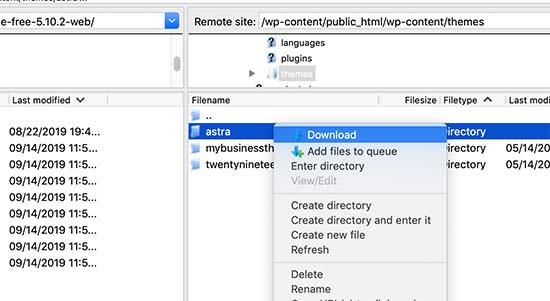
Esta pasta será o backup do seu tema e personalizações. Mais tarde, copiaremos suas personalizações desta pasta para a pasta do tema filho.
Se você criou um tema filho usando o método do plugin na seção anterior, então você deve baixar sua pasta para o seu computador da mesma maneira.
Agora precisamos baixar a atualização do seu tema. Você deve visitar o site do seu tema e baixar a versão mais recente para o seu computador. Depois disso, você precisará localizar o arquivo zip do tema e extraí-lo.
Agora você deve ter três pastas de tema no seu computador: a nova versão atualizada do seu tema, a versão antiga personalizada do seu tema e o tema filho que você acabou de criar.
Copiando Personalizações para o Tema Filho
Em seguida, precisamos identificar todas as alterações que você fez no seu tema para que possamos copiá-las para o tema filho. A maneira mais fácil de fazer isso é comparando seus arquivos de tema antigos e novos.
Você precisará usar um software de comparação de arquivos para ver a diferença entre a versão nova e a antiga de cada arquivo. Recomendamos que usuários do Windows usem WinMerge, usuários de Mac usem Kaleidoscope e usuários de Linux usem Meld.
Abra seu software de comparação de arquivos e, em seguida, arraste a versão atualizada do seu tema para o painel esquerdo e a versão personalizada antiga para o esquerdo. O software destacará quaisquer arquivos que foram alterados ou adicionados.
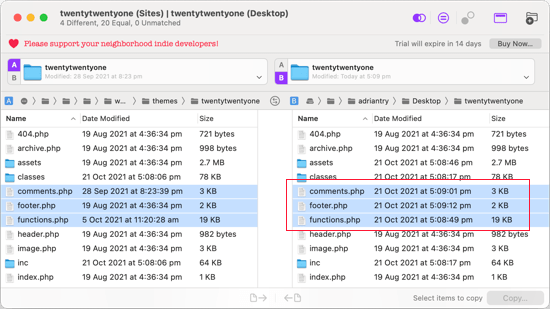
Com exceção de functions.php e style.css, você deve copiar os arquivos destacados no painel direito para a pasta do seu tema filho.
Seu tema filho já possui seus próprios arquivos functions.php e style.css, então precisamos lidar com eles de forma diferente. Você precisará copiar quaisquer alterações que tenha feito nesses arquivos e colá-las no final dos arquivos do seu tema filho.
Primeiro, abra as versões atualizada e antiga do seu arquivo functions.php no seu software de comparação. Você precisa copiar o texto destacado da versão personalizada e copiá-lo para a área de transferência.
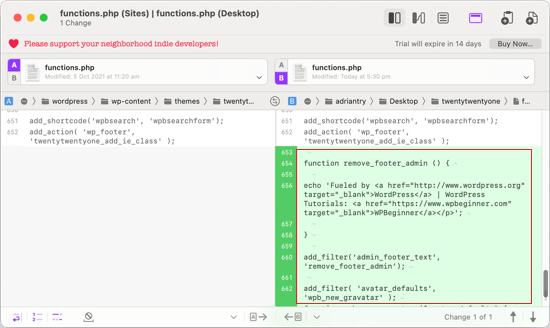
Em seguida, você deve colar o texto no final do arquivo functions.php do seu tema filho. Certifique-se de salvar o arquivo depois de fazer isso.
Se o arquivo style.css do seu tema foi alterado, você precisará repetir o processo com esse arquivo.
Upload das Pastas do Tema Atualizado e do Tema Filho
Após copiar suas alterações para o tema filho, você está pronto para fazer o upload do tema atualizado e do tema filho para o seu site.
Simplesmente conecte-se ao seu site usando o cliente FTP e vá para a pasta /wp-content/themes/. Depois disso, você deve selecionar a pasta do tema atualizado e a pasta do tema filho e fazer o upload delas para o seu site.
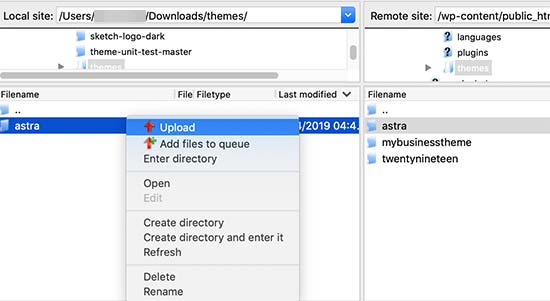
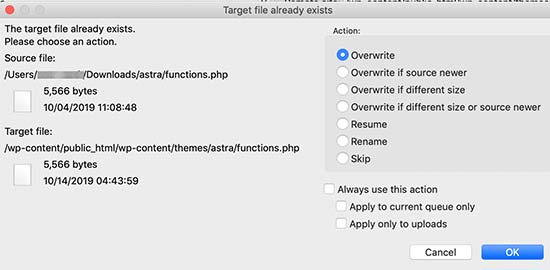
Seu cliente FTP o avisará que arquivos com o mesmo nome já existem.
Você precisa escolher 'Substituir' para garantir que seus arquivos de tema antigos sejam substituídos pelas versões atualizadas.
Importando as Configurações do Personalizador do Seu Tema
Mencionamos no início deste artigo que quaisquer personalizações feitas com o personalizador de temas do WordPress não são armazenadas em seu tema, portanto, elas ainda não foram adicionadas ao tema filho.
Teremos que adicioná-los agora. Para fazer isso, usaremos um plugin para exportar as configurações do personalizador de temas do tema pai e, em seguida, importá-las para o tema filho.
A primeira coisa que você precisa fazer é instalar e ativar o plugin Customizer Export/Import em ambos os sites onde deseja exportar/importar. Para mais detalhes, consulte nosso guia passo a passo sobre como instalar um plugin do WordPress.
Em seguida, precisamos exportar as configurações do personalizador do tema pai. Com o tema pai ainda ativo, você precisa visitar a página Temas » Personalizar.

Em seguida, você precisa clicar no painel Exportar/Importar para ver suas configurações e, em seguida, clicar no botão Exportar.

O plugin agora exportará suas configurações do personalizador e as enviará para o seu computador em um arquivo .dat.
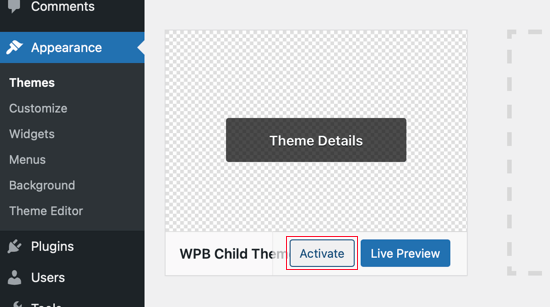
Em seguida, você deve ativar seu tema filho. Simplesmente navegue até Aparência » Temas e clique no botão ‘Ativar’ abaixo do tema filho.
Depois disso, você precisa retornar à página Aparência » Personalizar e clicar no painel Exportar/Importar.
Você deve clicar no botão ‘Escolher arquivo’ para selecionar o arquivo que exportou anteriormente. Você também precisa marcar a caixa ao lado da opção ‘Baixar e importar arquivos de imagem?’ para importar o cabeçalho e outros arquivos de imagem.

Em seguida, você deve clicar no botão ‘Importar’ para iniciar o upload. O plugin agora importará as configurações do personalizador do seu arquivo de exportação.
Assim que terminar, você pode visualizar suas alterações no personalizador e, em seguida, clicar no botão ‘Salvar e Publicar’ para tornar essas alterações visíveis.
Agora você moveu todas as suas personalizações para o tema filho. No futuro, você poderá atualizar o tema pai sem precisar passar por essas etapas novamente.
Esperamos que este artigo tenha ajudado você a atualizar seu tema do WordPress sem perder personalizações. Se você encontrar algum problema, consulte nosso guia sobre os erros mais comuns do WordPress e como corrigi-los. Você também pode querer conferir nossa lista dos melhores construtores de temas para sites WordPress.
Se você gostou deste artigo, por favor, inscreva-se em nosso Canal do YouTube para tutoriais em vídeo do WordPress. Você também pode nos encontrar no Twitter e no Facebook.


Olaf
A melhor solução é sempre a prevenção. Eu costumava depender muito de temas filhos, mas eventualmente, decidi que não queria continuar inserindo código manualmente em arquivos PHP. Além disso, ao mudar o design para um tema diferente, o tema filho não me servia para nada. É por isso que aprendi a inserir trechos no site usando o WPCode. Na minha opinião, é a melhor solução. É exatamente o tipo de solução que sobrevive a mudanças de tema e permanece funcional porque o WPCode simplesmente insere os trechos no novo design. Elegante e simples.