


Você está preocupado em perder suas personalizações ao atualizar o tema do seu site WordPress?
Uma das melhores coisas sobre o WordPress é a facilidade de personalização. Mas, infelizmente, há uma grande chance de você perder algumas de suas alterações ao atualizar seu tema.
Já vimos isso acontecer muitas vezes, onde usuários do WordPress dedicaram seu coração e alma à personalização de seus sites, apenas para ver essas alterações desaparecerem após uma atualização de tema de rotina. Felizmente, podemos ajudá-lo a evitar esse problema e manter suas personalizações seguras.
Neste artigo, mostraremos como atualizar facilmente um tema do WordPress sem perder personalizações.
Como Funcionam as Atualizações de Tema no WordPress
O WordPress vem com um sistema poderoso para instalar atualizações não apenas para o próprio WordPress, mas também para plugins e temas.
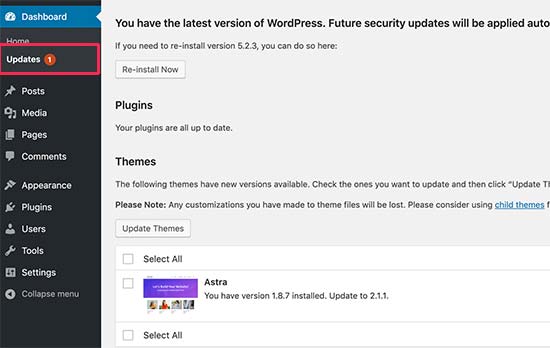
Seu site WordPress verifica regularmente as atualizações e as exibe na página Painel » Atualizações.
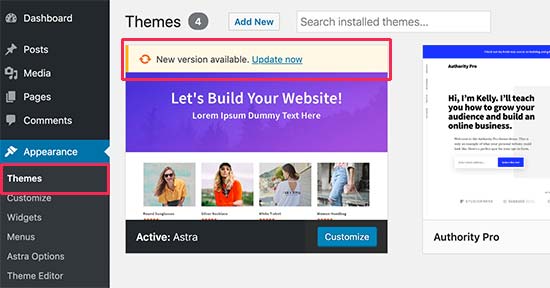
Quando uma atualização de tema estiver disponível, você também verá uma notificação na página Aparência » Temas.
Atualizações são realmente importantes para a segurança e o desempenho do seu site WordPress. Além de correções de segurança e bugs, os desenvolvedores de temas também podem introduzir novos recursos com essas atualizações.
Você pode simplesmente clicar no botão 'Atualizar agora' para instalar a nova versão.
O WordPress fará o download do pacote do tema, o descompactará e substituirá os arquivos antigos pela versão mais recente.
Isso sobrescreverá todos os arquivos antigos do tema em seu site. Se você adicionou código personalizado manualmente aos seus arquivos de tema do WordPress, perderá essas alterações.
Dito isso, vamos dar uma olhada em quais alterações de tema são seguras e quais personalizações serão apagadas.
Quais personalizações você pode perder durante a atualização do tema?
Existem várias maneiras de personalizar um tema WordPress. Algumas dessas personalizações de tema são seguras porque suas alterações são armazenadas no próprio banco de dados do WordPress.
Personalizações que você não perderá durante uma atualização de tema
Você não perderá nenhuma alteração feita através do personalizador de tema integrado do WordPress, ao qual você pode acessar visitando a página Aparência » Personalizar.
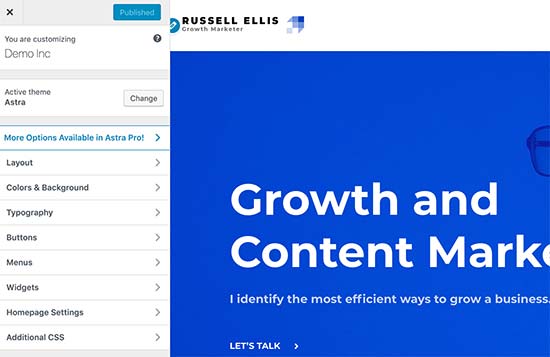
O personalizador de tema permite que você modifique seu tema WordPress e armazene todas as alterações no banco de dados do WordPress. Você pode alterar a imagem do cabeçalho, cores, layout, CSS personalizado e muito mais.
Seus widgets e menus de navegação do WordPress também não são afetados pelas atualizações do tema.
Temas populares do WordPress como Astra e Ocean WP agora vêm com plugins complementares. Esses plugins são usados para adicionar recursos extras ao seu tema. Quaisquer alterações de tema feitas usando esses plugins complementares também não são afetadas por uma atualização de tema.
Se você personalizar seu layout do WordPress usando um construtor de páginas do WordPress como SeedProd, Divi, ou Beaver Builder, essas alterações não serão impactadas.
Quaisquer outros recursos que você adicionou ao seu site usando um plugin também estão seguros. Por exemplo, seus formulários de contato do WordPress, Google Analytics, pop-ups de newsletter por e-mail e mais.
Personalizações que você perderá durante uma atualização de tema
O que você perderá são quaisquer alterações feitas diretamente nos arquivos do seu tema.
Por exemplo, você pode ter adicionado código ao arquivo functions.php do seu tema ou adicionado estilos CSS ao arquivo de folha de estilos do seu tema (style.css). Essas alterações serão perdidas porque os arquivos serão sobrescritos quando seu tema for atualizado.
A mesma coisa acontecerá se você fez alterações em qualquer um dos templates do seu tema, como index.php, header.php e footer.php. Esses arquivos também serão sobrescritos e você perderá suas alterações.
No entanto, se você adicionou código ao seu site WordPress usando um plugin de snippets de código, você não perderia essas personalizações.
É por isso que sempre recomendamos o WPCode. Ele permite que você adicione facilmente código personalizado diretamente do seu painel do WordPress. Esses snippets de código são executados como se estivessem nos arquivos do seu tema, mas tornam suas personalizações à prova de futuro.

O WPCode também facilita o gerenciamento de todo o seu código personalizado em uma tela central. Assim, você nunca precisa se preocupar em perder um snippet ou cometer um erro.
Você pode começar com a versão gratuita do WPCode para tornar as personalizações do seu site à prova de futuro. Para mais detalhes, consulte este guia sobre como adicionar facilmente código personalizado no WordPress.
Agora que sabemos quais alterações serão apagadas, vamos falar sobre como preservá-las durante uma atualização de tema.
Método 1: Usando um Plugin de Snippets de Código para Preservar Personalizações (Recomendado)
Se você adicionou código personalizado aos arquivos do seu tema WordPress, a maneira mais fácil de salvá-lo é movendo-o para o plugin WPCode antes de atualizar seu tema.
Para começar, vá para Aparência » Editor de Arquivos do Tema no painel do WordPress.
Em seguida, navegue pela barra lateral na coluna da direita e clique no arquivo functions.php para abri-lo no editor.
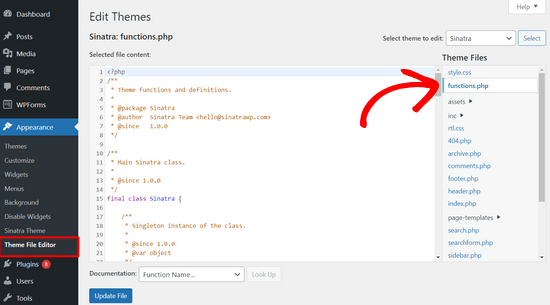
A partir daqui, você precisa localizar onde adicionou anteriormente seu código personalizado, que geralmente fica no final do arquivo. Assim que encontrar seu código personalizado, copie e cole-o em um editor de texto simples no seu computador, como o Bloco de Notas.
Em seguida, você precisa instalar e ativar o plugin gratuito WPCode. Se precisar de ajuda, consulte nosso tutorial sobre como instalar um plugin do WordPress.
Assim que o plugin for ativado, navegue até Code Snippets » Add Snippet no painel do WordPress.
Em seguida, passe o mouse sobre a opção ‘Add Your Custom Code (New Snippet)’ e clique no botão ‘Add Custom Snippet’.

Depois disso, selecione ‘PHP Snipept’ como o tipo de código na lista de opções que aparecem na tela.

Agora, copie um dos trechos de código que você salvou em seu computador na etapa anterior e cole-o na caixa Code Preview.
Você também pode adicionar um título para o seu trecho de código na parte superior da página para ajudar a lembrar para que o código serve.

Depois disso, basta alternar o interruptor na parte superior da página de ‘Inactive’ para ‘Active’ e clicar no botão ‘Save Snippet’.

O plugin agora carregará automaticamente o código em seu site WordPress.
Observação: Você precisa repetir este processo para cada um dos seus trechos de código personalizados.
Você também pode seguir passos semelhantes para mover quaisquer personalizações do arquivo header.php e do arquivo footer.php para o plugin WPCode. Para instruções passo a passo, consulte nosso guia sobre como adicionar código de cabeçalho e rodapé no WordPress.
Depois de adicionar todos os seus trechos de código ao WPCode, eles estarão à prova de futuro e você poderá atualizar seu tema com segurança sem perder suas personalizações.
Método 2: Criando um Tema Filho para Preservar Personalizações
Um tema filho é um tema do WordPress que herda a funcionalidade, os recursos e o estilo de outro tema do WordPress, o tema pai. Você pode então personalizar o tema filho sem fazer nenhuma alteração no tema pai.
Como suas alterações são armazenadas no tema filho, você pode atualizar o tema pai com segurança sem perder suas personalizações. Neste tutorial, criaremos um tema filho e moveremos todas as suas personalizações para ele.
Você pode criar o tema filho usando um plugin ou usando código. Acesse nosso guia para iniciantes sobre como criar um tema filho do WordPress e crie um agora. O tema que você precisa atualizar deve ser o tema pai.
Ainda não ative o tema filho. Faremos isso no final deste tutorial.
Se você usar o método de código para criar um tema filho, deverá criá-lo em uma pasta no seu computador. Se você usar o método do plugin, precisará baixar a pasta do tema filho para o seu computador na próxima seção.
Baixando Pastas de Tema para o Seu Computador
A primeira coisa que você precisa fazer é conectar-se à sua conta de hospedagem WordPress usando um cliente FTP.
Uma vez conectado, vá para a pasta /wp-content/themes/ e baixe a pasta do seu tema para o seu computador.
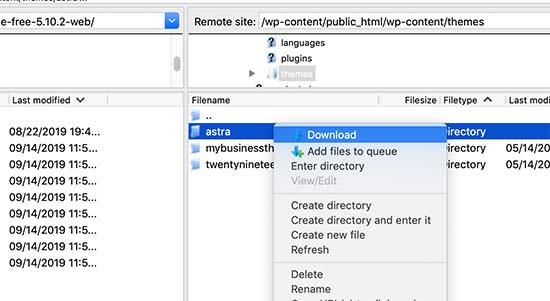
Esta pasta será o backup do seu tema e personalizações. Mais tarde, copiaremos suas personalizações desta pasta para a pasta do tema filho.
Se você criou um tema filho usando o método do plugin na seção anterior, então você deve baixar sua pasta para o seu computador da mesma maneira.
Agora precisamos baixar a atualização do seu tema. Você deve visitar o site do seu tema e baixar a versão mais recente para o seu computador. Depois disso, você precisará localizar o arquivo zip do tema e extraí-lo.
Agora você deve ter três pastas de tema no seu computador: a nova versão atualizada do seu tema, a versão antiga personalizada do seu tema e o tema filho que você acabou de criar.
Copiando Personalizações para o Tema Filho
Em seguida, precisamos identificar todas as alterações que você fez no seu tema para que possamos copiá-las para o tema filho. A maneira mais fácil de fazer isso é comparando seus arquivos de tema antigos e novos.
Você precisará usar um software de comparação de arquivos para ver a diferença entre a versão nova e a antiga de cada arquivo. Recomendamos que usuários do Windows usem WinMerge, usuários de Mac usem Kaleidoscope e usuários de Linux usem Meld.
Abra seu software de comparação de arquivos e, em seguida, arraste a versão atualizada do seu tema para o painel esquerdo e a versão personalizada antiga para o esquerdo. O software destacará quaisquer arquivos que foram alterados ou adicionados.
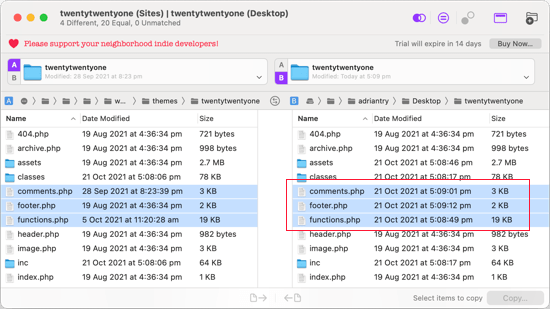
Com exceção de functions.php e style.css, você deve copiar os arquivos destacados no painel direito para a pasta do seu tema filho.
Seu tema filho já possui seus próprios arquivos functions.php e style.css, então precisamos lidar com eles de forma diferente. Você precisará copiar quaisquer alterações que tenha feito nesses arquivos e colá-las no final dos arquivos do seu tema filho.
Primeiro, abra as versões atualizada e antiga do seu arquivo functions.php no seu software de comparação. Você precisa copiar o texto destacado da versão personalizada e copiá-lo para a área de transferência.
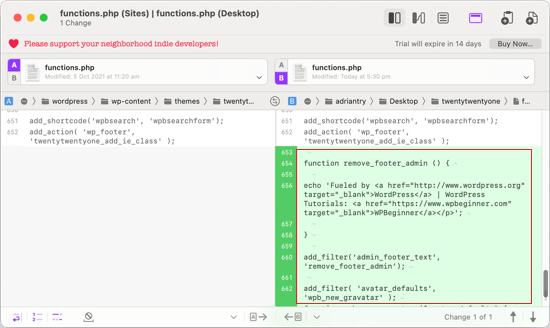
Em seguida, você deve colar o texto no final do arquivo functions.php do seu tema filho. Certifique-se de salvar o arquivo depois de fazer isso.
Se o arquivo style.css do seu tema foi alterado, você precisará repetir o processo com esse arquivo.
Upload das Pastas do Tema Atualizado e do Tema Filho
Após copiar suas alterações para o tema filho, você está pronto para fazer o upload do tema atualizado e do tema filho para o seu site.
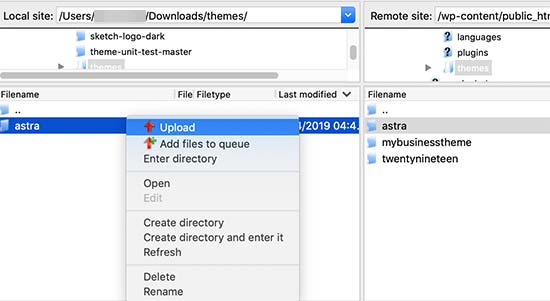
Simplesmente conecte-se ao seu site usando o cliente FTP e vá para a pasta /wp-content/themes/. Depois disso, você deve selecionar a pasta do tema atualizado e a pasta do tema filho e fazer o upload delas para o seu site.
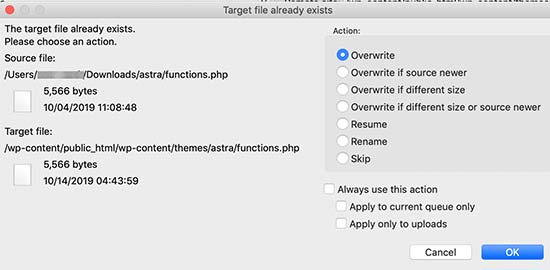
Seu cliente FTP o avisará que arquivos com o mesmo nome já existem.
Você precisa escolher 'Substituir' para garantir que seus arquivos de tema antigos sejam substituídos pelas versões atualizadas.
Importando as Configurações do Personalizador do Seu Tema
Mencionamos no início deste artigo que quaisquer personalizações feitas com o personalizador de temas do WordPress não são armazenadas em seu tema, portanto, elas ainda não foram adicionadas ao tema filho.
Teremos que adicioná-las agora. Para fazer isso, usaremos um plugin para exportar as configurações do personalizador de temas do tema pai e, em seguida, importá-las para o tema filho.
A primeira coisa que você precisa fazer é instalar e ativar o plugin Customizer Export/Import em ambos os sites onde você deseja exportar/importar. Para mais detalhes, veja nosso guia passo a passo sobre como instalar um plugin do WordPress.
Em seguida, precisamos exportar as configurações do personalizador do tema pai. Com o tema pai ainda ativo, você precisa visitar a página Temas » Personalizar.

Em seguida, você precisa clicar no painel Exportar/Importar para ver suas configurações e, em seguida, clicar no botão Exportar.

O plugin agora exportará suas configurações do personalizador e as enviará para o seu computador em um arquivo .dat.
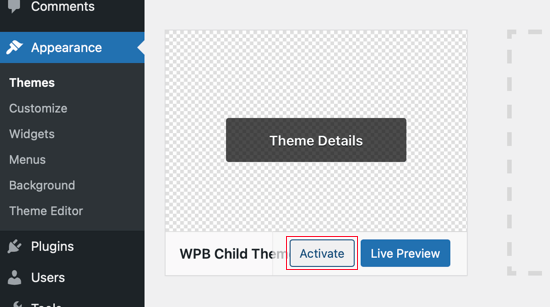
Em seguida, você deve ativar seu tema filho. Simplesmente navegue até Aparência » Temas e clique no botão ‘Ativar’ abaixo do tema filho.
Depois disso, você precisa retornar à página Aparência » Personalizar e clicar no painel Exportar/Importar.
Você deve clicar no botão ‘Escolher arquivo’ para selecionar o arquivo que exportou anteriormente. Você também precisa marcar a caixa ao lado da opção ‘Baixar e importar arquivos de imagem?’ para importar o cabeçalho e outros arquivos de imagem.

Em seguida, você deve clicar no botão ‘Importar’ para iniciar o upload. O plugin agora importará as configurações do personalizador do seu arquivo de exportação.
Assim que terminar, você pode visualizar suas alterações no personalizador e, em seguida, clicar no botão ‘Salvar e Publicar’ para tornar essas alterações visíveis.
Agora você moveu todas as suas personalizações para o tema filho. No futuro, você poderá atualizar o tema pai sem precisar passar por essas etapas novamente.
Esperamos que este artigo tenha ajudado você a atualizar seu tema do WordPress sem perder personalizações. Se você encontrar algum problema, confira nosso guia sobre os erros mais comuns do WordPress e como corrigi-los. Você também pode querer conferir nossa lista de melhores construtores de temas para sites WordPress.
Se você gostou deste artigo, por favor, inscreva-se em nosso Canal do YouTube para tutoriais em vídeo do WordPress. Você também pode nos encontrar no Twitter e no Facebook.


Hajjalah
Este artigo me ajudou a entender os desafios da atualização de temas que eu sempre enfrentava no meu blog. Porque eu tinha me recusado a atualizar meu tema com medo de perder códigos adicionados ao arquivo functions.php do tema, que foram adicionados por um desenvolvedor ao meu blog.
Isso sempre causou muitos problemas de estilo porque meu tema estava desatualizado. Felizmente, li este guia e implementei os códigos usando o plugin WPCode. Sem mais preocupações agora. Obrigado WPBeginner.
Dayo Olobayo
Ótimo trabalho superando seu medo de atualizações. Usar o WPCode para personalizações é, sem dúvida, uma abordagem inteligente. Outra dica útil é criar um tema filho antes de atualizar. Dessa forma, quaisquer personalizações que você fizer no tema filho não serão substituídas durante atualizações futuras.
Jiří Vaněk
Posso tentar mudar o template, dizendo que se eu não gostar do novo, voltarei para o original e nada acontecerá? Ou perderei as alterações que fiz e terei que refazê-las? Isso significa que eu faço o upload de um novo template, o configuro no site e depois volto para o original. O site permanecerá inalterado em seu estado original, ou perderei algumas modificações?
WPBeginner Support
Para a maioria dos temas, você deve manter a maioria das suas alterações, mas dependerá do tema específico se algo for perdido.
Admin
Jiří Vaněk
Obrigado pela resposta. Então, sempre preferirei fazer um backup do site ao mudar o template.
arjun
ótimo cara, eu estava tentando há muito tempo, mas seu artigo fez em apenas 2 minutos.
WPBeginner Support
Ficamos felizes que nosso artigo pôde ajudar!
Admin
Jared
Olá,
Eu tenho um Tema Wordpress e um tema filho.
Meu tema filho está ativo e eu trabalho a partir dele.
Agora minha pergunta: se houver uma atualização para o tema pai, eu sempre o atualizo.
Novas funções, etcetera, também são transferidas para o tema filho?
Em outras palavras, eu também tenho que atualizar meu tema filho.
Neste site em particular, eu uso Astra. se eu clicar em detalhes, o tema pai tem a versão 3.9.4
o tema filho, no entanto, 1.0.0.
Isso é algo com que preciso me preocupar?
WPBeginner Support
Se o tema filho for apenas para suas personalizações, ele não precisa ser atualizado, ele teria todas as atualizações do tema pai e você não precisaria se preocupar com isso.
Admin
Max
Olá,
Obrigado pelo artigo. O que você acha desta estratégia:
1. Clonar o site via cpanel
2. Fazer todas as atualizações
3. Corrigir problemas, se necessário,
4. Se tudo funcionar bem – apenas conectar o domínio a este novo site clonado.
O que você acha?
WPBeginner Support
You can follow that method as well and we even have a guide on creating a staging site here that can be used for a beginner friendly method to do the process
https://www.wpbeginner.com/wp-tutorials/how-to-create-staging-environment-for-a-wordpress-site/
Admin
Daniel okinda
Quero fazer algumas personalizações no meu tema.
Nunca fiz isso antes e quero saber o que preciso fazer
para garantir que não perderei minhas atualizações futuras
Michael Reed
Good article as always. Since it was written though there are a number of good child theme creator plugins (or older ones updated and now that function well). I’ve chosen for the first time to use a child theme, after years of doing stuff the hard way. We’ll see how it goes
Kiira
Olá,
If I want to switch to using a child theme after I have already used and customised the parent theme, Is there a way to keep all my theme settings and customisations and bring them to the child theme? Hopefully that’s clear enough
WPBeginner Support
Dependeria das personalizações adicionadas ao seu site. Nesse caso, o ideal seria criar um site de staging para testar as alterações.
Admin
WPBeginner Support
Se você não editou manualmente o código do tema, não deve se preocupar com isso.
Admin
Michelle
Olá, obrigado pelo artigo! Uma pergunta rápida: se eu usar as personalizações para atualizar meu tema, ainda preciso seguir todos esses vários passos? Pensei que as alterações feitas nas personalizações estivessem seguras de quaisquer alterações com uma atualização de tema?
Andrea
Muito obrigado pela informação clara. No entanto, mesmo tendo um tema filho ativado, quando atualizo o tema (atualmente estou testando em um ambiente de staging), ainda perco todas as personalizações. O que estou fazendo de errado?
Não está muito claro qual deve ser o procedimento de atualização ao usar um tema filho. Já tentei copiar e colar todo o código do antigo tema filho para o novo tema filho no ambiente atualizado, sem nenhum resultado.
WPBeginner Support
Se você já está usando um tema filho, você vai querer garantir que tudo o que foi adicionado no seu functions.php seja adicionado como um plugin personalizado em vez disso, para evitar perdê-lo, em vez de criar um tema filho adicional para o seu tema filho atual.
Admin
Tom
Obrigado pela informação. No entanto, não vi a opção de download no meu Cpanel. É apenas copiar, mover. Não consigo baixar os temas. Quero saber se o Cpanel não tem acesso a isso.
WPBeginner Support
Você deve entrar em contato com seu provedor de hospedagem para ver se eles têm algo personalizado especificamente configurado para a hospedagem deles.
Admin
Jop
Infelizmente, acabei de atualizar meu tema do WordPress, sobrescrevendo todos os códigos adicionais incluídos no arquivo functions.php. Como foi muito código, há alguma maneira de recuperar isso? Ajuda é muito apreciada.
WPBeginner Support
Somente se você ou seu provedor de hospedagem tiver um backup do arquivo antes da sua atualização.
Admin
Shraddha Kulkarni
Excelente Informação.
WPBeginner Support
Thank you
Admin
Dr Amandeep Sandhu
Obrigado por compartilhar esta informação útil..!
WPBeginner Support
You’re welcome
Admin
Nancy
Ainda estou com dificuldade para entender qual a melhor coisa a usar no geral entre temas filhos, CSS adicional do personalizador do WordPress ou plugins de CSS. Minha pergunta é, haveria algum problema em criar um tema filho, mesmo que eu nunca o use, apenas tê-lo ali caso a necessidade surja, e ainda assim usar o personalizador de CSS ou plugins de CSS. Apenas para cobrir todas as bases. Obrigado.
WPBeginner Support
Não deve haver problemas em criar um tema filho para ter/usar em seu site enquanto usa o personalizador ou plugins, dependendo de sua preferência.
Admin
Marwen
Estou pensando sobre o seguinte: Criei um tema filho para um tema existente. Eu o instalei, mas desde então adicionei algumas alterações através do CSS adicional. Eu também gostaria de mudar algo nas funções.
Quero adicionar as alterações de CSS ao meu tema filho e, em seguida, atualizar o tema filho. Se eu quiser substituir todo o tema filho através do painel do Wordpress, perco todas as minhas configurações (desativar e remover o tema filho e depois adicionar uma nova versão). Poderia apenas substituir o functions.php e style.css via FTP sem perder configurações, etc., ou existe outra maneira de atualizar o tema filho?
WPBeginner Support
Se você quisesse, poderia atualizar os arquivos usando FTP
Admin
Gursehaj Singh
Olá WP Beginner, fiz um site Wordpress recentemente graças a todos os seus vídeos do YouTube. Eu estava procurando atualizar meu site com Google Adsense e algumas outras edições, mas não consigo descobrir como editá-los. Tentei usar o editor e editar os arquivos php do tema, mas não consegui editá-los e recebi um erro dizendo que o upload de arquivos via SFTP pode ajudar. Você pode me ajudar nesse assunto.???
Agradeço antecipadamente
Gursehaj Singh
Laura
Comprei um tema em meu nome como um novo cliente, mas estou tentando usá-lo em um site diferente que precisa da atualização, tenho detalhes de administrador e posso acessar o site, mas estou lutando para vincular meu novo tema a ele?? ajuda
Kaylee
Uma vez que eu tenha feito personalizações no meu tema filho, as alterações serão transferidas quando eu o atualizar ou precisarei fazer backup de alguma forma?
WPBeginner Support
Olá Kaylee,
Seu tema filho não terá nenhuma atualização. Você ainda receberá atualizações para o tema pai. A atualização do tema pai não afetará seu tema filho.
Admin
Maria Ivanova
Com certeza usarei isso na atualização do meu template. Obrigado
Felipe
Olá pessoal,
Se eu fizer alterações em um tema filho usando o Personalizador do WordPress ou, por exemplo, usando a extensão Storefront Powerpack (claro, para um tema Storefront), perderei as alterações quando meu tema for atualizado? Entendo que quando um tema é atualizado, eu perco toda a personalização, mas e quanto ao uso do Personalizador do WordPress ou Powerpack (Storefront) ou Design Palette Pro (Genesis)? Muito obrigado pela sua ajuda!!
WPBeginner Support
Olá Felipe,
Se você estiver usando um tema filho, não perderá essas alterações. As alterações do Personalizador são armazenadas localmente, portanto, não são afetadas pelas atualizações do seu tema.
Admin
John
Para aplicar as atualizações corretamente, preciso primeiro desativar meu tema filho e reativar meu tema pai? Ou posso simplesmente aplicar as atualizações a partir do tema filho ativado?
Obrigado.
WPBeginner Support
Olá John,
Você pode atualizar seu tema pai sem desativar o tema filho.
Admin
Esther Roche
Olá pessoal! Sempre uso o site de vocês como referência quando tenho dúvidas sobre WordPress.
E hoje, parece que não consigo encontrar uma resposta para minha pergunta de imediato. Talvez vocês pudessem escrever um post sobre essa coisa que está passando pela minha cabeça:
O que acontece quando você tem um tema gratuito do WordPress instalado em seu site e os criadores do tema param de atualizá-lo? Como isso impacta o desempenho e o funcionamento futuro do site?
Acho que por alguns meses ou até anos, nada de importante acontecerá com o site e ele não será muito afetado. Mas me pergunto o que acontece, por exemplo, se com novas versões do WordPress houver um perigo.
Obrigado pela sua resposta!
Esther
WPBeginner Support
Olá Esther,
Se um tema não foi atualizado, você pode entrar em contato com os autores do tema. Você pode perguntar se eles ainda estão mantendo o tema. Se eles não planejam lançar uma atualização, então você deve procurar outro tema para mudar.
Admin
Ravi Jordan
Posso simplesmente atualizar o tema diretamente? Da última vez que atualizei o tema, simplesmente copiei e colei meu tema atualizado na pasta. Nada aconteceu com meu site, tudo estava funcionando perfeitamente.
Hoje, novamente há uma atualização para o meu tema, estou pensando em fazer o mesmo, pois guardei uma cópia do meu código personalizado que fiz, então o método de copiar e colar funcionará bem. Devo prosseguir com esses passos.
WPBeginner Support
Olá Ravi,
Para garantir, certifique-se de criar um backup do tema existente antes de fazer o upload da nova versão.
Admin
Mike
Ei pessoal!
Vou colocar meu site em outros idiomas. Alguns deles são RTL, como árabe e farsi, e outros são LTR.
Como o Enfold é um tema pronto para tradução, vocês poderiam me informar os passos (1- 2 – 3 …) que preciso seguir para criar meu site em outros idiomas. Começarei com o Farsi.
Obrigado,
Mike
Prateek Goel
Olá,
Tenho uma pergunta!!! Meu site está no ar com um tema do WordPress, e tenho outro tema pago comigo que quero personalizar completamente antes de colocá-lo no ar sem perturbar meu site. Como posso fazer isso? Existe algum método ou plugin, porque não entendo nada de código extra.
Fred
Olá,
Na parte do WinMerge, meu resultado de comparação deixou apenas a maioria e apenas um à direita. Nada mais. O caso é que deveria ter arquivos idênticos e diferentes e não tem nenhum… muito estranho. Por que isso está acontecendo? Estou fazendo algo errado?
P.
Hello WP Beginner Staff,
I am slightly familiar with Wordpress and lately I’ve been looking into new ways to optimize my site. I have found a coder who I actually “watched” bring a site up from a score of 70/100 on Google Pagespeed Insights to a 99/100 by going into the wordpress and editing the code.
Ele NÃO usou um tema filho. Ele é novo nesse tipo de otimização e está apenas improvisando. O que acontece quando o WP atualiza o site em que ele estava trabalhando, kaboom?
Melhor ainda - um tema filho pode realmente proteger ESSE tipo de trabalho em um site? Pensei que ele protegesse principalmente os elementos de design do site. Por favor, deem sua valiosa opinião. Vocês são muito confiáveis e tenho certeza de que outros têm perguntas semelhantes a esta.
Obrigado!
WPBeginner Support
Se o programador fez alterações diretamente no tema pai, a atualização do tema anulará essas alterações. Usar um tema filho para fazer essas alterações teria sido uma abordagem melhor.
Admin
Biodun
O que acontece se eu não atualizar meu tema? Há algum perigo nisso?
WPBeginner Support
Sim, é perigoso não atualizar seu tema do WordPress. O WordPress é atualizado regularmente e, muitas vezes, ele aposenta funções antigas e as substitui por métodos melhores. Os autores de temas, então, aplicam essas alterações em seus temas. Além disso, seu autor de tema pode adicionar novos recursos ou corrigir alguns bugs, que você não receberia. Por último, se houver um problema de segurança com o tema, ao não atualizá-lo, seu site permanecerá vulnerável.
Admin
dori
Estou prestes a herdar um site em que o criador original não usou um tema filho. Tendo editado os arquivos do tema pai em vez disso, não consigo atualizar a versão do wordpress de forma alguma, nem nenhuma das atualizações de plugins.
Claro, estou fazendo minha pesquisa e sei que terei bastante dor de cabeça, só queria saber de imediato se talvez alguém pode me poupar algum tempo de pesquisa – uma vez que eu determinar as alterações feitas no tema pai, posso configurar um tema filho e consertar isso de uma vez por todas? ou estou preso fazendo alterações com o método acima?
WPBeginner Support
Olá Dori,
Se você não sabe quais alterações foram feitas no tema pai, você terá que comparar primeiro o tema original com o que você instalou em seu site. Existem ferramentas de comparação de arquivos que o ajudarão a encontrar as diferenças entre os arquivos do tema original e os arquivos em seu site.
Admin
Briilianzo
a atualização de uma nova versão do wordpress afeta a personalização do tema pai e filho
WPBeginner Support
Somente se o tema pai for um dos temas padrão e houver algo alterado na nova versão. Caso contrário, personalizações feitas em outros temas não serão alteradas quando você atualizar o WordPress. Certamente não afetará um tema filho.
O WordPress também introduz novas funções e aposenta regularmente funções antigas. Isso pode causar alguns problemas com um tema ou tema filho, mas não é tão comum. Os desenvolvedores do WordPress são muito cautelosos para não quebrar milhares de sites quando lançam uma nova versão.
Admin
Mark
Olá a todos.
Estou no processo de configurar uma organização sem fins lucrativos e estou tendo um problema extremamente frustrante com temas no site do WordPress. Quando edito o texto e depois atualizo a página, isso estraga completamente o tema. Por exemplo, estou usando o tema Pique, que é perfeito para o que eu quero. Por exemplo, ele tem uma página “sobre” e o texto ‘sobre’ está dentro deste quadrado artístico acima de uma imagem com algum texto abaixo. Isso é exatamente o que eu quero para a página “sobre” da minha instituição de caridade e eu já tenho uma ótima imagem para o fundo… ótimo… mas quando edito o texto e atualizo, o texto se move aleatoriamente para baixo da imagem e o tema é arruinado. O texto não está mais dentro da caixa quadrada. E todo o texto não está mais acima da imagem, mas abaixo dela.
O que eu poderia estar fazendo de errado? Estou apenas editando o texto como ele é… Eu até tentei apenas editar as letras dentro da palavra “sobre” substituindo o ‘bre’ e ainda assim estragou o tema após a visualização ou atualização.
Estou usando Windows 7 no Firefox e usando o site WordPress vinculado ao meu domínio, pois francamente não sei como fazer de outra forma.
WPBeginner Support
Entre em contato com o desenvolvedor do seu tema para obter suporte, ele poderá ajudá-lo melhor.
Admin
Jaswinder
Estou usando o tema Free Spacious, mas não sei como criar um tema filho para ele?
Por favor, me avise se houver alguma maneira de criar um tema filho?
Obrigado.
Lucy Barret
Artigo muito interessante com informações úteis.
Justin Gudgeon
É estranho como os nerds da web não parecem entender o mundo real. Para a maioria das pessoas, criar um site WP não é feito do zero, mas de outro ponto. No meu caso, e imagino na maioria dos casos, os usuários querem mudar o tema de seu site existente por um novo. Isso significa que todas as instruções de edição que você explicou não funcionam corretamente.
Por que o WP tantas vezes perde o óbvio? Não consigo encontrar nada que explique como mudar um tema WP existente por um tema mais novo e melhor. Meu WP está funcionando nos últimos quatro anos, gerando cerca de £ 100k por ano, mas agora quero mudá-lo completamente por um site mais novo e melhor sem que isso me custe os olhos da cara.
Então, eu pego um novo tema WP do próprio estoque de temas do WP. Posso mudar o tema pelo meu existente? Não posso porque o 'Ver site' não exibe. O menu está todo bagunçado e não responde ao editor de menus. As barras laterais não se movem e os cabeçalhos não se movem.
Mais importante, ALGO NUNCA MENCIONADO por nerds do WP é, UM NOVO TEMA PODE SER CRIADO ENQUANTO O ANTIGO AINDA ESTÁ EM USO?
Brendan
No mundo real, entendemos que recebemos o que pagamos.
Além disso, pedir educadamente pode ajudar muito.
Faith
Este artigo é sobre atualizar um tema, não sobre mudar para um novo tema.
Aqui estão os artigos que você procura:
https://www.wpbeginner.com/beginners-guide/checklist-15-things-you-must-do-before-changing-wordpress-themes/
Sim, você pode criar um novo tema enquanto o antigo está em uso. Criar um novo tema não afetará nada em seu site até que você o ative.
Lembre-se, ninguém aqui está fingindo que o WordPress é algo fácil que qualquer um pode fazer, ele exige que você seja um pouco um "expert em web". Há uma razão pela qual custaria "os olhos da cara" pagar alguém para fazer isso por você.
Marios Alexandrou
Temas filhos são realmente flexíveis, mas há uma certa classe de alterações para as quais o plugin Real-Time Find and Replace é bom. Ele permite que você defina regras que correspondem a código HTML que você pode então substituir por outro código HTML. Código neste caso também pode ser apenas texto simples.
As alterações são não destrutivas e são aplicadas enquanto a página está sendo montada pelo WordPress antes de ser entregue ao navegador do usuário. E se você usar cache, as alterações são armazenadas na cópia em cache, então não há impacto no desempenho.
Joe
Obrigado pela postagem. Estou tentando migrar personalizações feitas por outro desenvolvedor de um tema para outro. Como comparar diferenças com o WinMerge não funcionará para temas diferentes, você poderia compartilhar algum conselho sobre alternativas viáveis?
Dami
Olá,
Sou novo no WP e estou trabalhando no meu primeiro site e notei que diz para atualizar meu tema para uma nova versão. Minha pergunta é, eu não alterei nenhum código, estou apenas personalizando o tema pelas opções do tema, adicionando posts de blog e fotos etc. Se eu atualizar, perderei toda a personalização também ou isso se refere apenas a pessoas que alteraram o código?
Obrigado,
WPBeginner Support
Não, você não perderá nenhuma personalização se não modificou nenhum código.
Admin
gaz
Olá pessoal,
Sou novato no WP.
Estou um pouco inseguro sobre como perguntar isso, mas vou tentar.
Passei os últimos dias projetando meu tema Flatsome. Acabei de notar que ele vem com um tema filho.
como faço para migrar para o tema filho? se eu fizer isso, meus arquivos se moverão comigo? quando eu receber uma atualização de tema, perderei todas as minhas modificações no tema original?
obrigado desde já
WPBeginner Support
Você precisará mover todas as suas personalizações para o tema filho.
Admin
Amkwa
Eu uso Linux, recomendações de software para comparar?
Estou prestes a fazer uma atualização, farei um backup primeiro antes de qualquer coisa.. isso incluirá o banco de dados, por precaução.
WPBeginner Support
Atualizamos o artigo para adicionar o Meld, uma ferramenta de comparação e verificação de diferenças de arquivos disponível para sistemas operacionais baseados em Linux.
Admin
paul
por que não incluir suas alterações personalizadas? se a atualização for feita, basta declarar o include novamente e dessa forma é simples e rápido.
Abiola Omodele
Acabei de tentar isso, mas falhei. Tenho um backup e estou disposto a tentar novamente.
Minha PERGUNTA: Devo apenas copiar todas as alterações como um todo de um arquivo para o próximo até que diga 'Arquivos de texto são idênticos'? Ou não precisa dizer isso antes que o arquivo esteja pronto para carregar?
Marc Connor
Cara... esse jeito é complicado demais.
Eu faria isso apenas se estivesse em um aperto SÉRIO.
Allen
Olá pessoal.
Ótimo site. Gosto de ler seus blogs.
Pergunta. Estou usando o tema WordPress Twenty Fifteen versão 1.0. Posso atualizar para a versão 1.1 sem perder minhas alterações personalizadas?
WPBeginner Support
Se você editou diretamente os arquivos do tema, perderá essas alterações ao atualizar o tema. Talvez você queira criar um tema filho e depois atualizar seu tema.
Admin
Nick
Acabei de sobrescrever meu tema personalizado por engano. O que eu faço?!! Não tenho backup instalado no WordPress. Estou em apuros?
rh1127
Você personalizou sozinho ou alguém fez para você? Se alguém fez para você, talvez eles tenham um backup.
Nouman Younas
boa partilha… muitas pessoas dizem que você tem que lembrar o código editado. mas o seu 2º método é incrível
Bart Van Deuren
Na minha opinião, a única maneira eficaz de acompanhar suas personalizações é trabalhar com temas filhos. Isso dá muito trabalho, como descrito acima!!
zimbrul
Gostei muito da ideia do plugin específico do site onde você coloca todas as suas personalizações no mesmo lugar.
Carey
Qual plugin você usa para isso?
Jean Paul
Eu uso o WinMerge há 4 anos e é um bom software.
Um tema filho é uma boa solução com um plugin personalizado para inserir todas as funções personalizadas para filtragem, em vez de colocá-las no functions.php