


De tempos em tempos, recebemos solicitações especiais de nossos leitores sobre como personalizar seus sites. Uma delas foi para mostrar qualquer número de posts em um loop. Como esse recurso não está disponível por padrão no WordPress, criamos um trecho de código personalizado para nossos usuários.
Usando o loop, o WordPress processa cada um dos posts a serem exibidos na página atual. Em seguida, ele os formata de acordo com como eles correspondem aos critérios especificados dentro das tags do loop.
Neste artigo, mostraremos como exibir qualquer número de posts em um loop do WordPress.
O que é o Loop do WordPress?
O loop é usado pelo WordPress para exibir cada um dos seus posts. É um código PHP usado em um tema do WordPress para mostrar uma lista de posts em uma página da web. É uma parte importante do código do WordPress e está no centro da maioria das consultas.
Em um loop do WordPress, existem diferentes funções que são executadas para exibir posts. No entanto, os desenvolvedores podem personalizar como cada post é mostrado no loop alterando as tags de modelo.
Por exemplo, as tags base em um loop mostrarão o título, a data e o conteúdo do post em um loop. Você pode adicionar tags personalizadas e exibir informações adicionais como a categoria, o resumo, campos personalizados, o nome do autor e muito mais.
O loop do WordPress também permite que você controle o número de posts do blog que exibe em cada página. Isso pode ser útil ao projetar o modelo de um autor, pois você pode controlar o número de posts exibidos em cada loop.
Dito isso, vamos ver como adicionar qualquer número de posts a um loop do WordPress.
Adicionando Qualquer Número de Posts em um Loop do WordPress
Normalmente, você pode definir o número de posts a serem exibidos no loop a partir do seu painel de administração do WordPress.
Simplesmente acesse Configurações » Leitura no painel do WordPress. Por padrão, o WordPress exibirá 10 posts.
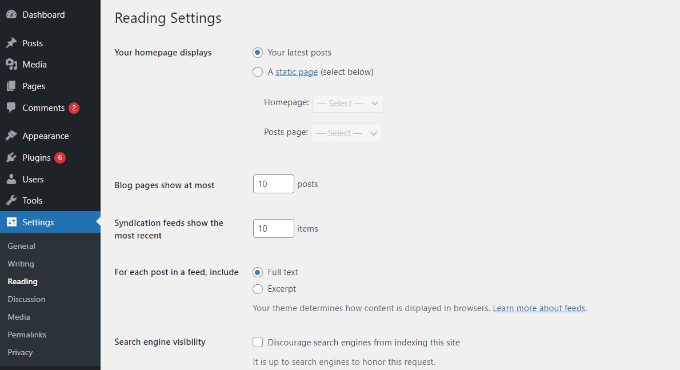
No entanto, você pode substituir esse número usando um Super Loop, que permitirá exibir qualquer número de posts nesse loop específico do WordPress.
Isso permitirá que você personalize as configurações de exibição de suas páginas, incluindo perfis de autor, barras laterais e muito mais.
Primeiro, você precisará abrir um arquivo de modelo onde deseja colocar os posts e, em seguida, simplesmente adicionar este loop:
<?php
// if everything is in place and ready, let's start the loop
if ( have_posts() ) : while ( have_posts() ) : the_post(); ?>

	// to display 'n' number of posts, we need to execute the loop 'n' number of times
	// so we define a numerical variable called '$count' and set its value to zero
	// with each iteration of the loop, the value of '$count' will increase by one
	// after the value of '$count' reaches the specified number, the loop will stop
	// *USER: change the 'n' to the number of posts that you would like to display

	<?php static $count = 0;
	if ( $count == "n" ) {
		break;
	} else { ?>

		// for CSS styling and layout purposes, we wrap the post content in a div
		// we then display the entire post content via the 'the_content()' function
		// *USER: change to '<?php the_excerpt(); ?>' to display post excerpts instead

		<div class="post">
			<?php the_title(); ?>
			<?php the_content(); ?>
		</div>

		// here, we continue with the limiting of the number of displayed posts
		// each iteration of the loop increases the value of '$count' by one
		// the final two lines complete the loop and close the if statement

		<?php $count ++;
	} ?>
<?php endwhile; ?>
<?php endif; ?>
Observação: Você precisará substituir o valor de ‘n‘ na parte if ( $count == "n" ) do código e escolher qualquer número.
Uma maneira fácil de adicionar esse código ao seu site WordPress é usando o plugin WPCode. É o melhor plugin de trechos de código para WordPress que ajuda você a gerenciar códigos personalizados.
Ao usar o WPCode, você não precisa editar manualmente os arquivos de template do tema e arriscar quebrar algo. O plugin inserirá o código automaticamente para você.
Primeiro, você precisa instalar e ativar o plugin gratuito WPCode. Para mais detalhes, consulte nosso guia sobre como instalar um plugin do WordPress.
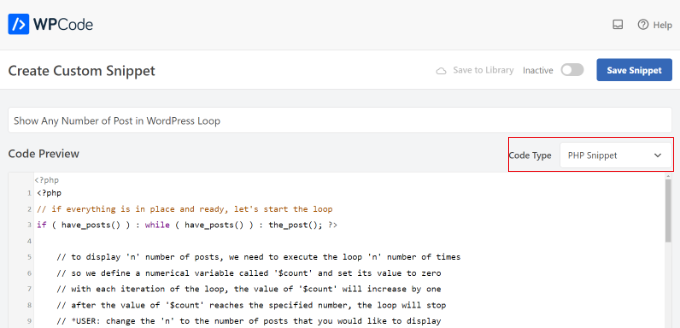
Após a ativação, você pode ir para Snippets de Código » + Adicionar Snippet no seu painel do WordPress. Em seguida, você precisa selecionar a opção ‘Adicionar Seu Código Personalizado (Novo Snippet)’.

Depois disso, basta colar o código personalizado para o loop do WordPress que mostramos acima na área ‘Pré-visualização do Código’.
Você também precisará inserir um nome para o seu código e definir o ‘Tipo de Código’ como ‘Snippet PHP’.
Em seguida, você pode rolar para baixo até a seção ‘Inserção’ e escolher onde deseja executar o código.
Por padrão, o WPCode o executará em todos os lugares do seu site WordPress. No entanto, você pode alterar o local para uma página específica ou usar um shortcode para inserir o código.

Para este tutorial, usaremos o método padrão de ‘Inserção Automática’.
Quando terminar, não se esqueça de clicar no alternador na parte superior para tornar o código 'Ativo' e, em seguida, clique no botão 'Salvar'. O WPCode agora implantará o código em seu blog WordPress e exibirá o número especificado de posts no loop do WordPress.
Esperamos que este artigo tenha ajudado você a aprender como exibir qualquer número de posts em um loop do WordPress. Você também pode consultar nosso guia sobre como excluir posts fixos do loop no WordPress e nossas principais escolhas de especialistas para os melhores plugins de posts relacionados para WordPress.
Se você gostou deste artigo, por favor, inscreva-se em nosso Canal do YouTube para tutoriais em vídeo do WordPress. Você também pode nos encontrar no Twitter e no Facebook.




Jiří Vaněk
É possível criar um número ilimitado usando este loop também? Em muitos sites, vi um recurso onde, quando o usuário chega ao final da lista, 10 novos artigos são carregados, e isso se repete. É possível fazer isso com este loop, ou é necessário usar um plugin?
Comentários WPBeginner
Você pode querer usar um recurso chamado rolagem infinita. A rolagem infinita continua chamando o loop do WordPress cada vez que o usuário rola para baixo para carregar posts. Para adicionar isso, confira este guia: https://www.wpbeginner.com/plugins/how-to-add-infinite-scroll-to-your-wordpress-blog/
Jiří Vaněk
Uau, é exatamente o que eu preciso. Na verdade, é o que eu queria implementar no meu site. Muito obrigado pelo link para o guia, vou começar a estudá-lo imediatamente.
Oyatogun Oluwaseun Samuel
Eu precisava mudar o número de posts para uma página específica em um site que estou desenvolvendo atualmente, sem afetar a configuração geral do site para todas as páginas. Este artigo me ajudou, pois consegui criar o super loop naquela página específica que resultou no número de posts que eu queria. Artigo muito útil, muito obrigado.
WPBeginner Support
Glad this guide could help you!
Admin
THANKGOD JONATHAN
Este conceito de Super Loop é revolucionário! Eu estava com dificuldades para exibir o número certo de posts, e isso é exatamente o que eu precisava.
Obrigado pela postagem útil.
WPBeginner Support
Glad our guide was helpful
Admin
Kevin Fonseca
Olá, muito obrigado por este truque, eu realmente precisava dele!! Continue o bom trabalho!
Uchenna
Por favor, preciso da ajuda de vocês sobre como proceder com isso. O problema é que, enquanto eu defini uma página inicial estática na minha visualização de desktop usando um tema diferente, que é o tema Admag magazine and blog, ele aparece bem e eu gosto disso, mas minha visualização móvel, que usei o tema carrington, não exibe nada e quando tento chamar posts nele, ele exibe o link para a página que usei na minha visualização de desktop, que continua abrindo o mesmo link sem mostrar nenhum post. Por favor, quem pode me ajudar a encontrar o meu caminho aqui. Agradeço desde já.
Este é o meu site, por favor, me ajude. está bom no desktop, mas não consigo chamar posts na página inicial móvel.
ali
oi
Como modificar o loop para dividir os posts em grupos de três?
exemplo?
Khaled
global $wp_query;
$args = array_merge( $wp_query->query_vars, array( ‘posts_per_page’ => ‘6’ ) );
query_posts( $args );
query_posts( $args );
Inspirado daqui
Absarul Haque
Quero mostrar 2 posts na página inicial e 5 posts em todas as outras páginas de arquivo (como tags, categorias e resultados de pesquisa).
Ramon Hitzeroth
Obrigado por este tutorial. Só uma pergunta, por algum motivo meus posts só mostram no máximo 50 por página. Se eu definir "n" para qualquer valor menor que 50, ele mostra apenas esse número de posts, mas qualquer valor maior que 50 para em 50.
Holger
Muito obrigado! Solução perfeita para o meu problema… Funciona muito bem.
SHWAN NAMIQ SALEEM
Obrigado, código muito bom. Usei este código no meu blog duas vezes, para mostrar um limite de posts na página inicial e na barra lateral. O código funciona corretamente sem nenhum problema. É um código muito simples de usar.
Gustavo
Ótimo! Funciona perfeitamente para mim. Muito obrigado.
Kirk
Parece que, embora eu possa alterar o número de posts exibidos usando seu método, a "configuração do número de posts" no painel de administração em Configurações > Leitura ainda define o máximo.
Assim, por exemplo, se eu definir esse número para 20 no meu painel wp-admin e, em seguida, dentro do meu template, eu definir $count para qualquer número ACIMA de 20, ele ainda mostrará apenas 20 posts. No entanto, posso definir $count no meu template para um número ABAIXO de 20 e ele mostrará apenas essa quantidade de posts. Portanto, o número no painel de administração parece ser o máximo. Existe uma solução alternativa para isso? Obrigado
Equipe Editorial
Você teria que usar posts_per_page na variável WP_Query e então definir count 20.
Admin
Roy Omwell
oi equipe,
A linha #28 está faltando "++". Deveria ser: count++
caso contrário, obrigado, foi exatamente o que eu estava procurando.
Equipe Editorial
Corrigido.
Admin
AliMohammedAli
na linha 28 .. você não incrementou a variável $count !
JonPage11
Existe algum botão no menu... que nos facilite editar o número de posts no WordPress?
Carik
Você não pode fazer isso através de uma função ou query_posts get_posts?
Equipe Editorial
Sim, você poderia fazer isso através da função posts_per_page em query_posts... este método permitirá que você personalize cada post na exibição e muito mais.
Admin
Bjarni
Obrigado pela informação, seria bom se houvesse um link para o código em ação também
Equipe Editorial
Visite qualquer uma de nossas páginas de categoria.
Admin