


A lei GDPR da União Europeia exige consentimento explícito antes de armazenar dados do usuário, e sua seção de comentários do WordPress não é exceção.
Muitos usuários do WordPress têm perguntado sobre como tornar sua seção de comentários compatível com o GDPR. Felizmente, implementamos sistemas de comentários compatíveis com o GDPR em vários sites WordPress, e mostraremos exatamente como fazer isso.
Neste artigo, mostraremos como adicionar uma caixa de seleção de opt-in de privacidade de comentários GDPR ao seu site WordPress.
Por que adicionar uma caixa de seleção de opt-in de privacidade de comentários no WordPress?
O Regulamento Geral de Proteção de Dados (GDPR) visa dar aos cidadãos da UE mais controle sobre seus dados pessoais.
Quando esta lei foi introduzida, ela mudou a forma como muitas organizações abordavam a privacidade de dados. Para saber mais sobre este tópico, consulte nosso guia definitivo sobre WordPress e conformidade com o GDPR.
Se você não cumprir o GDPR, poderá ser multado ou até mesmo ter pena de prisão. É por isso que é importante tornar seu site compatível com o GDPR, incluindo seu formulário de comentários.
Um formulário de comentários coleta informações pessoais dos visitantes, incluindo seus nomes, endereços de e-mail e, opcionalmente, URLs de sites. O WordPress também armazena essas informações em um cookie do navegador, para que possa preencher automaticamente as informações do autor do comentário no futuro.
Por padrão, o formulário de comentários do WordPress exibe uma caixa de seleção de opt-in de privacidade de comentários.
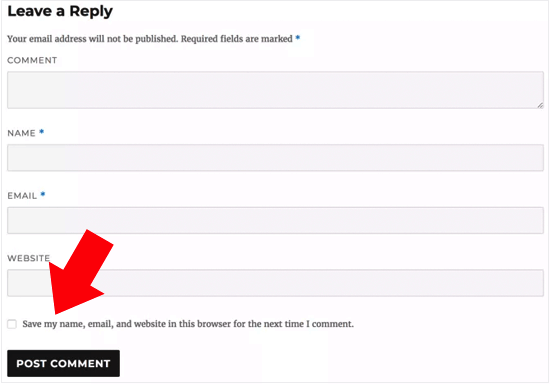
No entanto, se você não vir esta caixa de seleção em seu site, ela pode estar desativada pelo seu tema do WordPress.
Post Relacionado: Como Criar Formulários de Contato em Conformidade com o GDPR no WordPress
Como Habilitar a Caixa de Seleção de Opt-in de Privacidade de Comentários no WordPress
Antes de criar sua própria caixa de privacidade de comentários, é uma boa ideia verificar se seu tema já possui esse recurso integrado.
Primeiro, vamos verificar se seu tema e o núcleo do WordPress estão atualizados indo em Painel » Atualizações.
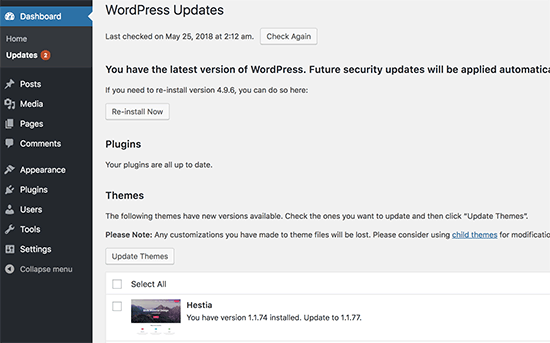
Se houver atualizações disponíveis, prossiga e instale-as. Se precisar de ajuda, consulte nosso guia sobre como atualizar o WordPress com segurança.
Depois disso, vá para Configurações » Discussão e role até ‘Outras configurações de comentários’. Aqui, marque a caixa ao lado de ‘Mostrar caixa de seleção de opt-in de cookies para comentários….’
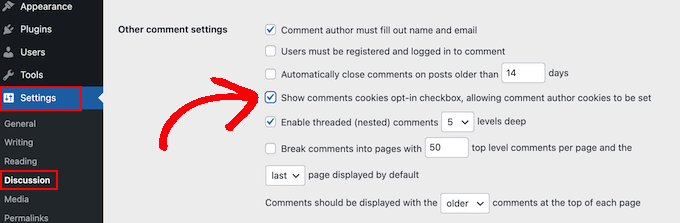
Com isso feito, basta clicar em ‘Salvar Alterações’ para armazenar suas configurações.
Agora, você pode visitar seu site WordPress para ver se essas alterações adicionaram a caixa de seleção de consentimento de cookie ausente.

Se você estiver totalmente atualizado e ainda não conseguir ver a caixa de seleção de privacidade de comentários, isso significa que seu tema está substituindo o formulário de comentários padrão do WordPress.
Com isso em mente, recomendamos que você peça ao desenvolvedor do tema para corrigir esse problema abrindo um ticket de suporte. Para obter conselhos, consulte nosso guia sobre como solicitar suporte do WordPress corretamente.
Outra opção é adicionar você mesmo a caixa de seleção de privacidade de comentários ao seu tema do WordPress. Existem algumas maneiras diferentes de fazer isso, então use os links rápidos abaixo para pular diretamente para o método que você deseja usar:
- Método 1: Use o Formulário de Comentários do Thrive Comments (Recomendado)
- Método 2: Adicione a Caixa de Seleção GDPR ao Seu Tema do WordPress com Código
- Método 3: Substitua o Formulário de Comentários do Seu Tema pelo Formulário Padrão do WordPress
- Dica Bônus: Melhore a Conformidade com o GDPR com MonsterInsights e WPConsent
Método 1: Use o Formulário de Comentários do Thrive Comments (Recomendado)
A maneira mais fácil de adicionar uma caixa de seleção de privacidade de comentários é substituir seu formulário de comentários atual pelo do Thrive Comments.
Thrive Comments é um plugin de comentários do WordPress que vem com todos os tipos de recursos para aumentar o engajamento dos seus comentários. Além de um formulário de comentários personalizável, o plugin também vem com recursos para:
- Permitir que os usuários deem like e dislike em comentários
- Destacar ou ocultar comentários do WordPress
- Redirecionar comentaristas para outro post do blog depois que eles deixarem um comentário
O motivo pelo qual este método é o mais fácil é que você não precisa mexer no código dos arquivos do seu tema para adicionar a caixa de seleção. Tudo o que você precisa fazer é instalar o plugin, habilitar o recurso GDPR, e pronto.
Dito isso, não há versão gratuita do plugin, então pode parecer um investimento. Você pode aprender mais sobre o Thrive Comments em nossa análise do Thrive Themes.
O primeiro passo é instalar o Thrive Comments. Para fazer isso, você pode ir ao site do Thrive Themes e adquirir um plano pago.

Em seguida, basta fazer login para ir ao painel da conta.
Nesta página, clique em 'Baixar e instalar o plugin Thrive Product Manager.'

Agora, basta instalar o plugin Thrive Product Manager em seu site WordPress. Para mais detalhes, confira nosso guia sobre como instalar um plugin do WordPress.
Em seguida, basta ir para a página Product Manager na sua área de administração do WordPress e clicar em 'Entrar na minha conta.'

Agora você está no painel do Thrive Product Manager.
Nesta etapa, prossiga e selecione Thrive Comments. Em seguida, clique no botão ‘Instalar produtos selecionados’.

Quando a instalação for concluída, você verá uma mensagem que diz ‘Pronto para usar’.
Simplesmente clique no botão 'Ir para o Painel do Thrive Themes' na parte inferior.

Agora você verá todos os seus plugins instalados no pacote.
Prossiga e clique no botão ‘Thrive Comments’ para começar a usar o plugin.

Na próxima página, abra o menu ‘Configurações Gerais’.
Em seguida, ative a seção Thrive Comments para todo o seu site e marque a caixa que diz ‘Ativar Consentimento GDPR’.
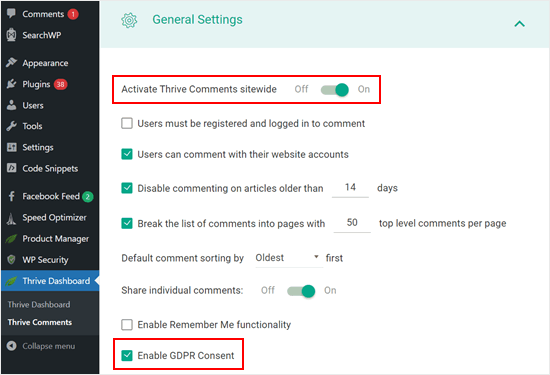
Com isso feito, você pode visualizar sua seção de comentários.
Como você pode ver, o formulário de comentários padrão foi substituído e agora há uma caixa de seleção de consentimento que diz: ‘Ao usar este formulário, você concorda com o armazenamento e manuseio de seus dados por este site.’
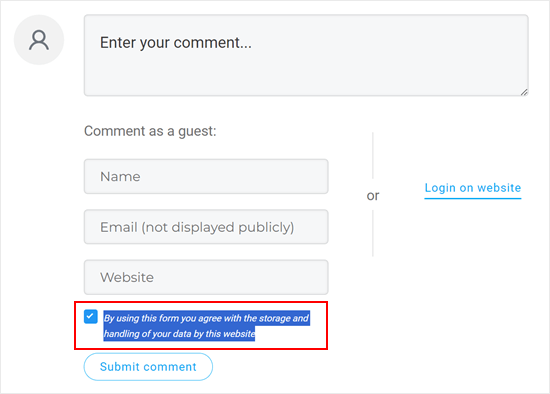
É isso. Além disso, sinta-se à vontade para experimentar outras configurações do Thrive Comments para aprimorar ainda mais sua seção de comentários.
Por exemplo, você pode permitir que os usuários se inscrevam nos comentários do WordPress e notificá-los sobre respostas aos seus comentários.
Agora, entendemos se você acha que usar um plugin de comentários pago apenas para adicionar esta única caixa de seleção parece um exagero.
Nesse caso, recomendamos tentar os dois próximos métodos. Ambos envolvem alguma codificação personalizada, mas o guiaremos pelo processo para que você possa adicionar com sucesso a caixa de seleção de privacidade, mesmo que não tenha experiência em codificação.
Observação: Antes de seguir os tutoriais abaixo, recomendamos fortemente fazer backup do seu site, apenas por precaução contra erros inesperados. Você pode usar um plugin de backup como o Duplicator.
Método 2: Adicionar Caixa de Seleção GDPR ao seu Tema WordPress Com Código
Este método deve funcionar para a maioria dos temas WordPress. Ele também manterá o estilo e o layout do formulário do seu tema intactos.
Primeiro, você precisa se conectar ao seu site WordPress usando um cliente FTP, como o FileZilla, ou você pode usar o gerenciador de arquivos de sua hospedagem WordPress no cPanel. Se você for um cliente SiteGround, poderá usar o gerenciador de arquivos no painel do Site Tools.
Se esta é a primeira vez que você usa FTP, pode ver nosso guia completo sobre como se conectar ao seu site usando FTP.
Uma vez conectado, você precisa ir para /wp-content/themes/ e abrir a pasta do seu tema WordPress atual.
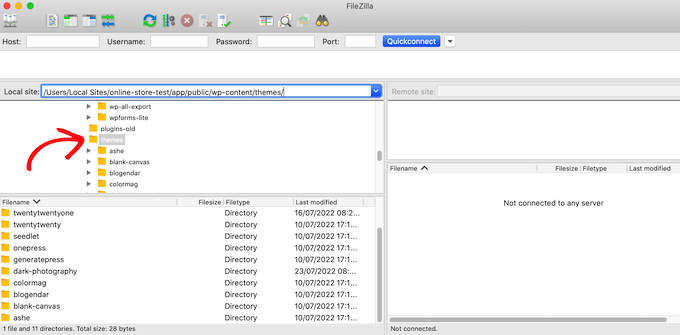
Você precisará encontrar o código que está substituindo o formulário de comentários padrão do WordPress. Normalmente, você o encontrará no arquivo comments.php ou functions.php em sua pasta de tema.
Após abrir um desses arquivos, procure por qualquer código que tenha o filtro comment_form_default_fields. Os temas usam este filtro para substituir o formulário de comentários padrão do WordPress.
Ele terá linhas para todos os seus campos do formulário de comentários. Cada tema é diferente, mas aqui está um exemplo do código que você está procurando:
$comments_args = array(
            // change the title of send button
            'label_submit'=> esc_html(__('Post Comments','themename')),
            // change the title of the reply section
            'title_reply'=> esc_html(__('Leave a Comment','themename')),
            // redefine your own textarea (the comment body)
            'comment_field' => '
            <div class="form-group"><div class="input-field"><textarea class="materialize-textarea" type="text" rows="10" id="textarea1" name="comment" aria-required="true"></textarea></div></div>',

            'fields' => apply_filters( 'comment_form_default_fields', array(
                'author' =>'' .
                  '<div><div class="input-field">' .
                  '<input class="validate" id="name" name="author" placeholder="'. esc_attr(__('Name','themename')) .'" type="text" value="' . esc_attr( $commenter['comment_author'] ) .
                  '" size="30"' . $aria_req . ' /></div></div>',

                'email' =>'' .
                  '<div><div class="input-field">' .
                  '<input class="validate" id="email" name="email" placeholder="'. esc_attr(__('Email','themename')) .'" type="email" value="' . esc_attr(  $commenter['comment_author_email'] ) .
                  '" size="30"' . $aria_req . ' /></div></div>',

                'url' =>'' .
                  '<div class="form-group">'.
                  '<div><div class="input-field"><input class="validate" placeholder="'. esc_attr(__('Website','themename')) .'" id="url" name="url" type="text" value="' . esc_attr( $commenter['comment_author_url'] ) .
                  '" size="30" /></div></div>',
                )
            ),
        );

    comment_form($comments_args);   ?>
Neste código, você notará que o filtro comment_form_default_fields é usado para modificar os campos de autor, e-mail e URL.
Ele exibe cada campo usando o seguinte formato:
'fieldname' => 'HTML code to display the field',
'anotherfield' => 'HTML code to display the field',
Agora, adicionaremos o campo de caixa de seleção de opt-in de privacidade de comentários no final do bloco de código antes da linha comment_form($comments_args); ?> .
É assim que o código deve ficar agora, mas você pode simplesmente copiar e colar o código do comentário // Agora vamos adicionar nossa nova caixa de seleção de privacidade opt-in:
$comments_args = array(
            // change the title of send button
            'label_submit'=> esc_html(__('Post Comments','themename')),
            // change the title of the reply section
            'title_reply'=> esc_html(__('Leave a Comment','themename')),
            // redefine your own textarea (the comment body)
            'comment_field' => '
            <div class="form-group"><div class="input-field"><textarea class="materialize-textarea" type="text" rows="10" id="textarea1" name="comment" aria-required="true"></textarea></div></div>',

            'fields' => apply_filters( 'comment_form_default_fields', array(
                'author' =>'' .
                  '<div><div class="input-field">' .
                  '<input class="validate" id="name" name="author" placeholder="'. esc_attr(__('Name','themename')) .'" type="text" value="' . esc_attr( $commenter['comment_author'] ) .
                  '" size="30"' . $aria_req . ' /></div></div>',

                'email' =>'' .
                  '<div><div class="input-field">' .
                  '<input class="validate" id="email" name="email" placeholder="'. esc_attr(__('Email','themename')) .'" type="email" value="' . esc_attr(  $commenter['comment_author_email'] ) .
                  '" size="30"' . $aria_req . ' /></div></div>',

                'url' =>'' .
                  '<div class="form-group">'.
                  '<div><div class="input-field"><input class="validate" placeholder="'. esc_attr(__('Website','themename')) .'" id="url" name="url" type="text" value="' . esc_attr( $commenter['comment_author_url'] ) .
                  '" size="30" /></div></div>',

// Now we will add our new privacy checkbox opt-in

                'cookies' => '<p class="comment-form-cookies-consent"><input id="wp-comment-cookies-consent" name="wp-comment-cookies-consent" type="checkbox" value="yes"' . $consent . ' />' .
                                             '<label for="wp-comment-cookies-consent">' . __( 'Save my name, email, and website in this browser for the next time I comment.' ) . '</label></p>',
                )
            ),
        );

    comment_form($comments_args);   ?>
Depois de fazer essa alteração, certifique-se de salvar e enviar o arquivo de volta para sua conta de hospedagem WordPress.
Quando terminar, você pode visitar seu blog WordPress para ver as alterações em ação.
Método 3: Substituir o Formulário de Comentários do Seu Tema Pelo Padrão do WordPress
Este método simplesmente substitui o formulário de comentários do seu tema pelo formulário de comentários padrão do WordPress.
Esse método pode alterar a aparência do formulário de comentários, portanto, não é o melhor método se você quiser manter o estilo e o layout do formulário. No entanto, depois de fazer essa alteração, você sempre pode estilizar seu formulário de comentários usando CSS personalizado.
Assim como no método anterior, o primeiro passo é conectar-se ao seu servidor usando FTP ou abrir o gerenciador de arquivos do seu host.
Depois disso, abra o arquivo comments.php e procure por uma linha com a função comment_form(). Seu tema terá um argumento, função ou modelo definido que ele usa para carregar o formulário de comentários personalizado do seu tema. A linha comment_form se parecerá com algo assim:
<?php comment_form( custom_comment_form_function() ); ?>
Você precisará substituir esta linha pela seguinte:
<?php comment_form(); ?>
Assim que terminar, salve suas alterações.
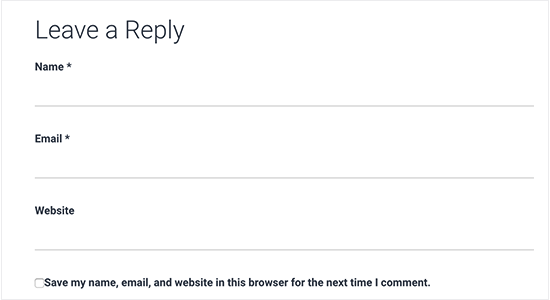
Agora, se você visitar seu site, verá o formulário de comentários padrão do WordPress com a caixa de seleção de consentimento de privacidade de comentários.
Dica Bônus: Melhore a Conformidade com o GDPR com MonsterInsights e WPConsent
Ativar uma caixa de seleção de opt-in de privacidade de comentários é uma maneira de tornar seu site mais compatível com o GDPR. Se você coleta outros dados e deseja garantir que seu site siga o GDPR, recomendamos a instalação do MonsterInsights.
MonsterInsights é um plugin que facilita a conexão do seu site com o Google Analytics. Além disso, ele possui um complemento de Conformidade com a UE para que seu rastreamento esteja em conformidade com o GDPR.
Com isso, o MonsterInsights aguardará o consentimento do usuário para rastrear suas atividades em vez de fazê-lo assim que ele chegar ao seu site.
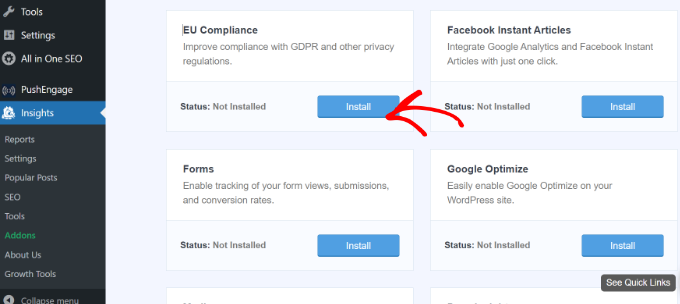
Para mais informações sobre o MonsterInsights, você pode ler nossa análise do MonsterInsights.
Outra ferramenta essencial para a conformidade com o GDPR é o WPConsent, que lida com o gerenciamento de consentimento de cookies em todo o seu site. É um dos melhores plugins de conformidade com o GDPR para WordPress do mercado.
Este plugin escaneia automaticamente toda a sua instalação do WordPress para detectar cookies de scripts de terceiros, recursos principais do WordPress e plugins, encontrando até mesmo cookies ocultos que você talvez não conheça.
Uma vez detectado, você pode criar um pop-up de consentimento de cookies personalizado que impede que esses scripts rastreiem a atividade do usuário até que a permissão explícita seja concedida.
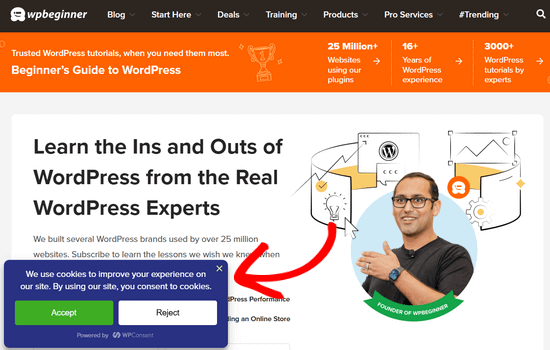
Usar tanto o MonsterInsights quanto o WPConsent em conjunto com sua caixa de seleção de privacidade de comentários cria um sistema abrangente de conformidade com o GDPR que protege você e seus usuários.
Esperamos que este artigo tenha ajudado você a aprender como adicionar a caixa de seleção de opt-in de privacidade de comentários do GDPR no WordPress. Você também pode querer ver nosso guia para iniciantes sobre moderação de comentários do WordPress e nosso artigo sobre como permitir que os usuários denunciem comentários inadequados do WordPress.
Se você gostou deste artigo, por favor, inscreva-se em nosso Canal do YouTube para tutoriais em vídeo do WordPress. Você também pode nos encontrar no Twitter e no Facebook.


Jiří Vaněk
Moro na República Tcheca, que está sujeita à lei GDPR e é uma lei bastante complexa e abrangente. No que diz respeito aos sites, agora temos que ter muito cuidado com a forma como lidamos com os dados que o usuário envia para o site. Esses guias são ótimos porque ajudam as pessoas a preparar melhor seus sites para esta lei e não esquecer nada. Obrigado pelo guia, você realmente tem que ter muito cuidado com o GDPR e esses guias são uma grande ajuda.
Kris
O que eu não entendo ou talvez esteja perdendo algo, é como colocar a caixa de seleção da Política de Privacidade como a que você tem nos seus comentários. Algo como, "ao usar este formulário você concorda que coletemos e armazenemos dados de acordo com nossa política de privacidade. Ninguém parece ter essa informação – apenas a caixa de seleção de comentários usual que é direta de fazer."
WPBeginner Support
Se eu entendi o que você está procurando fazer, você pode alterar o texto editando o texto na linha 29 do nosso código acima que atualmente tem ‘Salve meu nome, e-mail e site neste navegador para a próxima vez que eu comentar.’ ao substituir, certifique-se de manter as aspas simples.
Admin
Stephen Ho
Obrigado!
mike carpenter
Consegui fazer isso funcionar e verifiquei que o cookie estava sendo criado como esperado, mas quando navego para fora da página do blog e volto para ela, esperava que os valores do formulário fossem pré-preenchidos com os valores armazenados no cookie, mas isso não acontece e os campos ficam em branco! Acho que presumi que a linha $commenter = wp_get_current_commenter(); e as linhas subsequentes esc_attr( $commenter[‘comment_author_url’] ) etc. recuperariam os valores dos campos armazenados do cookie. Perdi alguma coisa ou estou entendendo mal a forma como a caixa de seleção deveria funcionar?
Sefket
Você tem um para formulários de contato?
WPBeginner Support
Olá Sefket,
Consulte nosso artigo sobre como criar formulários compatíveis com o GDPR no WordPress.
Admin
Tara
Normalmente encontro ótimas informações em seu site, mas tenho que me manifestar e dizer que, neste caso, isso não está pronto para o GDPR, você precisa obter consentimento para salvar os dados deles para o comentário/e-mail/nome/ip etc. em seu banco de dados de site, quer eles escolham salvar seus detalhes em um cookie para comentários mais rápidos em um momento posterior.
Usei CSS para ocultar esta caixa de seleção e instalei um plugin de GDPR, infelizmente agora esse plugin não está solicitando às pessoas que elas precisam marcar a caixa para deixar seu comentário, então agora estamos perdendo comentários. O que também é frustrante é que ele aparece para todos os usuários sem opção de mostrar apenas para a UE. Outra frustração é que, ao ocultar a caixa de seleção adicionada pelo WordPress, agora os usuários não veem “seu comentário está aguardando moderação”.
parijatak ayurveda
Obrigado por compartilhar as informações.
Mirko
E se eu não quiser que os comentaristas armazenem um cookie com seus dados pessoais? Existe alguma maneira de desativar todo o processo e ocultar este consentimento de cookie permanentemente?
Uphoria
E se o código já estiver no meu tema? Ele ainda não está aparecendo, mas tem todos os campos lá.
Peter
Obrigado pelo guia,
mas tudo o que foi descrito não parece ser possível, se for uma página do wordpress.com (gratuita/sem plano).
Não há atualizações e não há nada nas configurações para adicionar uma caixa de seleção de opt-in ou qualquer outro código específico. A única coisa nas configurações, que implica uma possibilidade de alcançar a conformidade com o GDPR, é adicionar uma breve informação de que os dados serão fornecidos e armazenados na automaticc com um link para o aviso de privacidade deles. Além disso, plug-ins e acesso via ftp não podem ser usados.
—
Alguma sugestão sobre como incluir uma caixa de seleção de opt-in para usuários que usam apenas a solução gratuita do wordpress.com?
Ou nem é necessário devido ao fato de que o acesso do usuário ao espaço web só é possível através da página de configuração do wordpress, que é bastante limitada – ou por qualquer outro meio?
WPBeginner Support
Olá Peter,
Por favor, entre em contato com o suporte do WordPress.com, eles poderão te ajudar melhor.
Admin
Bryan
Olá, consegui adicionar isso no meu tema e funciona, mas há um problema. Eu marco a caixa de consentimento. Na próxima vez, meu nome e e-mail são preenchidos, mas tenho que marcar a caixa de consentimento novamente. No tema padrão do WP, se eu marcar a caixa de lembrar nome e e-mail uma vez, na próxima vez ela vem marcada por padrão. Há algum problema com meu tema ou este código pode ser melhorado?
Jim
Olá! Ótima instrução! Estou tentando deixar alguns sites em conformidade com o GDPR também.
Estava pensando sobre sites Genesis, não consegui encontrar este código em comments.php OU functions.php, então primeiro tentei carregar o código do Método 1 via Simple Hooks após o formulário de comentários e depois usei o código que você deu para Mateja em meu functions.php. Ambos me deram uma caixa de seleção, mas... ela deveria fazer alguma outra coisa? Existe algum lugar onde eu possa ver se um comentarista marcou esta caixa? Agradeço antecipadamente por qualquer ajuda.
Jim
Elisa
Infelizmente não consigo aplicar nenhuma das soluções mencionadas, pois nenhum dos CSS pode ser encontrado. Contatei a empresa de onde comprei meu tema, espero que eles possam ajudar.
Alexander
Olá,
Não fui ajudado pelo Método 1 e pelo Método 2.
Não consegui encontrar o código que precisava editar.
Estou usando o template “publisher” (themeforest).
Você pode me dizer como configurar o template "publisher"?
Obrigado
WPBeginner Support
Olá Alexander,
Infelizmente, não é possível para nós apresentar uma solução para cada tema, pois eles usam métodos diferentes. Seria melhor entrar em contato com o desenvolvedor do seu tema para obter suporte.
Admin
Samantha
Eu também recebi a mensagem “Variável indefinida: consent” quando tentei fazer isso, embora a caixa de seleção tenha aparecido junto com a mensagem.
Vicdayo
E se eu estiver usando o sistema de comentários do Facebook no meu blog?
Mateja
Olá, desativei o formulário de comentários do Jetpack e agora consigo ver a caixa de seleção. Tudo bem. MAS, não gosto de como o texto aparece... salve meu nome, endereço e assim por diante... Gostaria de inserir meu próprio texto com um link para a política de privacidade,,,,,.... é possível? e como faço isso? Obrigado
WPBeginner Support
Oi Mateja,
Você pode tentar este código no arquivo functions.php do seu tema. Você poderá alterar o texto do rótulo para a caixa de seleção de consentimento.
function wpb_comments_privacy($arg) { $arg['cookies'] = '<p class="comment-form-cookies-consent"><input id="wp-comment-cookies-consent" name="wp-comment-cookies-consent" type="checkbox" value="yes"' . $consent . ' />' . '<label for="wp-comment-cookies-consent">' . __( 'Save my name, email, and website in this browser for the next time I comment.' ) . '</label></p>'; return $arg; } add_filter('comment_form_default_fields', 'wpb_comments_privacy');1-click Use in WordPress
Admin
Inayatali
Muito obrigado.
WPBeginner Support
You’re welcome
Kamran Khan
Obrigado, senhor. Apliquei o 1º método. Está funcionando, mas após inserir o código, alguns elementos do código também aparecem com a caixa de seleção e a mensagem que removi manualmente. Está tudo bem? Agora está funcionando bem, mas a caixa de seleção está aparecendo acima da mensagem e não em linha. Como posso colocar a caixa de seleção e a mensagem em linha?
WPBeginner Support
Oi Kamran,
Não, provavelmente está faltando algo no código. Muito provavelmente uma aspa ou uma tag de início ou fim do php. Revise cuidadosamente o código para garantir que todas as aspas estejam fechadas e que o código esteja formatado corretamente.
Para estilizar, você precisará usar CSS personalizado para ajustar o campo.
Admin
Carey
Ok, sou ignorante sobre adicionar código. Estou usando o tema K2, que não parece ter o formulário de comentários atualizado. Instalei o Code Snippets, mas não entendo – ele sabe onde colocar o snippet? Olhei o código de comentários nos arquivos do tema, mas não se parece em nada com o seu exemplo aqui. Na verdade, ele tem 189 linhas de código para comentários. Devo apenas adicionar seu código de "nova caixa de seleção de privacidade optin" aos snippets e clicar em ativar e ele o insere no lugar correto? Tão confuso...
WPBeginner Support
Oi Carey,
Se você achar difícil editar os arquivos do tema, peça ao autor do seu tema para lançar uma atualização.
Admin
Brian Sanderson
Oi! Eu não tenho o código acima no seu artigo, como está, mas tenho o seguinte código no arquivo comments.php. O código inclui os 4 campos;
Você poderia me aconselhar como meu código pode ser editado? Agradeço antecipadamente.
WPBeginner Support
Olá Brian,
Depende do restante do código do seu tema. Infelizmente, não podemos cobrir todas as maneiras possíveis pelas quais um tema pode exibir um formulário de comentários. Você precisará entrar em contato com o autor do seu tema para obter suporte.
Admin
Mark Corder
Thanks for this – I know it was quick work on your part too!
Thomas
Tentei usar isso e recebi o seguinte aviso no lugar da caixa de seleção:
Variável indefinida: consent
Então você não a definiu? Como eu faço isso?
Mark Corder
Hum… Está funcionando para mim. Só preciso alinhar a caixa de seleção e o rótulo para corresponder ao resto do meu formulário…
Thomas
Só para que todos saibam, abri o arquivo comments-template.php da pasta wp-includes e encontrei isto:
$consent = empty( $commenter[‘comment_author_email’] ) ? ” : ‘ checked=”checked”‘;
Adicionar isso ao acima define o consentimento e, ao fazer isso, removerá o aviso se você tiver o debug ativado.
Você tem que adicioná-lo antes do $comments_args = array. Tudo isso depende de como você configurou seu template.
Espero que ajude.