


EU:s GDPR-lag kräver uttryckligt samtycke innan användardata lagras, och din WordPress-kommentarsektion är inget undantag.
Många WordPress-användare har frågat om hur man gör deras kommentarssektion GDPR-kompatibel. Lyckligtvis har vi implementerat GDPR-kompatibla kommentarsystem på många WordPress-sajter, och vi kommer att visa dig exakt hur du gör det.
I den här artikeln visar vi dig hur du lägger till en GDPR-kommentarsruta för integritetsval till din WordPress-webbplats.
Varför lägga till en kryssruta för integritetsval för kommentarer i WordPress?
Dataskyddsförordningen (GDPR) syftar till att ge EU-medborgare mer kontroll över sina personuppgifter.
När denna lag infördes förändrades hur många organisationer närmade sig dataskydd. För mer om detta ämne, se vår ultimata guide till WordPress och GDPR-efterlevnad.
Om du inte följer GDPR kan du få böter eller till och med fängelsestraff. Därför är det viktigt att göra din webbplats GDPR-kompatibel, inklusive ditt kommentarsformulär.
Ett kommentarsformulär samlar in personlig information från besökare, inklusive deras namn, e-postadresser och eventuellt webbplatsadresser. WordPress lagrar också denna information i en webbläsarcookie, så att den automatiskt kan fylla i kommentarsförfattarens information i framtiden.
Som standard visar WordPress kommentarsformulär en kryssruta för opt-in för kommentarspersonlig integritet.
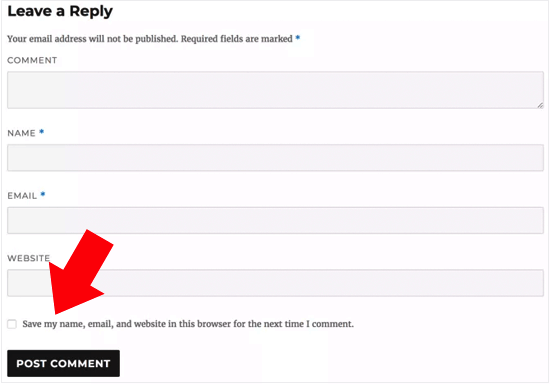
Men om du inte ser denna kryssruta på din webbplats kan den vara inaktiverad av ditt WordPress-tema.
Relaterat inlägg:Hur man skapar GDPR-kompatibla kontaktformulär i WordPress
Hur man aktiverar en kryssruta för integritetsval för kommentarer i WordPress
Innan du skapar en egen integritetsruta för kommentarer är det en bra idé att kontrollera om ditt tema redan har den här funktionen inbyggd.
Låt oss först kontrollera att både ditt tema och WordPress-kärnan är uppdaterade genom att gå till Instrumentpanel » Uppdateringar.
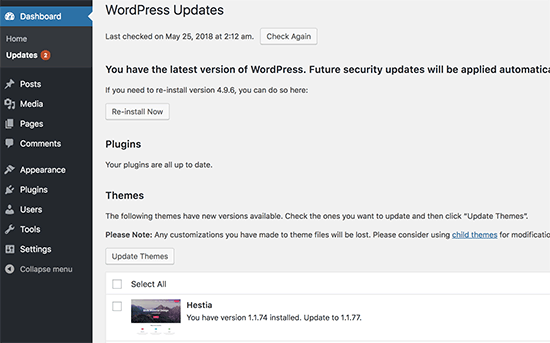
Om några uppdateringar finns tillgängliga, fortsätt och installera dem. Om du behöver hjälp, se vår guide om hur man säkert uppdaterar WordPress.
Gå sedan till Inställningar » Diskussion och rulla ner till 'Andra inställningar för kommentarer'. Markera här rutan bredvid 'Visa kryssruta för opt-in för kommentarer....'.
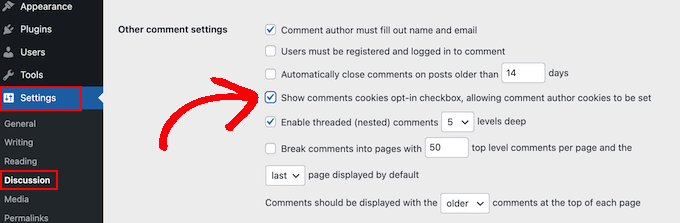
När det är gjort, klicka helt enkelt på 'Spara ändringar' för att spara dina inställningar.
Nu kan du besöka din WordPress-webbplats för att se om dessa ändringar har lagt till den saknade kryssrutan för cookie-samtycke.

Om du är helt uppdaterad och fortfarande inte ser kryssrutan för kommentarspersonlighet, betyder det att ditt tema åsidosätter standardformuläret för WordPress-kommentarer.
Med det i åtanke rekommenderar vi att du ber temautvecklaren att åtgärda detta problem genom att öppna en supportbiljett. För råd, se vår guide om hur man korrekt ber om WordPress-support.
Ett annat alternativ är att lägga till kryssrutan för kommentarspersonlig integritet i ditt WordPress-tema själv. Det finns några olika sätt att göra detta på, så använd snabblänkarna nedan för att hoppa direkt till den metod du vill använda:
Metod 1: Använd Thrive Comments Comment Form (Rekommenderas)
Det enklaste sättet att lägga till en kryssruta för kommentarsintegritet är att ersätta ditt nuvarande kommentarsformulär med det från Thrive Comments.
Thrive Comments är ett WordPress-kommentarplugin som kommer med alla möjliga funktioner för att öka ditt engagemang i kommentarer. Förutom ett anpassningsbart kommentarsformulär, kommer pluginet också med funktioner för att:
- Tillåt användare att gilla och ogilla kommentarer
- Dölj eller visa WordPress-kommentarer
- Omdirigera kommentatorer till ett annat blogginlägg efter att de har lämnat en kommentar
Anledningen till att denna metod är den enklaste är att du inte behöver pilla med koden i dina temafiler för att lägga till kryssrutan. Allt du behöver göra är att installera pluginet, aktivera GDPR-funktionen, och det är allt.
Med det sagt finns det ingen gratisversion av pluginet, så det kan kännas som en investering. Du kan läsa mer om Thrive Comments i vår Thrive Themes-recension.
Det första steget är att installera Thrive Comments. För att göra detta kan du gå till Thrive Themes webbplats och skaffa en betald plan.

Logga sedan helt enkelt in för att gå till kontopanelen.
På den här sidan, klicka på 'Ladda ner och installera Thrive Product Manager-pluginet.'

Installera nu bara Thrive Product Manager-pluginet på din WordPress-webbplats. För mer information, kolla in vår guide om hur man installerar ett WordPress-plugin.
Därefter går du helt enkelt till sidan Produktchef från ditt WordPress-adminområde och klickar på 'Logga in på mitt konto'.

Du är nu i Thrive Product Manager-instrumentpanelen.
I det här skedet, fortsätt och välj Thrive Comments. Klicka sedan på knappen 'Installera valda produkter'.

När installationen är klar ser du ett meddelande som säger 'Redo att använda'.
Klicka helt enkelt på knappen 'Gå till Thrive Themes Dashboard' längst ner.

Nu kommer du att se alla dina installerade plugins i sviten.
Klicka på knappen 'Thrive Comments' för att börja använda pluginet.

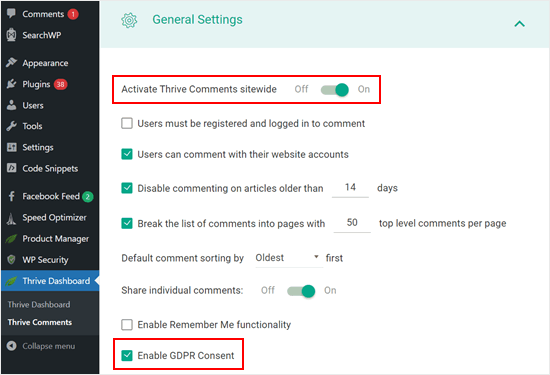
På nästa sida, öppna menyn ‘Allmänna inställningar’.
Aktivera sedan Thrive Comments-sektionen för hela din webbplats och kryssa i rutan som säger 'Aktivera GDPR-samtycke'.
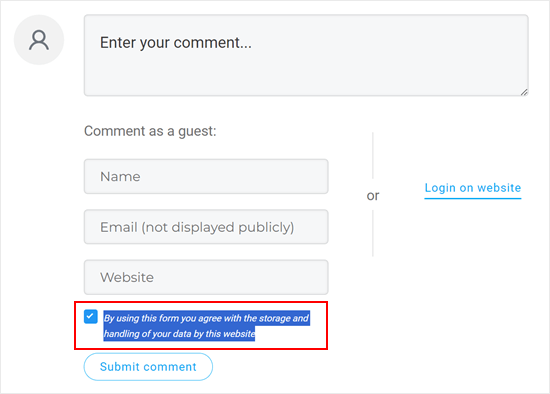
När det är gjort kan du förhandsgranska din kommentarssektion.
Som du kan se har standardkommentarsformuläret ersatts och det finns nu en samtyckesruta som säger: 'Genom att använda detta formulär godkänner du lagring och hantering av dina data av denna webbplats.'
Det var allt. Lek gärna också med andra inställningar för Thrive Comments för att ytterligare förbättra din kommentarssektion.
Till exempel kan du låta användare prenumerera på WordPress-kommentarer och meddela dem om svar på deras kommentarer.
Nu förstår vi om du känner att det är överdrivet att använda ett betalt kommentarsplugin bara för att lägga till den här enda kryssrutan.
I så fall rekommenderar vi att du provar de två nästa metoderna. Båda involverar viss anpassad kodning, men vi guidar dig genom processen så att du framgångsrikt kan lägga till integritetsrutan även om du inte har någon kodningserfarenhet.
Notera: Innan du följer handledningarna nedan rekommenderar vi starkt att du säkerhetskopierar din webbplats ifall oväntade fel uppstår. Du kan använda ett säkerhetskopieringsplugin som Duplicator.
Metod 2: Lägg till GDPR-kryssruta i ditt WordPress-tema Med kod
Den här metoden bör fungera för de flesta WordPress-teman. Den kommer också att behålla ditt temas formulärstil och layout intakt.
Först måste du ansluta till din WordPress-webbplats med en FTP-klient som FileZilla, eller så kan du använda filhanteraren i din WordPress-värd cPanel. Om du är en SiteGround -kund kan du använda filhanteraren i Site Tools-instrumentpanelen.
Om detta är första gången du använder FTP, kan du se vår kompletta guide om hur du ansluter till din webbplats med FTP.
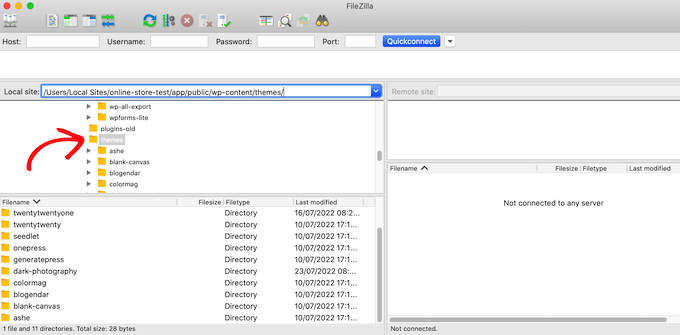
När du är ansluten måste du gå till /wp-content/themes/ och öppna mappen för ditt nuvarande WordPress-tema.
Du måste hitta koden som åsidosätter standardkommentarsformuläret i WordPress. Normalt hittar du detta i filen comments.php eller functions.php i din temamapp.
Efter att ha öppnat en av dessa filer, leta efter kod som har filtret comment_form_default_fields. Teman använder detta filter för att åsidosätta standardkommentarformuläret i WordPress.
Det kommer att finnas rader för alla dina fält i kommentarsformuläret. Varje tema är annorlunda, men här är ett exempel på koden du letar efter:
$comments_args = array(
            // change the title of send button
            'label_submit'=> esc_html(__('Post Comments','themename')),
            // change the title of the reply section
            'title_reply'=> esc_html(__('Leave a Comment','themename')),
            // redefine your own textarea (the comment body)
            'comment_field' => '
            <div class="form-group"><div class="input-field"><textarea class="materialize-textarea" type="text" rows="10" id="textarea1" name="comment" aria-required="true"></textarea></div></div>',

            'fields' => apply_filters( 'comment_form_default_fields', array(
                'author' =>'' .
                  '<div><div class="input-field">' .
                  '<input class="validate" id="name" name="author" placeholder="'. esc_attr(__('Name','themename')) .'" type="text" value="' . esc_attr( $commenter['comment_author'] ) .
                  '" size="30"' . $aria_req . ' /></div></div>',

                'email' =>'' .
                  '<div><div class="input-field">' .
                  '<input class="validate" id="email" name="email" placeholder="'. esc_attr(__('Email','themename')) .'" type="email" value="' . esc_attr(  $commenter['comment_author_email'] ) .
                  '" size="30"' . $aria_req . ' /></div></div>',

                'url' =>'' .
                  '<div class="form-group">'.
                  '<div><div class="input-field"><input class="validate" placeholder="'. esc_attr(__('Website','themename')) .'" id="url" name="url" type="text" value="' . esc_attr( $commenter['comment_author_url'] ) .
                  '" size="30" /></div></div>',
                )
            ),
        );

    comment_form($comments_args);   ?>
I den här koden kommer du att märka att filtret comment_form_default_fields används för att modifiera fälten för författare, e-post och URL.
Den visar varje fält i följande format:
'fieldname' => 'HTML code to display the field',
'anotherfield' => 'HTML code to display the field',
Nu lägger vi till kryssrutan för kommentarspersonlig integritet i slutet av kodblocket före raden comment_form($comments_args); ?> .
Så här ska koden se ut nu, men du kan bara kopiera och klistra in koden från kommentaren // Nu lägger vi till vår nya integritetskryssruta för opt-in:
$comments_args = array(
            // change the title of send button
            'label_submit'=> esc_html(__('Post Comments','themename')),
            // change the title of the reply section
            'title_reply'=> esc_html(__('Leave a Comment','themename')),
            // redefine your own textarea (the comment body)
            'comment_field' => '
            <div class="form-group"><div class="input-field"><textarea class="materialize-textarea" type="text" rows="10" id="textarea1" name="comment" aria-required="true"></textarea></div></div>',

            'fields' => apply_filters( 'comment_form_default_fields', array(
                'author' =>'' .
                  '<div><div class="input-field">' .
                  '<input class="validate" id="name" name="author" placeholder="'. esc_attr(__('Name','themename')) .'" type="text" value="' . esc_attr( $commenter['comment_author'] ) .
                  '" size="30"' . $aria_req . ' /></div></div>',

                'email' =>'' .
                  '<div><div class="input-field">' .
                  '<input class="validate" id="email" name="email" placeholder="'. esc_attr(__('Email','themename')) .'" type="email" value="' . esc_attr(  $commenter['comment_author_email'] ) .
                  '" size="30"' . $aria_req . ' /></div></div>',

                'url' =>'' .
                  '<div class="form-group">'.
                  '<div><div class="input-field"><input class="validate" placeholder="'. esc_attr(__('Website','themename')) .'" id="url" name="url" type="text" value="' . esc_attr( $commenter['comment_author_url'] ) .
                  '" size="30" /></div></div>',

// Now we will add our new privacy checkbox opt-in

                'cookies' => '<p class="comment-form-cookies-consent"><input id="wp-comment-cookies-consent" name="wp-comment-cookies-consent" type="checkbox" value="yes"' . $consent . ' />' .
                                             '<label for="wp-comment-cookies-consent">' . __( 'Save my name, email, and website in this browser for the next time I comment.' ) . '</label></p>',
                )
            ),
        );

    comment_form($comments_args);   ?>
När du har gjort den här ändringen, se till att spara och ladda upp filen tillbaka till ditt WordPress-värdkonto.
När du är klar kan du besöka din WordPress-blogg för att se ändringarna i praktiken.
Metod 3: Ersätt ditt temas kommentarsformulär med WordPress standardformulär
Den här metoden ersätter helt enkelt ditt temas kommentarsformulär med standardkommentarsformuläret i WordPress.
Den här metoden kan ändra hur kommentarsformuläret ser ut, så det är inte den bästa metoden om du vill behålla formulärets stil och layout. Men efter att ha gjort den här ändringen kan du alltid styla ditt kommentarsformulär med anpassad CSS.
Precis som i föregående metod är det första steget att ansluta till din server med FTP eller öppna din värds filhanterare.
Öppna sedan filen comments.php och leta efter en rad med funktionen comment_form(). Ditt tema kommer att ha ett definierat argument, en funktion eller en mall som det använder för att ladda ditt temas anpassade kommentarsformulär. Raden comment_form kommer att se ut ungefär så här:
<?php comment_form( custom_comment_form_function() ); ?>
Du måste ersätta denna med följande rad:
<?php comment_form(); ?>
När du har gjort det sparar du dina ändringar.
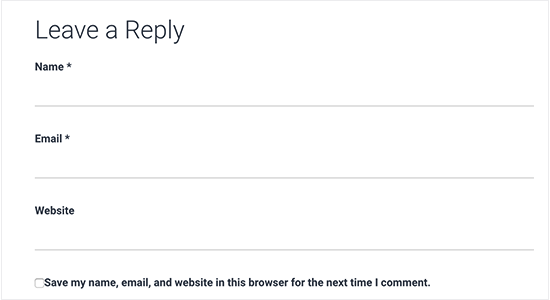
Nu, om du besöker din webbplats, kommer du att se standardkommentarsformuläret i WordPress med kryssrutan för godkännande av kommentarer.
Bonustips: Förbättra GDPR-efterlevnaden med MonsterInsights och WPConsent
Att aktivera en kryssruta för medgivande av kommentarspost är ett sätt att göra din webbplats mer GDPR-kompatibel. Om du samlar in andra data och vill säkerställa att din webbplats följer GDPR, rekommenderar vi att du installerar MonsterInsights.
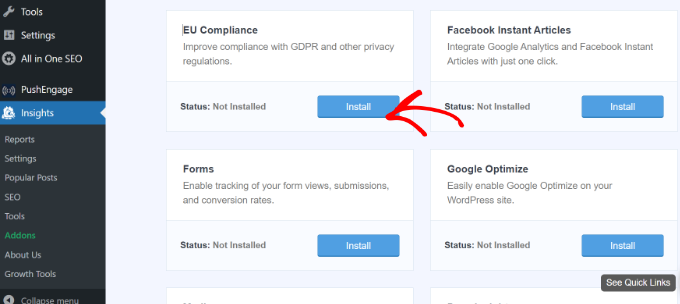
MonsterInsights är ett plugin som gör det enkelt att ansluta din webbplats till Google Analytics. Inte nog med det, det har ett EU Compliance-tillägg för att göra din spårning GDPR-kompatibel.
Med detta kommer MonsterInsights att vänta på användarens samtycke för att spåra deras aktiviteter istället för att göra det när de anländer till din webbplats.
För mer information om MonsterInsights kan du läsa vår MonsterInsights-recension.
Ett annat viktigt verktyg för GDPR-efterlevnad är WPConsent, som hanterar hantering av cookie-medgivande över hela din webbplats. Det är ett av de bästa WordPress GDPR-plugins på marknaden.
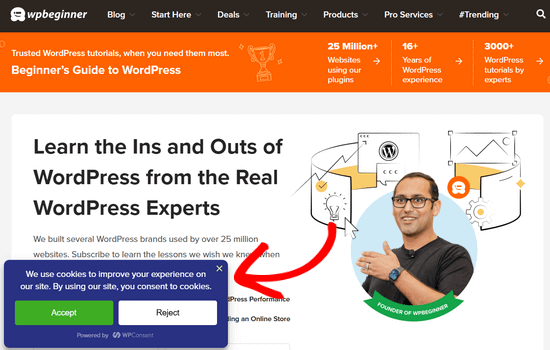
Detta plugin skannar automatiskt hela din WordPress-installation för att upptäcka cookies från tredjepartsskript, kärnfunktioner i WordPress och plugins, och hittar även dolda cookies som du kanske inte känner till.
När de har upptäckts kan du automatiskt skapa en anpassad popup för cookie-medgivande som förhindrar dessa skript från att spåra användaraktivitet tills uttryckligt tillstånd har beviljats.
Att använda både MonsterInsights och WPConsent tillsammans med din kryssruta för kommentarintegritet skapar ett omfattande GDPR-kompatibelt system som skyddar både dig och dina användare.
Vi hoppas att den här artikeln hjälpte dig att lära dig hur du lägger till kryssrutan för medgivande av kommentarspost i WordPress. Du kanske också vill se vår nybörjarguide för moderering av WordPress-kommentarer och vår artikel om hur man tillåter användare att rapportera olämpliga WordPress-kommentarer.
Om du gillade den här artikeln, prenumerera gärna på vår YouTube-kanal för WordPress-videoguider. Du kan också hitta oss på Twitter och Facebook.


Jiří Vaněk
Jag bor i Tjeckien, som omfattas av GDPR-lagen och det är en ganska komplex och omfattande lag. När det gäller webbplatser måste vi nu vara väldigt försiktiga med hur vi hanterar de data som användaren skickar till webbplatsen. Dessa guider är utmärkta eftersom de hjälper människor att bättre förbereda sin webbplats för denna lag och inte glömma något. Tack för guiden, man måste verkligen vara väldigt försiktig med GDPR och dessa guider är en stor hjälp.
Kris
Vad jag inte förstår, eller kanske jag missar något, är hur man sätter kryssrutan för integritetspolicy som du har på dina kommentarer. Något i stil med, "genom att använda detta formulär godkänner du att vi samlar in och lagrar data enligt vår integritetspolicy. Ingen verkar ha denna information – bara den vanliga kryssrutan för kommentarer som är enkel att göra."
WPBeginner Support
Om jag förstår vad du vill göra kan du ändra texten genom att redigera texten på rad 29 i vår kod ovan som för närvarande har 'Spara mitt namn, min e-postadress och webbplats i den här webbläsaren för nästa gång jag kommenterar.' när du ersätter, se till att du behåller enkelanföringstecknen.
Admin
Stephen Ho
Tack!
mike carpenter
Jag fick detta att fungera och kontrollerade att cookien skapades som förväntat, men när jag navigerar bort från bloggsidan och sedan återvänder till den, förväntade jag mig att formulärfälten skulle vara förifyllda med de värden som lagrats i cookien, men detta sker inte och fälten lämnas tomma! Jag tror att jag antog att raden $commenter = wp_get_current_commenter(); och efterföljande rader esc_attr( $commenter[‘comment_author_url’] ) etc. skulle hämta de lagrade fältvärdena från cookien. Har jag missat något, eller missförstår jag hur kryssrutan ska fungera?
Sefket
Har du en för kontaktformulär?
WPBeginner Support
Hej Sefket,
Se vår artikel om hur du skapar GDPR-kompatibla formulär i WordPress.
Admin
Tara
Jag hittar normalt bra information på din webbplats, men jag måste säga till och med att i det här fallet är detta inte korrekt för att vara redo för GDPR, du behöver få samtycke för att spara deras data för kommentaren/e-post/namn/IP etc i din webbplatsdatabas, oavsett om de väljer att spara sina uppgifter i en cookie för snabbare kommentering vid ett senare tillfälle.
Jag använde css för att dölja denna kryssruta och installerade ett GDPR-plugin, tyvärr frågar nu inte det pluginet folk om de måste kryssa i rutan för att lämna sin kommentar, så nu förlorar vi kommentarer. Vad som också är frustrerande är att det visas för alla användare utan möjlighet att bara visa för EU. En annan frustration är att genom att dölja den wordpress-tillagda kryssrutan, ser användarna nu inte "din kommentar väntar på moderering".
parijatak ayurveda
Tack för att du delade informationen.
Mirko
Tänk om jag inte vill att kommentatorerna ska lagra en cookie med sina personuppgifter alls? Finns det ett sätt att inaktivera hela processen och dölja detta cookie-medgivande för gott?
Uphoria
Vad händer om koden redan finns i mitt tema? Den visas fortfarande inte, men den har alla fält där.
Peter
Tack för guiden,
men allt som beskrivs verkar inte vara möjligt om det är en wordpress.com-sida (gratis/ingen plan).
Det finns ingen uppdatering och inget i inställningarna för att lägga till en kryssruta för godkännande eller någon annan specifik kod. Det enda i inställningarna som antyder en möjlighet att uppnå GDPR-efterlevnad är att lägga till en kort information om att data kommer att tillhandahållas och lagras hos automaticc med en länk till deras integritetsfriskrivning. Dessutom kan plugins och åtkomst via FTP inte användas.
—
Några förslag på hur man kan inkludera en kryssruta för samtycke för användare som bara använder den kostnadsfria wordpress.com-lösningen?
Eller behövs det inte ens på grund av att användarens åtkomst till webbutrymmet endast är möjlig via den ganska begränsade wordpress-konfigurationssidan – eller på grund av något annat sätt?
WPBeginner Support
Hej Peter,
Vänligen kontakta WordPress.com support, de kommer att kunna hjälpa dig bättre.
Admin
Bryan
Hej, jag kunde lägga till detta i mitt tema och det fungerar, men det finns ett problem. Jag kryssar i medgivandeboxen. Nästa gång fylls mitt namn och e-postadress i, men jag måste kryssa i medgivandeboxen igen. I standard WP-temat, om jag kryssar i rutan för att komma ihåg namn och e-postfält en gång, kommer det nästa gång att vara förkryssat som standard. Är det problem med mitt tema eller kan denna kod förbättras?
Jim
Hej där! Bra instruktioner! Jag försöker också göra några webbplatser GDPR-kompatibla.
Jag undrade över Genesis-webbplatser, jag kunde inte hitta den här koden varken i comments.php ELLER functions.php så jag försökte först ladda koden från Metod 1 via Simple Hooks efter kommentarsformuläret och sedan använde jag koden du gav till Mateja i min functions.php. Båda gav mig en kryssruta men... ska den göra något annat? Finns det någonstans jag kan se om en kommentator har markerat den här rutan? Tack på förhand för all hjälp.
Jim
Elisa
Tyvärr kan jag inte tillämpa någon av de nämnda lösningarna eftersom ingen av CSS-filerna kan hittas. Jag har kontaktat företaget som jag fick mitt tema från, jag hoppas att de kan hjälpa till.
Alexander
Hej,
Jag fick ingen hjälp av Metod 1 och Metod 2.
Jag kunde inte hitta koden jag behövde redigera.
Jag använder mallen "publisher" (themeforest).
Kan du berätta hur jag konfigurerar mallen "utgivare"?
Tack
WPBeginner Support
Hej Alexander,
Tyvärr är det inte möjligt för oss att komma med en lösning för varje tema eftersom de använder olika metoder. Det bästa vore att kontakta din temautvecklare för support.
Admin
Samantha
Jag fick också meddelandet "Undefined variable: consent" när jag försökte göra detta, även om kryssrutan dök upp tillsammans med meddelandet.
Vicdayo
Vad händer om jag använder Facebooks kommentarsystem på min blogg?
Mateja
Hej, jag inaktiverade Jetpack-kommentarsformuläret och nu kan jag se kryssrutan. Allt bra. MEN, jag gillar inte hur texten ser ut... spara mitt namn, adress och så vidare..... Jag skulle vilja infoga min egen text med en länk till integritetspolicyn,,,,,....är det möjligt? och hur gör jag det? Tack
WPBeginner Support
Hej Mateja,
Du kan prova den här koden i din temas functions.php-fil. Du kommer att kunna ändra texten för samtyckesrutan.
function wpb_comments_privacy($arg) { $arg['cookies'] = '<p class="comment-form-cookies-consent"><input id="wp-comment-cookies-consent" name="wp-comment-cookies-consent" type="checkbox" value="yes"' . $consent . ' />' . '<label for="wp-comment-cookies-consent">' . __( 'Save my name, email, and website in this browser for the next time I comment.' ) . '</label></p>'; return $arg; } add_filter('comment_form_default_fields', 'wpb_comments_privacy');1-klicksanvändning i WordPress
Admin
Inayatali
Tack så mycket.
WPBeginner Support
Varsågod
Kamran Khan
Tack sir. Jag har tillämpat den första metoden. Det fungerar men efter att ha infogat koden visas även vissa kodelement med kryssrutan och meddelandet som jag manuellt tog bort. Är det OK? Nu fungerar det bra men kryssrutan visas ovanför meddelandet och inte i linje. Hur kan jag få både kryssrutan och meddelandet i linje.
WPBeginner Support
Hej Kamran,
Nej, det saknas förmodligen något i koden. Troligtvis ett citattecken eller en php-start- eller sluttagg. Granska koden noggrant för att säkerställa att alla citattecken är avslutade och att koden är korrekt formaterad.
För styling behöver du använda anpassad CSS för att justera fältet.
Admin
Carey
Ok, jag är okunnig om att lägga till kod. Jag använder K2-temat, som inte verkar ha det uppdaterade kommentarsformuläret. Jag installerade Code Snippets, men jag förstår inte – vet det bara var det ska placera kodavsnittet? Jag tittade på kommentarskoden i temafilerna, men den ser inte alls ut som ditt exempel här. Faktum är att den har 189 rader kod för kommentarer. Lägger jag bara till din "nya integritetskryssruta optin"-kod till snippets och klickar på aktivera och den infogar den på rätt plats? Så förvirrad...
WPBeginner Support
Hej Carey,
Om du tycker att det är svårt att redigera temafiler, be då din tema-utvecklare att släppa en uppdatering.
Admin
Brian Sanderson
Hej! Jag har inte ovanstående kod i din artikel, som den är, men jag har följande kod i filen comments.php. Koden inkluderar de 4 fälten;
Kan du vänligen ge råd om hur min kod kan redigeras? Tack på förhand.
WPBeginner Support
Hej Brian,
Det beror på resten av koden i ditt tema. Tyvärr kan vi inte täcka alla möjliga sätt som ett tema kan visa ett kommentarsformulär. Du måste kontakta din temautvecklare för support.
Admin
Mark Corder
Tack för detta – jag vet att det också var ett snabbt jobb från din sida!
Thomas
Jag försökte använda detta och fick följande meddelande istället för kryssrutan:
Odefinierad variabel: consent
Så du definierade det inte? Hur gör jag det?
Mark Corder
Hm... Det fungerar för mig. Jag behöver bara få kryssrutan och etiketten att linjera med resten av mitt formulär...
Thomas
Bara så att alla vet, jag öppnade filen comments-template.php från mappen wp-includes och hittade detta:
$consent = empty( $commenter[‘comment_author_email’] ) ? ” : ‘ checked=”checked”‘;
Att lägga till detta ovan definierar samtycket och tar därmed bort meddelandet om du har debug aktiverat.
Du måste lägga till det före $comments_args = array. Allt detta beror på hur din mall är konfigurerad.
Hoppas det hjälper.