



Quizzes são uma maneira eficaz de interagir com visitantes e construir conexões.
No WPBeginner, estudamos como sites populares como o BuzzFeed usam quizzes para incentivar as pessoas a compartilhar seu conteúdo. Também usamos pesquisas para entender melhor nossos leitores, para que possamos fornecer mais do conteúdo que eles amam. Você pode até usar quizzes para testar o aprendizado em seu site de treinamento!
Com tantas maneiras de usar quizzes, você precisará de um plugin flexível, versátil e poderoso. Dito isso, nesta análise do Thrive Quiz Builder, estamos examinando um plugin que permite criar todos os tipos de quizzes usando um editor simples de arrastar e soltar.
O Thrive Quiz Builder é o plugin de pesquisa, questionário e quiz certo para você? Vamos dar uma olhada mais de perto e descobrir.
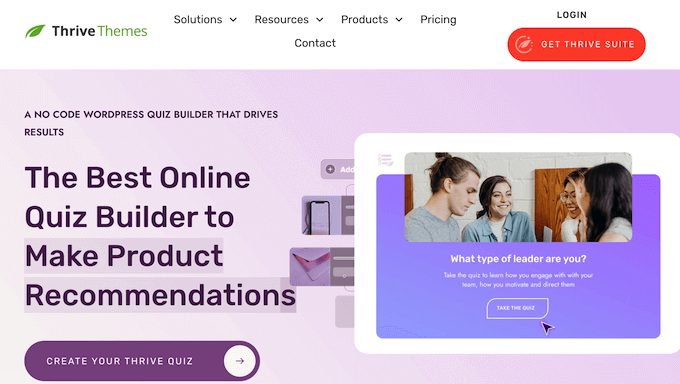
O que é o Thrive Quiz Builder?
Thrive Quiz Builder permite criar quizzes avançados e dinâmicos com facilidade usando um editor de arrastar e soltar. Ele vem com 6 estilos de quiz diferentes e 5 tipos de quiz diferentes, incluindo certo/errado, número, porcentagem, personalidade e pesquisa.
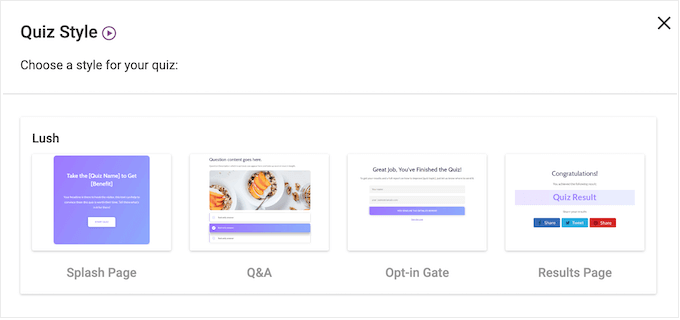
Isso permite que você crie todos os tipos de quizzes, rapidamente.
Outra opção é construir um quiz do zero, assim você pode criar um design completamente exclusivo para o seu site.
O Thrive Quiz Builder pode ser fácil de usar, mas também possui recursos poderosos. Por exemplo, você pode criar perguntas ramificadas, onde você mostra perguntas diferentes dependendo da resposta anterior do usuário.
Quando um usuário completa o quiz, você também pode mostrar uma página de resultados personalizada.
Muitos proprietários de sites usam quizzes para gerar leads. Com isso em mente, o Thrive Quiz Builder tem portões de opt-in prontos que exigem que os visitantes insiram suas informações de contato antes de mostrar seus resultados.
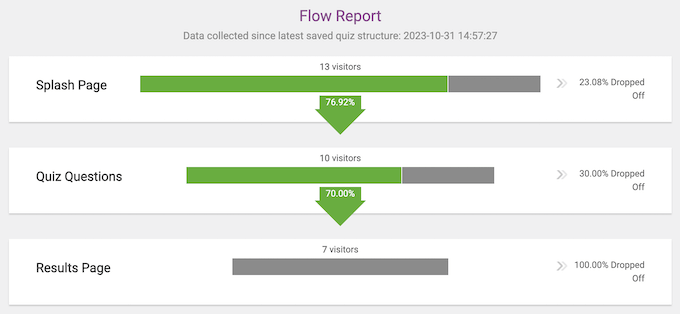
Para ajudar a melhorar suas taxas de conclusão, o Thrive Quiz Builder vem com análises integradas e mostrará até o ponto exato em que as pessoas abandonam suas pesquisas.
Dessa forma, você pode identificar quaisquer problemas com seu quiz e, em seguida, fazer ajustes para melhorar as taxas de conclusão.
Thrive Quiz Builder: É o Plugin de Quiz Certo para Você?
Existem muitas maneiras diferentes de usar quizzes em seu site WordPress. Por exemplo, você pode coletar feedback dos clientes para melhorar seus produtos e serviços.
Quizzes também são uma ótima maneira de testar conhecimento, ou você pode simplesmente usá-los para aumentar o engajamento, semelhante a sites como o BuzzFeed.
Não importa como você usa quizzes, você precisará de um plugin que o ajude a adicionar perguntas e respostas ao seu site. Com isso em mente, vamos ver se o Thrive é o plugin de quiz WordPress certo para você.
1. Fácil de Usar
Com o Thrive Quiz Builder, você pode criar um novo quiz com apenas alguns cliques.
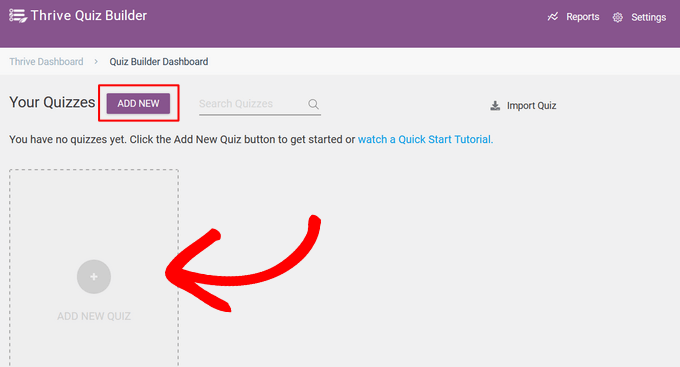
Depois disso, basta seguir as instruções na tela para escolher um modelo, tipo de quiz e estilo.
Assim que isso for feito, você estará pronto para começar a criar perguntas e respostas.
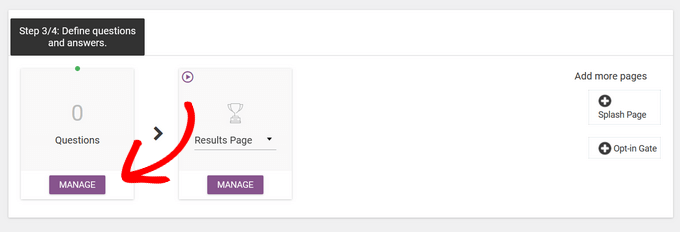
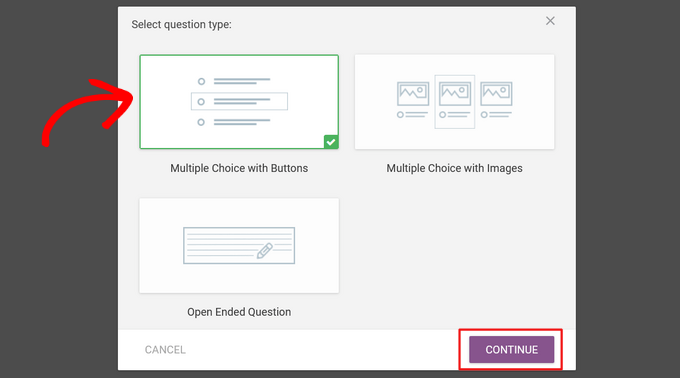
No popup que aparece, escolha simplesmente o tipo de pergunta que você deseja criar. Você pode escolher entre:
- Múltipla escolha com botões
- Múltipla escolha com imagens
- Pergunta aberta
As opções que você vê podem variar dependendo do tipo de pergunta que você selecionar.
No entanto, você pode digitar a pergunta, adicionar uma imagem e uma descrição opcional, e inserir qualquer outra informação importante.
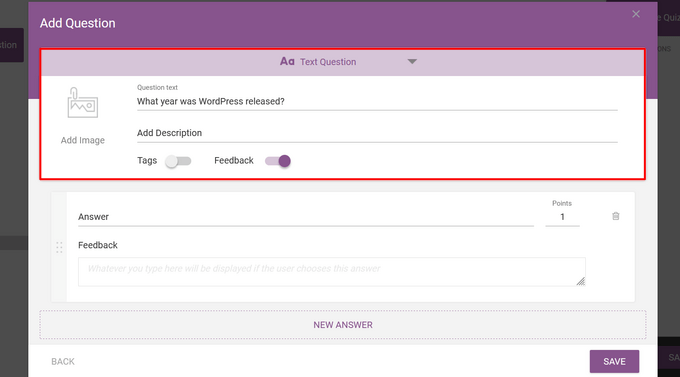
Em seguida, basta digitar a resposta correta.
Você também pode digitar o texto que deseja exibir no campo 'Feedback', como 'Correto' ou 'Por favor, tente novamente'.
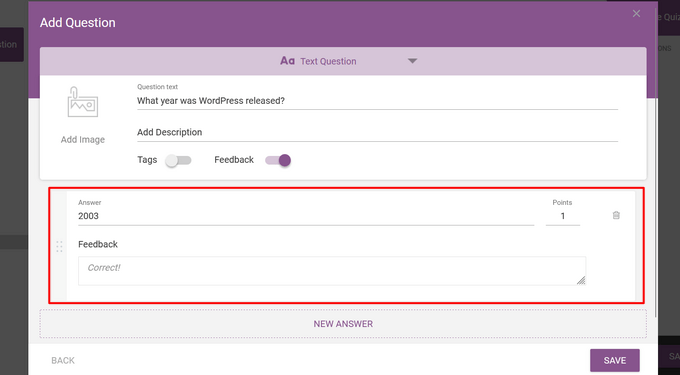
Simplesmente repita o processo até ter adicionado todas as respostas possíveis e, em seguida, clique em 'Salvar' quando terminar.
Agora, você verá sua primeira pergunta no Editor de Perguntas ao Vivo.
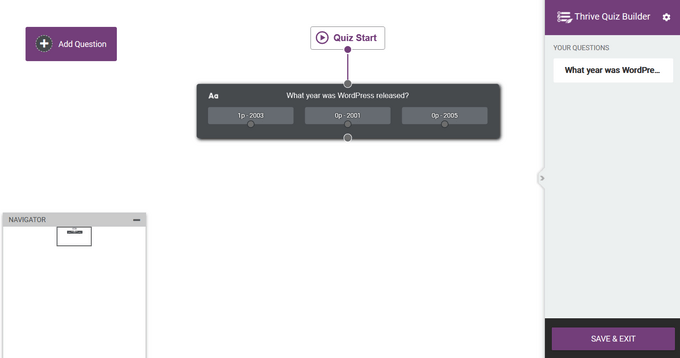
Para adicionar outra pergunta, basta clicar em 'Adicionar Pergunta' e repetir o mesmo processo.
Após adicionar todas as suas perguntas, você pode criar o fluxo do quiz simplesmente conectando as perguntas umas às outras.
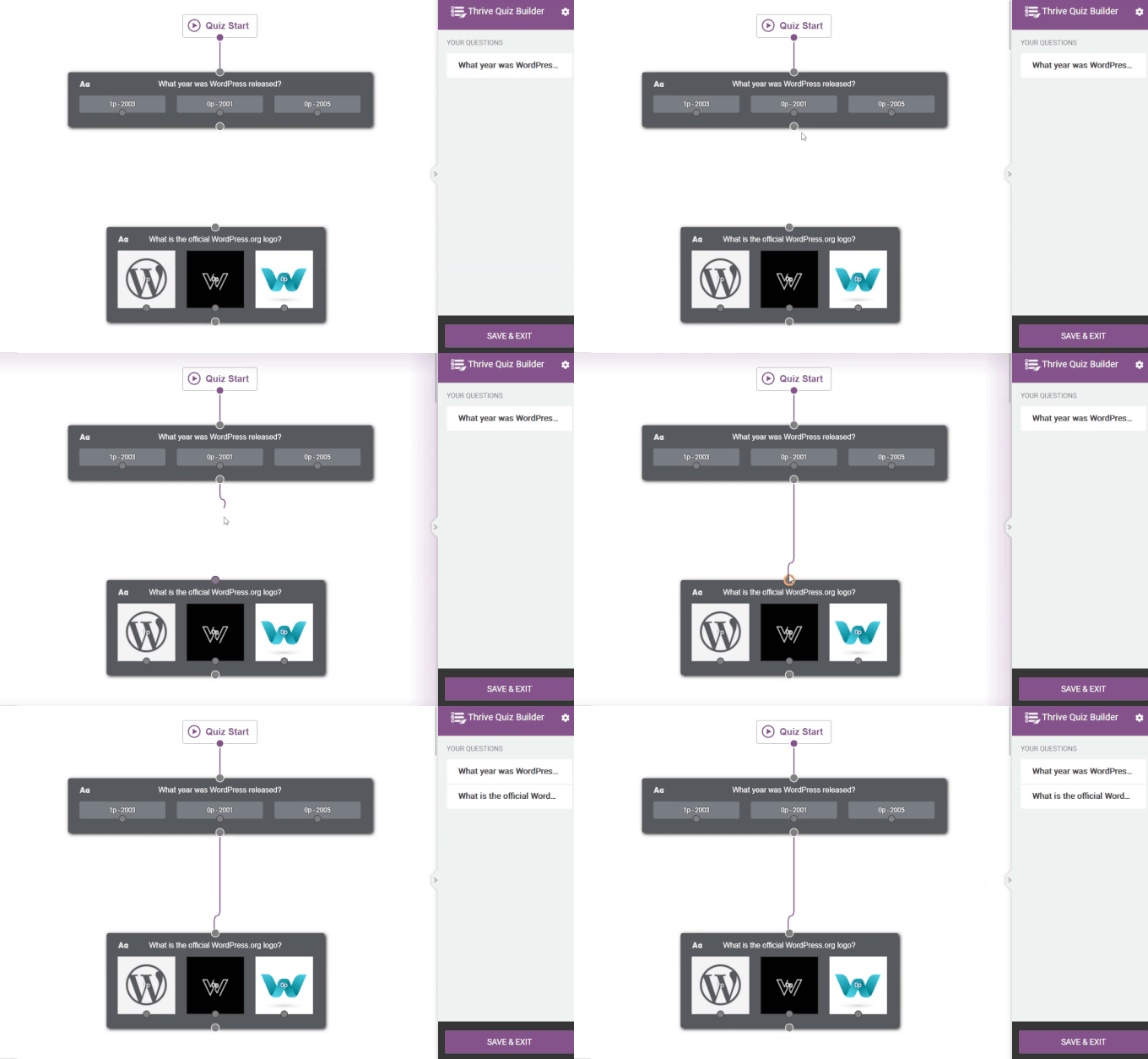
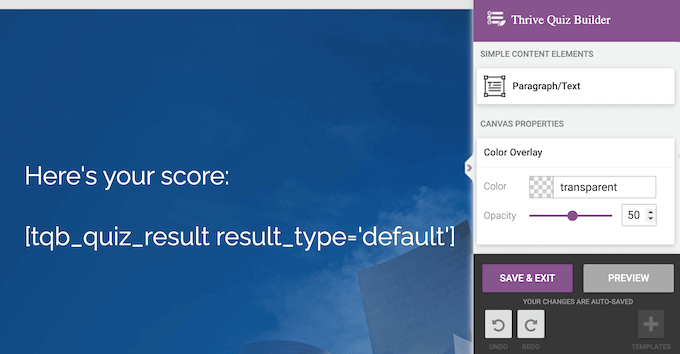
O próximo passo é criar a página de resultados.
Todos os modelos do Thrive vêm com páginas de resultados prontas, e as configurações padrão geralmente funcionam para a maioria dos blogs WordPress e sites. No entanto, se você precisar fazer alterações, poderá simplesmente abrir a página de resultados no editor do Thrive.
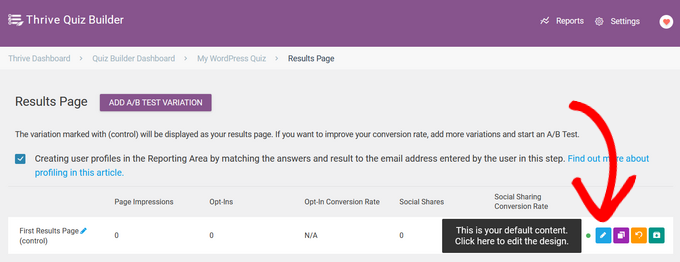
Aqui, você pode clicar em qualquer elemento para alterar a cor de fundo, fonte, layout e muito mais.
Quando estiver satisfeito com a aparência da página de resultados, simplesmente salve suas alterações.
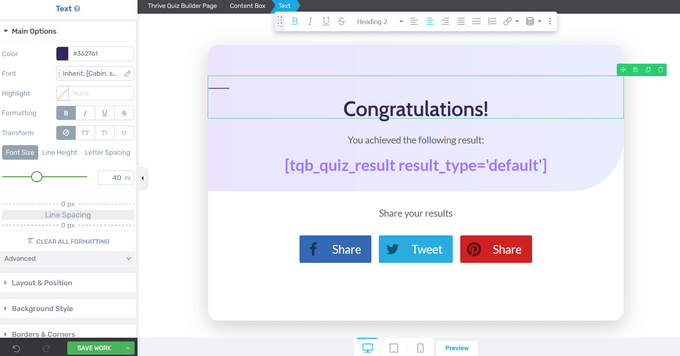
Embora existam configurações mais avançadas que você possa querer explorar, isso é tudo o que você precisa para criar um quiz básico. Como você pode ver, o Thrive torna possível criar quizzes completos sem realizar nenhuma configuração complicada ou escrever qualquer código.
2. Modelos Integrados
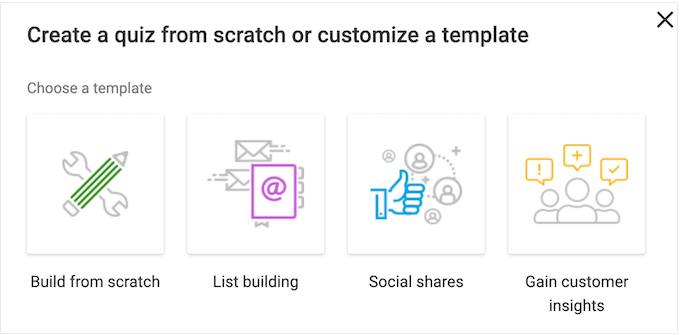
Para ajudá-lo a criar pesquisas e quizzes rapidamente, o Thrive vem com quatro tipos de modelos.
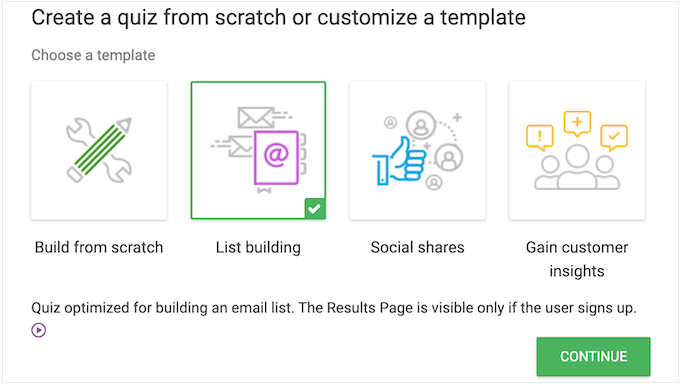
Estes modelos são estruturados para ajudá-lo a atingir diferentes objetivos. Você pode escolher entre os seguintes modelos:
- Criar do zero. Este é um modelo em branco, sem configurações predefinidas.
- Criação de lista. O visitante precisará se inscrever em sua lista de e-mail para obter os resultados do quiz.
- Compartilhamentos sociais. A página de resultados do quiz incentiva os visitantes a compartilhar seus resultados clicando em um botão de compartilhamento social. Dessa forma, você pode obter mais seguidores em todas as principais plataformas sociais e criar um burburinho em torno do seu quiz.
- Obtenha insights personalizados. Um modelo de pesquisa, perfeito para aprender mais sobre seu público. Por exemplo, se você administra uma loja online, pode descobrir quais produtos os clientes gostariam de ver.
3. Cinco Tipos Diferentes de Quiz
O Thrive oferece cinco tipos diferentes de quiz para escolher:
- Número. Isso dá ao visitante uma pontuação com base em suas respostas. Por exemplo, você pode exibir a mensagem 'Parabéns, você respondeu corretamente a 10 perguntas.'
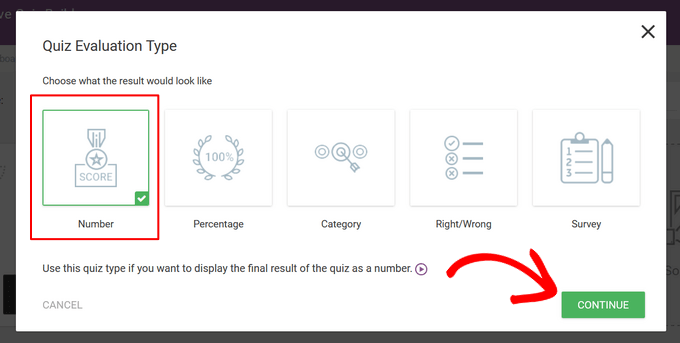
- Porcentagem. Isso mostra uma pontuação percentual com base nas respostas do participante. Por exemplo, a página de resultados do quiz pode dizer 'Parabéns, você respondeu corretamente a 90% das perguntas.'
- Categoria. Isso permite que você crie um quiz com várias categorias de resultados possíveis. O Thrive colocará o visitante em uma categoria com base em suas respostas, por isso é perfeito para quizzes que têm uma lista finita de resultados, como um quiz de personalidade estilo BuzzFeed.
- Certo / Errado. Isso permite que você defina a resposta correta para cada pergunta e, em seguida, calcule o resultado final com base em quantas perguntas o participante acertou.
- Pesquisa. Isso permite que você crie uma pesquisa onde os participantes não recebem nenhum resultado específico. Em vez disso, a página de resultados pode agradecê-los pelo feedback ou recompensá-los com um código de cupom ou frete grátis.
4. Múltiplos Estilos de Quiz
Após escolher o tipo de quiz que você deseja criar, o Thrive Quiz Builder permite que você escolha entre vários estilos pré-desenhados.
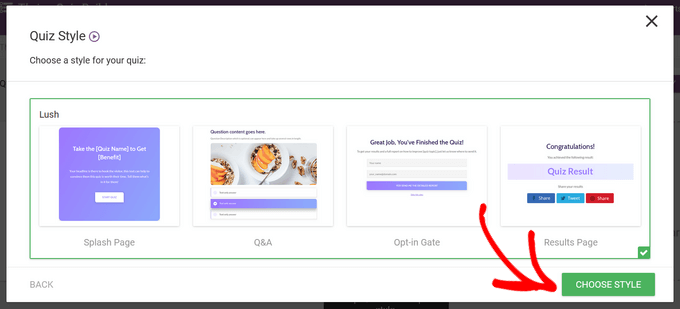
Esses modelos incluem tudo o que você precisa para criar um design consistente, incluindo uma página de splash, página de perguntas e respostas, portão de opt-in e uma página de resultados.
Não importa o estilo que você escolher, você pode ajustar o design usando o editor do Thrive Quiz Builder. Isso significa que você pode criar uma pesquisa que se adapta perfeitamente ao seu tema WordPress.
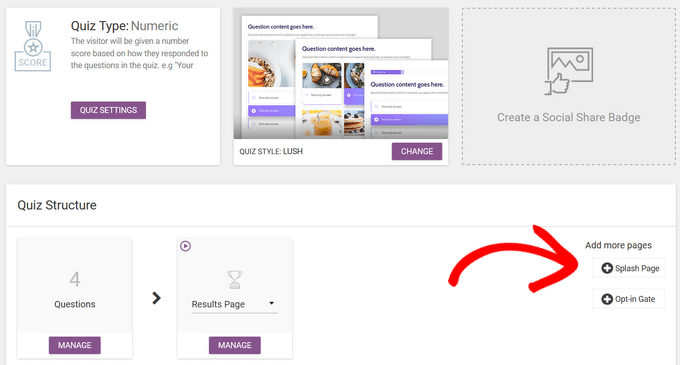
5. Adicione Telas de Introdução Facilmente
Uma tela de introdução é uma página que aparece no início do seu quiz.

Esta é a sua chance de incentivar os visitantes a responder a todas as perguntas. Por exemplo, você pode dizer a eles sobre o que é o questionário, quanto tempo levará para ser concluído ou oferecer um bônus especial por responder a todas as suas perguntas, como um desconto de frete para sua loja WooCommerce.
Com o Thrive Quiz Builder, você pode adicionar uma tela de introdução a qualquer quiz com o clique de um botão.
6. Adicione Portões de Opt-in Com Facilidade
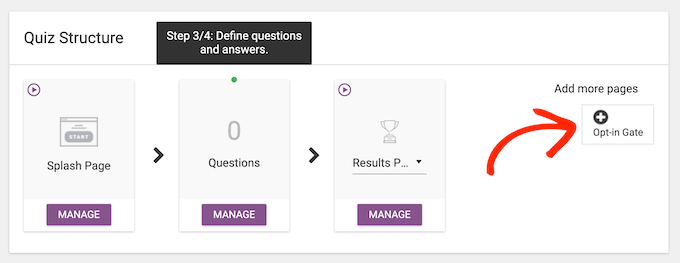
Muitos proprietários de sites usam questionários para gerar leads e criar uma lista de e-mails. Se este for o caso, o Thrive Quiz Builder vem com uma variedade de portões de opt-in.
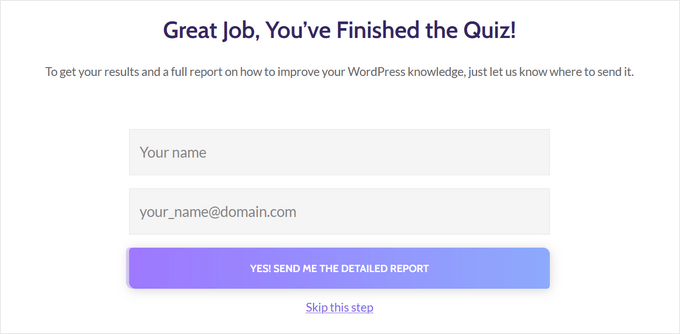
Essas páginas pedem ao participante para inserir seu endereço de e-mail antes de mostrar os resultados, portanto, é uma maneira fácil de coletar informações de contato.
Melhor ainda, o Thrive permite que você adicione um portão de opt-in a qualquer quiz, simplesmente clicando em um botão.
7. Suporte para Perguntas Ramificadas
Os visitantes provavelmente não terminarão seu quiz se você fizer perguntas irrelevantes ou desnecessárias. Por esse motivo, você pode querer usar ramificações, onde você mostra perguntas diferentes com base na resposta anterior.
A ramificação também pode ajudá-lo a coletar informações muito detalhadas e específicas dos visitantes, sem mostrar a eles um monte de perguntas.
O Thrive Quiz Builder facilita a criação de quizzes ramificados avançados. Ao criar o fluxo, basta conectar uma resposta específica a uma pergunta.
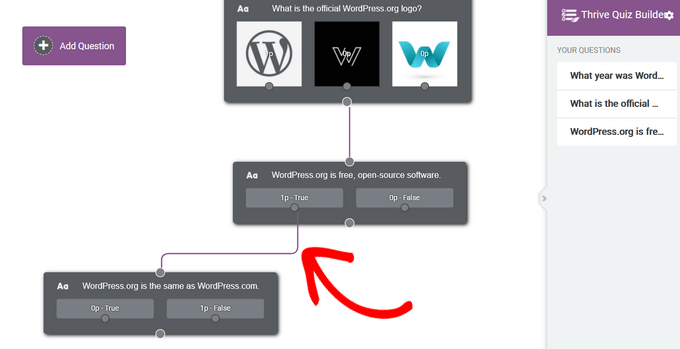
Na imagem acima, o Thrive Quiz Builder mostrará a próxima pergunta apenas para usuários que responderam 'Verdadeiro'.
8. Adicione seu Quiz a Qualquer Página, Postagem ou Área Pronta para Widget
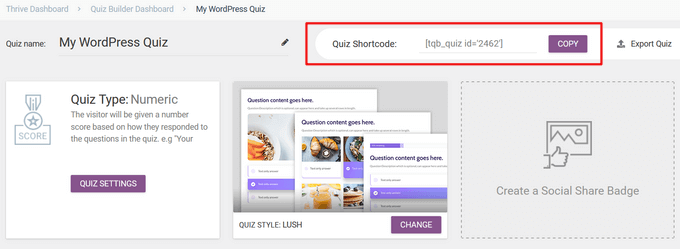
Quando você estiver satisfeito com a configuração do questionário, poderá adicioná-lo ao seu site usando um shortcode que o Thrive cria automaticamente.
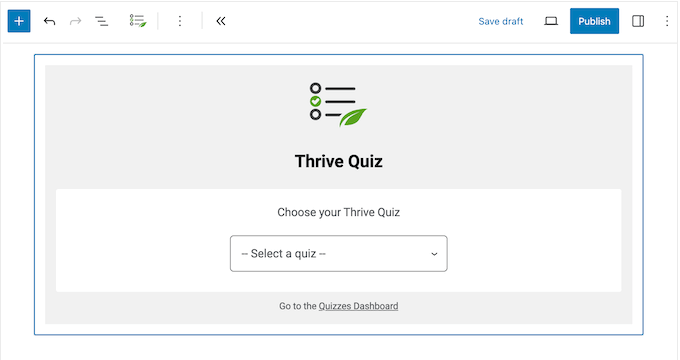
Outra opção é adicionar a pesquisa a qualquer página, postagem ou área pronta para widget usando o bloco Thrive Quiz.
Depois disso, você pode simplesmente publicar ou atualizar a página normalmente, e o questionário aparecerá em seu marketplace online, site ou blog.
9. Resultados Personalizados e Portões de Opt-in
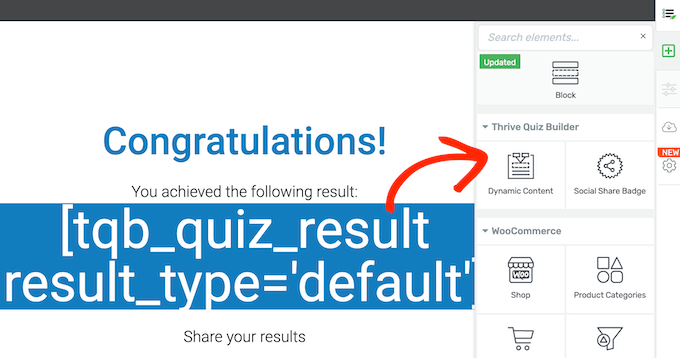
Conteúdo personalizado pode manter as pessoas engajadas com seu site e melhorar a experiência do visitante. Com isso em mente, o Thrive Quiz Builder permite que você altere o conteúdo da página de resultados dependendo dos resultados do visitante.
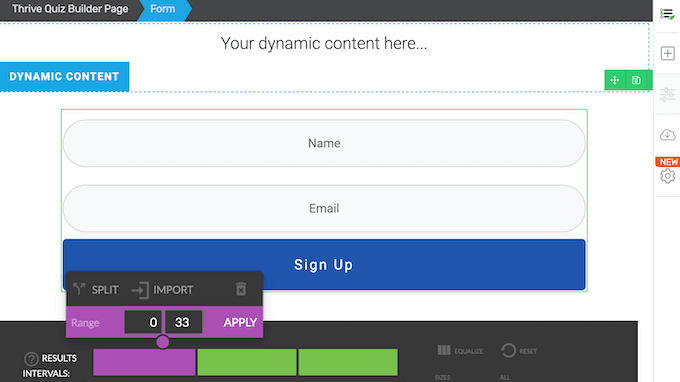
Simplesmente abra esta página no editor do Thrive e selecione o bloco 'Conteúdo Dinâmico'.
Você pode então digitar quantos intervalos precisar.
Por exemplo, se você quiser mostrar conteúdo diferente com base em se o usuário falhou, passou ou obteve uma pontuação perfeita, você digitará '3'.
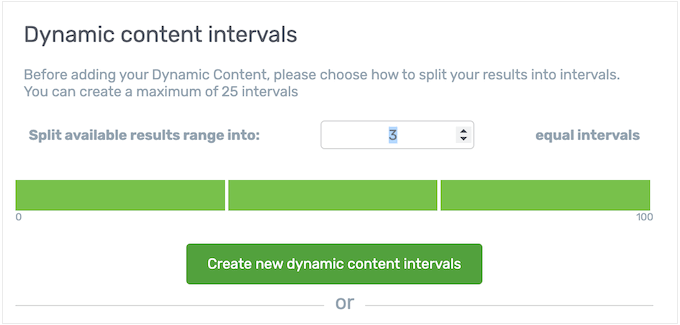
Após fazer sua seleção, o Thrive Quiz Builder mostrará uma barra na parte inferior da página.
Cada seção representa um intervalo diferente.
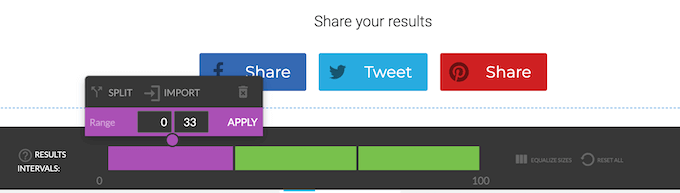
Para começar, você pode alterar como esses intervalos são divididos.
Na imagem a seguir, o participante verá o intervalo atualmente selecionado (roxo) se obtiver de 0 a 20 pontos.
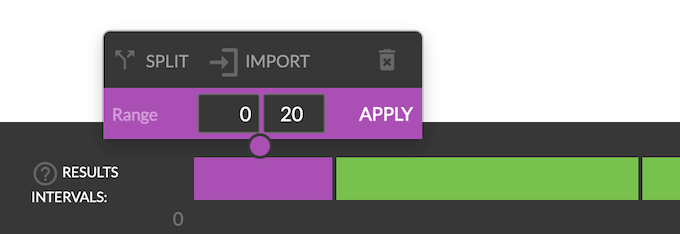
Quando estiver satisfeito com a divisão, basta clicar para selecionar o intervalo que deseja editar.
Você pode então adicionar conteúdo exclusivo na área 'Seu conteúdo dinâmico aqui...'.
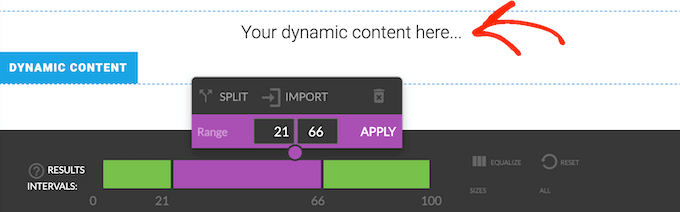
Agora, o Thrive mostrará este conteúdo exclusivo para usuários que obtiverem uma pontuação dentro dessa faixa.
Da mesma forma, você pode adicionar conteúdo dinâmico aos seus portões de opt-in. Isso é particularmente poderoso, pois você pode inscrever participantes em diferentes listas de e-mail com base em seus resultados.
Você pode simplesmente repetir os passos acima, mas desta vez adicione o formulário de opt-in à área de conteúdo dinâmico.
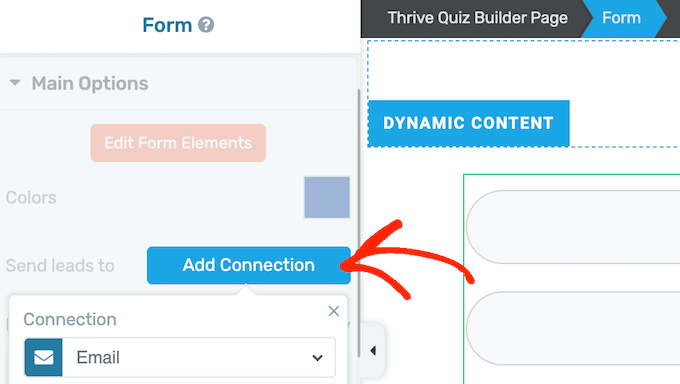
Depois disso, você pode clicar em 'Adicionar Conexão' e seguir as instruções na tela para vincular este formulário de opt-in específico a uma lista de e-mail específica.
Com isso feito, os participantes verão diferentes formulários de opt-in dependendo de seus resultados.
10. Suporte para Tags de E-mail
A segmentação de lista de e-mail é onde você agrupa assinantes com base em certas características ou interesses, para que você possa enviar e-mails direcionados a eles. Isso geralmente melhora suas taxas de abertura e taxas de cliques.
O Thrive ajuda você a criar uma lista de e-mail segmentada adicionando tags diferentes a cada resposta.
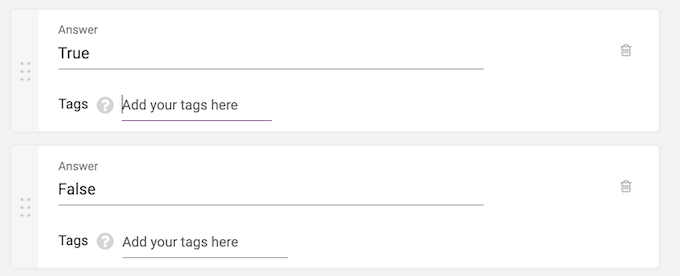
Após conectar seu portão de opt-in ao seu provedor de serviços de e-mail, o Thrive adicionará essas tags às suas listas de e-mail automaticamente.
Dessa forma, você pode dividir seus usuários em diferentes segmentos, dependendo de como eles responderam a perguntas específicas em seu quiz.
Você pode então enviar e-mails de acompanhamento com base nas respostas deles. Por exemplo, se alguém selecionou 'Insatisfeito' em sua pesquisa de feedback do cliente, você pode oferecer a eles incentivos extras, como cupons de presente grátis, descontos ou frete grátis.
Apenas esteja ciente de que este recurso funciona apenas com provedores de serviços de e-mail que suportam tags, como ActiveCampaign, Drip e ConvertKit.
11. Teste A/B Automatizado
Testes A/B ajudam você a entender como pequenas mudanças no conteúdo e no design afetam o comportamento do usuário e as taxas de conversão. O Thrive Quiz Builder facilita a criação de variações de sua página de splash, portão de opt-in e páginas de resultados, e, em seguida, a execução de testes A/B.
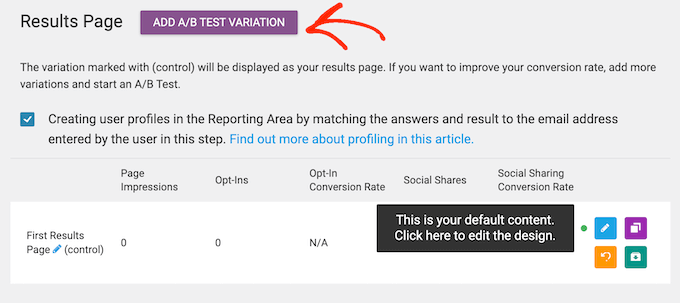
Para ajudar você a criar essas variações rapidamente, o Thrive Quiz Builder possui um botão ‘Clonar’.
Isso permite que você duplique a página original, para que possa fazer rapidamente algumas alterações e iniciar o teste A/B.
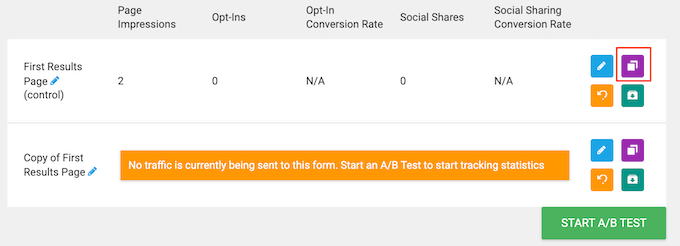
Por padrão, os testes A/B do Thrive serão executados até que você os feche manualmente.
No entanto, o plugin também possui uma opção de Configurações de Vencedor Automático.
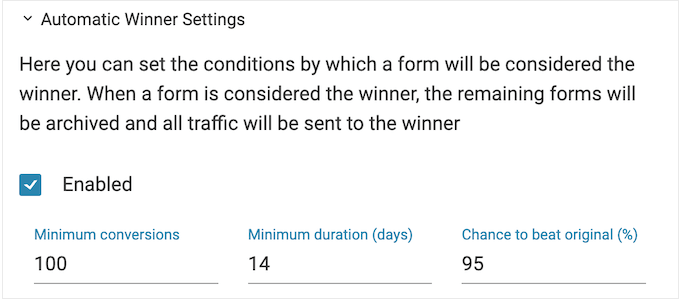
Isso permite que você defina algumas condições, como uma certa quantidade de conversões. Assim que uma variação atender a essas condições, o Thrive a marcará como vencedora e arquivará todas as variações perdedoras. O Thrive Quiz Builder, então, enviará automaticamente todo o tráfego para a variação vencedora.
Desta forma, você pode criar quantos testes A/B e variações desejar, sabendo que o Thrive agirá sobre os resultados automaticamente.
12. Análises Integradas
Após adicionar quizzes ao seu site, é importante monitorar os resultados.
Isso pode significar verificar as sugestões ou o feedback que você está recebendo de uma pesquisa de satisfação do cliente. No entanto, também é uma boa ideia acompanhar as taxas de conclusão do questionário, abandonos, conversões e outras métricas importantes. Você pode então usar essa percepção para melhorar continuamente seus questionários e obter melhores resultados.
O Thrive Quiz Builder vem com relatórios e análises integrados que você pode acessar diretamente no painel do WordPress. Você pode filtrar esses relatórios com base na localização do quiz, período de relatório ou até mesmo ver os resultados de quizzes individuais.
Desta forma, você não terá problemas em encontrar exatamente as informações que precisa, não importa quanta informação você colete.
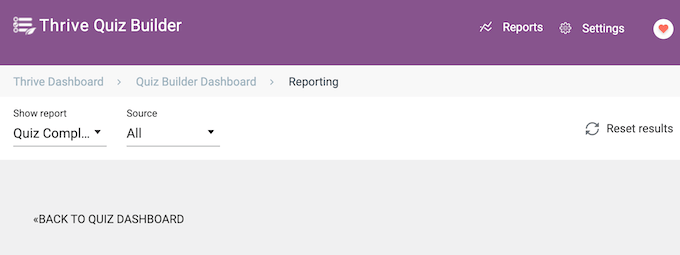
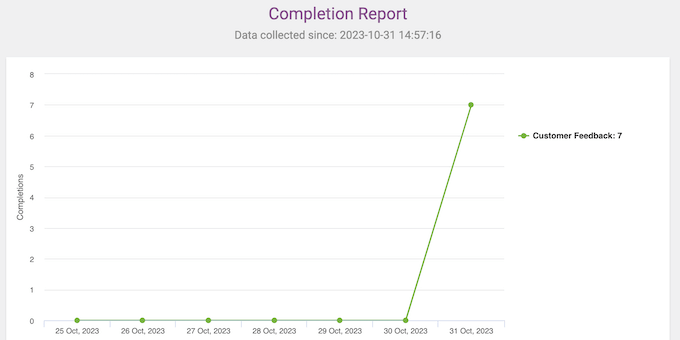
Para ajudá-lo a entender esses dados, o Thrive Quiz Builder também cria vários relatórios:
- Conclusão do Quiz. Isso mostra quantas pessoas completaram o quiz. Isso permite que você identifique os questionários que estão obtendo as melhores taxas de conclusão e quaisquer que estejam com desempenho inferior.
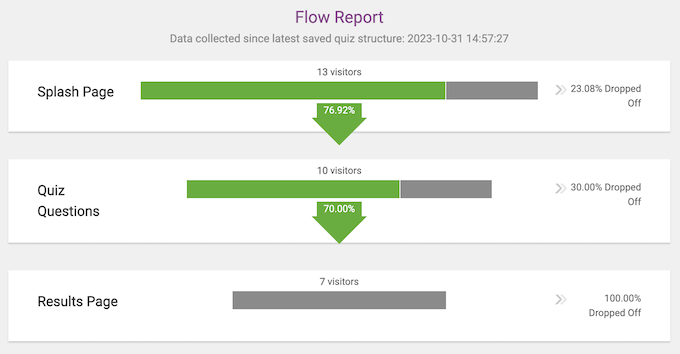
- Fluxo do Quiz. Este relatório mostra o ponto exato em que os visitantes abandonaram seu quiz, para que você possa identificar as áreas onde precisa melhorar. Por exemplo, você pode criar alguns testes A/B para uma página de introdução com uma alta taxa de abandono, para ver se um design ou conteúdo diferente resolve o problema.
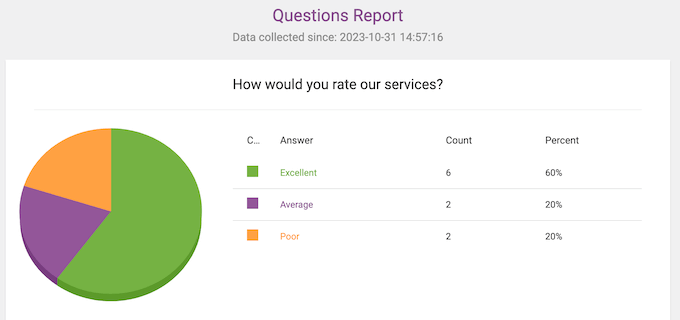
- Perguntas. Isso mostra uma divisão percentual das respostas que os participantes selecionaram. Isso é particularmente útil se você criou uma pesquisa de usuário, cliente ou pós-compra, pois você pode ver facilmente as escolhas que são as mais ou menos populares.
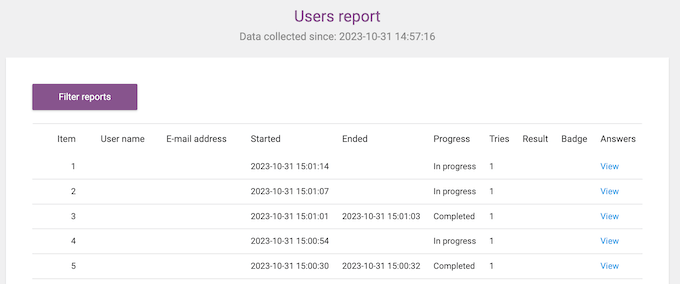
- Usuários. Isso mostra informações sobre cada usuário que fez o quiz, incluindo seu endereço de e-mail, a data e hora em que responderam às suas perguntas, sua pontuação e muito mais.
13. Integrações de E-mail
Muitos proprietários de sites usam questionários para aumentar sua lista de e-mails e gerar leads. Com isso em mente, o Thrive Quiz Builder se integra a todos os principais provedores de e-mail, incluindo Constant Contact, GetResponse e ConvertKit.

Isso permite que você colete leads diretamente do portal de opt-in do seu quiz e até mesmo adicione participantes a diferentes listas de e-mail, dependendo de suas respostas. Dessa forma, você pode enviar e-mails direcionados e manter os assinantes engajados com seu site.
13. Suporte Profissional e Comunitário
O Thrive Quiz Builder permite que você crie pesquisas e questionários facilmente usando modelos prontos e um editor de arrastar e soltar. No entanto, se você precisar de ajuda extra, não terá problemas em encontrar o suporte que precisa.
Se você quiser encontrar as respostas por conta própria, existe uma base de conhecimento detalhada e o portal Thrive University.
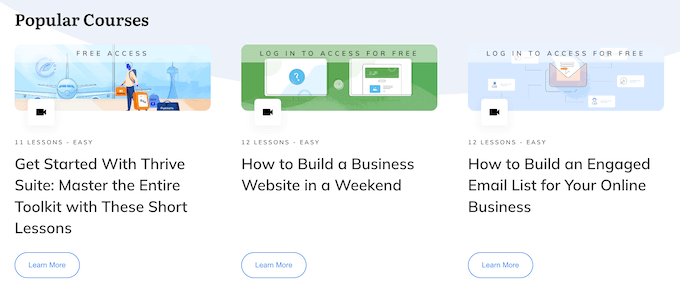
Há também o blog da Thrive Themes.
Aqui, você encontrará posts aprofundados sobre como usar os recursos específicos do Thrive Quiz Builder, além de conselhos sobre tópicos gerais, como como aumentar sua lista de e-mails.
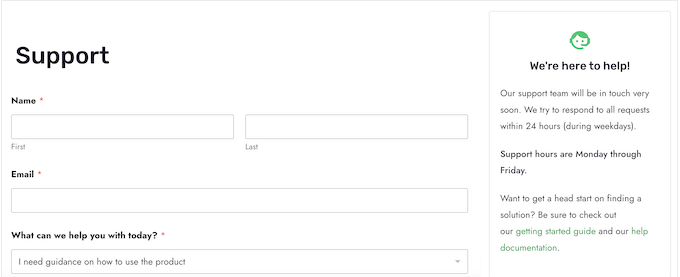
Não importa se você compra o Thrive Quiz Builder avulso ou investe em uma licença Thrive Suite, você terá acesso a suporte profissional ilimitado.
Simplesmente abra uma solicitação de suporte em sua conta, e um membro da equipe Thrive Themes responderá em até 24 horas, de segunda a sexta-feira.
Planos de Preços do Thrive Quiz Builder
Você pode comprar um plano anual do Thrive Quiz Builder por US$ 99. Este plano vem com o plugin independente Thrive Quiz Builder, sendo perfeito para adicionar questionários a uma loja online, blog WordPress, site de pequenas empresas ou qualquer outro tipo de site.
No entanto, se você deseja expandir seus negócios online, recomendamos fortemente o Thrive Suite.
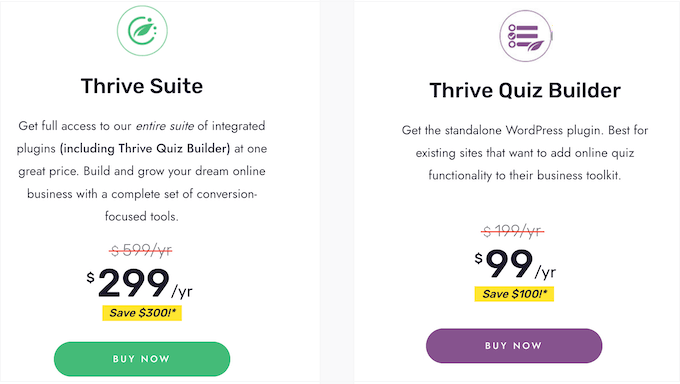
Por US$ 299, você terá acesso a todo o conjunto de plugins Thrive, incluindo Thrive Quiz Builder, Thrive Apprentice, Thrive Theme Builder e muito mais.
Este pacote completo também é ótimo se você está apenas começando um novo site ou negócio. Em vez de comprar licenças separadas e aprender diferentes plugins, o Thrive Themes tem tudo o que você precisa em um pacote projetado para funcionar perfeitamente em conjunto.
Conclusão: O Thrive Quiz Builder é o Plugin de Quiz Certo para o Seu Site WordPress?
Após uma análise detalhada do plugin, estamos confiantes de que o Thrive Quiz Builder é o plugin de quiz certo para o seu site WordPress.
Ele vem com um editor de arrastar e soltar que permite criar quizzes com facilidade. No entanto, ele também possui recursos poderosos para obter mais conclusões e conversões, incluindo perguntas ramificadas, conteúdo dinâmico e tags.
Melhor ainda, você pode facilmente adicionar participantes à sua lista de e-mail usando a longa lista de integrações de e-mail do Thrive. Você pode até adicionar usuários a diferentes listas de e-mail com base em suas respostas, usando tags e portões de opt-in dinâmicos.
Se você deseja adicionar quizzes a um site existente, o Thrive Quiz Builder é uma ótima opção. No entanto, se você está criando um novo site ou deseja otimizar um site existente, recomendamos fortemente o Thrive Suite.
Este kit de ferramentas tudo-em-um tem tudo o que você precisa para construir e expandir um negócio online de sucesso. Ele vem com o Thrive Quiz Builder, além do Thrive Theme Builder, Thrive Optimize, Thrive Leads e outras ferramentas essenciais.
Esperamos que esta análise do Thrive Quiz Builder tenha ajudado você a decidir se é o plugin de questionário certo para o seu site WordPress. Você também pode conferir nosso guia sobre como criar uma newsletter por e-mail ou ver nossa escolha especializada das melhores soluções de análise para usuários WordPress.
Se você gostou deste artigo, por favor, inscreva-se em nosso Canal do YouTube para tutoriais em vídeo do WordPress. Você também pode nos encontrar no Twitter e no Facebook.

Jennifer
Um dos softwares de quiz mais fáceis de usar e mais poderosos do mercado. Melhor ainda, ele se integra perfeitamente com sites WordPress.
Dennis Muthomi
Posso dizer que este tem sido o melhor plugin de quiz que já usei.
Ele é muito rico em recursos, mas o que se destacou para mim e que EU GOSTEI MUITO foi o recurso de Criação de Listas.
Este recurso exige que os visitantes que fazem o quiz insiram seus endereços de e-mail para obter seus resultados. Ao fazer isso, eles também se inscrevem na minha lista de e-mail.
É uma maneira fantástica de gerar leads e aumentar sua lista de mala direta.