


Uma das perguntas mais comuns que nossos leitores nos fazem é: “Por que não consigo adicionar plugins no WordPress?”
Essa situação geralmente acontece quando o usuário está vendo uma mensagem de atualização ou sua área administrativa não possui o menu de Plugins. Se você está lidando com esse problema, então você está no lugar certo, pois detalharemos os motivos mais comuns neste artigo.
Continue lendo para descobrir por que você não consegue adicionar ou instalar plugins no WordPress.
Este guia listou 5 dos principais motivos pelos quais você não consegue adicionar ou instalar plugins no WordPress. Sinta-se à vontade para usar os links rápidos abaixo para pular para o tópico específico que se aplica à sua situação:
1. Você está no WordPress.com
WordPress.com é um serviço de hospedagem de blogs que oferece uma versão limitada do popular software WordPress auto-hospedado. Veja nosso guia sobre a diferença entre WordPress.com vs. WordPress.org para mais detalhes.
Usuários do WordPress.com não podem instalar plugins a menos que eles façam upgrade para o plano Business ou superior, que começa em US$ 10 por mês. Se você estiver em um plano Gratuito, Pessoal ou Premium, então você não poderá instalar plugins de terceiros.
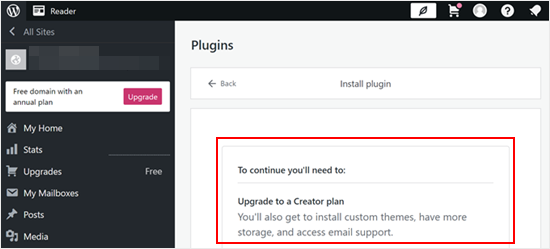
Se você não quiser pagar por esse valor, então você pode mover seu blog do WordPress.com para o WordPress.org.
Se você precisar de ajuda para fazer isso, então você pode usar nosso serviço gratuito de configuração de blog WordPress. Basta fazer uma observação de que você quer que transfiramos seu site, e nós o faremos gratuitamente.
2. Existem Restrições de Papel de Usuário
O WordPress tem um sistema de gerenciamento de papéis de usuário integrado que atribui diferentes níveis de acesso aos usuários em seu site.
Administradores são o papel de usuário mais alto com acesso total a todas as funcionalidades do seu site WordPress, incluindo adicionar, instalar e ativar plugins.
Por outro lado, Editores, Autores, Colaboradores e Assinantes não podem instalar plugins.
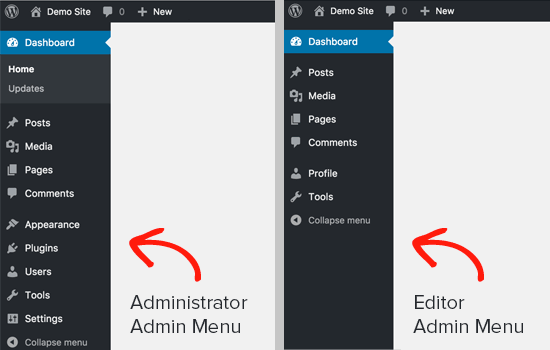
Se você está trabalhando em um site, mas não vê o menu 'Plugins', é possível que você não tenha acesso de Administrador.
Nesse caso, se você confia na pessoa que gerencia o site (por exemplo, um desenvolvedor ou webmaster), você pode pedir educadamente que ela conceda permissões de Administrador para que você possa instalar os plugins que precisa.
3. Você Está Enfrentando um Problema de Limite de Memória
O segundo cenário mais comum é que você consegue ver e acessar a página de Plugins, mas não consegue instalar plugins. Ao tentar instalar plugins, você verá uma mensagem de erro.
Esse erro geralmente é causado pelo limite de memória do PHP. O WordPress é escrito usando a linguagem de script PHP, e cada script PHP usa uma certa quantidade de memória.
Existem configurações em sua hospedagem WordPress e dentro do núcleo do WordPress que definem a quantidade de memória que um script PHP pode usar.
Quando um processo atinge esse limite, ele é encerrado ou exibe um erro como este em seu site WordPress:
Erro fatal: tamanho de memória permitido de 67108864 bytes esgotado
A solução rápida para este problema é aumentar o limite de memória do seu PHP. Você pode fazer isso adicionando esta linha ao seu arquivo wp-config.php:
define('WP_MEMORY_LIMIT', '256M');
Para instruções mais detalhadas, veja nosso guia sobre como corrigir o erro de memória esgotada no WordPress.
Note que, embora aumentar o limite de memória do PHP possa resolver o problema e permitir a instalação de plugins, é importante entender que nem sempre é a solução ideal.
Código malicioso pode explorar um limite de memória alto para consumir mais recursos do que o pretendido, potencialmente impactando a segurança do seu site WordPress.
Antes de modificar o limite de memória por conta própria, é altamente recomendável consultar seu provedor de hospedagem WordPress. Eles podem analisar as necessidades específicas do seu site e aconselhar sobre um aumento seguro e apropriado no limite de memória, se necessário.
Para mais informações, você pode ler nosso artigo sobre como pedir suporte WordPress corretamente.
4. Você Está em uma Rede Multisite
Outro motivo possível para você não ver o menu de Plugins no WordPress é se o seu site faz parte de uma rede WordPress multisite.
Uma rede WordPress multisite permite gerenciar vários sites a partir de uma única instalação do WordPress. Isso pode ser útil em situações onde você precisa executar uma rede de sites semelhantes.
No entanto, uma diferença fundamental entre uma rede multisite e uma instalação WordPress típica é que o administrador da rede tem mais controle sobre os sites individuais.
Em alguns casos, o administrador da rede pode desativar o menu Plugins para sites individuais dentro da rede para manter a consistência ou garantir a estabilidade em todos os sites.
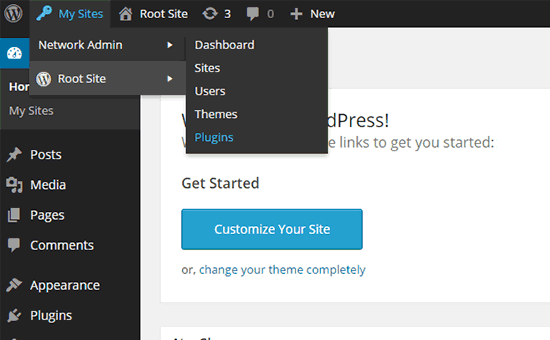
Para resolver este problema, você pode pedir ao seu administrador de rede para instalar plugins para você.
Para saber mais sobre este tópico, consulte nosso guia sobre por que você não vê todos os plugins em instalações WordPress multisite.
5. Você Carregou o Arquivo de Plugin Errado
Digamos que você queira carregar um arquivo de plugin de terceiros, mas o WordPress continua exibindo uma mensagem de erro como a abaixo:
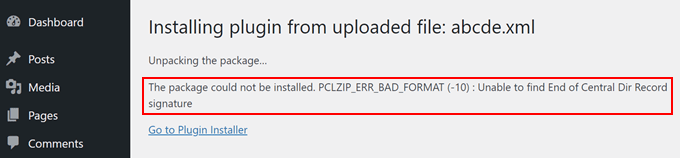
Neste caso, você pode querer verificar se está carregando o arquivo correto em primeiro lugar. Arquivos de plugin geralmente vêm em um pacote .zip, o que significa que eles usarão o formato .zip.
Você também pode querer verificar se os arquivos de conteúdo zip que você baixou são compatíveis. Nem todos os plugins de terceiros vêm de fontes confiáveis, e este pode ser o motivo pelo qual eles não estão sendo carregados corretamente.
Para mais informações sobre como instalar plugins, confira nossos guias abaixo:
- Como Instalar um Plugin do WordPress (Passo a Passo)
- Guia para Iniciantes: Como Escolher o Melhor Plugin do WordPress
- Você deve instalar plugins não testados com sua versão do WordPress?
Além disso, para minimizar riscos de segurança, recomendamos instalar plugins apenas de fontes confiáveis, como o diretório de plugins do WordPress.org. O diretório do WordPress.org tem um processo de revisão e tende a oferecer plugins de desenvolvedores confiáveis.
Aqui estão algumas dicas adicionais para escolher plugins seguros:
- Procure por plugins com desenvolvimento ativo e boas avaliações dos usuários.
- Verifique a data de 'Última Atualização' para garantir que o plugin seja compatível com sua versão do WordPress.
- Leia a descrição do plugin e as avaliações para entender seus recursos e potenciais problemas de compatibilidade.
Aprenda como corrigir erros comuns do WordPress
Além de não conseguir instalar plugins no WordPress, você pode encontrar outros tipos de problemas de tempos em tempos. Confira os artigos abaixo para resolver alguns desses problemas comuns:
- Esqueceu a senha? Como recuperar uma senha perdida no WordPress
- Como Recuperar e Restaurar Páginas Excluídas no WordPress
- Como Desinstalar e Excluir um Tema do WordPress (Passo a Passo)
- Como Desinstalar e Reinstalar o WordPress (Passo a Passo para Iniciantes)
Esperamos que este artigo tenha ajudado você a entender por que não é possível adicionar ou instalar plugins no WordPress. Você também pode querer ver nosso guia para iniciantes para solucionar erros do WordPress e nosso artigo sobre como corrigir problemas comuns de imagem no WordPress.
Se você gostou deste artigo, por favor, inscreva-se em nosso Canal do YouTube para tutoriais em vídeo do WordPress. Você também pode nos encontrar no Twitter e no Facebook.




Haider
Eu tenho o WooCommerce instalado no meu site WordPress.
Estou tentando instalar o WooPayments e o Stripe, mas os plugins não me deixam clicar nos botões de instalação, pois eles exigem o WooCommerce.
“Plugins adicionais são necessários
WooCommerce”
Então, o erro é que o WooCommerce já está instalado e ativo, mas ele não consegue detectar que o WooCommerce está em execução.
WPBeginner Support
No caso de não detectar um plugin necessário, recomendamos entrar em contato com o suporte do plugin para garantir que uma versão específica não seja necessária, caso tenha havido uma atualização recente.
Admin
Petya Ivanova
Muito obrigado!!
WPBeginner Support
You’re welcome
Admin
hossein
Olá
Eu consigo ver o menu de plugins e o plugin que instalei
Mas o botão de adicionar novo plugin está desabilitado
Você pode me ajudar?
WPBeginner Support
Há uma boa chance de seu site fazer parte de uma rede de vários sites. Se não for, recomendamos verificar se você não tem nenhum plugin que impeça a adição de novos plugins.
Admin
samaneh
Eu consigo ver o widget de plugin no meu painel, mas quando clico em adicionar plugin, não há plugins. Eu apenas vejo um erro:
“Ocorreu um erro inesperado. Algo pode estar errado com o WordPress.org ou com a configuração deste servidor. Se você continuar tendo problemas, tente os fóruns de suporte.”
Se eu pesquisar um nome de plugin na barra de pesquisa, a página é atualizada, mas finalmente esta mensagem aparece novamente.
O que aconteceu?
WPBeginner Support
Para esse erro, recomendamos verificar com seu provedor de hospedagem para ver se eles registraram o erro específico ou se eles podem ter uma configuração em seu sistema que possa ter bloqueado a conexão com o WordPress.org.
Admin
DaninMCI
Que ridículo. Tenho vários sites e estava prestes a criar um novo site baseado em WordPress que precisava usar um gráfico comparativo, mas não estou disposto a pagar US$ 300 por ano por plugins. Acho que irei para outro lugar.
WPBeginner Support
As we say in that section, if you do not want to pay $300 per year, we would recommend using WordPress.org which is a WordPress site on another hosting provider
Admin
Richard Ross
Inseri o nome do plugin, mas ele ainda me apresenta o mesmo erro.
Erro: O plugin não tem nome. Adicione uma linha Nome do Plugin: ao seu arquivo principal de plugin e envie o plugin novamente. Para mais informações, por favor, revise nossa documentação sobre Cabeçalhos de Plugin.
WPBeginner Support
Se o plugin for um que você está baixando de um site externo, você deve entrar em contato com o suporte do plugin com essa mensagem de erro. Se for um plugin personalizado, você deve garantir que o nome do seu plugin esteja definido como um comentário no cabeçalho.
Admin
Pascal Idhiarhi
Olá, tentei adicionar um novo plugin e tema. Mas estou recebendo um erro 403 Forbidden. O que posso fazer?
Deborah
Tenho um multisite e instalei vários plugins, mas um não está aparecendo. Eu o vejo quando vou em plugins e o ativei, mas ele não aparece no meu painel, então não posso usá-lo. Ajuda. Por que um plugin específico instalado e ativado não está aparecendo no meu painel, mas outros plugins sim?
WPBeginner Support
Nem todos os plugins funcionam com instalações multisite, recomendamos que você verifique com o suporte desse plugin, e eles poderão ajudar com quaisquer problemas como este.
Admin
Akshay
Oi,
Obrigado por compartilhar conhecimento. Temos um site WordPress hospedado em nosso servidor interno da empresa. Agora gostaríamos de migrá-lo para nossa plataforma de nuvem.
Eu tentei clicar em Adicionar novo plugin para instalar o “All-in-One WP Migration”. No entanto, sempre que clico no link ‘Adicionar novo’, o servidor retorna um erro 503. Todos os outros links na página de administração funcionam bem.
Alguma sugestão?
WPBeginner Support
Especificamente para o erro 503, temos um guia sobre como resolver esse erro abaixo:
https://www.wpbeginner.com/wp-tutorials/how-to-fix-503-service-unavailable-error-in-wordpress/
Admin
Monisha
Obrigado, isso ajudou! : )
WPBeginner Support
Glad our guide helped
Admin
Arif Ammar
Obrigado equipe WP. Meu problema foi resolvido.
Obrigado novamente pelo seu precioso suporte.
WPBeginner Support
Glad our guide was helpful
Admin