


Às vezes, você precisa de mais controle sobre a ordem de exibição dos seus posts de blog. Nós já passamos por isso, tentando destacar um anúncio importante, mostrar um concurso ou apresentar uma atualização crítica.
Por padrão, o WordPress exibe seus posts em ordem cronológica inversa, com os mais recentes no topo. Embora isso funcione bem na maioria das vezes, pode ser frustrante quando você precisa priorizar determinado conteúdo.
É por isso que preparamos este guia. Vamos mostrar vários métodos para reordenar seus posts do WordPress, desde truques rápidos e fáceis até técnicas mais avançadas.

Por Que Reordenar Posts de Blog no WordPress?
Às vezes, pode haver um conteúdo específico que você deseja que os visitantes vejam primeiro. Por exemplo, você pode querer fixar um grande anúncio de blog na página inicial, na página do blog, nas postagens recentes ou nas páginas de arquivo.
Você também pode precisar reordenar manualmente tipos de postagem personalizados. Por exemplo, se você criou uma loja WooCommerce, talvez queira mostrar seus produtos mais populares primeiro ou itens que estão em promoção.
O problema é que o WordPress normalmente exibe suas postagens de blog em ordem cronológica reversa (das postagens mais recentes para as mais antigas), sem uma maneira fácil de mover uma postagem para cima ou para baixo. Mesmo que você personalize o bloco Query Loop no editor de blocos ou no editor de site completo, ele oferece opções limitadas de reordenação.
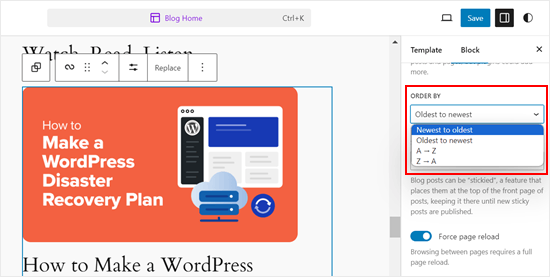
Com isso em mente, vamos analisar algumas soluções alternativas e truques que podem ajudá-lo a reordenar facilmente postagens de blog, produtos WooCommerce e muito mais. Simplesmente use os links rápidos abaixo para pular diretamente para o método que você deseja usar:
- Método 1: Altere a Data de Publicação da Postagem (Rápido e Fácil)
- Método 2: Use o Plugin Post Types Order (Mais Controle)
- Método 3: Use Arrastar e Soltar no WooCommerce (Tipos de Postagem de Produto)
- Método 4: Torne as Postagens do WordPress Fixas (Melhor para Destacar Postagens Específicas)
- Método 5: Reordene Postagens do WordPress Usando Código (Avançado)
Tutorial em Vídeo
Método 1: Altere a Data de Publicação da Postagem (Rápido e Fácil)
A maneira mais fácil de alterar a ordem de suas postagens é simplesmente alterar a data de publicação.
Por padrão, seu site WordPress exibe as postagens com base em sua data de publicação em ordem cronológica inversa, então as postagens mais novas aparecem primeiro.
Alterar a data de publicação de uma postagem também mudará onde ela aparece em sua página de arquivo, página do blog e outras áreas do seu site WordPress.
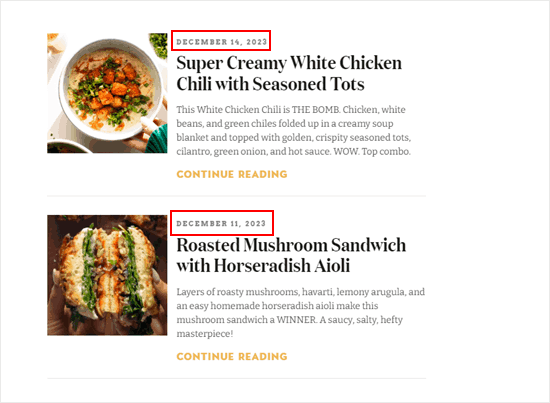
Por exemplo, se você quisesse mostrar uma postagem mais antiga primeiro, poderia alterar sua data de publicação para hoje. Da mesma forma, se você quisesse mover uma postagem para baixo na lista, poderia simplesmente tornar sua data de publicação mais antiga.
Para fazer isso, basta abrir a postagem do blog no editor de blocos do WordPress. Na barra lateral direita, navegue até a guia 'Postagem' e clique no link ao lado de 'Publicar'.
Isso abre um pop-up de data e hora onde você pode alterar a data de publicação.
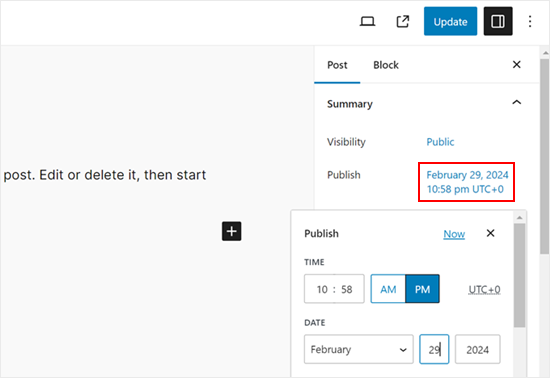
Aqui, é importante escolher uma data que seja relevante para outras postagens. Por exemplo, se você quiser que a postagem apareça antes de um blog que foi publicado em 8 de março, você precisará alterar sua data de publicação para 9 de março.
Após alterar a data e a hora, clique em 'Atualizar' para salvar suas alterações.
Método 2: Use o Plugin Post Types Order (Mais Controle)
Se você deseja reordenar postagens sem alterar suas datas de publicação, recomendamos o uso do Post Types Order. Este plugin permite organizar postagens de blog, produtos WooCommerce, códigos de cupom, pedidos, tipos de postagem personalizados e muito mais usando arrastar e soltar.
Primeiro, você precisa instalar e ativar o plugin Post Types Order. Para mais detalhes, consulte nosso guia passo a passo sobre como instalar um plugin do WordPress.
Após a ativação, acesse a página Configurações » Post Types Order para configurar as opções do plugin.
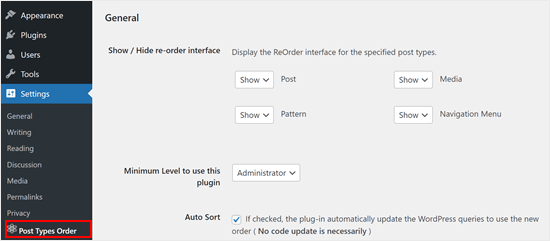
A seção ‘Mostrar / Ocultar interface de reordenação’ lista todos os diferentes tipos de conteúdo que o Post Types Order pode reorganizar.
Você precisará garantir que esses menus suspensos estejam definidos como ‘Mostrar’.
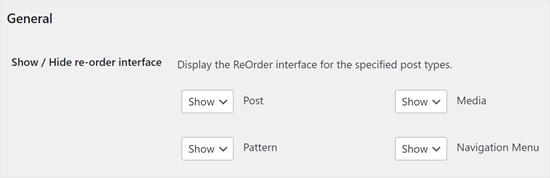
Depois disso, role até a seção ‘Arrastar e Soltar Arquivo’.
Para cada tipo de conteúdo que você deseja reorganizar, abra seu menu suspenso e selecione ‘Sim’.
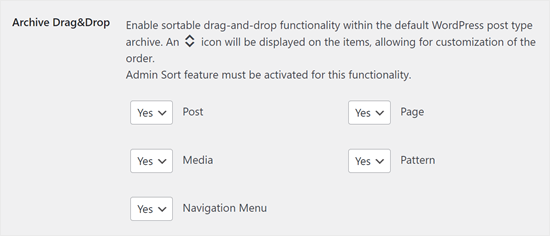
Quando estiver satisfeito com a configuração do plugin, clique em ‘Salvar Configurações’.
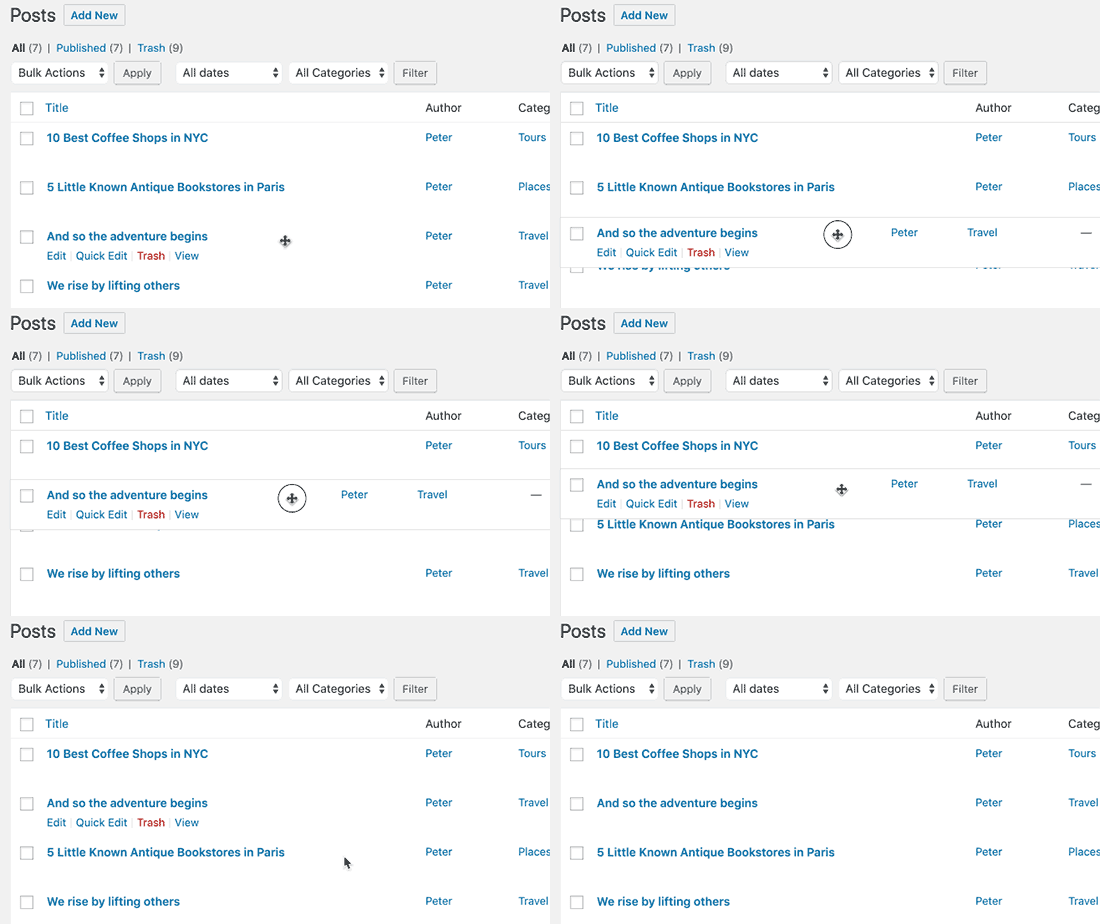
Agora, vá para uma área com o conteúdo que você deseja reordenar, como Posts » Todos os Posts. Você pode então criar uma ordem personalizada simplesmente arrastando e soltando os posts em novas posições.
Método 3: Use Arrastar e Soltar no WooCommerce (Tipos de Postagem de Produto)
Se você administra uma loja online, o WooCommerce já oferece suporte a arrastar e soltar nativamente.
Para reordenar seus produtos, você deve ir para a página Produtos » Todos os Produtos.
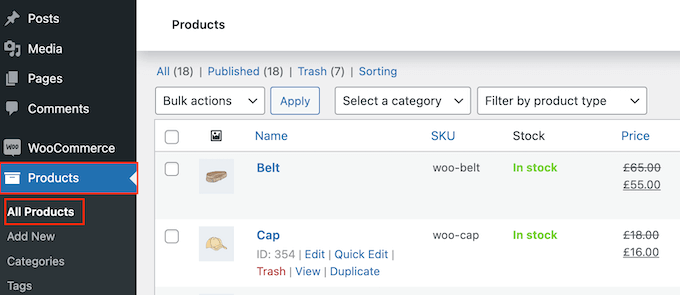
Aqui, clique no link ‘Ordenação’ no topo da página.
Você pode então alterar a ordem dos seus produtos usando arrastar e soltar.
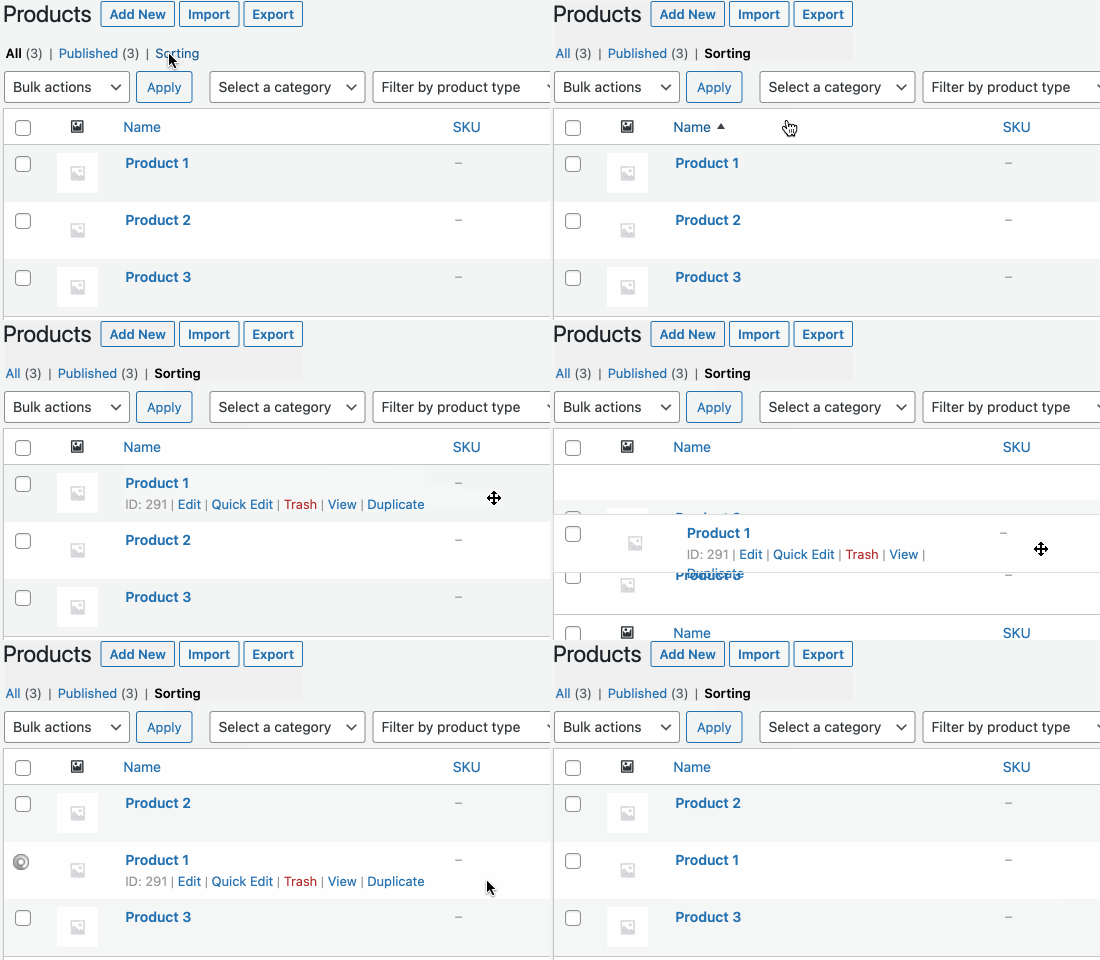
Satisfeito com a organização dos produtos em sua loja online?
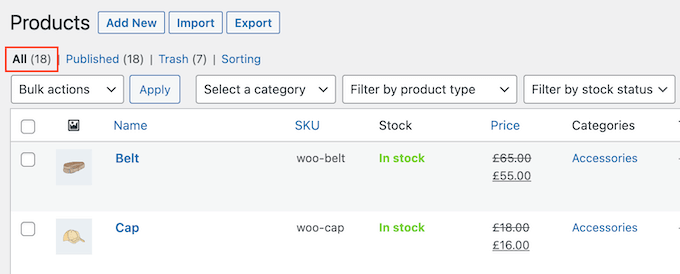
Em seguida, basta clicar no link ‘Todos’ para parar a ordenação.
Método 4: Torne as Postagens do WordPress Fixas (Melhor para Destacar Postagens Específicas)
Às vezes, você pode querer destacar uma postagem de blog importante, como um grande anúncio de produto ou uma postagem sobre um sorteio ou concurso que você está realizando.
O WordPress permite que você torne uma postagem fixa para que ela apareça acima de todas as outras postagens na sua página de blog, independentemente da data de publicação.
Para fazer isso, basta abrir a postagem do blog do WordPress que você deseja destacar. No menu 'Postagem', marque a caixa ao lado de 'Fixar no topo do blog'.
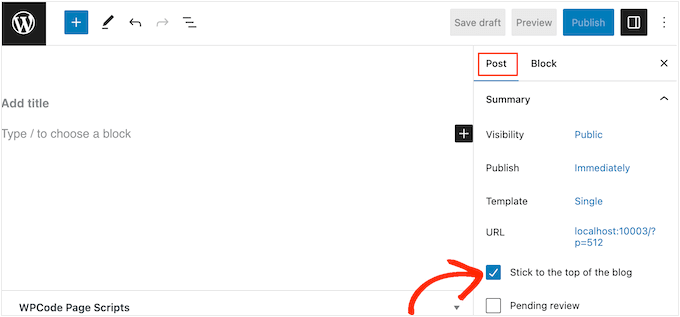
Depois disso, clique no botão 'Atualizar' para salvar suas alterações.
Agora, se você visitar seu site, verá a postagem fixada no topo. A postagem fixada pode até ser destacada de forma diferente, dependendo do seu tema WordPress.
Para instruções mais detalhadas, consulte estes guias:
- Como Tornar Postagens Fixas no WordPress (Rápido e Fácil)
- Como Adicionar Postagens Fixas em Arquivos de Tipos de Postagem Personalizados do WordPress
- Como Adicionar Postagens Fixas para Categorias no WordPress
- Como Exibir as Últimas Postagens Fixas no WordPress
- Como Excluir Postagens Fixas do Loop no WordPress
Método 5: Reordene Postagens do WordPress Usando Código (Avançado)
Você pode querer alterar a forma como o WordPress organiza todas as postagens em seu site, incluindo quaisquer postagens que você possa publicar no futuro. A melhor maneira de fazer isso é adicionando código personalizado no WordPress.
Muitas vezes, você encontrará guias com instruções para editar o arquivo functions.php do seu tema. No entanto, isso pode causar todos os tipos de erros comuns do WordPress ou até mesmo quebrar seu site completamente.
Você também perderá a personalização quando atualizar seu tema WordPress.
Em vez disso, recomendamos o uso do plugin gratuito WPCode. WPCode é o melhor e mais fácil plugin de snippets de código para iniciantes, usado por mais de 1 milhão de sites WordPress. Ele permite adicionar facilmente CSS, HTML, PHP personalizados e muito mais sem colocar seu site em risco.
A primeira coisa que você precisa fazer é instalar e ativar o WPCode. Para mais detalhes, consulte nosso guia passo a passo sobre como instalar um plugin do WordPress.
Ao ativar, acesse Snippets de Código » Adicionar Snippet.
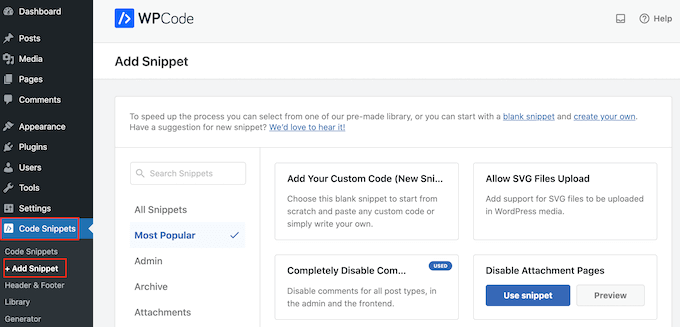
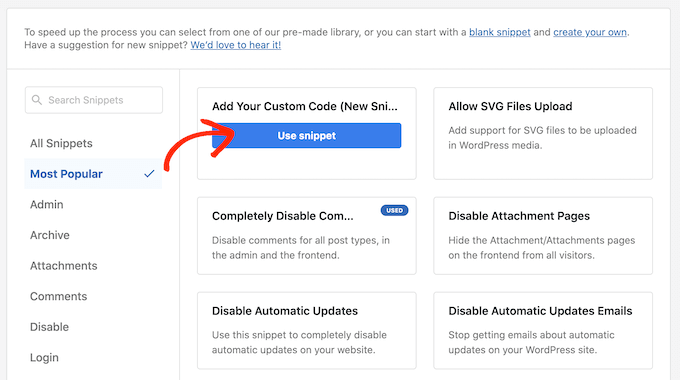
Aqui, basta passar o mouse sobre ‘Adicionar seu código personalizado’.
Quando aparecer, você precisará clicar em ‘Usar snippet’.
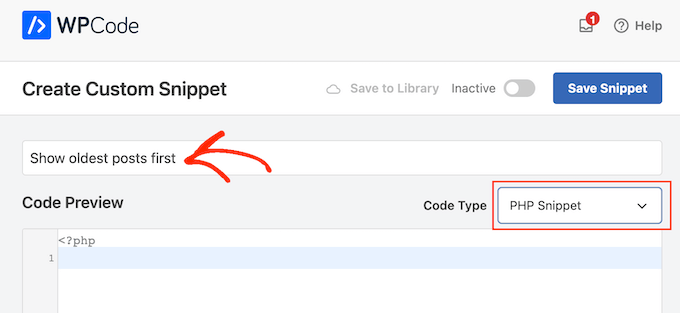
Para começar, digite um título para o snippet de código personalizado. Pode ser qualquer coisa que ajude você a identificar o snippet no painel do WordPress.
Depois disso, abra o menu suspenso ‘Tipo de Código’ e escolha ‘Snippet PHP’.
No editor de código, adicione o seguinte snippet de código:
//function to modify default WordPress query
function wpb_custom_query( $query ) {

// Make sure we only modify the main query on the homepage
    if( $query->is_main_query() && ! is_admin() && $query->is_home() ) {

        // Set parameters to modify the query
        $query->set( 'orderby', 'date' );
        $query->set( 'order', 'ASC' );
    }
}

// Hook our custom query function to the pre_get_posts
add_action( 'pre_get_posts', 'wpb_custom_query' );
Este código simplesmente modifica os parâmetros orderby e order na consulta padrão do WordPress.
No snippet acima, estamos exibindo posts em ordem cronológica para que os posts mais antigos apareçam primeiro. No entanto, o parâmetro orderby tem muitas opções, então você pode ordenar seus posts de várias maneiras diferentes.
Você pode ver uma lista completa de opções visitando a referência de código do WP Query.
Aqui está outro exemplo de código, onde modificamos a ordem para uma ordem completamente aleatória:
// Function to modify default WordPress query
function wpb_custom_query( $query ) {

    // Make sure we only modify the main query on the homepage
    if( $query->is_main_query() && ! is_admin() && $query->is_home() ) {

        // Set parameters to modify the query
        $query->set( 'orderby', 'rand' );
    }
}

// Hook our custom query function to the pre_get_posts
add_action( 'pre_get_posts', 'wpb_custom_query' );
Quando estiver satisfeito com o snippet, você deve rolar até a seção ‘Inserção’. O WPCode pode adicionar seu código a diferentes locais, como após cada post, apenas no frontend ou apenas no admin.
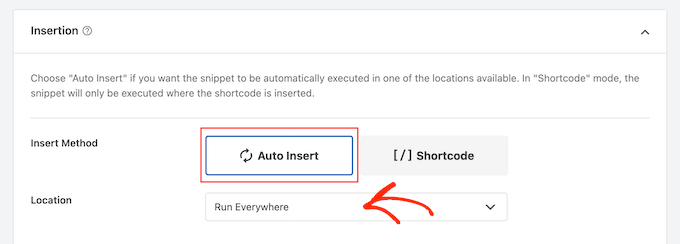
Queremos usar o código PHP personalizado em todo o nosso site WordPress, então clique em ‘Inserção Automática’ se ainda não estiver selecionado.
Em seguida, abra o menu suspenso ‘Localização’ e escolha ‘Executar em Todos os Lugares’.
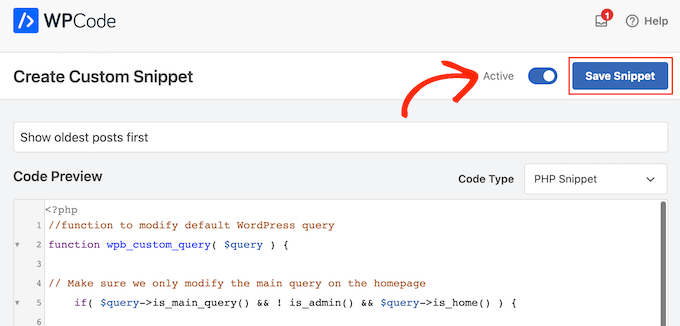
Depois disso, você estará pronto para rolar até o topo da tela e clicar no alternador ‘Inativo’ para que ele mude para ‘Ativo’.
Finalmente, clique em ‘Salvar Snippet’ para tornar o snippet PHP ativo.
Agora, se você visitar seu site, verá que os posts foram reorganizados com base no seu código.
Esperamos que este artigo tenha ajudado você a aprender maneiras fáceis de reordenar posts de blog no WordPress. Você também pode querer ver nossas melhores escolhas de especialistas para os melhores plugins de posts relacionados para WordPress e como adicionar um botão de carregar mais posts no WordPress.
Se você gostou deste artigo, por favor, inscreva-se em nosso Canal do YouTube para tutoriais em vídeo do WordPress. Você também pode nos encontrar no Twitter e no Facebook.



Vianney
Cleared my issues in an instant! Thanks.
WPBeginner Support
Glad our article was helpful!
Admin
AJ
Não conseguia entender por que um post estava preso na primeira posição, mesmo depois de garantir que a data estava correta. Há uma configuração no meu tema, ou talvez em todos, em posts, onde o post estava "fixado". Desmarquei isso e meu problema desapareceu.
WPBeginner Support
Glad to hear you resolved the issue and thank you for sharing in case others accidentally made their post sticky
Admin
Mrteesurez
Bom trabalho, sabe, essa reordenação de posts é útil também, pois tenho um site educacional onde mostro posts de blog em ordem de data de publicação, como lições uma após a outra. Achei difícil editar manualmente o post para mudar a data, então isso resolve o problema. obrigado.
Jiří Vaněk
Existe alguma maneira, por exemplo, usando CSS, de destacar um post que está fixado no topo do blog como este? Por exemplo, uma cor de fundo diferente do bloco, etc.? O modelo atualmente usado não pode fazer isso.
WPBeginner Support
Isso exigiria CSS personalizado que dependeria do seu tema específico para determinar o que funcionaria. Não temos um CSS garantido para alterar essa informação, mas você pode dar uma olhada em nosso guia sobre como usar o elemento Inspecionar para ajudar a testar CSS:
https://www.wpbeginner.com/wp-tutorials/basics-of-inspect-element-with-your-wordpress-site/
Admin
Olivier
Por alguns motivos, as opções de arrastar e soltar para Produtos não funcionaram para mim, e eu não queria instalar outro plugin…
Então encontrei uma solução alternativa para exibir meus produtos de uma categoria específica, usando o shortcode padrão do woocommerce com o atributo order.
[products columns="3" category="some-category-goes-here" order="ASC"]
Agora meus produtos para esta categoria são exibidos do primeiro ao último (o que aconteceu no meu caso com preço crescente, que é o que eu queria), e do último ao primeiro.
Somehow a 6th method, to update your post with.
Espero que isso ajude.
WPBeginner Support
Thank you for sharing this shortcode for those looking for other options!
Admin
Barq
Olá, como usar este código para a página "blog"?
WPBeginner Support
The simplest method from this that would affect your blog page would be to change the published date for your blog posts
Admin
Jeff Moyer
Uau, artigo fantástico, obrigado, eu estava ciente de algumas dessas opções, mas não de todas, obrigado! Provavelmente vou evitar a opção de codificação, mas veremos, lol.
WPBeginner Support
Glad our guide was helpful
Admin
Brian
Eu tenho o plugin de reordenação de posts, mas você sabe se existe um plugin que permite ao escritor escolher a prioridade do post enquanto edita? Por exemplo, um menu suspenso que permite ao usuário selecionar onde na página o post deve aparecer (primeiro, quinto, décimo, etc.).
WPBeginner Support
Não no momento.
Admin
mark
Antes de mais nada, obrigado por organizar isso, seus posts geralmente são muito úteis.
Por algum motivo, o tema que estou usando tem os posts do blog ordenados com o post mais antigo no topo. Eu gostaria de ver o mais novo no topo.
Estou ficando sem ideias. Alguma ideia do que procurar (e onde) para que meus posts sejam ordenados com o post mais novo no topo?
WPBeginner Support
Você precisaria entrar em contato com o suporte do seu tema específico, pois isso é uma configuração do tema.
Admin
Tom Grisak
Obrigado pela ajuda. Eu não sabia que um plugin poderia fazer isso por mim. Pensei que teria que ir a cada post e mudar a data de publicação. Mas tenho uma pergunta, parece que você pode colocar dois posts fixos no topo. Eles também são ordenados por data?
WPBeginner Support
It would depend on your theme but normally they should be shown in date order
Admin
Rico
O que eu gostaria é que o post fixado ficasse no topo e os demais posts seguissem a ordem padrão (cronológica inversa) abaixo dele. Eu usei a opção de fixar, mas nem sempre ele coloca o post fixado no topo. Ele fica fixado na página do blog, mas no final da lista na barra lateral de Posts Recentes do Blog. Estou usando o template Alizee. Há algo que eu possa fazer com CSS ou outro método para conseguir isso em ambas as áreas?
WPBeginner Support
Você precisaria criar manualmente seu próprio widget de posts recentes ou encontrar um plugin que altere isso. Para criar um widget personalizado, você recriaria a aparência usando um widget de HTML ou Texto ou criaria manualmente um widget personalizado como mostramos aqui: https://www.wpbeginner.com/wp-tutorials/how-to-create-a-custom-wordpress-widget/
Admin
dirkthewebphoenix
E quanto a uma inversão meramente temporária da ordem?
Exemplo: Como visitante, você tem um interesse especial que o faz querer começar com os posts mais antigos em sua busca, ou como autor do site, você quer criar um URL de busca para seu menu que apresentará uma série de posts populares em ordem cronológica.
Existe algum termo de busca que se possa inserir para reverter a ordem ou alguma modificação do URL de busca (requisição GET) que faria isso nessa base única?
WPBeginner Support
Para isso, você precisaria procurar um plugin para sua busca que permita esse tipo de reordenação única.
Admin
Phil Smart
Ao ordenar e exibir posts de blog, meu patrocinador quer que eles sejam ordenados pela data do evento, que é a única data confiável. Estou perguntando como fazer isso acontecer.
Meu patrocinador considera que alterar a data de publicação apenas para alterar a ordem significa que ninguém pode confiar nessa data para saber qual versão dos posts está vendo.
Como podemos adicionar um campo para capturar a data do evento?
WPBeginner Support
Você pode usar um plugin como Advanced Custom Fields para configurar um novo campo: https://wordpress.org/plugins/advanced-custom-fields/
Admin
Michael Walther
Infelizmente, plugins do tipo arrastar e soltar como o ‘Post Types Order’ são completamente inúteis se você tiver mais posts em seu blog do que cabem em uma tela.
Por exemplo, tenho > 100 posts em meu blog. Se eu quiser arrastar, digamos, o post nº 96 até a posição nº 3, então estou sem sorte porque o nº 5 e o nº 96 não cabem na mesma tela, o que torna o arrastar e soltar impossível.
WPBeginner Support
If you go to your screen options in the top right of your All Posts page and you should be able to increase the number of posts to display on the page
Admin
Jo Wagner
Olá,
Gosto deste plugin. Mas acho limitante que ele funcione apenas para tipos de post e não para Páginas também. O Simple Page Order funciona bem para páginas, mas então você tem dois plugins novamente, o que não é ideal. Não existe um plugin que possa fazer ambos?
Por favor, me avise.
Abe
Olá, estou usando o blog gratuito do Wordpress.com e, quando cliquei em plugins, ele me pediu para fazer um upgrade. Existe outra maneira de instalar o re-order wordpress posts? Qualquer dica seria ótima. Eu estava planejando incluir meus escritos anteriores, que não foram feitos neste blog, mas em sites de avaliação como Trip Advisor ou Zomato, mas a tendência do site é que meus posts mais recentes sejam os que aparecem no topo, então a coisa cronológica só funciona se eu escrever meus posts também com base no momento da visita, o que não é viável para a forma como vou popular meu post do blog.
WPBeginner Support
Oi Abe,
Você precisará de um site WordPress.org auto-hospedado ou do plano de negócios no WordPress.com. Consulte nosso guia sobre a diferença entre WordPress.org vs WordPress.com.
Admin
Donna L Lovette
Baixei o plugin post oder e funcionou perfeitamente. Agora meu blog está como eu quero. Obrigado
Sherry
Oi – Instalei o plugin de ordem de posts e reordenei meus posts, mas a ordem não mudou no site. O que estou fazendo de errado?
Gert Cilliers
Seu plugin funciona como um encanto – Exatamente o que eu precisava – Muito obrigado
Christophe Giraud
Obrigado!
Lee Grainger
Eu fiz o upload deste plugin, arrastei e soltei meus posts na ordem que eu quero, mas eles não parecem ter mudado.
Eu tenho várias categorias de posts de blog em páginas diferentes, é possível que seja esse o motivo?
Vickie Robinson
OMG, você acabou de salvar minha vida profissional.
MUITO OBRIGADO, isso é simplesmente PERFEITO!!!!!!!!!!!!!!!!!!!
Tony
Obrigado!
Laura Sage
Já usei este plugin muitas vezes. Muito útil. Obrigado. NO ENTANTO, acabei de criar um tipo de post personalizado, e a opção de reordenar não está aparecendo para ele. O que preciso fazer para que ele seja adicionado ao meu tipo de post personalizado também? O tipo de post personalizado não aparece em Configurações.
WPBeginner Support
Não funciona com tipos de post hierárquicos como Páginas.
Admin
Alex Carby
Saudações, este foi um post muito útil, simples e direto ao ponto.
Neooth
Este plugin é incrível. Mas tenho uma pergunta: Na minha página inicial, tenho um arquivo combinado de vários tipos de postagem. Sempre que altero a ordem das postagens/postagens personalizadas, estranhamente, uma postagem antiga de um tipo de postagem personalizada surge no topo.
Eu acho que isso acontece porque quando uso o plugin, o rearranjo é feito de acordo com o ID, e os IDs de todos os tipos de postagem personalizada começam a competir entre si.
Existe alguma maneira de impedir que uma postagem personalizada antiga com um ID de 0 apareça perto do topo?
Mariusz Szatkowski
A ordem das postagens agendadas seria uma ótima ideia. Alguém já viu isso?
Okun
Você acabou de salvar o meu dia!!!
Pixeltender
Este plugin acabou de me poupar horas e de gritar com o meu computador. Obrigado!
Karen Johnson
este plugin removeu completamente meu banner do meu site, então eu o deletei.
Subin
Instalei o plugin e estou vendo a página extra Reorder no admin. No entanto, reordenar as postagens lá não tem efeito.
Não consigo encontrar nada de errado e não tenho ideia de como consertar, exceto que acho que o plugin precisa substituir a data de cada postagem (ou algo assim) para funcionar.
http://wordpress.org/extend/plugins/metronet-reorder-posts/
Equipe Editorial
Não, você só precisa editar o loop no seu tema para dizer orderby=order.
Admin
Ankur
Plugin útil, talvez eu o use no meu site.
Além disso, gosto do novo layout do site. É algum tema filho do Genesis personalizado ou algum tema completamente diferente personalizado para o seu site?
Equipe Editorial
Tema personalizado para o nosso site.
Admin
Ankur
Parece ótimo, limpo e elegante.
Além disso, gosto deste sistema de comentários padrão em comparação com o livefyre
bill
Wow! Wish I would’ve known about this plugin three months ago. When working on a client’s site, I had to re-date over three hundred posts; not a fun gig Thanks for the article.
Kathy Drewien
Notei que o plugin mostra compatibilidade apenas até o WP 3.2.2, mas foi atualizado há 11 dias. Algum problema conhecido com 3.3 e superior?
Equipe Editorial
Que nós saibamos não.
Admin
Jaspal Singh
Uau! Excelente Plugin para ter a funcionalidade de ordenação por arrastar e soltar.
Obrigado por compartilhar.