


Pensando em criar seu próprio plugin do WordPress? Talvez a ideia de usar um plugin para criar um plugin até tenha passado pela sua cabeça?
Entendemos que iniciantes podem achar difícil adicionar código ao WordPress. No entanto, ao criar um plugin personalizado do WordPress, você pode adicionar código ao seu site sem arriscar erros ou problemas sérios.
Na WPBeginner, nossa equipe construiu e manteve vários plugins populares do WordPress, então entendemos os meandros do desenvolvimento de plugins.
Neste artigo, mostraremos como criar facilmente um plugin personalizado do WordPress usando outro plugin. É mais simples do que você imagina, e estamos aqui para guiá-lo.

Por Que Usar um Plugin para Criar um Plugin no WordPress?
Existem muitos plugins do WordPress que você pode usar para estender e personalizar a plataforma. Você pode até instalar plugins do GitHub e de outros mercados de terceiros. No entanto, em algum momento, você pode querer ir além e adicionar código personalizado ao seu site.
Muitas vezes, os guias do WordPress pedirão que você adicione código personalizado ao seu arquivo functions.php. No entanto, isso não é muito amigável ao usuário, e até mesmo um pequeno erro no código pode causar todos os tipos de erros comuns do WordPress. O código personalizado pode até quebrar completamente o seu site.
Sem mencionar que você perderá todo o código personalizado na próxima vez que atualizar seu tema do WordPress. Por esse motivo, muitos proprietários de sites criam seus próprios plugins em vez disso.
Se o seu plugin personalizado causar problemas, você poderá desativá-lo como qualquer outro plugin do WordPress. Você também pode atualizar seu tema do WordPress sem perder personalizações.
Com isso em mente, vamos ver como você pode criar um plugin do WordPress usando um plugin. Simplesmente use os links rápidos abaixo para pular direto para o método que você deseja usar:
Método 1. Usando o Plugin WPCode Code Snippets (Recomendado)
A maneira mais fácil de criar um plugin do WordPress é usando WPCode.
Este plugin gratuito facilita a adição de CSS personalizado, PHP, HTML e muito mais ao WordPress sem colocar seu site em risco. Você pode simplesmente colar o código do plugin no editor do WPCode e, em seguida, ativar e desativar o código com o clique de um botão.
Para começar, você precisará instalar e ativar o WPCode. Para mais informações, consulte nosso guia passo a passo sobre como instalar um plugin do WordPress.
Depois disso, vá para Trechos de Código » Adicionar Trecho no painel do WordPress.
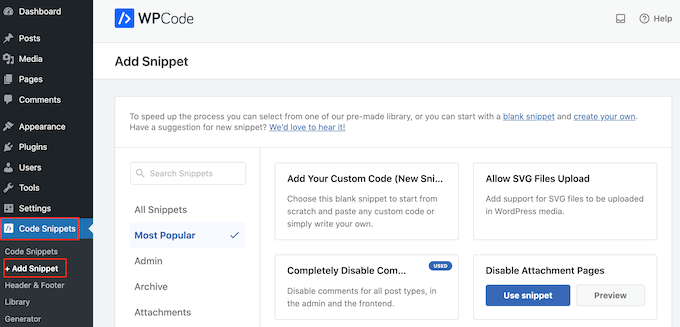
Aqui, você verá todos os trechos pré-fabricados que pode adicionar ao seu site. Isso inclui um trecho que permite desativar completamente os comentários, carregar tipos de arquivo que o WordPress normalmente não suporta, desativar páginas de anexos e muito mais.
Para criar um plugin, passe o mouse sobre a opção ‘Adicionar seu código personalizado (Novo trecho)’ e, em seguida, clique no botão ‘+ Adicionar trecho personalizado’ abaixo dela.

Em seguida, os plugins do WordPress são criados usando PHP, portanto, escolha ‘Trecho PHP’ como o tipo de código na lista de opções que aparecem na tela.

Agora, você será direcionado para a página ‘Criar trecho personalizado’.
Para começar, digite um título para o plugin personalizado. Pode ser qualquer coisa que ajude você a identificar o código no seu painel do WordPress.
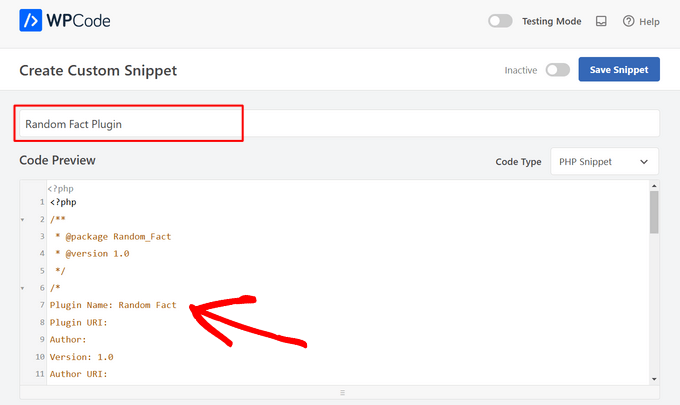
Depois disso, você pode colar ou digitar seu código no editor de código. Por exemplo, criaremos um plugin simples que exibe um fato aleatório no painel do WordPress.
Aqui está o código que vamos usar:
<?php
/**
 * @package Random_Fact
 * @version 1.0
 */
/*
Plugin Name: Random Fact
Plugin URI:
Author:
Version: 1.0
Author URI:
*/

function get_fact() {
	$fact = "There are different sizes of infinity
	The Brontosaurus never existed
	A day on Venus lasts longer than a year on Venus
	The eighth power of a number is a zenzizenzizenzic
	Sharks lived on earth before trees";

	$fact = explode( "\n", $fact );
	return wptexturize( $fact[ mt_rand( 0, count( $fact ) - 1 ) ] );
}

function hello_fact() {
	$chosen = get_fact();
	echo "<p id='fact'>$chosen</p>";
}

add_action( 'admin_notices', 'hello_fact' );

function fact_css() {
	$x = is_rtl() ? 'left' : 'right';

	echo "
	<style type='text/css'>
	#fact {
		float: $x;
		padding-$x: 16px;
		padding-top: 6px;
		margin: 0;
		font-size: 20px;
	}
	</style>
	";
}

add_action( 'admin_head', 'fact_css' );

?>
Abaixo da caixa de código, você verá algumas opções de inserção. Existem duas opções principais: Inserção Automática e Shortcode (Padrão).
Se você escolher 'Inserção Automática', o WordPress inserirá e executará o código automaticamente.
Após selecionar 'Inserção Automática', você pode dizer ao WPCode para executar o código na área de administração do WordPress, no front-end do seu site ou em todos os lugares.
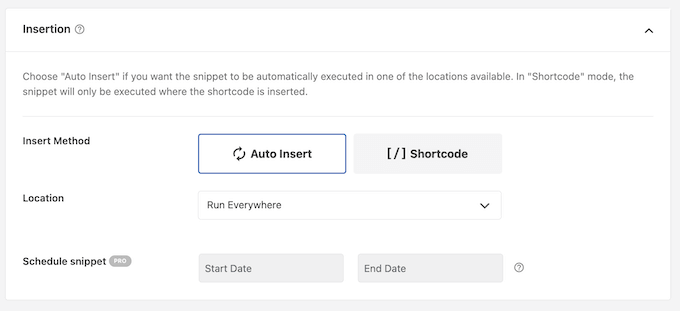
Se você escolher 'Shortcode', o WPCode não inserirá o snippet automaticamente. Assim que você salvar o snippet, o WPCode criará um shortcode que permitirá adicionar o código a qualquer página, post ou área pronta para widgets. Esta é uma boa opção para códigos que adicionam conteúdo ao seu site, como uma tabela de preços ou uma galeria de imagens personalizada.
Para mais informações sobre como colocar o shortcode, consulte nosso guia sobre como adicionar um shortcode no WordPress.
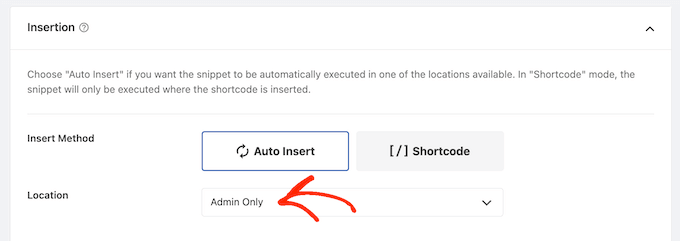
Neste exemplo, vamos selecionar 'Inserção Automática'. Em seguida, abra o menu suspenso 'Localização' e escolha 'Somente Admin', para que os fatos aleatórios apareçam apenas na área de administração do WordPress.
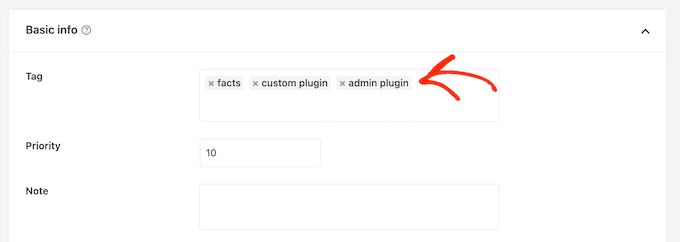
Com isso feito, você pode querer adicionar tags ao trecho de código.
Isso pode ajudar a organizar seus plugins personalizados e snippets de código por tópico e funcionalidade.
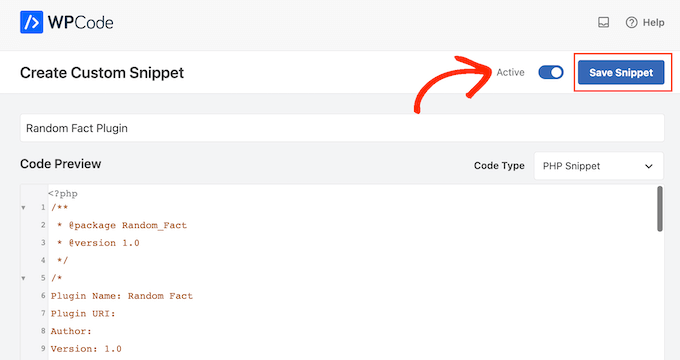
Quando estiver pronto para publicar o plugin personalizado, role até o topo da tela e clique no alternador 'Inativo' para que ele mude para 'Ativo'.
Finalmente, clique em 'Salvar Snippet' para tornar o snippet ativo.
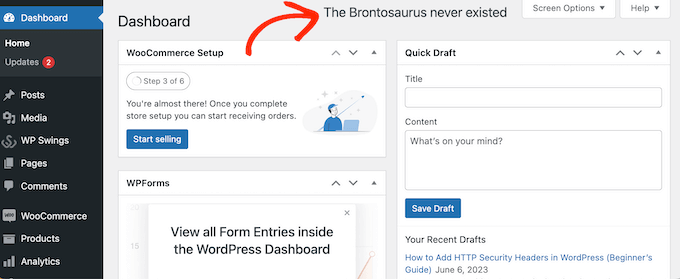
Agora, o plugin personalizado estará ativo em seu site WordPress.
Em nosso exemplo, podemos ver um fato aleatório na área de administração.
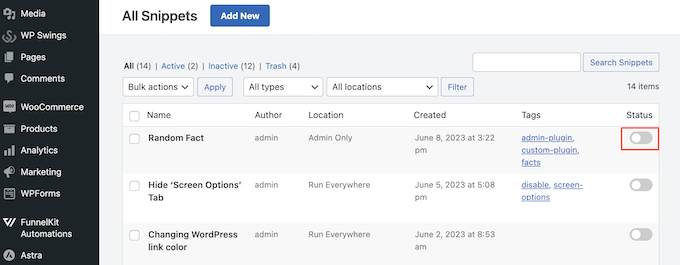
Em algum momento, você pode querer desativar o plugin personalizado do WordPress. Este método não adiciona seu plugin personalizado em Plugins » Plugins Instalados, portanto, você precisará desativar o trecho de código em vez disso.
Simplesmente vá para Trechos de Código » Trechos de Código e encontre seu plugin. Em seguida, clique no interruptor para que ele mude de azul (ativado) para cinza (desativado).
Método 2. Usando Pluginception (Melhor para criar plugins independentes do WordPress)
Você também pode criar um plugin personalizado usando Pluginception. Este plugin gratuito permite que você crie um novo plugin em branco simplesmente digitando algumas informações básicas, como o nome e o número da versão do plugin.
Ao contrário do WPCode, o Pluginception adiciona o plugin personalizado à tela Plugins » Plugins Instalados. Isso o torna uma boa opção se você quiser gerenciar o plugin personalizado exatamente como gerencia outros plugins.
A primeira coisa que você precisa fazer é instalar e ativar o plugin. Para mais detalhes, consulte nosso guia para iniciantes sobre como instalar um plugin do WordPress.
Depois disso, vá para Plugins » Criar um Novo Plugin no painel de administração do WordPress.
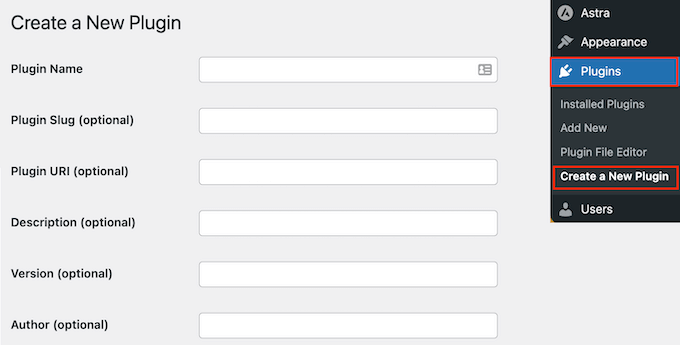
Isso o levará a uma tela onde você pode inserir algumas informações sobre o plugin personalizado.
Você pode simplesmente digitar um título, mas adicionar o máximo de informações possível é uma boa ideia, especialmente se você compartilha o painel com outras pessoas.
Por exemplo, se você tem um blog WordPress com vários autores ou gerencia blogueiros convidados, essas informações podem ajudar outros autores a entender o que o plugin faz.
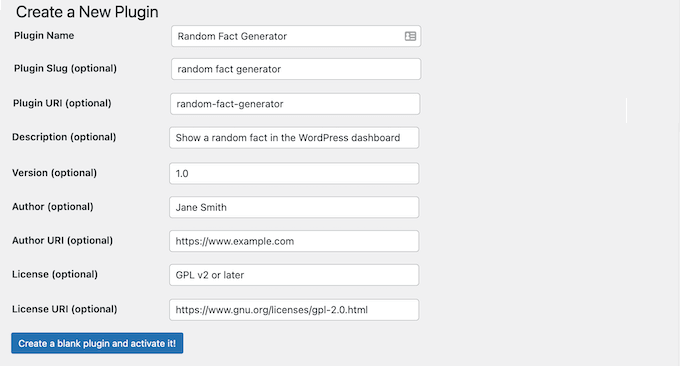
Quando estiver satisfeito com as informações que inseriu, clique no seguinte botão: Criar um plugin em branco e ativá-lo!
Isso o levará para a tela do editor de plugins. Você verá que o Pluginception já adicionou todas as informações a um novo arquivo PHP.
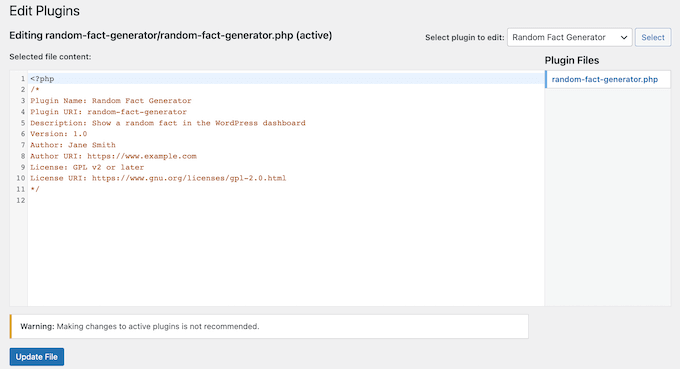
Para criar o plugin, basta digitar seu código na parte inferior do arquivo.
Outra opção é colar trechos de código da web no editor de código.
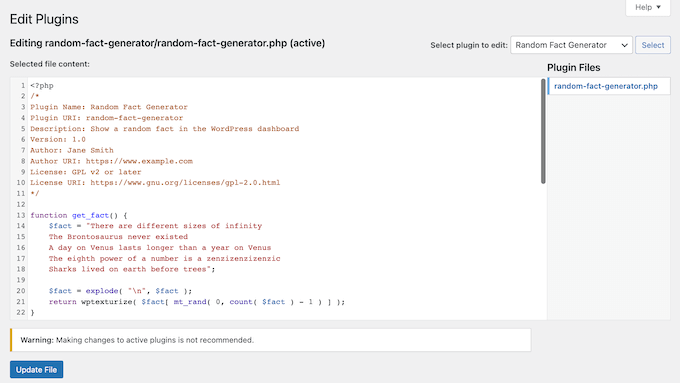
Quando estiver satisfeito com o código que inseriu, clique no botão Atualizar arquivo.
Se o seu código não tiver erros, o plugin estará ativo em seu blog WordPress ou site.
Se houver um erro no seu código, você receberá uma mensagem de erro.
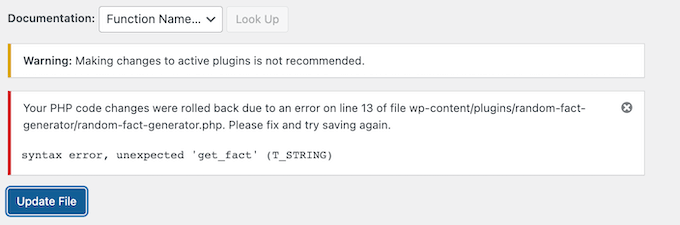
Nesse caso, basta corrigir o erro e clicar em 'Atualizar Arquivo' para tornar o plugin ativo.
Agora você pode ativar, desativar ou excluir o plugin personalizado como qualquer outro plugin. Basta ir para Plugins » Plugins Instalados, encontrar o plugin personalizado e fazer suas alterações.
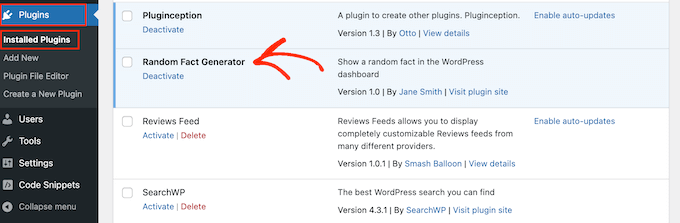
Em algum momento, você pode querer alterar o código do plugin. Por exemplo, pode ser necessário corrigir uma vulnerabilidade de segurança ou adicionar um recurso ausente.
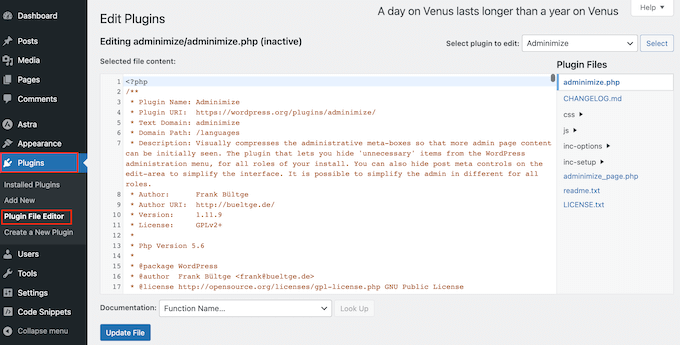
Para atualizar o plugin, vá para Plugins » Editor de Arquivos de Plugin.
Aqui, abra o menu suspenso 'Selecionar plugin para editar' e escolha o plugin que deseja editar.
Com isso feito, prossiga e clique em 'Selecionar'.
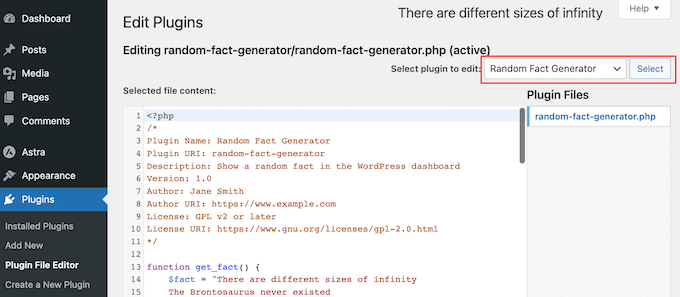
Agora você pode alterar o código do plugin.
Quando estiver satisfeito com as alterações, basta clicar em 'Atualizar Arquivo'.
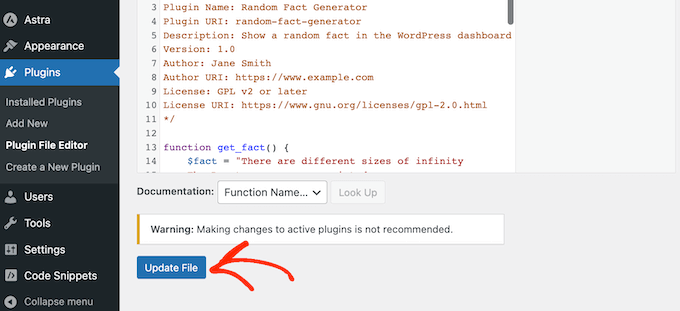
Agora, o plugin atualizado estará ativo em seu site.
Esperamos que este artigo tenha ajudado você a aprender como criar um plugin do WordPress usando um plugin. Em seguida, você pode querer ver nosso guia sobre como impedir que clientes desativem plugins do WordPress ou nossa escolha especializada dos melhores aplicativos móveis para gerenciar seu site.
Se você gostou deste artigo, por favor, inscreva-se em nosso Canal do YouTube para tutoriais em vídeo do WordPress. Você também pode nos encontrar no Twitter e no Facebook.


Moinuddin Waheed
Isso é uma espécie de empoderamento para mim.
Eu costumava pensar que criar um plugin exigia um monte de conhecimento de desenvolvedor e acho que pode ser verdade em certo sentido, mas é bom saber que podemos usar o código wp para criar um plugin.
O código wp é tão poderoso em termos de usabilidade.
Eu usei este para adicionar muitos trechos.
A melhor coisa é a capacidade de ativar e desativar o plugin quando necessário.
Obrigado por este guia útil.
Jiří Vaněk
O WPCode é uma ótima ferramenta. Aprendi a criar snippets para WordPress usando IA, especificamente Chat GPT-4 ou Gemini do Google. Criei vários códigos dessa forma e ainda os uso em muitos sites. A grande vantagem da IA é que, mesmo sem entender muito de PHP, combinando dois chatbots, geralmente consigo um código funcional. Não tenho certeza se deveria ser chamado de plugin, já que é apenas um snippet, mas funciona muito bem.
WPBeginner Support
Glad to hear you were able to learn and get it working
Admin
Kevin
Eu uso este plugin, mas meu site travou. Eu tenho meu próprio servidor com Ubuntu, alguém pode me dizer onde estão esses arquivos para que eu possa excluí-los ou o que posso fazer?
Mario Peshev (@no_fear_inc)
Parece bem legal mesmo.
@Otto Eu tenho um código simples que uso para o “esqueleto base do plugin” aqui – http://wordpress.org/extend/plugins/dx-plugin-base/, planejei adicionar widgets e a API de configurações como algumas funções esqueléticas para a maioria das coisas que a maioria dos plugins precisaria.
Piet
Título legal, me fez clicar no feed RSS pelo menos, mas como Otto escreve, a única razão pela qual ele criou este plugin é porque ele acha que é uma dor ter que fazer upload de um novo plugin via FTP:
“Ter que encapsular isso em um plugin, ligar o Filezilla, navegar, fazer o upload do plugin… É uma dor. Isso me dá uma maneira fácil de criar um novo plugin em branco e ir para o editor para colar o código que funciona.”
Este plugin não “cria” nada, além de um cabeçalho de plugin. Se você quiser adicionar outros arquivos de plugin, ainda precisará “abrir o Filezilla” e o resto.
Equipe Editorial
Sim, você está certo. O principal caso de uso que sugerimos no artigo foi colar trechos da web (de uma maneira relativamente segura).
Admin
Otto
Ele cria o subdiretório para o plugin, o arquivo PHP do plugin e preenche o cabeçalho do plugin. Simples, mas uma economia de tempo útil. E plugins menores tendem a ser de arquivo único de qualquer maneira.
Versões futuras podem ter opções para criar código de modelo simples ou algo assim. Como uma caixa de seleção que diz "adicionar um widget", talvez.