


Ver seus gráficos personalizados em outro site sem permissão é incrivelmente frustrante. Nós mesmos já lidamos com roubo de imagens, então sabemos exatamente o quão irritante isso é.
Felizmente, você pode dificultar muito para os ladrões roubarem suas mídias. O método mais simples é desabilitar a função de clique com o botão direito em suas imagens.
Essa pequena mudança age como um obstáculo para imitadores e ajuda a proteger seu trabalho criativo. Ela os força a procurar conteúdo fácil em outro lugar.
Neste guia, mostraremos como adicionar uma opção de 'sem clique com o botão direito' às suas imagens e galerias do WordPress.

Por Que Adicionar 'Sem Clique Direito' em Imagens do WordPress?
A Internet tornou mais fácil compartilhar seu trabalho com o mundo, mas também tornou mais fácil para as pessoas roubarem suas imagens.
Essas pessoas podem usar seu conteúdo para promover golpes ou produtos fraudulentos. Elas podem até mesmo vender sua arte digital e gráficos online, ganhando dinheiro com seu trabalho árduo enquanto você não ganha nada.
Se você é um influenciador online ou tem um grande número de seguidores nas redes sociais, as pessoas podem até roubar suas fotos e se passar por você online. Por exemplo, elas podem fingir que você é o parceiro de marketing de afiliados delas.
Mesmo que você simplesmente escreva um blog no WordPress, as pessoas ainda podem usar suas fotos pessoais como parte de golpes online, como anúncios falsos ou avaliações.
Scammers podem até raspar o conteúdo e as imagens do seu blog WordPress e, em seguida, republicá-lo em outros sites. Esse conteúdo duplicado pode prejudicar o SEO do seu WordPress.
Embora não exista uma solução única que possa impedir completamente o roubo de propriedade intelectual e de imagens, você pode tornar seu site um alvo menos atraente.
Dito isso, vamos ver como você pode adicionar a opção de não clicar com o botão direito em imagens e galerias do WordPress. Simplesmente use os links rápidos abaixo para pular direto para o método que você deseja usar:
- Método 1. Como Adicionar Não Clicar com o Botão Direito em Todas as Suas Imagens do WordPress
- Método 2. Como Adicionar Não Clicar com o Botão Direito em Galerias de Imagens
- Prós e Contras de Desativar o Clique com o Botão Direito em Imagens do WordPress
- Maneiras Alternativas de Desencorajar o Roubo de Imagens em Seu Site
- Perguntas Frequentes Sobre Desativar o Clique com o Botão Direito
- Recursos Adicionais para Proteção de Imagens e Conteúdo
Método 1. Como Adicionar Não Clicar com o Botão Direito em Todas as Suas Imagens do WordPress
A maneira mais fácil de proteger suas imagens é usando No Right Click Images. Este plugin gratuito permite desativar o clique com o botão direito apenas para imagens, para que os usuários ainda possam clicar com o botão direito em seu outro conteúdo, incluindo links.
Você também pode ativar e desativar o clique com o botão direito com base se o visitante está logado em sua conta. Isso é perfeito se você administra um site de fotos de estoque apenas para assinantes no WordPress ou alguma outra forma de site de associação.
Primeiro, você precisará instalar e ativar o plugin No Right Click Images. Se precisar de ajuda, consulte nosso guia para iniciantes sobre como instalar um plugin do WordPress.
Após a ativação, vá para Configurações » No Right Click Images para configurar as opções do plugin.
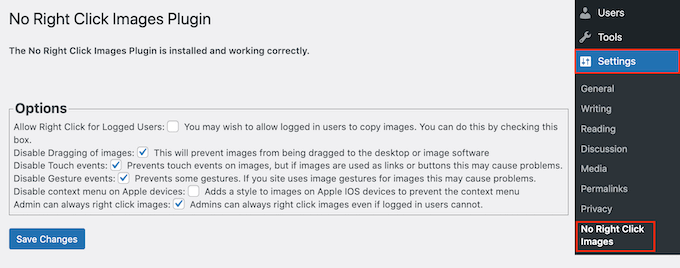
As opções padrão devem funcionar para a maioria dos usuários, mas ainda vale a pena verificar se você precisa fazer alguma alteração. Em particular, essas configurações podem ajudar a fechar quaisquer brechas que as pessoas possam usar para contornar a proteção contra clique com o botão direito.
Por padrão, o plugin desabilita o arrastar de imagens, para que os usuários não possam copiar uma imagem arrastando-a para a área de trabalho ou para outra aba. Com isso em mente, sempre recomendamos deixar a opção 'Desabilitar arrastar de imagens' marcada.
Este plugin também desabilita ações de toque, como o toque longo. Isso impede que as pessoas baixem imagens em dispositivos móveis como smartphones e tablets.
No entanto, isso pode causar problemas se você usar imagens como links ou botões. Também não é recomendado se você tiver gráficos interativos, como imagens de antes e depois.
Se você encontrar problemas, poderá habilitar o suporte para eventos de toque e gestos desmarcando as seguintes caixas: 'Desabilitar eventos de toque' e 'Desabilitar eventos de gesto'.
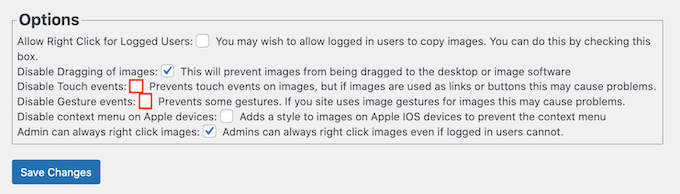
Em dispositivos iOS (iPhone e iPad), um toque longo geralmente abre um menu que permite aos usuários salvar imagens. Por padrão, esse recurso ainda está ativo.
Dito isso, você pode querer marcar a caixa ao lado de 'Desabilitar menu de contexto em dispositivos Apple'.
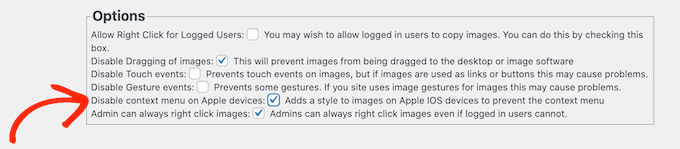
Quando estiver satisfeito com a configuração do plugin, não se esqueça de clicar em 'Salvar alterações' para armazenar suas configurações.
Agora você pode sair da sua conta de administrador do WordPress e visitar seu site. Em seguida, basta clicar em qualquer imagem para ver se a opção de clique com o botão direito do plugin está funcionando.
Método 2. Como adicionar 'Sem clique com o botão direito' a galerias de imagens
É aqui que entra o Envira Gallery.
É o melhor plugin de proteção de conteúdo para imagens e vem com um addon de proteção que desativa o clique com o botão direito em qualquer galeria que você criar com ele.
A primeira coisa que você precisa fazer é instalar e ativar o plugin Envira Gallery. Para mais detalhes, consulte nosso guia passo a passo sobre como instalar um plugin do WordPress.
Observe que você precisará de uma licença premium para acessar o addon de proteção.
Após a ativação, vá para a página Envira Gallery » Configurações na barra lateral de administração do WordPress e insira sua chave de licença.
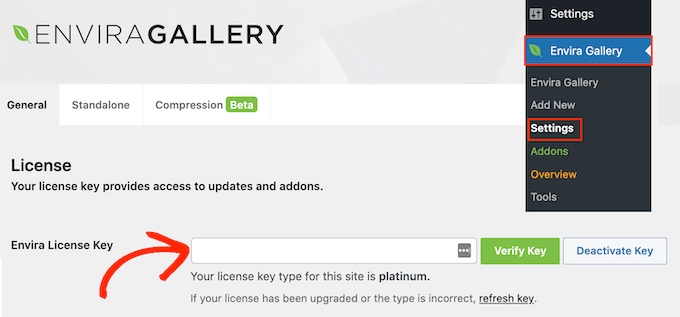
Você pode encontrar essas informações em sua conta no site da Envira Gallery.
Com isso feito, clique em ‘Verificar Chave’.
Em seguida, vá para a página Envira Gallery » Addons. Aqui, encontre o addon Protection e clique em seu botão ‘Instalar’.
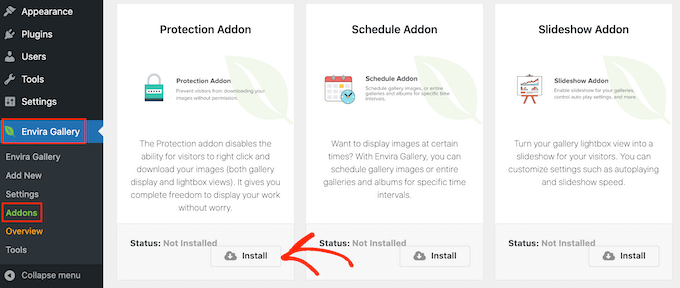
Quando vir o controle deslizante ‘Inativo’, clique nele para que ele mostre ‘Ativo’ em vez disso.
Depois disso, você estará pronto para começar a criar galerias de imagens protegidas.
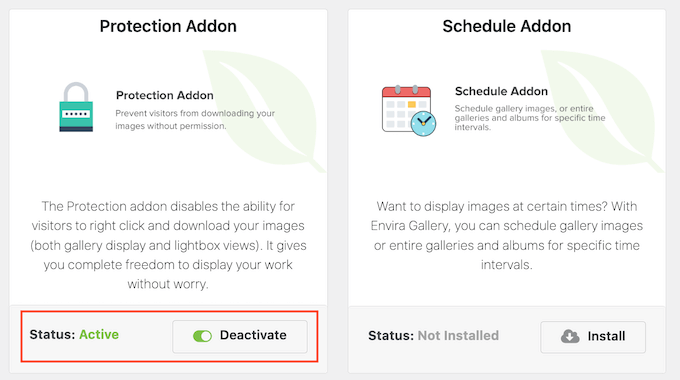
Para começar, vá para a página Envira Gallery » Adicionar Nova e digite um nome para sua galeria.
Isso é apenas para sua referência, então você pode usar qualquer coisa que ajude a identificar a galeria em seu painel do WordPress.
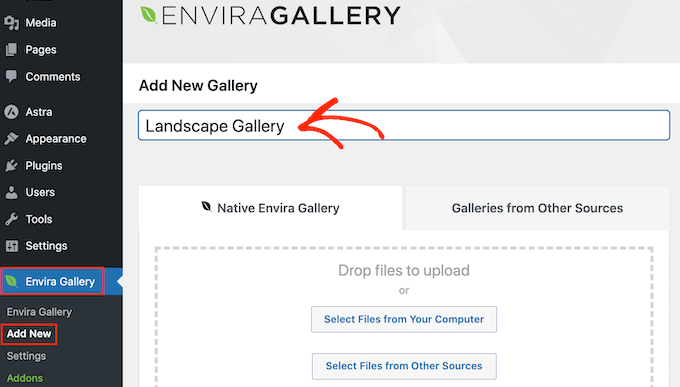
Agora você está pronto para adicionar imagens à galeria. Você pode clicar em ‘Selecionar Arquivos do Seu Computador’ ou ‘Selecionar Arquivos de Outras Fontes’ e, em seguida, escolher imagens da biblioteca de mídia do WordPress.
Depois disso, role até a seção ‘Atualmente em sua Galeria’ e clique na aba ‘Misc’.
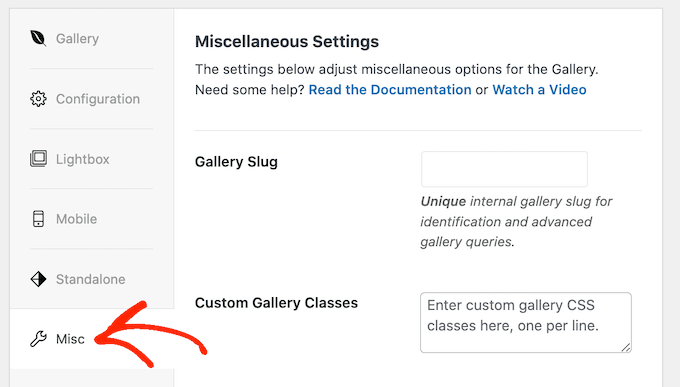
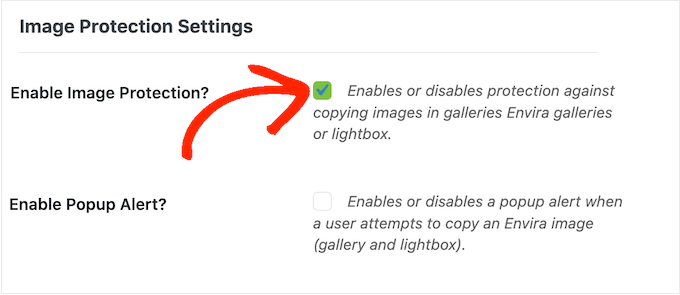
Em ‘Configurações de Proteção de Imagem’, marque a caixa ao lado de ‘Ativar Proteção de Imagem’.
Isso desabilita a ação de clique com o botão direito para todas as suas galerias Envira.
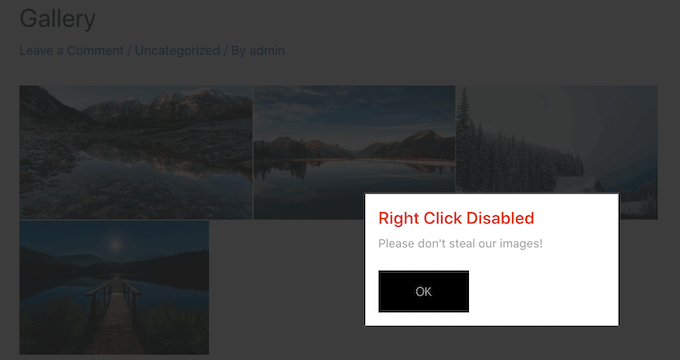
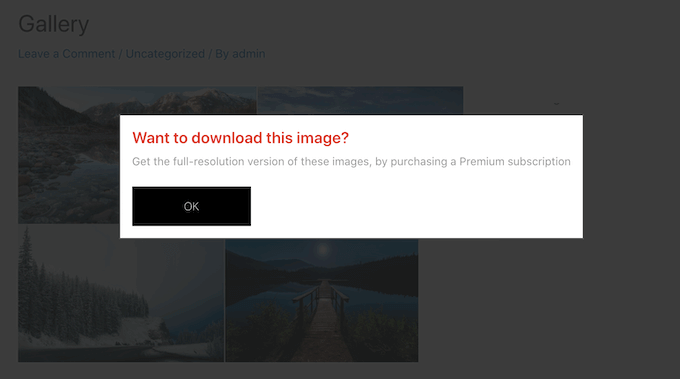
Se um visitante tentar clicar com o botão direito em uma galeria, você pode querer mostrar um pop-up em seu site WordPress. Por exemplo, você pode informar a essa pessoa que suas imagens são protegidas por direitos autorais e não podem ser baixadas sem sua permissão.
Se você estiver vendendo sua arte digital ou fotos, você pode até usar o popup para gerar mais vendas em sua loja online.
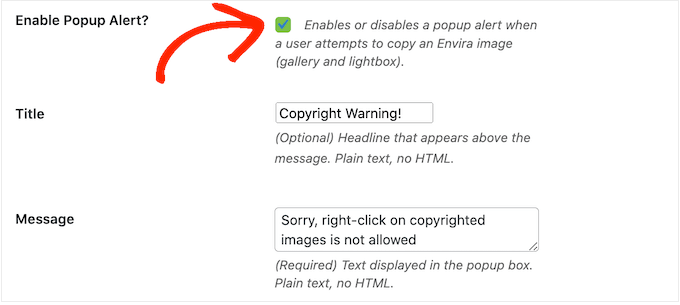
Para criar um popup, marque a caixa ao lado de ‘Habilitar Alerta Popup’.
Você pode então digitar um título e uma mensagem.
Por padrão, os visitantes clicarão em um botão ‘OK’ para fechar o popup.
Você pode substituir ‘OK’ por sua própria mensagem personalizada digitando no campo ‘Texto do Botão’.
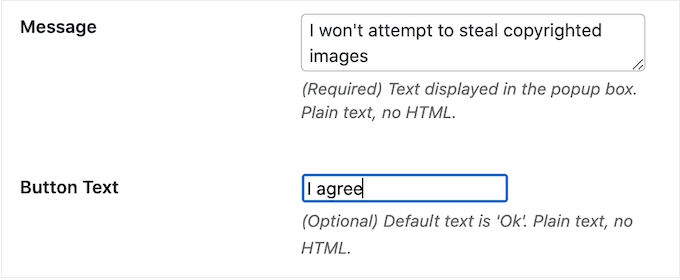
Quando estiver satisfeito com a configuração da galeria, clique em ‘Publicar’ para salvar suas configurações.
Para adicionar a galeria ao seu site, basta editar a postagem ou página onde você deseja exibir as imagens e, em seguida, clicar no ícone de ‘+’.
No pop-up, digite ‘Envira Gallery’ e, em seguida, clique no bloco correto quando ele aparecer.
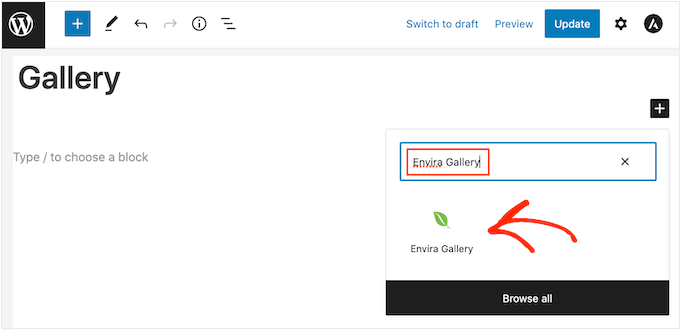
Isso adiciona o bloco Envira Gallery ao editor de conteúdo do WordPress.
Agora você pode abrir o menu suspenso e selecionar a galeria que acabou de criar.
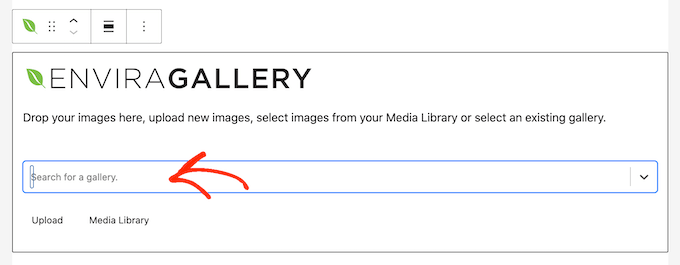
Quando estiver satisfeito com a aparência da página, clique em ‘Publicar’ ou ‘Atualizar’ para tornar a galeria protegida visível.
Prós e Contras de Desativar o Clique com o Botão Direito em Imagens do WordPress
Desativar a ação de clique com o botão direito dificulta que as pessoas roubem suas imagens. Também lembra aos usuários que eles não podem simplesmente salvar arquivos de imagem sem a permissão do proprietário.
Às vezes, isso será suficiente para impedir que as pessoas roubem suas fotos. Isso é particularmente verdade para golpistas, que tendem a procurar maneiras fáceis de baixar o máximo de imagens possível. Também pode desencorajar visitantes genuínos, que podem presumir que podem baixar e usar qualquer conteúdo online.
No entanto, ainda existem maneiras de contornar a proteção de 'sem clique com o botão direito' de um site. Por exemplo, os usuários podem simplesmente tirar uma captura de tela da imagem em seu computador ou smartphone.
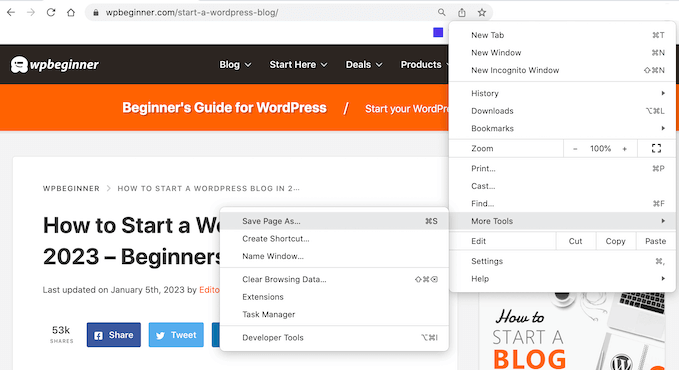
Isso copiará o conteúdo da página para um arquivo, incluindo todas as imagens.
As pessoas podem até usar a visualização de origem ou a ferramenta de inspeção do navegador para acessar diretamente um arquivo de imagem sem clicar com o botão direito.

Com isso em mente, desativar o clique com o botão direito pode não ser suficiente para manter suas imagens seguras.
Por outro lado, alguns visitantes podem ter um motivo genuíno para precisar baixar suas imagens. Por exemplo, eles podem querer compartilhar seu trabalho com um potencial futuro cliente ou publicá-lo nas redes sociais.
Você pode até permitir que as pessoas reutilizem suas imagens de maneiras específicas, como usar sua arte digital em um site sem fins lucrativos. Nesse caso, desabilitar o clique com o botão direito pode impedir que usuários genuínos acessem suas imagens, o que resulta em uma experiência ruim para o visitante.
Se você adicionar o no-right-click ao seu site, recomendamos dar às pessoas uma maneira fácil de solicitar acesso às suas imagens. Você pode fazer isso adicionando um formulário de contato ao WordPress.
Usamos o WPForms para todos os nossos formulários de contato aqui no WPBeginner. É incrivelmente fácil de usar e confiável para gerenciar as consultas dos usuários.
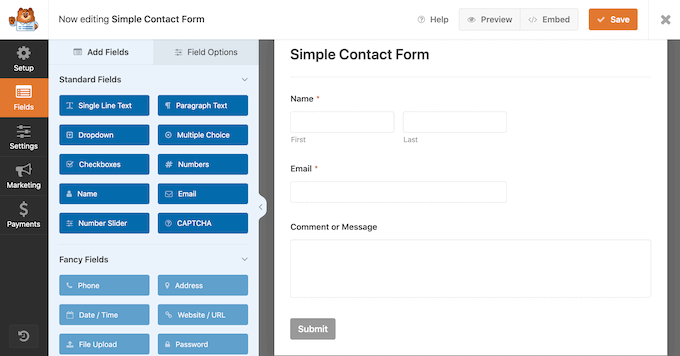
Se os visitantes precisarem de acesso imediato às suas imagens, você também pode adicionar chat ao vivo ao seu site. Isso permite que as pessoas enviem suas solicitações e recebam uma resposta em tempo real, o que proporciona uma ótima experiência ao usuário.
Maneiras Alternativas de Desencorajar o Roubo de Imagens em Seu Site
Quando se trata de proteger suas imagens, desabilitar o clique com o botão direito é um bom primeiro passo. No entanto, se você realmente quiser impedir ladrões, recomendamos tomar algumas medidas extras.
Com isso em mente, aqui estão algumas maneiras adicionais de impedir que as pessoas baixem, reutilizem e vendam imagens sem o seu consentimento.
1. Adicione um Aviso de Direitos Autorais Abaixo de Suas Imagens
Se você ainda não o fez, adicione um aviso de direitos autorais ao seu site. Recomendamos adicionar uma data de copyright dinâmica ao rodapé do WordPress, para que ela apareça em todas as páginas e sempre mostre a data atual.
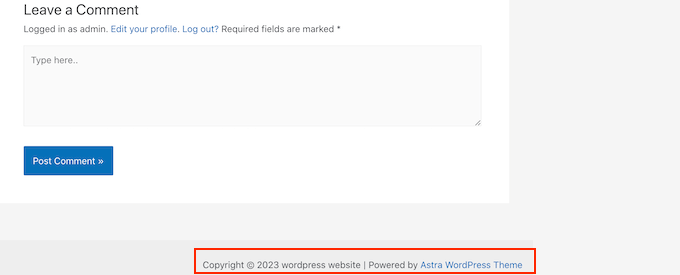
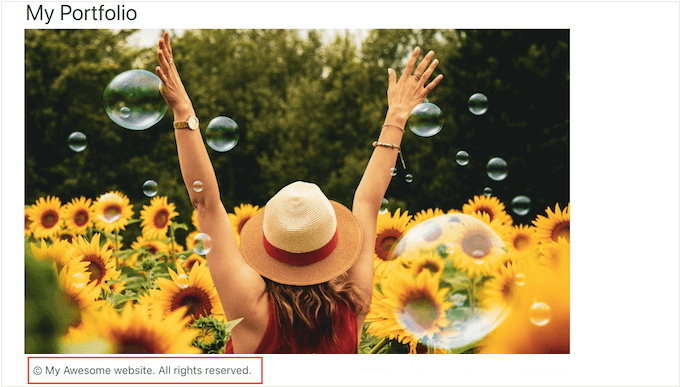
Este é um ótimo começo, mas também é uma boa ideia adicionar um aviso de direitos autorais abaixo de cada imagem em texto simples. Isso desencoraja as pessoas a roubar suas fotos, sem afetar a aparência da imagem em seu site.
Alguns visitantes simplesmente assumem que podem baixar e reutilizar quaisquer imagens que veem online. Ao adicionar um aviso de direitos autorais ou um link para uma página de ‘Termos de Uso’, você pode esclarecer qualquer confusão e impedir que as pessoas cometam esse erro inocente.
2. Adicione marcas d'água às suas imagens
Outra opção é adicionar uma marca d'água às suas imagens. Isso funciona bem para sites de fotografia de banco de imagens, onde os visitantes esperam ver uma marca d'água, mas suas imagens podem não ficar com a melhor aparência.
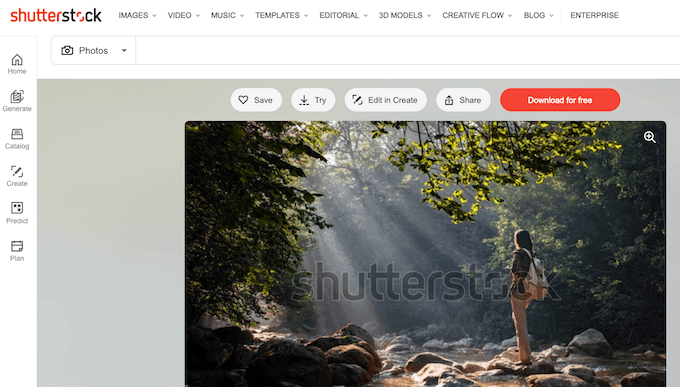
Isso pode ser um problema para alguns sites, especialmente se você for um fotógrafo ou artista digital que está promovendo seu trabalho.
Por esse motivo, recomendamos posicionar suas marcas d'água cuidadosamente para desencorajar o roubo da imagem, sem arruinar a aparência dessa imagem em seu site.
Para adicionar uma marca d'água, você pode usar o Envira Gallery, que é o melhor plugin de galeria do WordPress do mercado.
Para saber mais, consulte nosso guia sobre como adicionar marcas d'água automaticamente às imagens.
3. Configure Notificações Automáticas de Roubo de Conteúdo
Às vezes, os sites mencionarão sua empresa ou nome de marca ao lado das imagens roubadas, especialmente se eles rasparam uma página inteira do seu site.
Com isso em mente, é uma boa ideia configurar notificações de nome de marca usando um serviço como o Google Alerts. Simplesmente acesse a página do Google Alerts e digite o nome do seu site, marca, produtos ou qualquer outro texto importante.
Se houver uma frase específica ou chamada para ação que você adiciona a cada postagem, talvez você também queira digitá-la no Google Alerts.
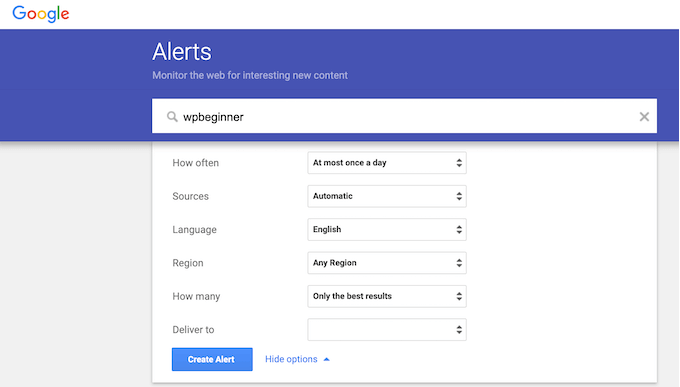
Depois disso, use os menus suspensos para configurar o alerta e digite o endereço de e-mail onde você deseja receber as notificações.
Quando estiver satisfeito com a configuração do alerta, clique em ‘Criar Alerta.’
Agora, você receberá um e-mail informando se alguém copiou e publicou seu conteúdo.
4. Pesquisa Reversa de Imagem com o Google
Você pode usar a pesquisa de imagens do Google para encontrar todos os lugares onde uma imagem específica é usada online. Simplesmente acesse a página do Google Images e clique no ícone da câmera para usar o Google Lens.
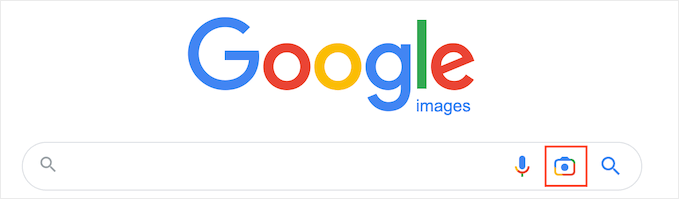
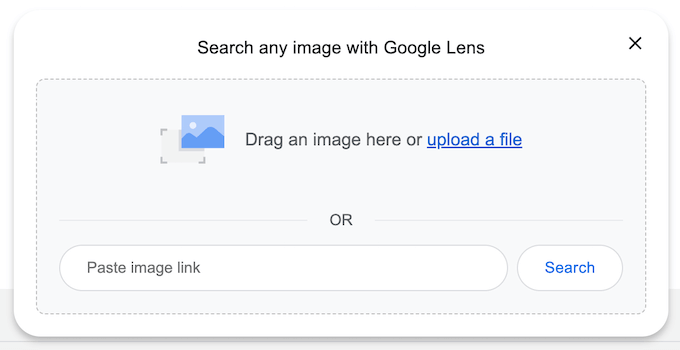
Isso adicionará uma seção onde você pode colar um link direto para a imagem ou fazer o upload de uma cópia do seu computador.
Depois disso, clique em ‘Pesquisar.’
O Google agora mostrará todas as imagens semelhantes à sua foto. Se você encontrar a imagem exata em outro site, poderá clicar para ver como essa imagem está sendo usada.
Se você tem muitas fotos, verificar cada uma manualmente pode levar muito tempo e esforço. No entanto, o Google Reverse Image é uma ótima maneira de descobrir sites que reutilizam suas imagens, portanto, é inteligente pesquisar de tempos em tempos.
Alternativamente, você pode usar um serviço avançado de imagem reversa como o Pixsy.
5. Contate o Host ou Registrador do Site
Se alguém roubou e republicou suas imagens, recomendamos que você entre em contato com essa pessoa. Há uma chance de que ela não saiba que está usando imagens protegidas por direitos autorais ilegalmente.
No entanto, se for um site de spam, você pode ter dificuldade em encontrar informações de contato. Em vez disso, você pode usar a ferramenta de consulta IsItWP para descobrir onde o domínio e o site estão hospedados.

A ferramenta exibirá todas as informações disponíveis, incluindo a empresa de hospedagem web.
Roubar conteúdo é uma atividade ilegal e a maioria das empresas de hospedagem web não quer hospedar sites que estão infringindo a lei. Com isso em mente, você pode entrar em contato diretamente com o host e o registrador para tentar fazer com que o site seja removido.
A maioria das empresas de hospedagem web respeitáveis leva as reclamações do DMCA (Digital Millennium Copyright Act) a sério, portanto, este método geralmente obtém bons resultados.
Perguntas Frequentes Sobre Desativar o Clique com o Botão Direito
Aqui estão as respostas para algumas perguntas comuns que recebemos sobre como proteger imagens no WordPress.
Desativar o clique com o botão direito impede completamente o roubo de imagens?
Não, ele não impede completamente o roubo de imagens. Ele atua principalmente como um impedimento para usuários não técnicos.
Indivíduos determinados ainda podem salvar suas imagens usando as ferramentas de desenvolvedor do navegador, tirando capturas de tela ou visualizando o código-fonte da página. No entanto, ele impede efetivamente o download casual.
Desativar o clique com o botão direito prejudicará a experiência do usuário do meu site?
Isso pode afetar potencialmente a experiência do usuário para alguns visitantes. As pessoas frequentemente clicam com o botão direito para abrir imagens em uma nova aba ou por outros motivos legítimos.
Você tem que ponderar a necessidade de proteção contra a conveniência do usuário. Se você decidir desativá-lo, considere adicionar um formulário de contato para que os usuários possam solicitar facilmente permissão para usar suas imagens.
É melhor colocar marca d'água nas minhas imagens ou desativar o clique com o botão direito?
Usar ambos os métodos juntos oferece a proteção mais forte. Uma marca d'água torna suas imagens menos atraentes para ladrões, enquanto desativar o clique com o botão direito as torna mais difíceis de baixar.
Se você tiver que escolher apenas um, a marca d'água é geralmente mais eficaz porque a proteção permanece com a imagem, mesmo que ela seja baixada.
Recursos Adicionais para Proteção de Imagens e Conteúdo
Esperamos que este artigo tenha ajudado você a aprender como adicionar a opção de não usar o clique com o botão direito em suas imagens do WordPress. Você também pode querer conferir estes outros guias sobre otimização de imagens e segurança do site:
- Como Desativar Páginas de Anexo de Imagem no WordPress – Isso pode melhorar seu SEO, evitando que páginas de conteúdo fino sejam indexadas.
- Melhores Plugins e Ferramentas de Imagem Destacada para WordPress – Descubra ferramentas para gerenciar melhor suas miniaturas de postagem e imagens destacadas.
- Melhores Plugins de Proteção de Conteúdo do WordPress (Escolha de Especialista) – Explore mais plugins que oferecem proteção abrangente contra raspagem e roubo de conteúdo.
Se você gostou deste artigo, por favor, inscreva-se em nosso Canal do YouTube para tutoriais em vídeo do WordPress. Você também pode nos encontrar no Twitter e no Facebook.


Dennis Muthomi
A seção de marca d'água foi super útil. Tenho uma cliente que tem um site de fotografia e tenho usado o Envira Gallery para adicionar marcas d'água às imagens dela, e isso mudou completamente o jogo. Outra dica que eu adicionaria é criar uma marca d'água única que inclua seu logotipo ou URL do site. Isso não só protege suas imagens, mas também serve como uma marca sutil quando suas imagens são compartilhadas online.
Mrteesurez
Eu aprecio esta postagem.
Além disso, o usuário pode fazer uma captura de tela da imagem e cortá-la. Se for possível, assim eu não precisarei protegê-la desta forma.
Eu aceito adicionar uma marca d'água e colocar um aviso de direitos autorais abaixo das imagens, esta é a melhor maneira para mim, pois o usuário estará promovendo sua marca quando usar ou compartilhar sua imagem nas mídias.
obrigado.
Jiří Vaněk
Exatamente como você diz, Mrteesurez,
infelizmente, aqueles que querem roubar conteúdo do site o farão de qualquer maneira. Tentei todos os métodos, desde desabilitar hotlinking até várias outras técnicas, e nenhuma delas dissuadiu significativamente os ladrões. Uma marca d'água foi a única coisa que os impediu ou me deu publicidade gratuita quando eles roubaram a imagem. Portanto, em relação às marcas d'água, concordo totalmente com você; é provavelmente a medida mais eficaz.
Jiří Vaněk
Eu também tenho pensado em como proteger minhas imagens no site, e talvez a melhor solução seja uma marca d'água. Apesar de desabilitar o clique com o botão direito, as pessoas ainda tiram capturas de tela ou encontram outras maneiras de contornar isso.
WPBeginner Support
That is also a viable option
Admin
Else
Mal posso esperar para experimentar!
@Ryan acima, então acho que isso significa que você é um dos que pega imagens? Quem se importa se isso INCOMODA as pessoas?
Quadrinhos são meu trabalho, e quanto mais maneiras de impedi-los, melhor. A maioria das pessoas é preguiçosa e não vai mais longe quando não consegue clicar com o botão direito. Isso inclui professores e alunos, cerca de metade do meu tráfego, porque eles querem roubar tudo e não pagar por nada.
Minha resposta para por que grandes blogs não usam isso: porque eles ignoram direitos autorais e uso justo. Eles DEVERIAM usar isso.
Posso perguntar como fazer o que Paresh sugeriu, adicionar um png transparente à imagem?
Paresh Khatri
There is another way to make it harder for the users to download images from your site similar to Flickr…. Put transparent png or gif images and you are done
Ryan Lee Ball
Eu nunca gostei da ideia de desabilitar a funcionalidade do navegador – isso irrita as pessoas. Se alguém realmente quiser baixar suas fotos, conseguirá – seja via plugin de navegador, pesquisa de imagens do Google ou capturas de tela. Você não pode impedir isso.
Keith Davis
Oi pessoal
Obrigado pelo aviso sobre um plugin útil.
Não me incomodo com pessoas roubando minhas imagens, mas e o hotlinking?
Que tal um post sobre isso?
Equipe Editorial
Hotlinking é um tópico enorme. Requer regras adequadas de .htaccess, caso contrário, você acaba estragando seu site.
Admin
Keith Davis
Muito verdade… Eu mexi no meu .htaccess há algum tempo e causei alguns problemas.
Acabei desistindo e restaurando o antigo .htaccess.
Vocês vão fazer um post sobre o sistema de comentários que vocês configuraram?
Gostei do visual e da ideia de integrar o Twitter e o Facebook.
Equipe Editorial
Ah, não tenho certeza se você deu uma olhada na nossa seção Blueprint. Tudo o que temos no site está coberto lá.
https://www.wpbeginner.com/blueprint/
There is one called “Comments”. That will show you how
Keith Davis
Encontrei, senhores – muito obrigado.
Nino Blasco
Sim, você está certo, o hotlinking é realmente um problema.
É possível que no WordPress ainda haja uma solução?
Bem, palavra aos especialistas.
Equipe Editorial
Soluções de hotlinking são principalmente do lado do servidor, em vez de baseadas na plataforma. Você tem que bloquear requisições do servidor usando o arquivo .htaccess. Então, quando você considera CDN, fica ainda mais complexo. Tantos cenários que é difícil cobri-los.
Admin
Ahmad Awais
Usar este plugin pode aumentar o tempo de carregamento da página, eu acho?
Outra questão é por que a maioria dos grandes blogs não usa esse tipo de coisa?
Equipe Editorial
O aumento no tempo de carregamento não seria significativo. Isso é bem irritante, é por isso que a maioria dos grandes blogs não o usa. A única razão pela qual escrevemos sobre isso foi porque um usuário pediu.
Admin
Ahmad Awais
Posso obter informações sobre como a barra Compartilhar & Comentar desliza no seu single.php
Equipe Editorial
Apenas um dos muitos códigos personalizados que ainda não compartilhamos. O principal motivo pelo qual não compartilhamos esse tipo de informação é porque envolve mais CSS do que qualquer outra coisa. As pessoas são muito pouco originais. Se postarmos um código CSS, elas o implementarão como está. Isso faz com que centenas de sites fiquem exatamente iguais. Espero que entendam.
Ahmad Awais
Esse é muito bom. Bem, parece ótimo.
Pardeep
Bom plugin, senhor, obrigado
Ankur
Boa opção, mas fácil de quebrar. Uma maneira simples é usar o logotipo ou marca d'água do seu site para que ele não possa ser reutilizado, mesmo que seja, você ganha publicidade.