


Você deseja rastrear o histórico de widgets do WordPress para monitorar as alterações feitas nos widgets do seu site?
Widgets são blocos de conteúdo que você pode adicionar ao seu site. Eles permitem adicionar diferentes elementos às suas barras laterais, como formulários de inscrição, imagens, posts recentes e muito mais. Rastrear o histórico de widgets permite monitorar facilmente as alterações e desfazê-las conforme necessário.
Neste artigo, mostraremos como rastrear facilmente o histórico de widgets do seu WordPress.

Por que você deve rastrear o histórico de widgets do WordPress?
Por padr ilde{o}o, o WordPress vem com um recurso chamado revisões para tipos de conte ilde{u}do como posts e p ilde{i}ginas. As revisões facilitam a visualiza ilde{a}o das altera ilde{a}es feitas por qual usu ilde{a}rio e permitem que voc ilde{e> desfaça facilmente essas altera ilde{a}es, se necess ilde{a}rio.
No entanto, n ilde{a}o h ilde{a} um recurso de revisões integrado para widgets do WordPress.
O rastreamento do hist ilde{o}rico de widgets permitir ilde{a} que voc ilde{e> acompanhe as altera ilde{a}es feitas nos widgets do seu site WordPress. Voc ilde{e> pode ver qual usu ilde{a}rio adicionou, removeu ou alterou um widget e, em seguida, pode manter essas altera ilde{a}es ou desfazê-las editando seu widget. Al ilde{e}m disso, todos esses dados s ilde{a}o vis ilde{i}veis no seu painel de administra ilde{a}o do WordPress.
Da mesma forma, se algo em um widget parou de funcionar, você pode identificar quais alterações causaram o problema e corrigi-las manualmente.
Dito isso, vamos dar uma olhada em como rastrear facilmente o histórico de widgets no WordPress.
Como Rastrear Facilmente o Histórico de Widgets do WordPress
A maneira mais f ilde{a}cil de rastrear o hist ilde{o}rico de widgets do WordPress ilde{e> usar o plugin gratuito Simple History.
Primeiro, voc ilde{e> precisa instalar e ativar o plugin Simple History. Para obter ajuda, consulte nosso guia sobre como instalar um plugin do WordPress.
Lembre-se de que o plugin rastreará apenas as alterações feitas após sua ativação.
Após instalar o plugin, vamos fazer algumas alterações nos seus widgets do WordPress. Simplesmente vá para a página Aparência » Widgets e faça algumas alterações nos seus widgets existentes.
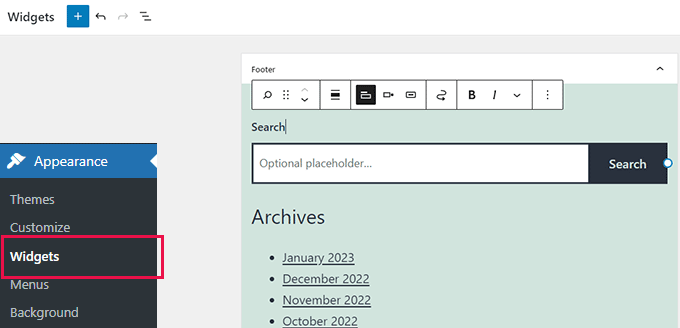
Não se esqueça de clicar no botão 'Atualizar' para salvar as alterações dos seus widgets.
Depois disso, você pode ir para a página Painel » Histórico Simples dentro da área de administração do WordPress.
Você verá as alterações que fez nos seus widgets aparecerem no topo.
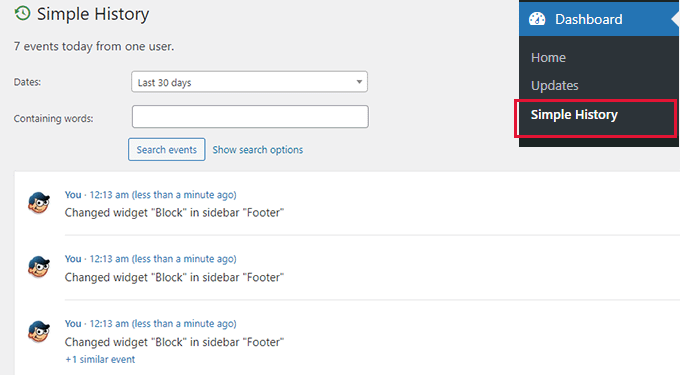
Além das alterações de widgets, o Histórico Simples também será capaz de rastrear as seguintes alterações e atividades do usuário no seu site:
- Atualizações de tema
- Instalação de plugin
- Histórico de widgets da barra lateral
- Histórico de comentários
- Logins de usuário
- Perfis de usuário
Se você quiser alterar as configurações do plugin, pode simplesmente ir para Configurações » Histórico Simples no painel de administração do WordPress.
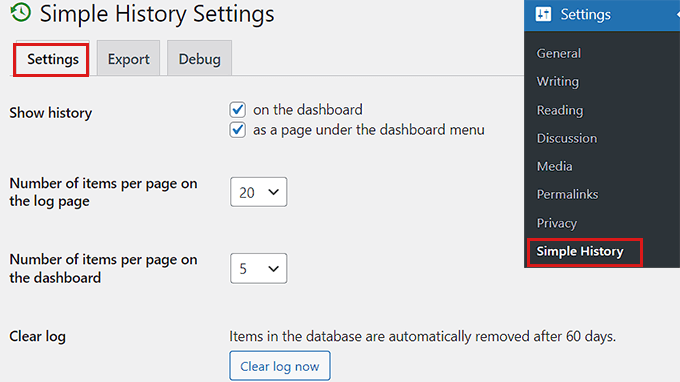
A partir daqui, você pode modificar as configurações do plugin de acordo com suas necessidades.
Se você quiser rastrear o histórico de widgets do seu site WordPress diretamente do painel, pode marcar a opção 'No painel' ao lado da opção 'Mostrar Histórico'.
Isso permitirá que você acesse o Simple History simplesmente acessando Dashboard » Simple History no painel de administração do WordPress.
Você também pode selecionar o número de itens que deseja exibir na sua página de log, bem como na sua página de painel.
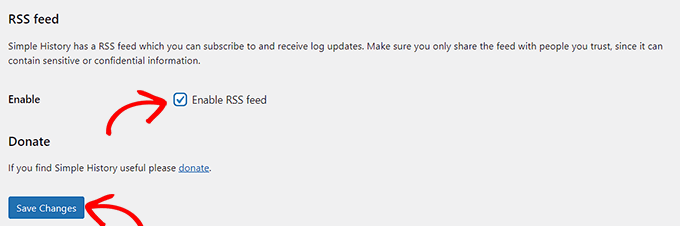
Al ilde{e}m disso, voc ilde{e> pode habilitar a op ilde{a}o de feed RSS marcando a caixa ao lado dela, se desejar receber atualiza ilde{a}es di ilde{a}rias do log do seu site.
Não se esqueça de clicar no botão ‘Salvar Alterações’ na parte inferior quando estiver satisfeito.
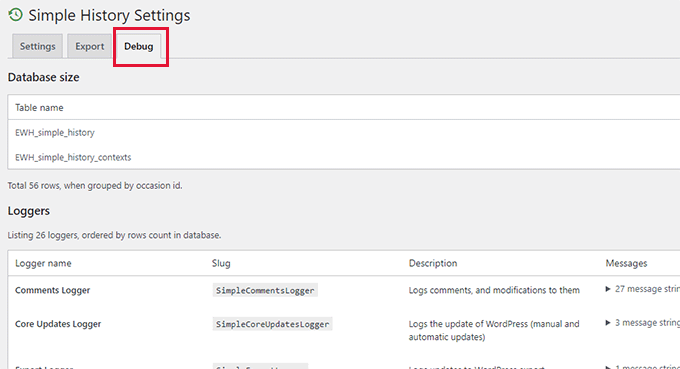
Em seguida, você pode querer mudar para a aba ‘Depurar’. A partir daqui, você pode ver todos os eventos de log exibidos como Loggers.
Al ilde{e}m disso, voc ilde{e> tamb ilde{e}m poder ilde{a> ver os nomes das tabelas que o plugin criou no seu banco de dados do WordPress.
O plugin também permite que você baixe facilmente o arquivo de logs para o seu computador.
Simplesmente mude para a aba ‘Exportar’ na página de configurações do plugin e selecione o formato de exportação que você deseja usar.
Você pode escolher o formato JSON ou CSV. Recomendamos usar a opção CSV, pois você pode abrir os arquivos CSV em qualquer software de planilha como Google Sheets ou Microsoft Excel.
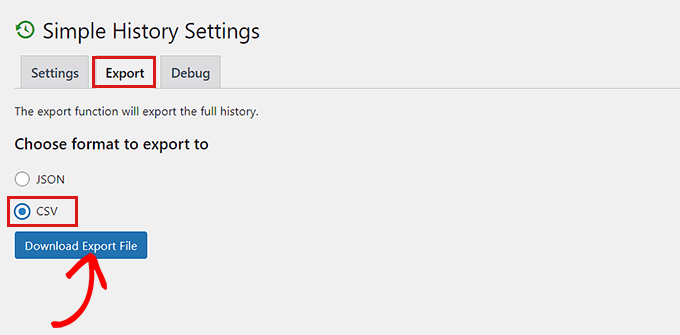
Depois disso, clique no botão ‘Baixar Arquivo de Exportação’, e o plugin enviará um arquivo de download para o seu navegador.
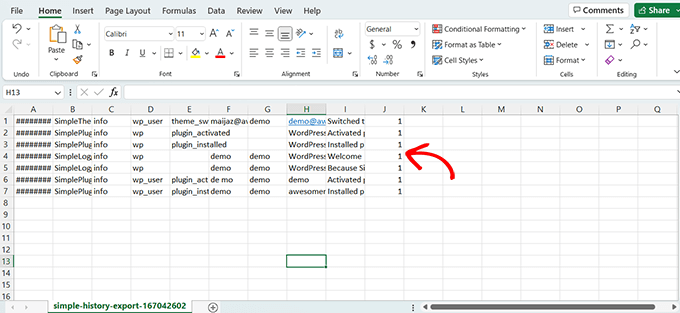
Veja como ficaria ao abri-lo em um software de planilha.
Considerações Finais
Ter um log de atividades é muito importante, pois ajuda a manter seu site seguro. O Simple History faz isso para widgets e muitos outros plugins.
Outros plugins como WPForms adicionaram revisões ilde{a> cria ilde{a}o de formul ilde{a}rios do WordPress, e WPCode tamb ilde{e}m adicionou controle de vers ilde{a}o para trechos de c ilde{o}digo personalizados.
Por ilde{u}ltimo, se voc ilde{e> estiver procurando por uma solu ilde{a}o abrangente de log de atividades para a seguran ilde{a> do WordPress, recomendamos o plugin WP Activity Log.
Esperamos que este tutorial tenha ajudado voc ilde{e> a aprender como rastrear facilmente o hist ilde{o}rico de widgets do seu WordPress. Voc ilde{e> tamb ilde{e}m pode consultar nosso guia sobre como personalizar a ilde{a}rea de administra ilde{a}o do WordPress e nossa sele ilde{a}o especializada dos melhores plugins de log de atividades e rastreamento para WordPress.
Se você gostou deste artigo, por favor, inscreva-se em nosso Canal do YouTube para tutoriais em vídeo do WordPress. Você também pode nos encontrar no Twitter e no Facebook.


Tem alguma pergunta ou sugestão? Por favor, deixe um comentário para iniciar a discussão.